
Googleカレンダーで予約受付|設定方法と無料の限界
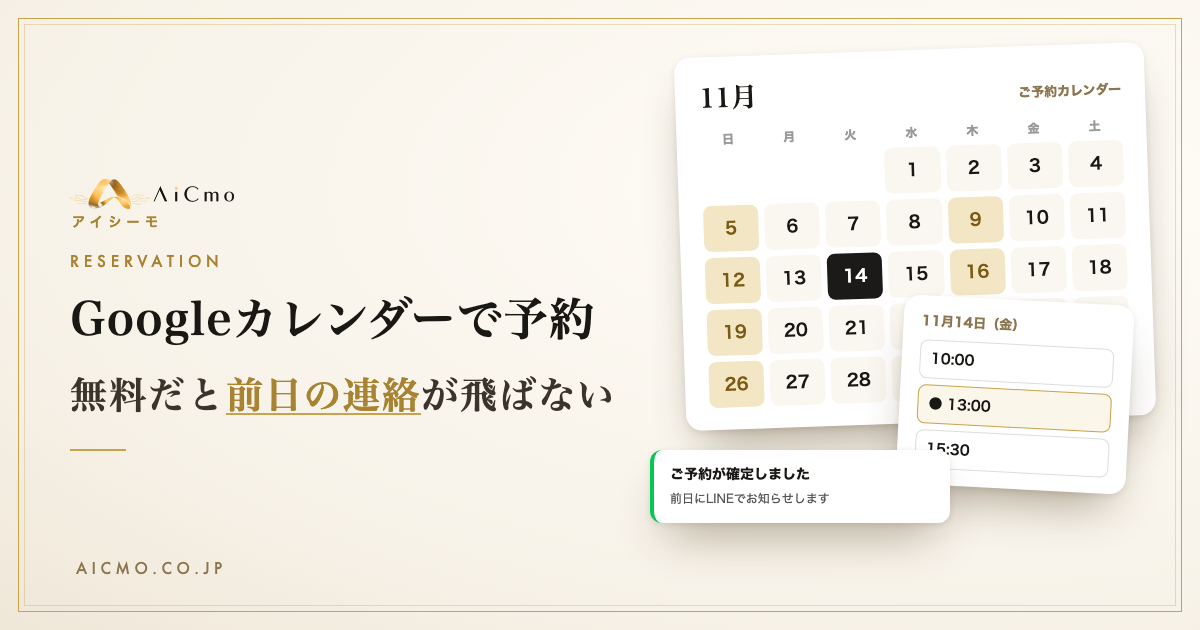
グーグルカレンダーの「予約スケジュール」なら、無料で予約ページを1つ作れます。作り方3ステップ、準備時間・1日の上限などの設定、予約した側の流れ、無料と有料の違い(リマインド・決済・複数ページ)まで2026年10月時点で整理しました。
 相談者
予約ツールを増やしたくありません。Googleカレンダーだけで予約を受けられますか?
 中川 瞬
受けられます。無料で今日から。ただし決済やリマインドは有料なので、そこだけ先にお伝えします。
予約を受けるのに、新しいツールを契約するのは気が重い。すでにGoogleカレンダーを使っているなら、それだけで始められます。
「予約スケジュール」という機能で、予約ページが作れます。相手はGoogleアカウントを持っていなくても予約できます。
ただ、先にお伝えしておきます。無料で予約は受けられますが、決済・リマインドメール・複数ページは有料です。
この記事では、作り方と設定のコツ、無料でできることと、その限界を正直に整理します(2026年10月時点)。
予約スケジュールとは
Googleカレンダーに入っている、予約受付の機能です。かつての「予約枠」は廃止され、新しい「予約スケジュール」に置き換わりました。
仕組みはシンプルです。あなたの空き時間から予約ページが作られ、相手が枠を選ぶと、双方のカレンダーに予定が入ります。
CalendlyやTimeRexのような専用ツールに近いことが、Googleの中だけで完結します(日程調整ツールの比較|誰と合わせるか)。
無料でできること
個人のGoogleアカウント(無料)でも、基本の予約受付はできます。
- 予約ページを1つ作れる — 空き時間から自動でページ化
- 相手はアカウント不要 — リンクを開いて枠を選ぶだけ
- 予定の自動登録 — 双方のカレンダーに反映される
- Meetの自動発行 — オンライン面談ならURLも付く
面談やちょっとした相談の予約なら、これだけで十分に回ります。費用もかからず、今日から使えます。
作り方は3ステップ
難しくありません。パソコンのGoogleカレンダーから操作します。
- 「予約スケジュール」を作成 — 新規作成から選ぶ
- 受付時間と枠の長さを設定 — 何曜日の何時から、何分単位か
- 予約ページのリンクを共有 — SNSや公式LINEに貼る
あとは、相手がリンクから予約するのを待つだけです。設定は数分で終わります。
なお、新しく作る・細かく設定するのはパソコンのブラウザからです。スマホのアプリでは、予約の確認はできても、作成や詳しい設定はできません。
予約ページの設定で決めること
作るだけなら3ステップですが、そのまま公開すると「詰め込まれる」「直前に入る」ことがあります。公開前に、次の3つを決めておきます。
準備時間と1日の上限
設定画面の「予約済みの予定の設定」で、予約と予約のあいだに空ける準備時間(バッファ)と、1日に受ける予約の上限を決められます。
面談が続くと、記録や移動の時間がなくなります。「1日何件まで」を先に決めておくと、予約が入るほど疲れる状態を防げます。
受付期間と直前予約
「予約受付期間」では、何日先まで受けるか、何時間前まで受け付けるかを決めます。当日のいきなりの予約を避けたいなら、ここで締め切りを作ります。
空き状況を確認するカレンダー
予約ページに出る空き時間は、カレンダーにすでに入っている予定を避けて作られます。無料版で照合するのは、メインのカレンダーだけです。
仕事とプライベートでカレンダーを分けている方は、メインに入っていない予定の時間にも予約が入ることがあります。ここは見落としやすいところです。
予約した側の流れとキャンセル
予約する相手から見ると、流れはこうなります。Googleアカウントは不要です。
- 共有されたリンクを開き、空いている枠を選ぶ
- 名前とメールアドレスを入れて予約する
- 予約確定のメールが届き、あなたのカレンダーにも予定が入る
確定メールは、無料版でも自動で届きます。届かないのは、予約日の前に送るリマインド(前日の連絡)のほうです。ここを混同している情報も多いので、分けて覚えておいてください。
予約した側は、届いた確定メールからキャンセルの操作ができます。キャンセルされると、あなたのカレンダーからも予定が消え、その枠はまた空きに戻ります。
無料の限界
ここが、いちばん大事なところです。無料には、はっきりした限界があります。
| やりたいこと | 無料 | 有料(Workspace等) |
|---|---|---|
| 予約ページ | 1つだけ | 複数作れる |
| 予約確定メール | 自動で届く | 自動で届く |
| リマインドメール | 送れない | 自動送信 |
| 空き状況の照合 | メインのカレンダーのみ | 複数のカレンダー |
| カード決済 | 不可 | Stripe連携 |
| 質問項目の追加 | 最低限のみ | カスタム可 |
とくに効くのがリマインドと決済です。無料では、予約前日の通知メールが送れず、料金の事前決済もできません。
また、集められる情報は氏名やメールなど最低限で、リピーターの管理や利用履歴の蓄積には向きません。本格的な顧客管理は、別の仕組みが要ります。
どんな人に向くか
ここまでを、向き不向きに落とします。
- すでにGoogleを使い、面談を受けたい → 無料で十分。今日から
- まず無料で予約を試したい → 最初の一歩に最適
- 事前決済やリマインドが要る → 有料か専用ツールを検討
- 店舗の来店・顧客管理が主 → 多機能な予約システムが向く
無料で始められる予約の選択肢は、他にもまとめています(予約システムを無料で使う方法)。Googleカレンダーは、その中でも「今ある環境で始められる」のが強みです。
AiCmoにも、予約の機能があります。お客様がメニュー・担当者・日時を選ぶ店舗予約と、説明会・セミナー・個別相談などを受け付けるイベント申込(イベントカレンダー・イベントフォーム)です。
ただ、Googleカレンダーと連動した予約や、面談の日程調整に特化した使い方なら、この記事で紹介した方法が向いています。
予約で受けたお客様を公式LINEや会員サイトでつなぐ受け皿も、無料で用意できます。決済は、UnivaPay(ユニヴァ・ペイキャスト)・Stripe・Squareと連携して受け付けられます。
よくある質問
QGoogleカレンダーの予約は無料ですか?
Aはい。個人のGoogleアカウントでも、予約ページを1つ無料で作れます。予約する相手も、Googleアカウントは不要です。面談や相談の受付なら、これで足ります。
Q昔あった「予約枠」はどこへ行きましたか?
A旧「予約枠」は廃止され、新しい「予約スケジュール」に置き換わりました。使い方は近いですが、相手のGoogleアカウントが不要になるなど、使いやすくなっています。
Qリマインドメールは送れますか?
A無料では送れません。自動リマインドは、有料のGoogle Workspaceなどが必要です。無料で使う場合は、前日の連絡を自分で行うか、公式LINEなどで補います。
Q予約と同時に料金を受け取れますか?
A無料ではできません。事前決済(Stripe連携)は有料プランの機能です。前払いが必要なら、決済つきの予約ツールか、決済サービスの併用を検討してください。
Q店舗の予約管理にも使えますか?
A向いていません。指名・回数券・顧客管理などはできません。来店予約はRESERVAやSTORES予約などの多機能型が合います(予約システムの比較)。
まとめ|まず無料で、限界も知る
この記事の要点
- Googleカレンダーの「予約スケジュール」で無料の予約ページが作れる
- 相手はアカウント不要。予定は双方に自動登録
- 作り方は3ステップ。作成・設定はパソコンから
- 公開前に準備時間・1日の上限・受付期間を決めておく
- 確定メールは無料でも届く。届かないのは前日のリマインド
- ただしリマインド・決済・複数ページ・顧客管理は不可(有料か別ツール)
- 面談・相談の受付なら、これで十分回る
Googleカレンダーで予約を受けるとき、多くの人が「無料で全部できる」と思います。けれど、リマインドも決済も無料では届きません。
それはGoogleが不親切なのではなく、予約受付という一点に絞った機能だからです。その範囲では、これほど手軽なものはありません。
だから私は、Googleカレンダーを「万能の予約システム」ではなく「今ある環境で、まず始める入口」として使います。足りなくなったら、そのとき次を選べば十分です。
 ALL-IN-ONE
MARKETING AI
公式LINEも、会員サイトも、LPも。ぜんぶ、この中で。
無料ではじめて、15分で仕組みが
完成する。

集客から契約までに必要なものを、ひとつのシステムで。
月額0円からはじめられます。
有料プランを選ばない限り、自動で課金されません