
はじめに
Claude・ChatGPT連携(MCP)の使い方|AIからAiCmoの数字を読み、下書きを作る
AiCmoのAI連携(MCP)で、ClaudeやChatGPTとAiCmoをつなぐ手順です。AiCmoでURLをコピーし、Claudeのコネクタ(ChatGPTはプラグイン)に追加してAiCmoで許可するまでの3ステップ。数字を読む・下書きを作る・ラベルを付け替える、の3つができます。お客様の名前・連絡先・トークの中身はAIに渡しません。
 相談者
ClaudeやChatGPTとAiCmoをつなげると聞きました。何ができて、どうやってつなぐんですか?
 中川 瞬
AiCmoの数字を読んでまとめたり、配信の下書きを作ったりできます。つなぎ方は、AiCmoのURLをClaudeのコネクタ(ChatGPTならプラグイン)に追加して、AiCmoで許可するだけです。
AI連携は、ClaudeやChatGPTからAiCmoの数字を読んだり、下書きを作ったりできるようにする機能です。つなぐ先のURLは、ClaudeでもChatGPTでも同じです。「今月の友だちの増え方をまとめて」のように話しかけるだけで、AiCmoの画面を開かなくても、数字の整理や下書きづくりを任せられます。
使えるプランAiCmoのベーシックプラン以上(プレダイ会員はプレダイベーシック以上)で使えます。ClaudeはProプラン以上をおすすめしています。ChatGPTは有料プラン(Plusなど)で動くことを確かめています。
AI連携でできること
| できること | 中身 |
|---|---|
| 数字を読む | 友だち数の増え方、配信ごとの数字や反応率、シナリオごとの人数、LPの一覧、配信設計の組み立て(シナリオの並び・各通のタイミングと本文) |
| 下書きを作る(許可したときだけ) | 一斉配信・配信設計・LPの下書き、アプローチ・イベント・商品・フォーム。送信・予約・公開は、管理画面で確かめてから人が行います |
| ラベルを付け替える(許可したときだけ) | 人数を確かめてから実行し、1回1,000人まで。付け替えたときは必ずお知らせが届き、あとから元に戻せます |
AIにはさせないことお客さんの名前・連絡先・トークの中身は、AIには渡りません。配信の送信や予約、設定の変更も、AIからはできません。
こんなふうに話しかけます
- 「今月の友だちの増え方と、反応がよかった配信を表にまとめて」
- 「配信設計の流れを読んで、離脱が多そうな通と直し方を提案して」
- 「来週のセミナー告知の一斉配信を、下書きで3パターン作って」
数字を表やグラフ、報告用の文書にまとめて、その場で見せてくれます。長い配信文や配信設計を読み込んで、言い回しや流れを一緒に整えるのも得意です。
かんたん3ステップ
- ステップ1 AiCmoでURLをコピーする(1分)
- ステップ2 Claudeのコネクタに追加して、AiCmoで許可する(3分)。ChatGPTの場合はこちら
- ステップ3 ClaudeやChatGPTに話しかけて使う
ステップ1 AiCmoでURLをコピーする
左メニューの「AI管理」→「Claude連携」を開きます(ChatGPTとつなぐときは「ChatGPT連携」。URLは同じです)。
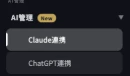
「つなぐ先のURL」の「コピー」を押します。URLは https://aicxohub.com/mcp です。

最後に「/」を付けないURLは、最後に「/」を付けずに入れてください。AiCmo側で、接続キーなどを発行する作業はありません。
ステップ2 Claudeのコネクタに追加して、AiCmoで許可する
① Claudeのコネクタの設定を開く
claude.aiで、左下のお名前を押して「設定」を開き、「コネクタ」を選びます。
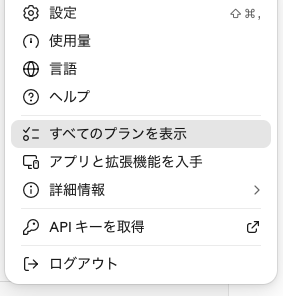
メニューの名前は変わることがありますClaudeの更新で、メニューの名前や場所が変わることがあります。見当たらないときは、設定の中のコネクタの設定を探してください。
② カスタムコネクタを追加する
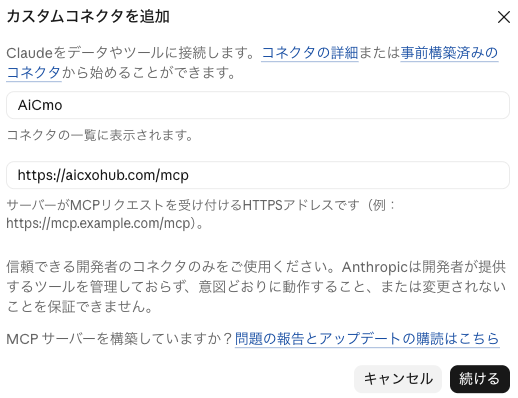
右上の「+追加」→「カスタムコネクタを追加」を押します。

名前に「AiCmo」、URLにステップ1でコピーしたhttps://aicxohub.com/mcpを入れて、「続ける」を押します。
③ 認証の画面が出たら、そのまま進める
「続ける」を押したあと、「認証」と「OAuthクライアント」を選ぶ画面が出ることがあります。どちらも、最初から「検出済み」の札が付いたものが選ばれています。選ばれたまま変えずに、「追加」を押してください。
- 認証:「今すぐサインイン」(検出済み)
- OAuthクライアント:「Claudeの公開アイデンティティを使用」(検出済み)
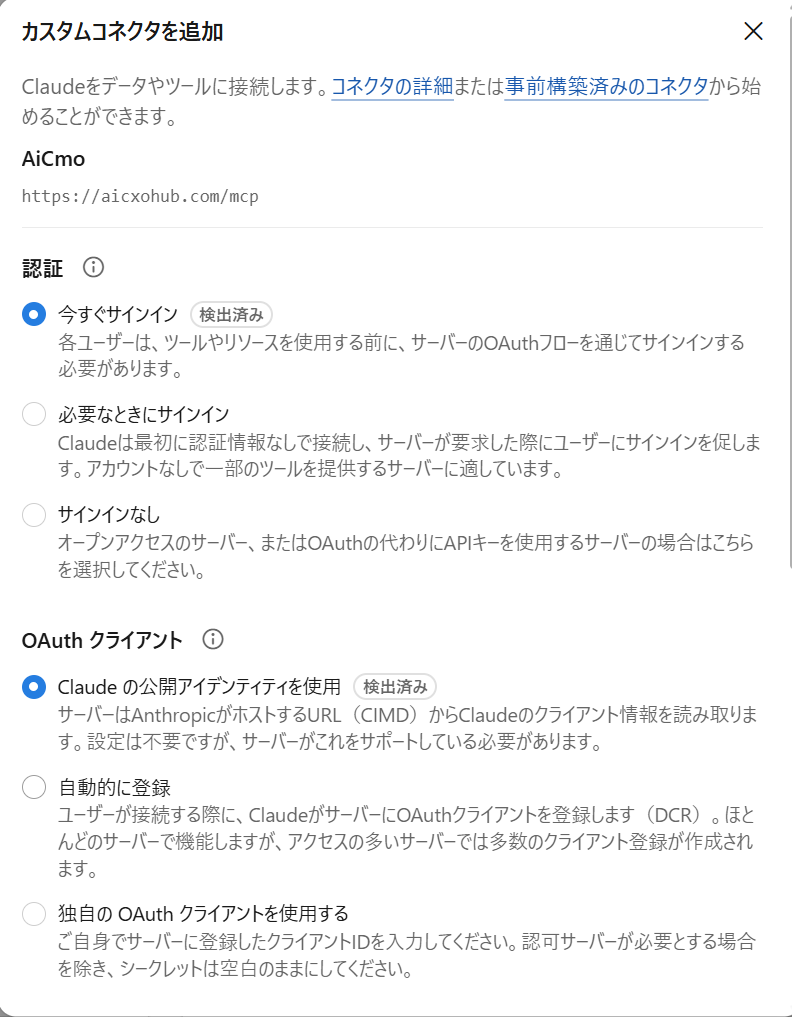
この画面が出ないこともありますClaudeの更新や使っている環境によって、この画面が出ずに次へ進むこともあります。そのときは、次の手順へ進んでください。
④ 「接続」を押して、AiCmoにログインする
コネクタの一覧のAiCmoで「接続」(「連携/連携させる」と出ることもあります)を押すと、AiCmoのログイン画面が開くので、ログインします。
ログインするアカウントClaude連携は、ベーシック以上(プレダイ会員はプレダイベーシック以上)のアカウントでないと使えません。ログインするのは、ベーシック以上の全体のアカウントにしてください。
ログインのあとにエラーで進めないときClaudeのコネクタの一覧からAiCmoを削除して、もう一度追加し直します。そのとき、③の画面で「OAuthクライアント」を2つ目の「自動的に登録」に変えて、もう一度試してください。
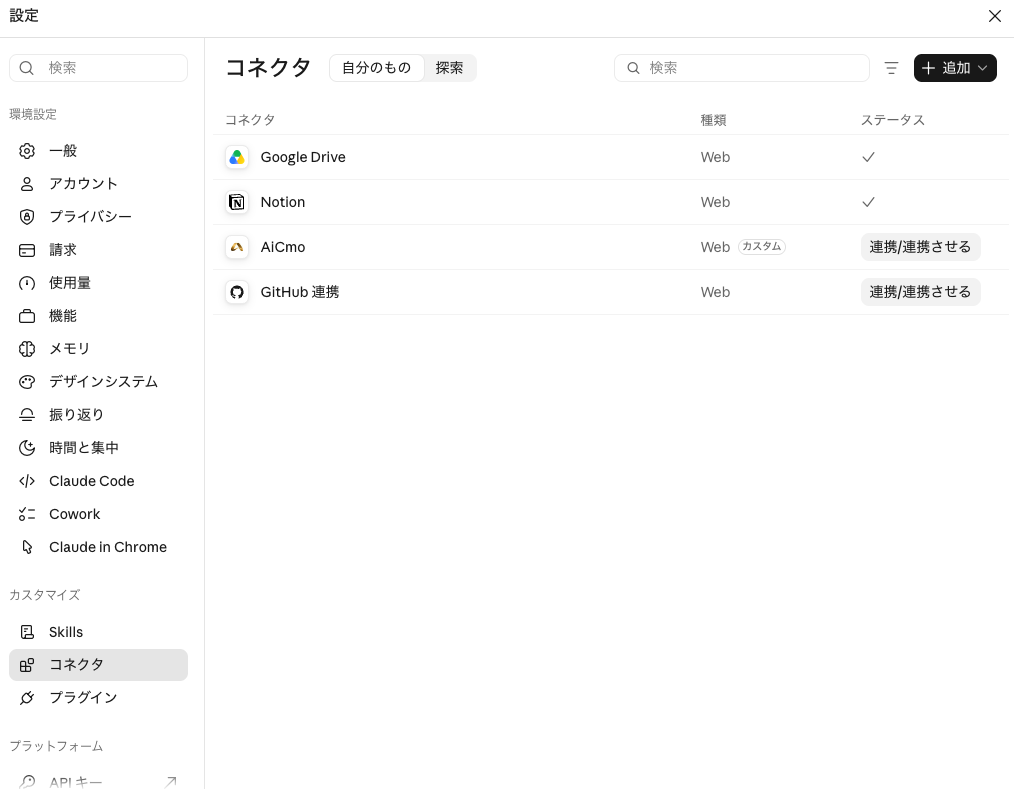
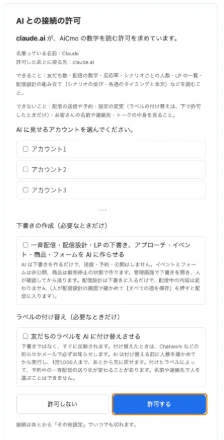
⑤ 許可の画面で、見せるアカウントと、させてよいことを選ぶ
「AIとの接続の許可」の画面が出ます。いちばん上の名前がclaude.aiになっているかを確かめてください(ChatGPTからつなぐときは、ChatGPTの名前が出ます)。
- AIに見せるアカウント:Claudeに読ませるアカウントに、必要なものだけチェックを入れます
- 下書きの作成(必要なときだけ):一斉配信・配信設計・LPの下書き、アプローチ・イベント・商品・フォームをAIに作らせるときにチェックします。試すときだけチェックを入れるのがおすすめです
- ラベルの付け替え(必要なときだけ):友だちのラベルをAIに付け替えさせるときにチェックします。試すときだけチェックを入れるのがおすすめです
選んだら「許可する」を押します。
| 許可すること | どうなるか |
|---|---|
| 下書きの作成 | AIは下書きを作るだけで、送信・予約・公開はしません。イベントとフォームは非公開、商品は販売停止の状態で作ります。管理画面で下書きを開き、人が確認してから送ります。配信設計は下書きに入るだけで、配信中の内容は変わりません(人が配信設計の画面で確かめて「すべての通を保存」を押すと配信に入ります) |
| ラベルの付け替え | 下書きではなく、すぐに反映されます。付け替えたときは、Chatworkなどの知らせかメールで必ずお知らせします。AIは付け替える前に人数を確かめてから実行し、1回1,000人まで。あとから元に戻せます。付けたラベルによって、予約中の一斉配信の送り先が変わることがあります。名前や連絡先で人を選ぶことはできません |
つながると、Claudeのコネクタの一覧のAiCmoにチェック(✓)が付きます。
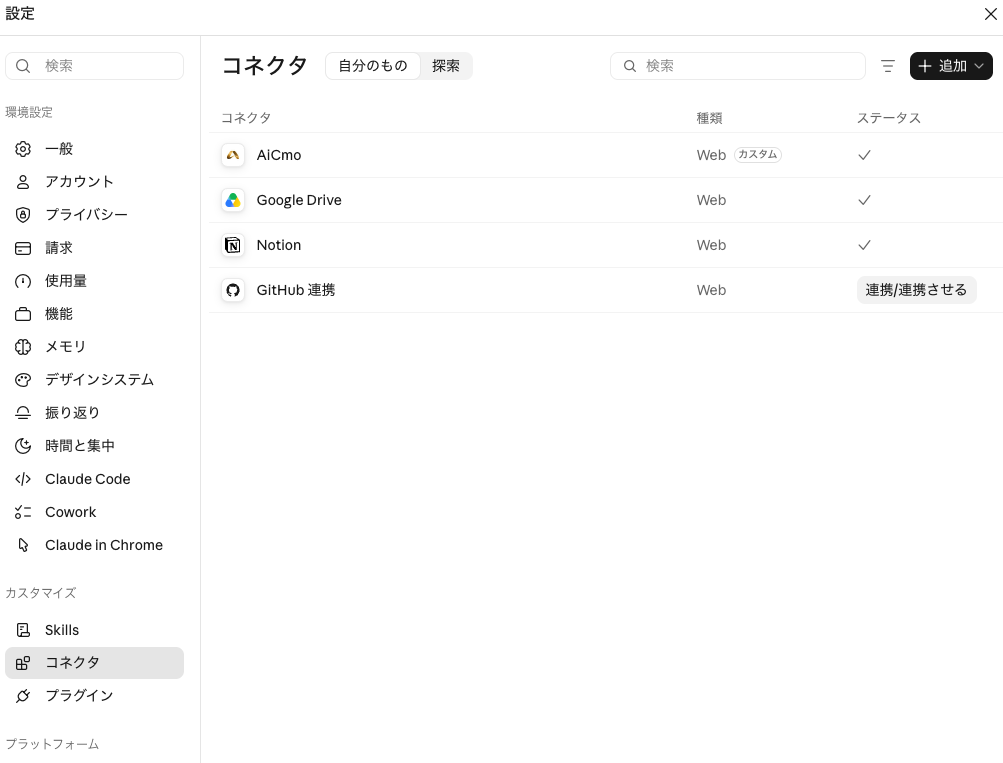
会社などのチームのプランClaudeのチームのプランでは、管理者が組織の設定で先に追加します。「このURLのコネクタはすでに組織内に存在します」と出たときは、もう追加されているので、一覧のAiCmoから接続してください。
ステップ2(ChatGPTの場合) プラグインに追加して、AiCmoで許可する
メニューの名前は変わることがありますChatGPTの更新や、ご利用のプランによって、メニューの名前や場所が変わることがあります。下の手順は、2026年11月時点のChatGPT(Plusプラン)の画面です。
① 「プラグイン」→「追加」→「カスタム MCP サーバーを追加」
ChatGPTの左メニューの「プラグイン」を開き、右上の「追加」→「カスタム MCP サーバーを追加」を押します。
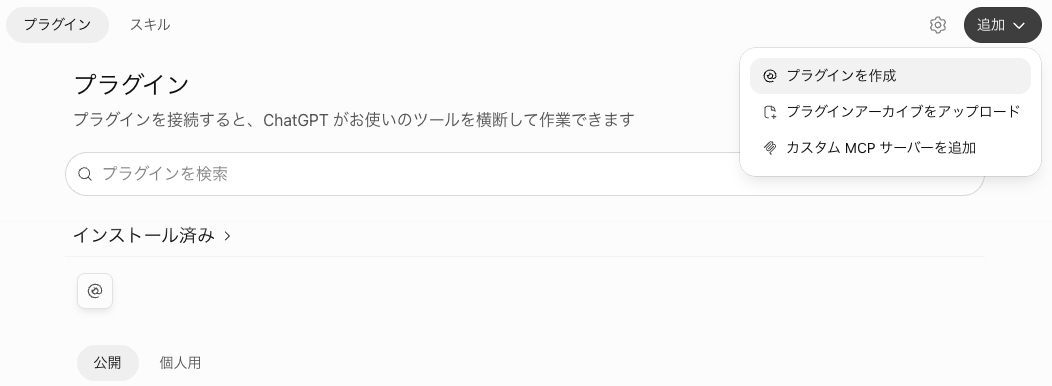
「カスタム MCP サーバーを追加」が無いときChatGPTの「設定」で「開発者モード」をオンにすると出ることがあります。ご利用のプランによって出し方が違います。
② 名前とURLを入れて、作成する
- 名前:「AiCmo」
- 接続タイプ:「サーバーURL」のまま、https://aicxohub.com/mcp を入れます(最後に「/」は付けません)
- 認証:「OAuth」のまま変えません
- 「理解したうえで続けます」にチェックを入れます
入れたら、「プラグインとして作成」を押します。
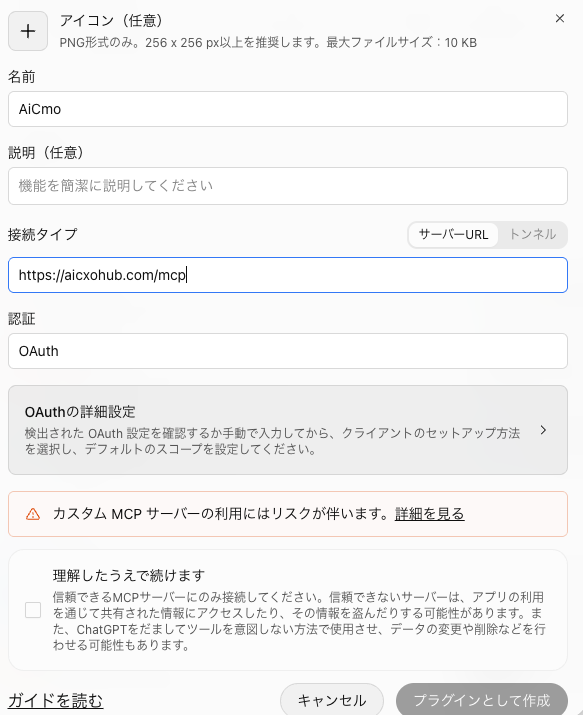
注意書きについて「カスタム MCP サーバーの利用にはリスクが伴います」は、ChatGPTが外のサービスをつなぐときに必ず出す注意です。AiCmoは、許可したアカウントの数字だけをAIに見せ、お客様の名前・連絡先・トークの中身は渡さない作りです。
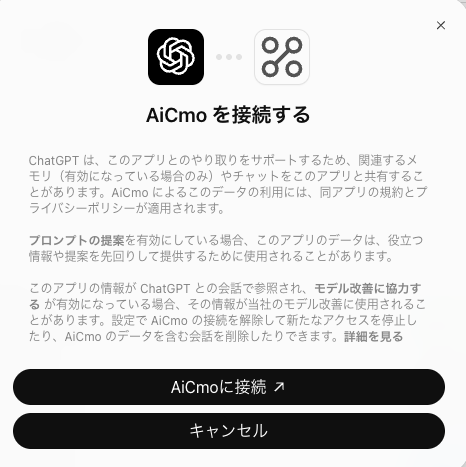
③ 「AiCmoに接続」を押して、AiCmoにログインする
「AiCmo を接続する」の画面が出たら、「AiCmoに接続」を押します。AiCmoのログイン画面が開くのでログインし、Claudeのときと同じ許可の画面で、見せるアカウントとさせてよいことを選んで「許可する」を押します。
④ つながったかを確かめる
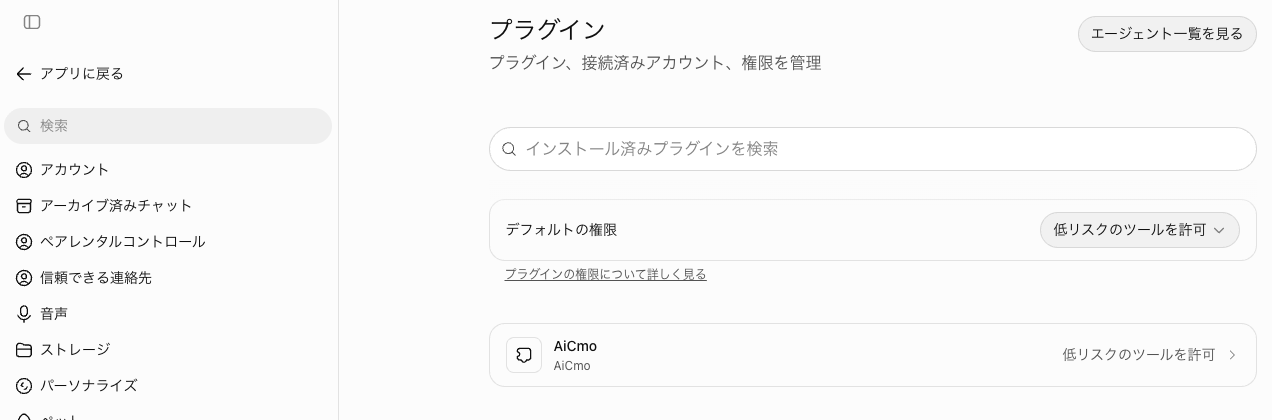
ChatGPTの「設定」→「プラグイン」(「連携」の中)にAiCmoが出ていれば、つながっています。
ステップ3 ClaudeやChatGPTに話しかけて使う
つないだら、まずClaudeやChatGPTに「AiCmoのアカウント一覧を見せて」と話しかけてみてください。アカウント名が返ってくれば、つながっています。
あとは、「こんなふうに話しかけます」のように頼むだけです。
下書きを作ってもらったあと
AIが作るのは下書きだけです。送信・予約・公開は、AiCmoの管理画面で中身を確かめてから、自分で行います。
- フォーム:非公開で作られます。AiCmoの「LINEフォーム」の画面で開き、内容を確かめて「保存」を押すと公開になります
- 配信設計:配信設計の画面で確かめて「すべての通を保存」を押すと、配信に入ります
接続を切る
接続は、AiCmoの「AI管理」→「Claude連携」の「Claude連携の今の接続」にある「接続を切る」、または「その他設定」→「AI連携」から、いつでも切れます。Claudeのコネクタの設定や、ChatGPTの「設定」→「プラグイン」から外すこともできます。今の接続の欄では、見せているアカウントや、最後に使った日時も確かめられます。
AI連携のよくある質問(Q&A)
QChatGPTでも使えますか?
A使えます。つなぐ先のURL(https://aicxohub.com/mcp)はClaudeと同じです。ChatGPTの「プラグイン」→「追加」→「カスタム MCP サーバーを追加」から入れてください(手順)。
QChatGPTに「カスタム MCP サーバーを追加」が見当たりません。
AChatGPTの「設定」で「開発者モード」をオンにすると出ることがあります。ご利用のプランによって出し方が違い、無料のプランでは使えないことがあります。
Qしばらく使っていなかったら、つながらなくなりました。
A30日ほどClaudeからAiCmoを使わないと、安全のため、つながりが自動で切れることがあります。「つながらない」「もう一度ログインしてください」と出たら、Claudeの設定の「コネクタ」でAiCmoを選び、もう一度つないで(接続して)ください。AiCmoのデータや設定は消えません。
Q「認証」「OAuthクライアント」を選ぶ画面が出ました。どれを選べばいいですか?
A最初から「検出済み」の札が付いたもの(「今すぐサインイン」と「Claudeの公開アイデンティティを使用」)が選ばれています。そのまま変えずに進めてください。
QAiCmoにログインしたあと、エラーで進めません。
AClaudeのコネクタの一覧からAiCmoを削除して、追加し直してください。そのとき「OAuthクライアント」を2つ目の「自動的に登録」にして、もう一度試してください。また、ログインしたのがベーシック以上(プレダイ会員はプレダイベーシック以上)のアカウントかも確かめてください。
Q「このURLのコネクタはすでに組織内に存在します」と出ます。
Aもう追加されています。設定の「コネクタ」の一覧からAiCmoを選び、「接続」を押してください。
Qお客様の名前や連絡先を、Claudeに見られませんか?
A見せない作りです。お客さんの名前・連絡先・トークの中身は、AIには渡りません。
QClaudeに配信を送ってもらえますか?
Aできません。AIが作るのは下書きだけで、送信・予約・公開は、管理画面で確かめてから人が行います。
Q無料プランでも使えますか?
AAI連携は、AiCmoのベーシックプラン以上(プレダイ会員はプレダイベーシック以上)で使えます。
まとめ|AI連携のポイント
この記事の要点
- 「AI管理」→「Claude連携」(または「ChatGPT連携」)でURL(https://aicxohub.com/mcp)をコピー。最後に「/」は付けない
- Claudeのコネクタ(ChatGPTはプラグインの「カスタム MCP サーバーを追加」)に追加し、AiCmoにログインして、見せるアカウントと、させてよいこと(下書き・ラベル)を選んで許可
- できるのは、数字を読む・下書きを作る・ラベルを付け替える(1回1,000人まで・元に戻せる)
- お客さんの名前・連絡先・トークの中身はAIに渡らない。送信・予約・公開は人が行う
- 30日ほど使わないとつながりが切れることがある。そのときはもう一度つなぐ
AIで、こんなことをしたい
今の連携ではできないことや、AIでやってみたいことがあれば、「Claude連携」の画面の「機能要望を送る」から送ってください。運営が確認し、これからの機能に役立てます。