
マーケ自動化
商品登録の使い方|商品と決済を設定する
AiCmoで商品を販売するための「商品管理」の使い方です。店舗(法人情報・特商法表記)の登録と、UnivaPay・Stripe・Square・銀行振込の決済のつなぎ方、商品名・金額・決済方法の登録までを、実際の画面つきで整理しました。
 相談者
相談者AiCmoで商品を売りたいです。まず何を登録すればいいですか?
 中川 瞬
中川 瞬「商品登録」から、売りたい商品(名前・金額・決済方法)と、販売する主体である「店舗」(法人情報・決済設定)を登録します。ここが売上に関わる情報の集約先です。順に見ていきましょう。
「商品登録」は、商品・プロジェクト・店舗を一元管理する場所です。売りたい「商品」と、販売主体の「店舗」の2つを登録すると、販売の準備が整います。
商品登録でできること
画面は「商品 / プロジェクト」と「店舗」の2つのタブに分かれています。
- 商品 / プロジェクト:売る商品そのもの(名前・金額・決済方法)を登録します
- 店舗:その商品を売る事業者の情報(法人情報・決済設定)を登録します
- プロジェクト:複数の商品を1つのオンラインスクール等にまとめる、任意のグループです
手順1 決済をつなぐ(店舗を設定する)
AiCmoでは、決済会社とのつながりを「店舗」(販売主体)ごとに設定します。商品を登録するときに店舗を選ぶので、店舗を先に作っておきます。
① 「店舗」タブを開く
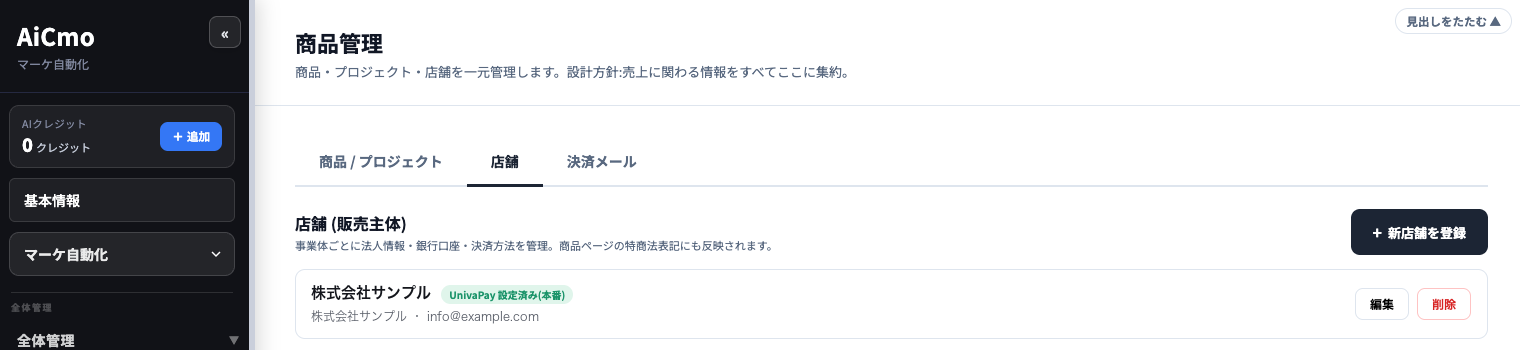
「商品管理」の画面を開き、「店舗」タブを選びます。画面は「商品 / プロジェクト」「店舗」「決済メール」の3つのタブに分かれています。右上の「+新店舗を登録」を押すと、入力欄が開きます。
② 法人情報を入れる
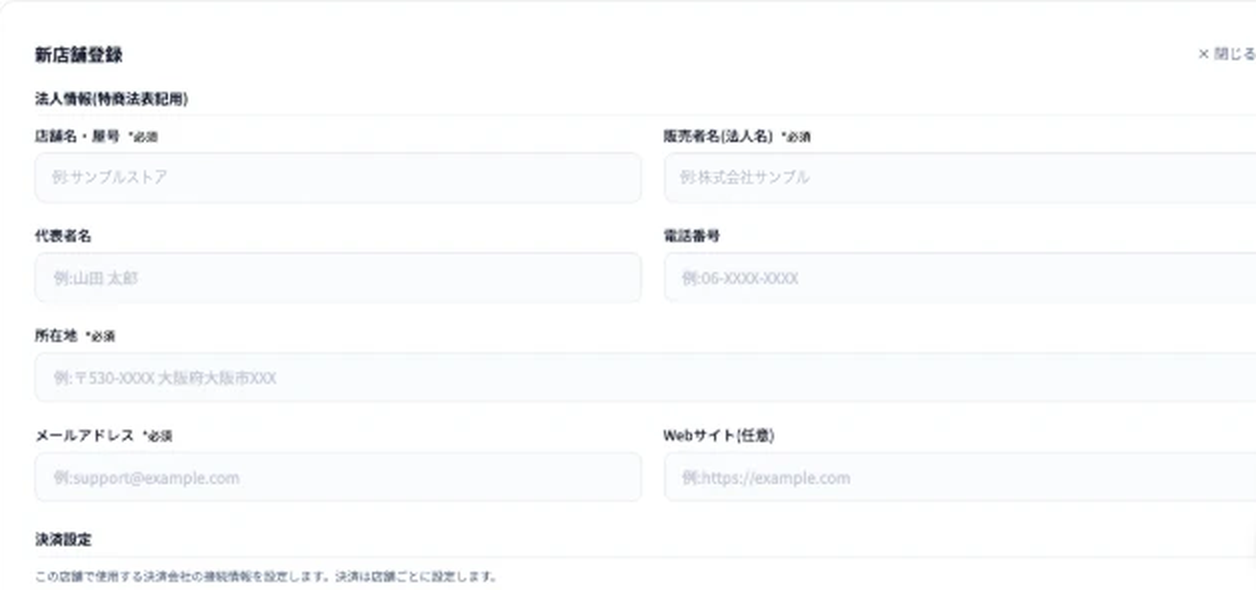
ここで入れた情報は、商品ページの特商法表記に自動で反映されます。
- 店舗名・屋号(必須)
- 販売者名(法人名)(必須)
- 代表者名・電話番号
- 所在地(必須)
- メールアドレス(必須)
- Webサイト(任意)
③ 決済会社をつなぐ
下の「決済設定」で、この店舗で使う決済会社の接続情報を入れます。使う決済会社の欄だけ入れれば大丈夫です。
どの決済会社も、「テスト接続」と「本番接続」の2組の欄があります。まずテスト接続で試し、問題がなければ本番接続に切り替えるのが安全です。
| 決済会社 | 入れるもの | どこで手に入るか |
|---|---|---|
| UnivaPay(推奨) | シークレット(App Tokenの秘密鍵)/公開トークン(App Token) | UnivaPayの管理画面 |
| Stripe | シークレットキー(テストは sk_test_、本番は sk_live_ で始まる)/Webhookシークレット(whsec_ で始まる) | Stripeの「開発者」→「APIキー」/「開発者」→「Webhook」の送信先の画面 |
| Square | アクセストークン/ロケーションID/Webhookの署名キー | Squareの開発者画面(Developer Console)→ アプリ →「Credentials」(テストはSandbox、本番はProduction) |
| 銀行振込 | 振込先の口座(「+銀行口座を追加」) | — |
保存したキーは表示されません一度保存したキーは、安全のため画面に表示されません。空欄のままなら今の値がそのまま残り、「クリア」を押して保存すると未設定に戻ります。
UnivaPayのとき
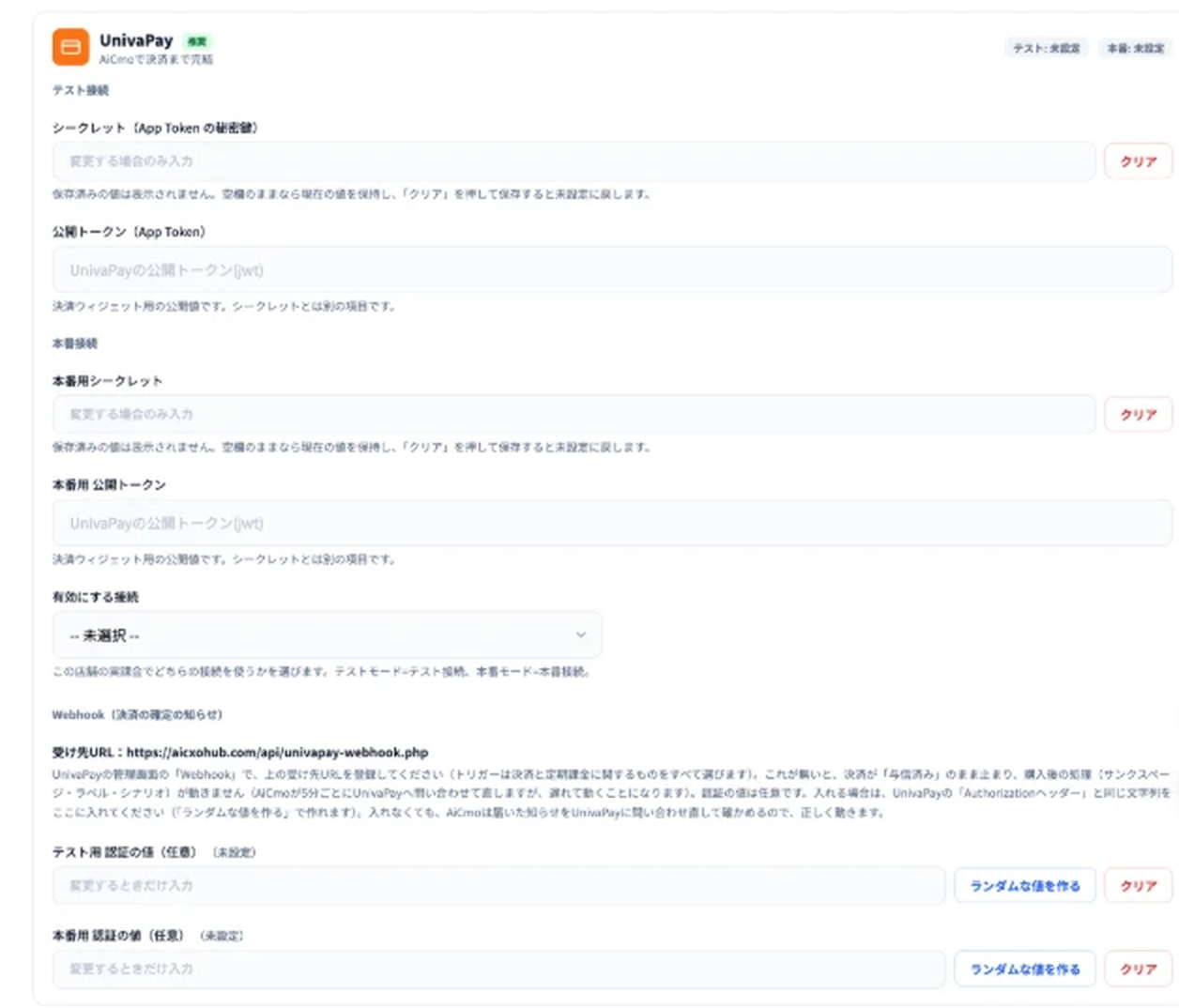
- 有効にする接続:この店舗で実際に使う接続を選びます。テストモード=テスト接続、本番モード=本番接続です
- Webhook(決済の確定の知らせ):画面に表示される受け先URLを、UnivaPayの管理画面の「Webhook」に登録します。トリガーは、決済と定期課金に関するものをすべて選びます
- 認証の値(任意):入れる場合は、UnivaPayの「Authorizationヘッダー」と同じ文字列を入れます。「ランダムな値を作る」で作れます
Webhookは必ず登録Webhookが届かないと、決済が「与信済み」のまま止まり、購入後の処理(サンクスページ・ラベル・シナリオ)が動きません。AiCmoが5分ごとにUnivaPayへ問い合わせて直しますが、そのぶん遅れます。
Stripe・Squareのとき
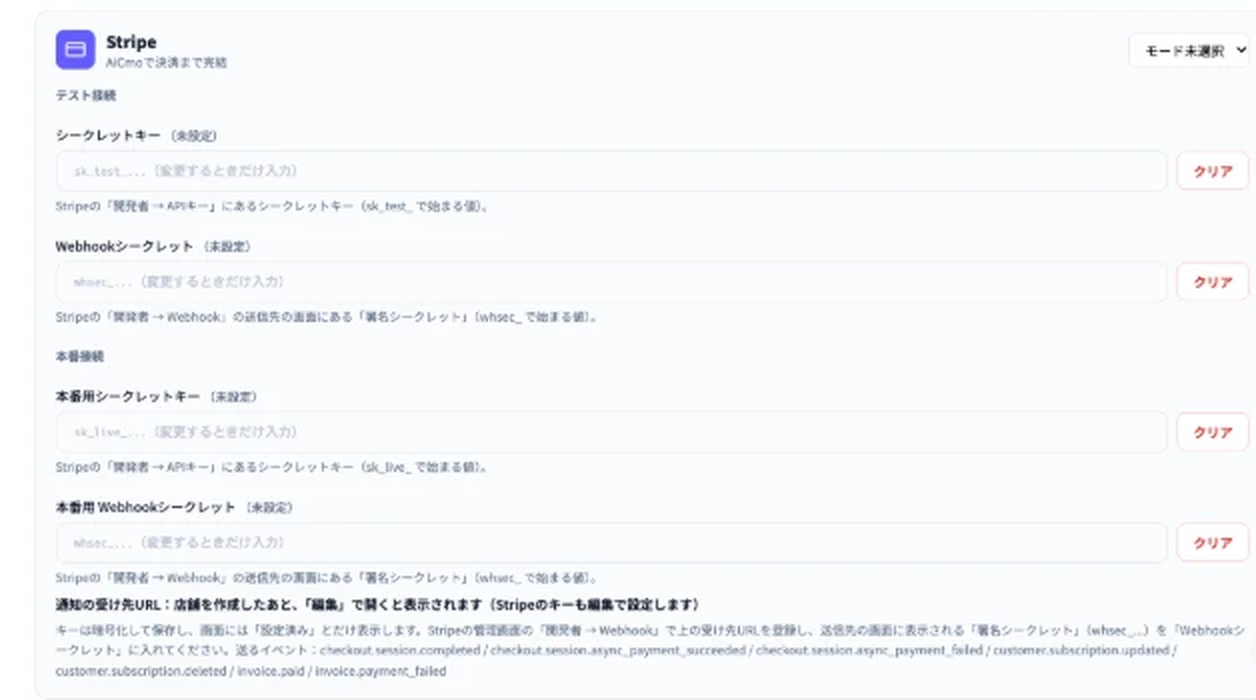
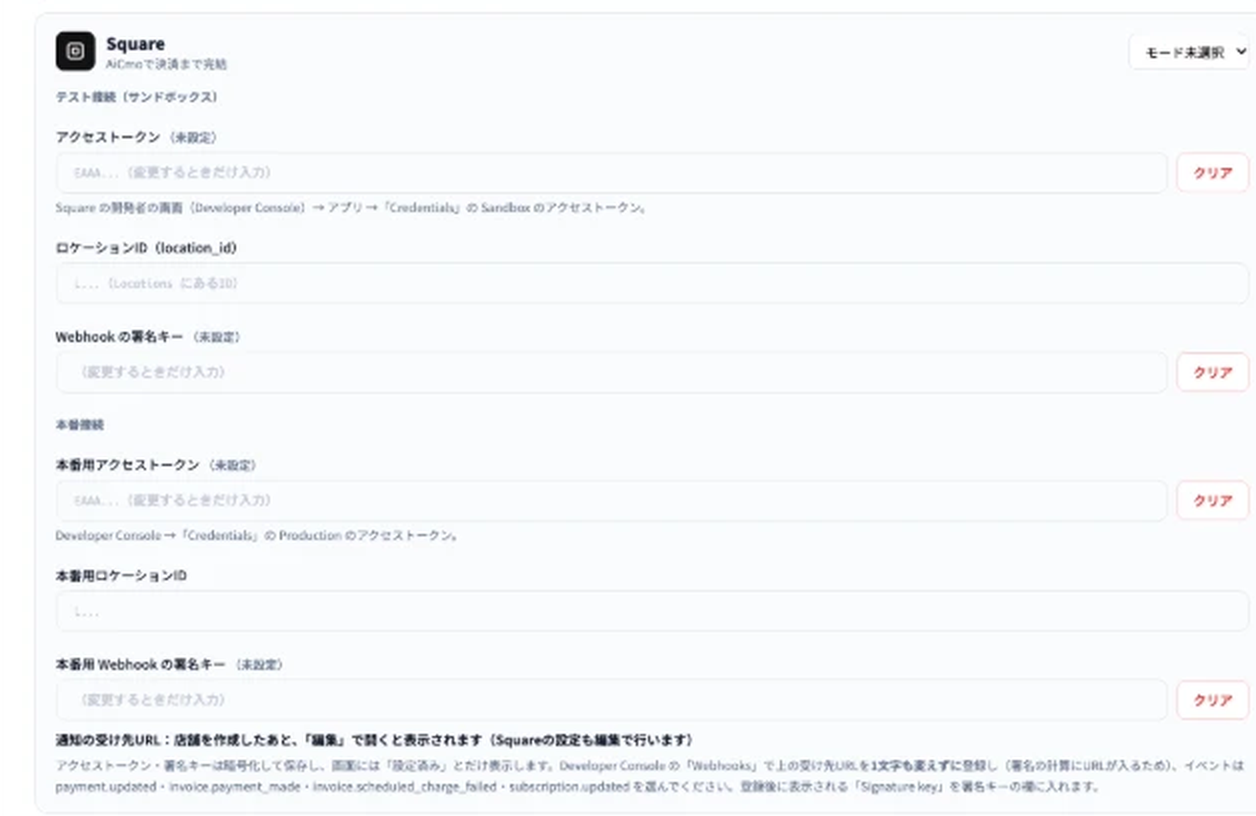
- 右上のモードで、テストか本番かを選びます
- 通知の受け先URL(Webhook)は、店舗を登録したあと、「編集」で開き直すと表示されます。そのURLを、StripeやSquareの画面のWebhookに登録してください
- 登録するイベントは、画面に表示されているもの(Stripeなら checkout.session.completed など、Squareなら payment.updated など)をすべて選びます
銀行振込のとき
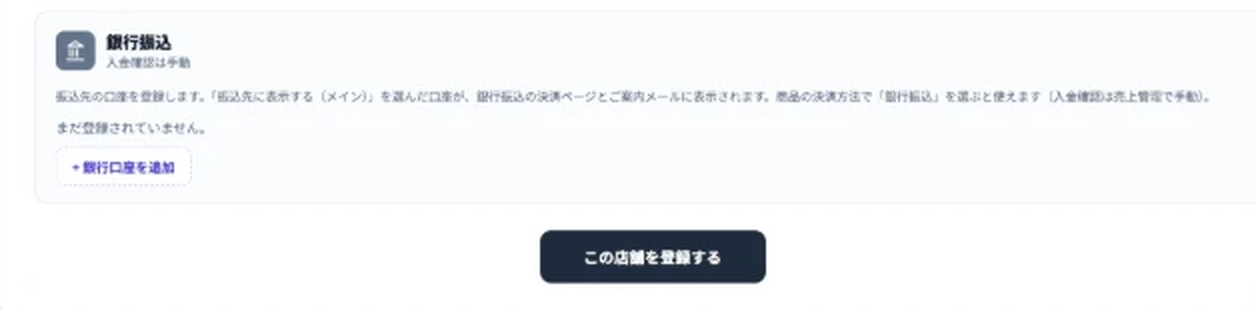
「+銀行口座を追加」で振込先の口座を登録します。「振込先に表示する(メイン)」を選んだ口座が、銀行振込の決済ページとご案内メールに表示されます。入金の確認は、売上管理で手動で行います。
④ 「この店舗を登録する」
いちばん下の「この店舗を登録する」を押せば完了です。店舗の一覧に、つないだ決済会社の状態(例:UnivaPay 設定済み(本番))が表示されます(図1)。
決済はUnivaPayがおすすめ
決済会社はいくつか選べますが、AiCmoで決済まで完結できる「UnivaPay」が推奨です。AiCmo×UnivaPayコラボプランなら、初期0円・月額0円(手数料3.7%)で始められます。
お申し込みと料金は「AiCmo×UnivaPayコラボプラン(初期・月額0円の決済)」をご覧ください。審査に時間がかかるため、設計と並行して早めに申し込んでおくのがおすすめです。
特商法の表記についてネットで有料商品を販売するときは、特定商取引法にもとづく表記(販売者名・所在地・連絡先など)が必要です。店舗の法人情報を正しく入れておけば、商品ページに自動で反映されます。
手順2 商品を登録する
「商品 / プロジェクト」タブで、右上の「新商品を登録」を押すと、入力欄が開きます。次の項目を入力します。
- 店舗:この商品を売る事業体を選びます(特商法表記に反映されます。店舗は手順1で作ります)
- プロジェクト:単独商品なら未指定でOK。スクール等にまとめるときだけ選びます
- 商品名 ★:例「Aコース/最速マーケティング講座」
- 金額(税込)★:数字で入力します(例:298000)
- 商品説明(任意):どんな商品かを一言で
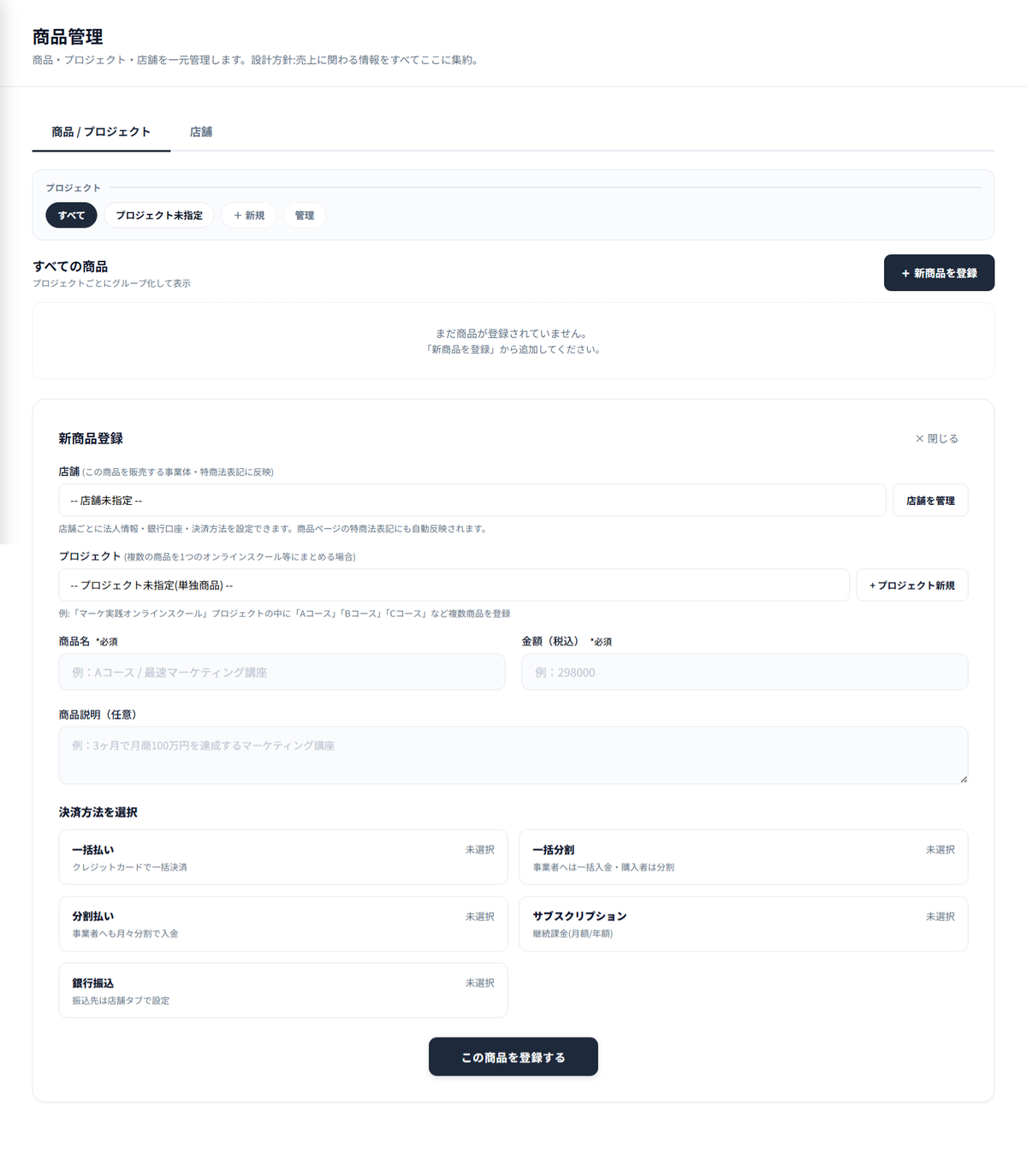
決済方法を選ぶ
商品ごとに、使える決済方法を選びます。目的に合わせて選択します。
- 一括払い:クレジットカードで一括決済
- 一括分割:事業者へは一括入金・購入者は分割で支払い
- 分割払い:事業者へも月々分割で入金
- サブスクリプション:継続課金(月額/年額)
- 銀行振込:振込先は「店舗」タブで設定します
手順3 決済ページを配る
商品を登録すると、その商品の決済ページのURL(決済リンク)が作られます。このURLをLPやLINEで案内すれば、お客さまはそこから購入できます。
① 「決済リンク」を開く
「商品管理」の「商品 / プロジェクト」タブで、配りたい商品の右にある「決済リンク」を押します。
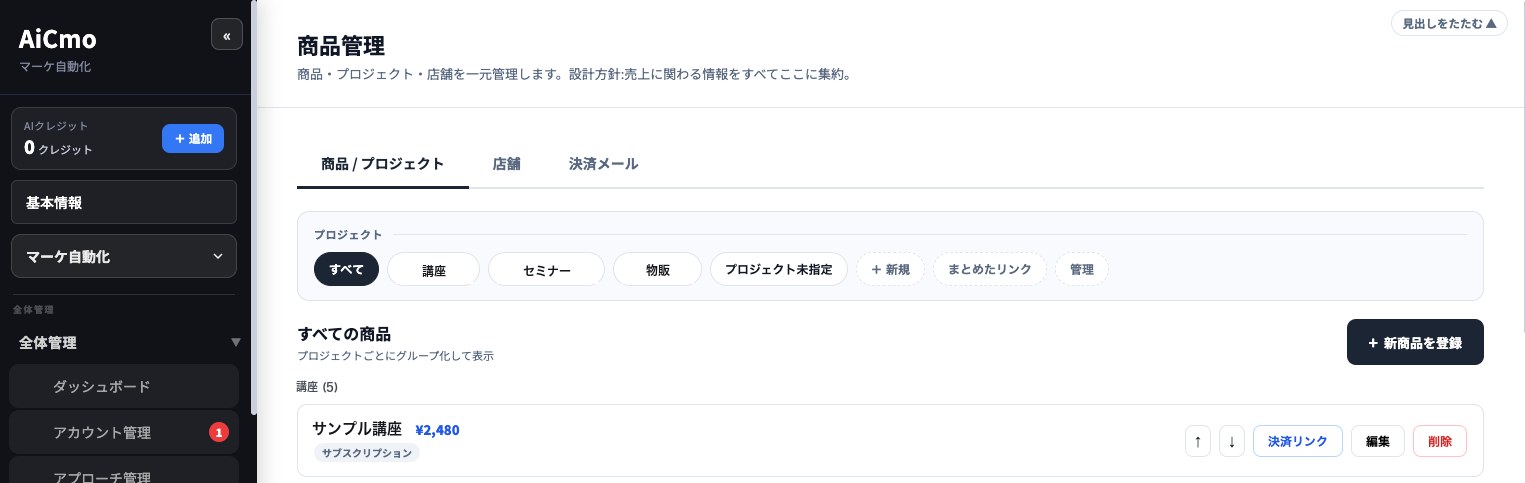
② 配るリンクを選んでコピーする
決済リンクの画面で、次の順に選びます。
- 決済会社:上の「UnivaPay用」「Stripe用」で、使う決済会社を選びます
- LINEアカウント:リンクに、このアカウントの印が付きます。このリンクから買った人には、このアカウントの「購入した人への処理」が行われます。LINEアカウントごとに別のリンクを配ってください
- どのLP用か(任意):例)LP③ セミナー後。入れておくと、どのLPから売れたかが決済の記録に残ります
- 支払い方法:一括払い・分割払い(6〜36回)・サブスク・銀行振込の中から、配りたいものにチェックを入れます
リンクの右の「コピー」で1つずつ、または「チェックした分をすべてコピー」でまとめてコピーできます。
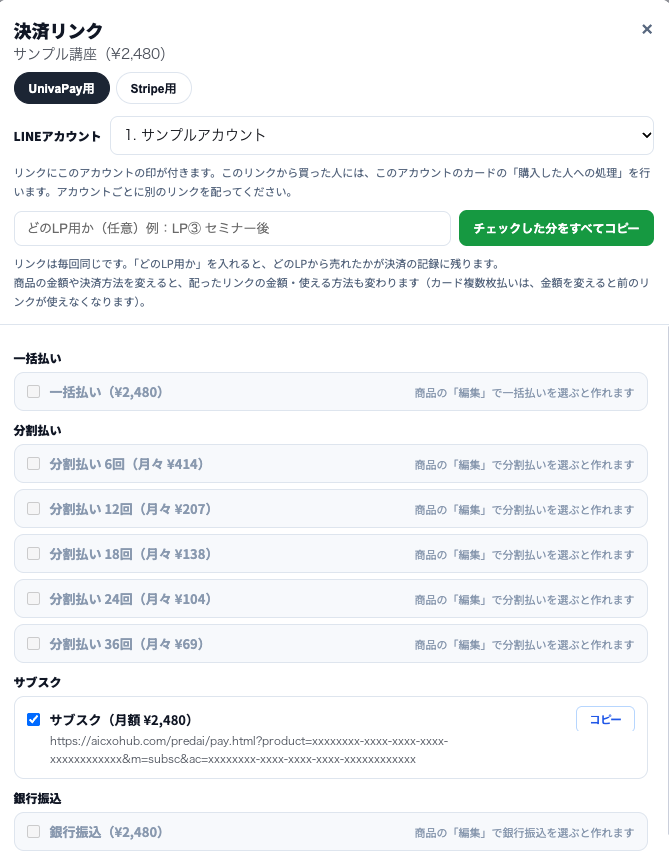
選べない支払い方法があるとき薄く表示されている支払い方法は、まだその商品で使えるようになっていません。商品の「編集」で、その決済方法を選んでおくと作れます(手順2)。
リンクは毎回同じ同じ選び方なら、決済リンクは何度開いても同じURLです。商品の金額や決済方法を変えると、すでに配ったリンクの金額・使える方法も変わります。ただし、カードの複数枚払いは、金額を変えると前のリンクが使えなくなるので、配り直してください。
③ LPやLINEで案内する
- LPに置く:LPのボタンのリンク先URLに、コピーした決済リンクを貼ります(「LPの作り方(ブロックで作る)」「型で作るLPの作り方」)
- LINEで送る:配信や1対1トークのメッセージに、決済リンクを貼って送ります
商品登録のよくある質問
商品・店舗の登録
Q商品と店舗、どちらを先に登録すればいいですか?
A店舗が先です。商品を登録するときに「店舗」欄で販売主体を選ぶため、先に「店舗」タブで店舗を作っておくとスムーズです。
Q「プロジェクト」は必ず作る必要がありますか?
A必要ありません。単独の商品なら未指定のままでOKです。複数の商品を1つのオンラインスクールなどにまとめたいときだけ使います。
Q金額は税込と税抜のどちらで入れますか?
A税込です。「298000」のように、数字だけで入力します。
Q事業を複数やっています。店舗は複数作れますか?
A作れます。「店舗」タブの「新店舗を登録」から、事業者ごとに法人情報・銀行口座・決済設定を登録できます。商品ごとに、どの店舗で売るかを選びます。
Q特商法の表記は、自分で作る必要がありますか?
A店舗の法人情報(販売者名・所在地・連絡先など)を正しく入れておけば、商品ページの特商法表記に自動で反映されます。
Q銀行振込の振込先はどこで設定しますか?
A「店舗」タブの銀行口座で設定します。銀行振込を使う商品は、その店舗を選んで登録します。
決済方法・決済会社
Q「一括分割」と「分割払い」は何が違いますか?
A一括分割は、購入者は分割で支払い、事業者へは一括で入金される方法です。分割払いは、事業者への入金も月々の分割になります。
Q月額や年額の継続課金はできますか?
Aできます。決済方法で「サブスクリプション」を選ぶと、月額または年額の継続課金になります。
Q決済会社はどこを選べばいいですか?
AAiCmoで決済まで完結できる「UnivaPay」がおすすめです。AiCmo×UnivaPayコラボプランなら、初期0円・月額0円(手数料3.7%)で始められます。くわしくは「AiCmo×UnivaPayコラボプラン(初期・月額0円の決済)」をご覧ください。
Q決済が使えるようになるまで、どれくらいかかりますか?
A決済会社の審査に約2〜4週間かかります。商品登録や全体設計と並行して、早めに申し込んでおきましょう。
Q分割払いや継続課金は、必ず使えますか?
A決済会社の審査結果に応じて利用できます。必ず使えるとは限らないため、審査の結果を確認してから、商品の決済方法を決めましょう。
共通の使い方
登録した商品は、ファネルや配信の導線に組み込めます。決済は「AiCmo×UnivaPayコラボプラン(初期・月額0円の決済)」をご覧ください。その他の疑問は「よくある質問」へ。