
はじめに
AiCfoだけで契約書を送る|メールで署名してもらう手順
電子契約サービスAiCfoだけで、契約書をメールで送って署名してもらう手順を画面つきで解説します。LINEは使いません。契約書の作成、受信者の登録、名前や印鑑を押す場所の決め方、署名依頼の送信、相手の署名、送ったあとの状態の確認まで。
 相談者
相談者LINEでつながっていない取引先に、契約書を送って署名してもらいたいです。AiCfoだけでできますか?
 中川 瞬
中川 瞬できます。AiCfoで契約書を作って、相手のメールアドレスあてに署名依頼を送るだけです。相手はアカウント登録なしで、届いたメールのリンクから署名できます。
このページは、LINEを使わず、AiCfoからメールで契約書を送るときの手順です。AiCmoとつながっていなくても使えます。はじめての方は、まず自分のメールアドレスあてに1通送り、相手にどう見えるかを確かめてから本番に進むと安心です。
LINEで送りたいとき公式LINEの友だちに契約書を送りたいときは、「電子署名の使い方|AiCfoとつないで、LINEで契約書を送る」をご覧ください。
AiCfoの開き方
AiCfo(エーアイシーエフオー)は、AiCmoと連携して使う電子契約のシステムです。開き方は2つあります。
- AiCmoから開く(おすすめ):AiCmoにログインし、「電子署名」の画面にある「AiCfo を開く(請求書・契約書)」を押します。ログインし直さずに開けて、AiCfoのアカウントが無いときは自動で作られます
- AiCfoを直接開く:ログインは https://aicfo.aicxohub.com/login.html、はじめての方の新規登録は https://aicfo.aicxohub.com/register.html です
ブックマークよく使う方は、AiCfoのログインページをブックマークしておくと便利です。
全体の流れ
- 手順1 AiCfoに登録する(目安3分)
- 手順2 契約書を作る(目安3分)
- 手順3 署名する人(受信者)を登録する(目安2分)
- 手順4 名前や印鑑を押す場所を決める(「チェック」以外のとき)
- 手順5 署名依頼を送る(目安1分)
- 手順6 相手が署名する(相手の画面)
- 手順7 状態を確かめる
用意するものは、契約書のPDF(10MBまで)と、相手のお名前とメールアドレスです。
手順1 AiCfoに登録する
AiCfoの新規登録の画面で、お名前・会社名(任意)・メールアドレス・パスワード(8文字以上)を入れて「登録する」を押します。お名前は本名で入れてください。契約書と合意締結証明書に、送った人として載る名前になります。
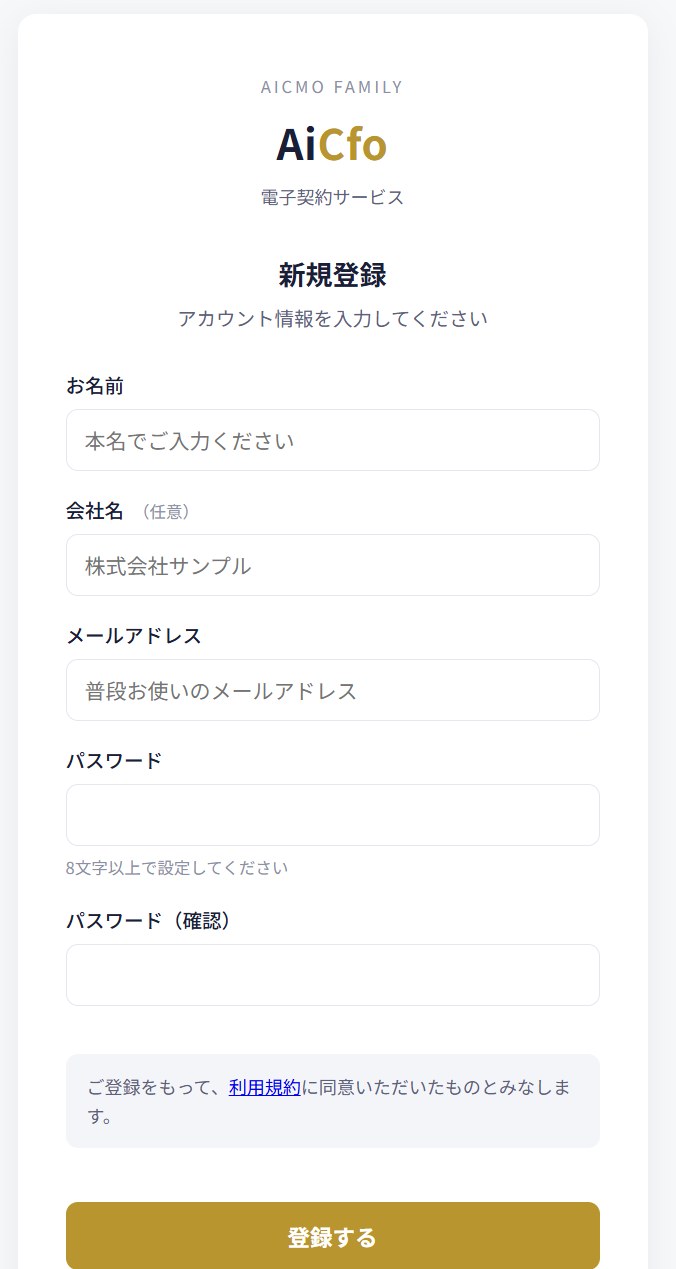
AiCmoをお使いの方AiCmoの「電子署名」の画面にある「AiCfo を開く(請求書・契約書)」からも開けます。アカウントが無いときは、AiCmoのメールアドレスで自動で作られます。
手順2 契約書を作る
左メニューの「電子契約」から「契約書を作成」の画面を開き、次の内容を入れて「作成する」を押します。
- タイトル(必須):例)業務委託基本契約書
- 契約タイプ(必須):業務委託・顧問契約・ライセンスなどから選びます
- PDFファイル(必須):PDF形式・最大10MB
- 署名のやり方:下の5つから選びます
| 署名のやり方 | どうなるか |
|---|---|
| チェック | 相手が「同意します」にチェックを入れて署名します。いちばん手軽です |
| 名前だけ | 書類の決めた場所に、お名前が入ります |
| 印鑑だけ | 書類の決めた場所に、印鑑が入ります |
| 名前と印鑑 | お名前の横に印鑑が入ります |
| 住所と名前と印鑑 | 名前と印鑑に加えて、お名前の上にご住所が入ります |
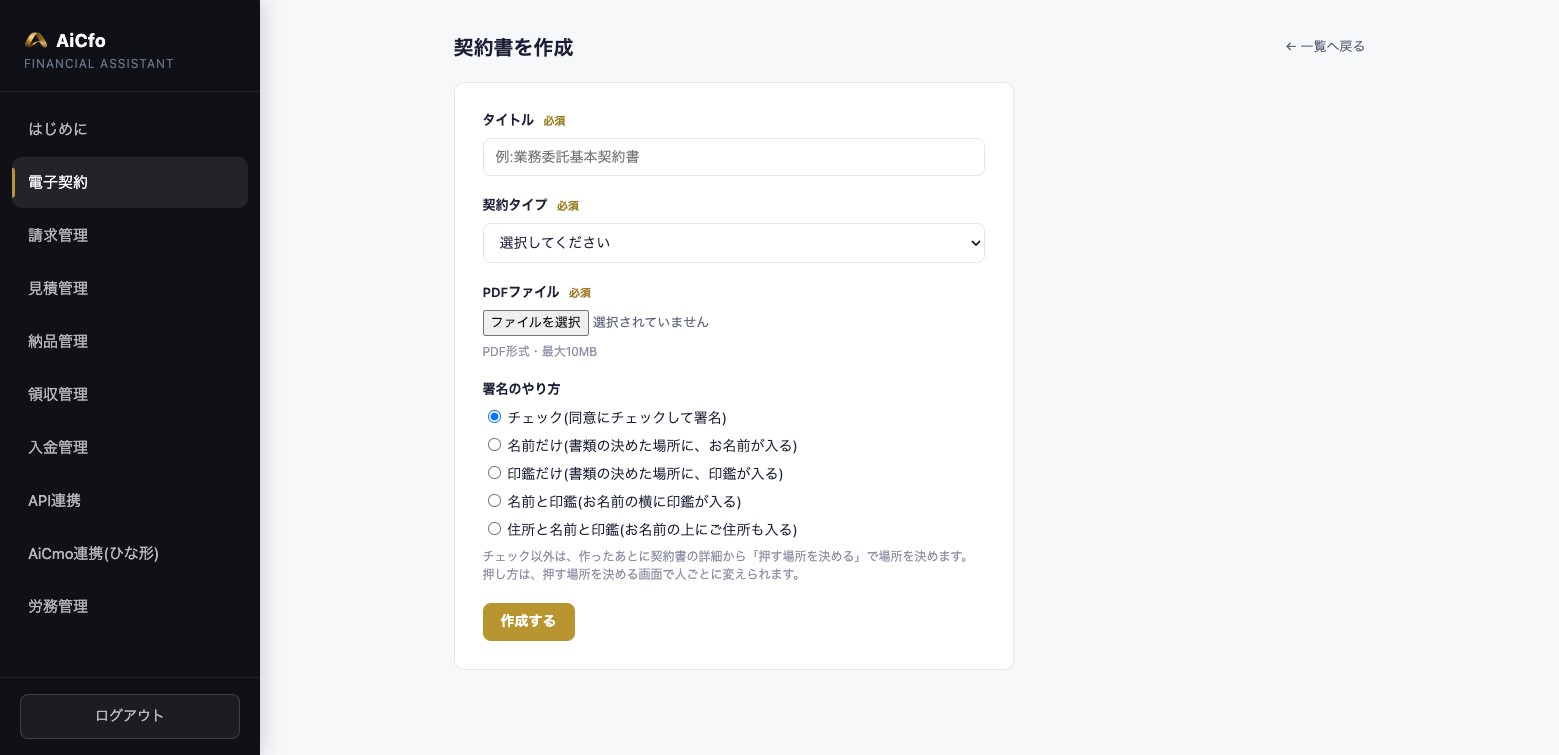
作成すると、その契約書の「契約詳細」の画面が開きます。この時点のステータスは「下書き」で、まだ相手には何も届いていません。
手順3 署名する人(受信者)を登録する
契約詳細の「受信者の登録・印影配置」の欄に、相手のメールアドレス(必須)・氏名(必須)・会社名(任意)を入れて「受信者を登録」を押します。登録した人が、一覧に「署名者」として並びます。
署名する人が2人以上いるときは、同じように続けて登録します。間違えて登録したときは、一覧の「削除」で外せます。
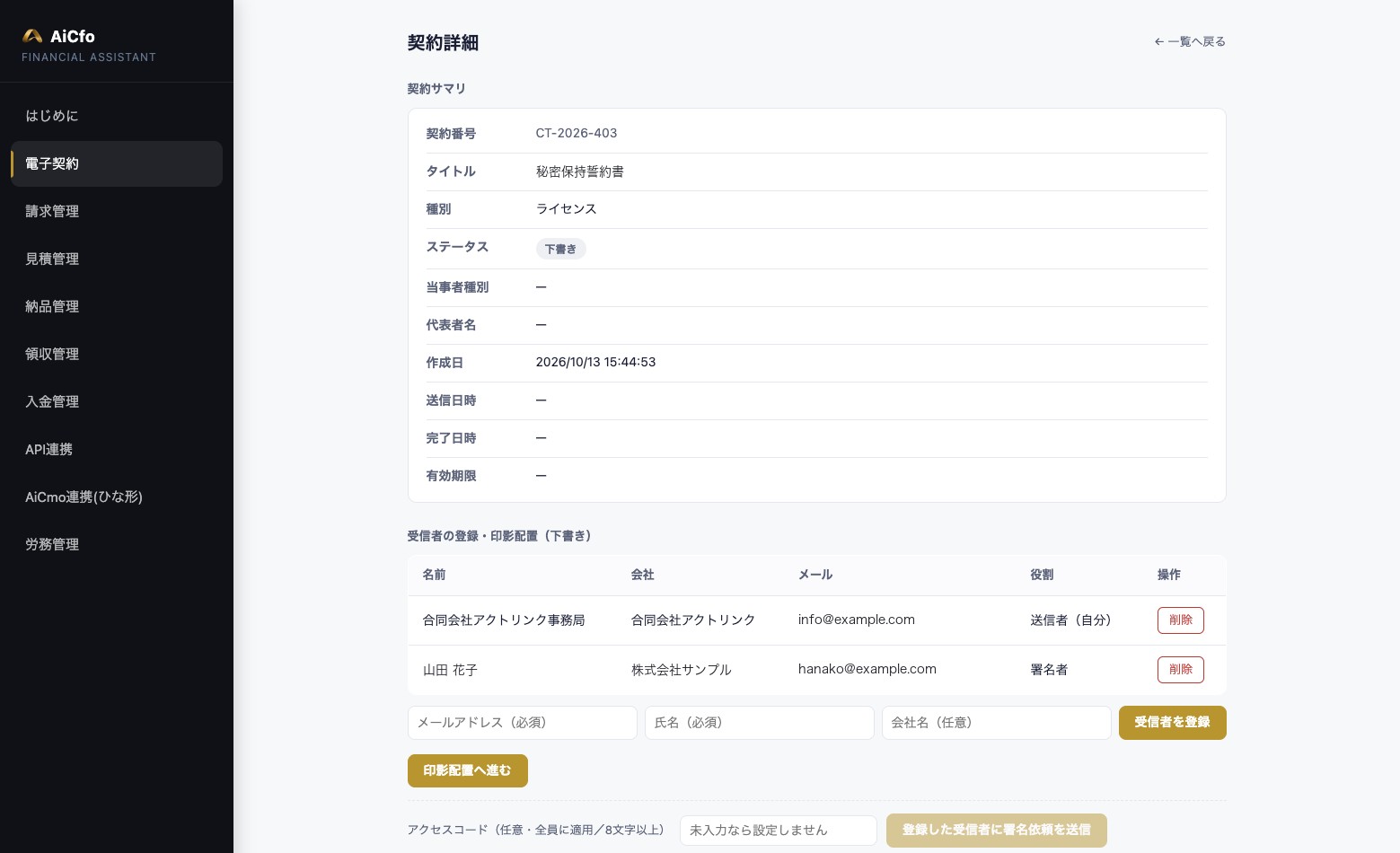
メールアドレスは正確に署名用のリンクは、ここに入れたメールアドレスに届きます。1文字でも違うと届きません。相手から受け取った文面をコピーして貼り付けると確実です。
手順4 名前や印鑑を押す場所を決める
手順2で「チェック」以外を選んだときだけ行います。「チェック」のときは、この手順は飛ばしてください。
契約詳細の「印影配置へ進む」を押し、契約書のどこに名前や印鑑を入れるかを決めます。押し方(名前だけ・印鑑だけなど)は、この画面で人ごとに変えられます。
決めないとどうなる?場所を決めないまま送ると、1ページ目の右上に印鑑だけが入ります。署名欄の位置が決まっている契約書は、必ず場所を決めてから送ってください。
手順5 署名依頼を送る
契約詳細の下にある「登録した受信者に署名依頼を送信」を押します。登録した全員に、署名用のリンクがメールで届きます(図3)。
アクセスコード任意で、8文字以上のコードを設定できます。設定すると、相手は署名のときにこのコードの入力が必要になり、メールが別の人に届いてしまっても署名されにくくなります。コードはメールとは別に、電話などで伝えてください。空欄なら設定されません。
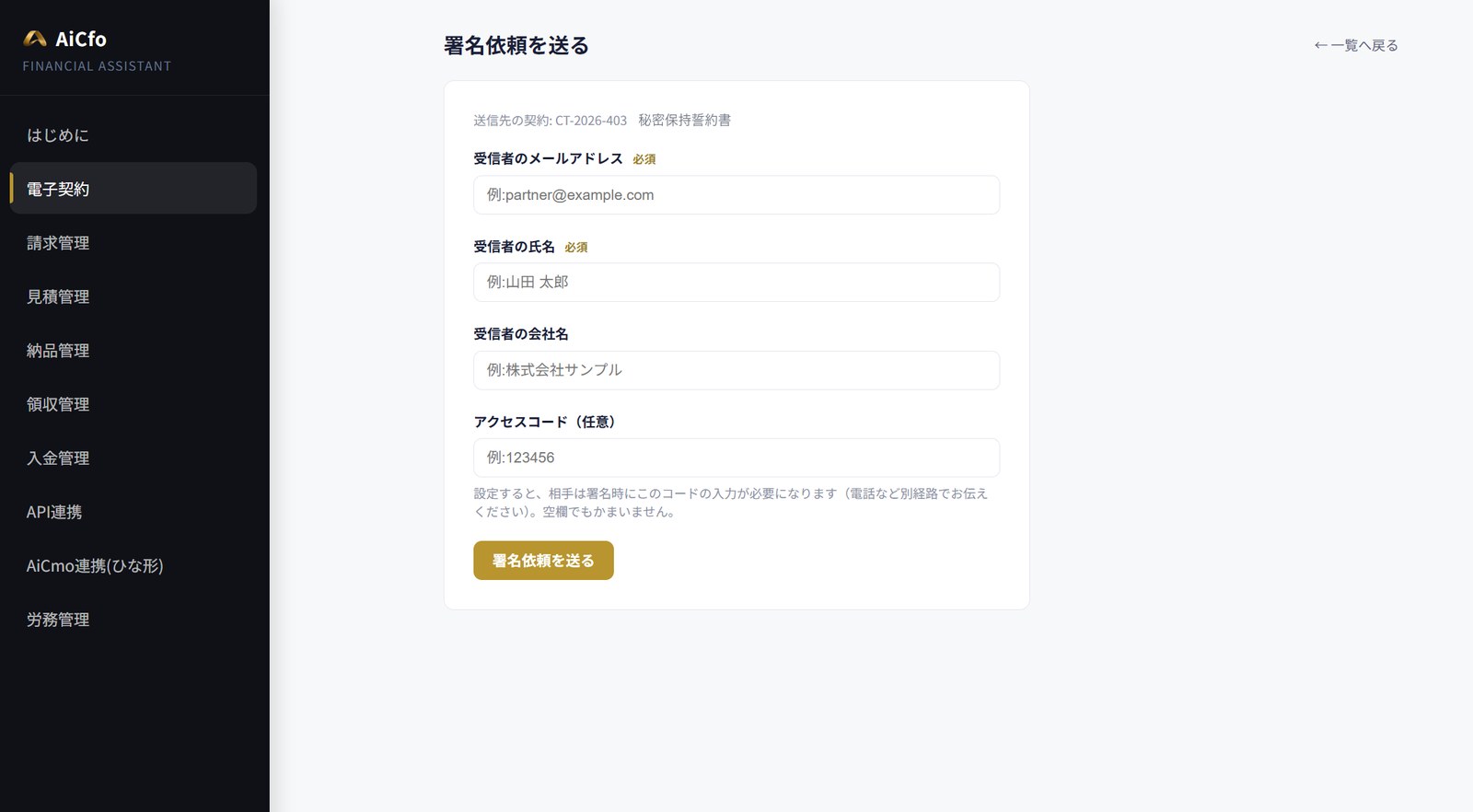
相手が1人だけのときは、「署名依頼を送る」の画面からも送れます。受信者のメールアドレス・氏名・会社名を入れて「署名依頼を送る」を押すだけです。
手順6 相手が署名する(相手の画面)
ここからは、メールを受け取った相手に見える画面です。相手はAiCfoのアカウント登録をしなくても署名できます。相手から「どこを押せばいいの?」と聞かれたときのために、流れを知っておきましょう。
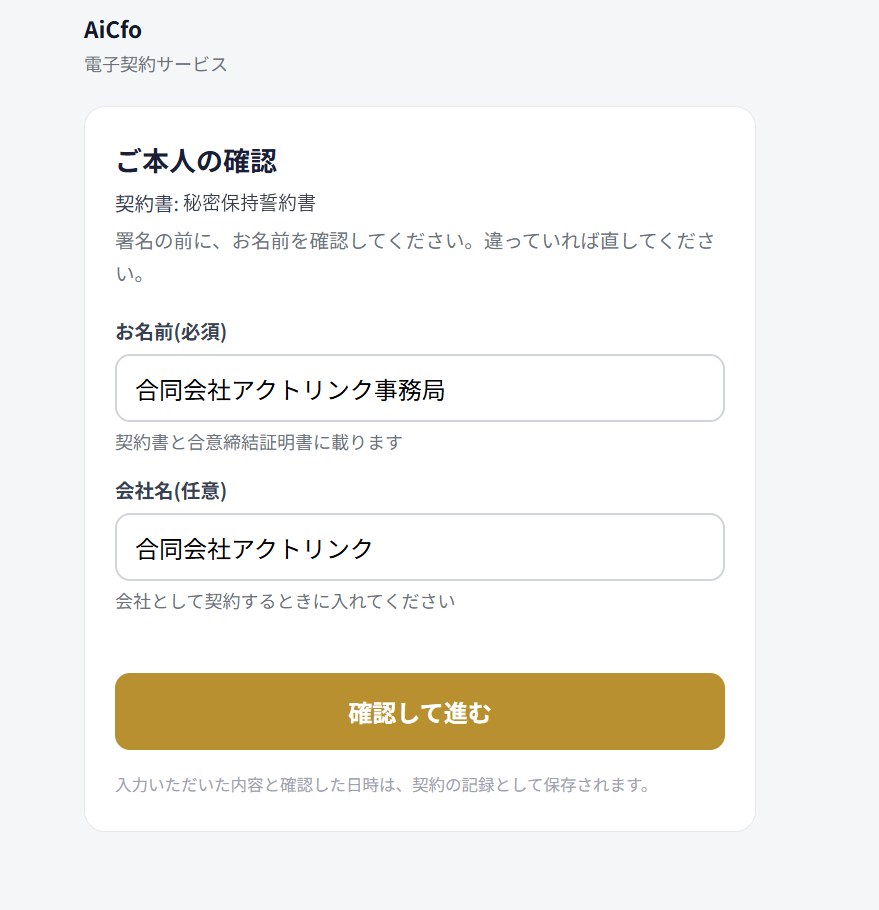
① ご本人の確認
メールのリンクを開くと、最初に「ご本人の確認」が出ます。相手はお名前と会社名を確かめて(違っていれば直して)、「確認して進む」を押します。
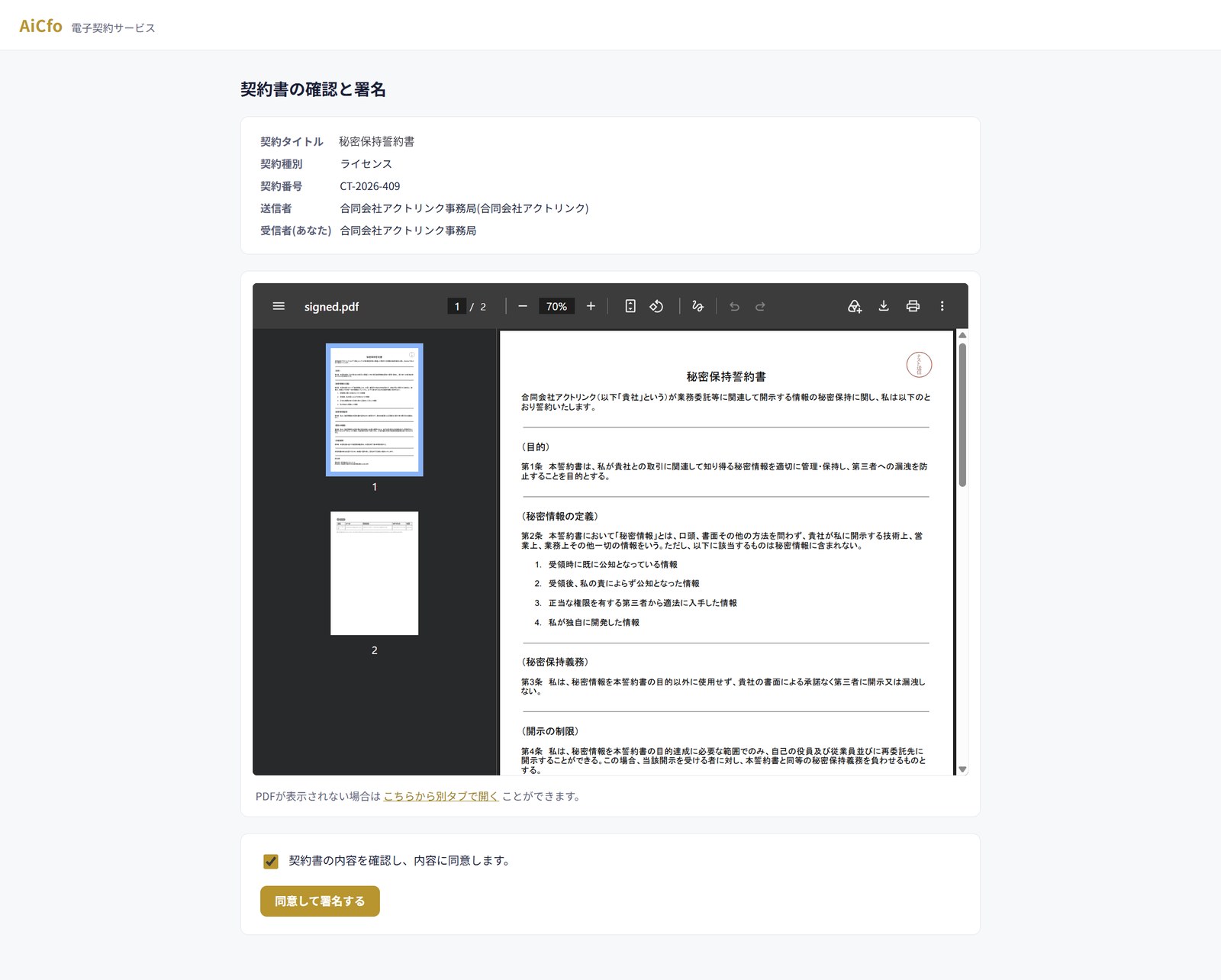
② 契約書を読んで同意する
「契約書の確認と署名」の画面で、契約書の中身をその場で読めます。最後まで確認したら、「契約書の内容を確認し、内容に同意します。」にチェックを入れ、「同意して署名する」を押します。
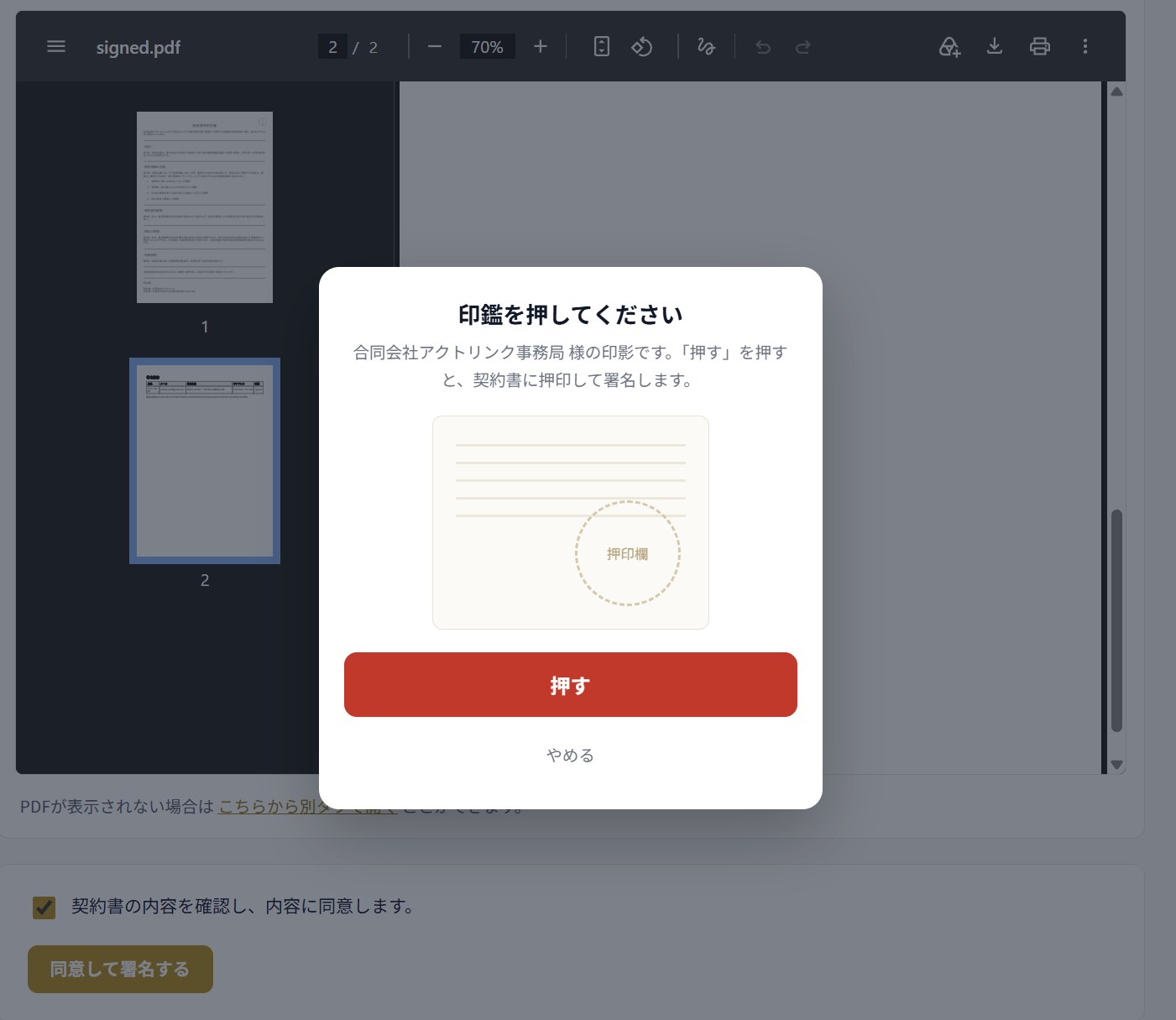
③ 印鑑を押す(印鑑ありの契約書のとき)
印鑑を使う契約書では、「印鑑を押してください」と出ます。「押す」で印影が押され、印影を確かめて「この印影で署名する」を押せば署名が完了します。
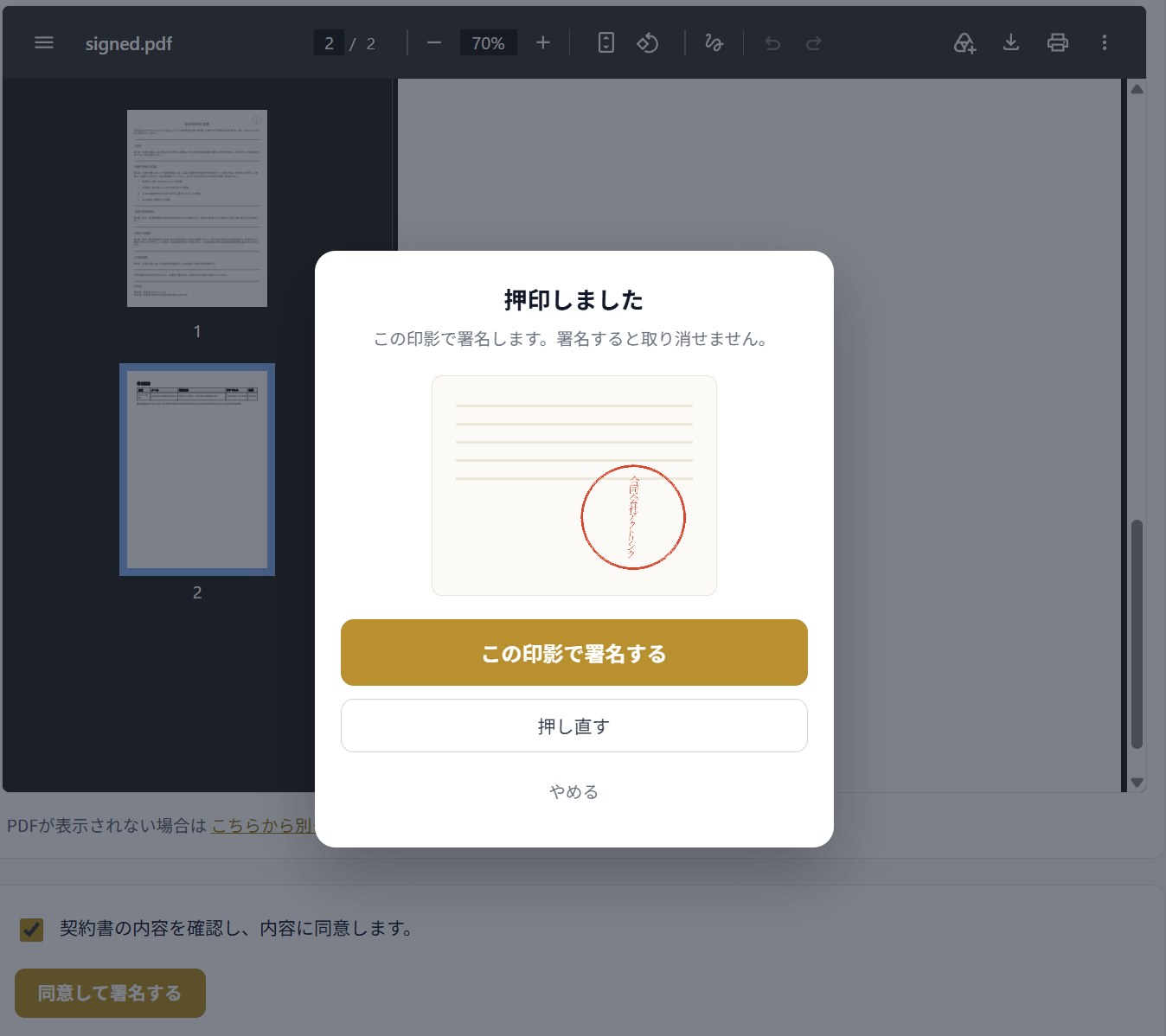
署名は取り消せません「この印影で署名する」(チェックのときは「同意して署名する」)を押すと、署名は取り消せません。相手に案内するときも、中身を確認してから押してくださいと一言添えると安心です。
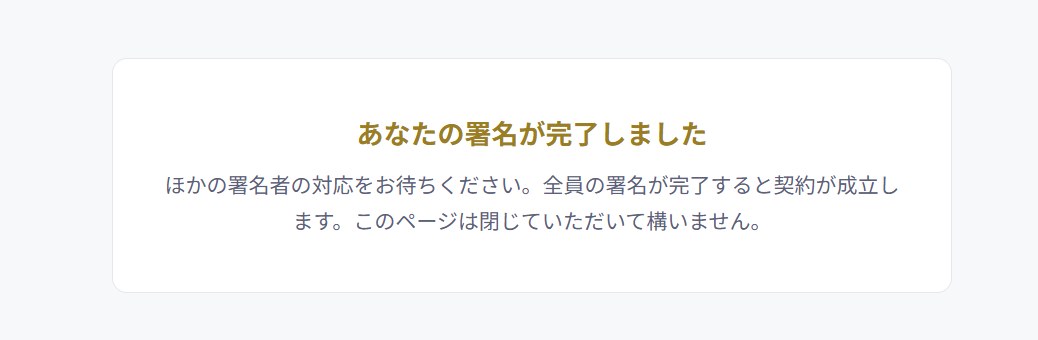
「あなたの署名が完了しました」と出れば、相手の作業は終わりです。署名する人が全員署名すると、契約が成立します。
手順7 状態を確かめる
送った契約書の状態は、AiCfoの「電子契約」の一覧と、各契約書の「契約詳細」で確かめられます。
- 下書き:作っただけで、まだ送っていない状態
- 送信済み:署名依頼を送り、相手の署名を待っている状態
- 合意済み:全員の署名が終わり、契約が成立した状態
契約詳細では、送信日時・完了日時のほか、監査ログに送信・開封・署名などの記録が残ります。「いつ送って、いつ相手が開いて、いつ署名したか」をあとから確かめられます。
AiCfoで送るときのよくある質問(Q&A)
Q相手もAiCfoに登録する必要がありますか?
Aいいえ。受け取った人は、アカウント登録なしで、届いたメールのリンクから署名できます。
Q相手にメールが届かないと言われました。
Aまず迷惑メールフォルダを確認してもらってください。見つからないときは、契約詳細に登録したメールアドレスが正しいかを確認してください。
Q印鑑が1ページ目の右上に入ってしまいました。
A押す場所を決めないまま送ると、1ページ目の右上に印鑑だけが入ります。次からは、送る前に「印影配置へ進む」で場所を決めてください。
Q署名したあとに取り消せますか?
A取り消せません。内容を直したいときは、新しい契約書を作って送り直してください。
Q同じ契約書を何人にも送りたいです。
A相手ごとに別々の契約を結ぶなら、相手ごとに契約書を作って送ります。何度も使う契約書は、AiCmoと連携して「ひな形」にしておくと、LINEの友だちに名前とメールを入れるだけで送れます。くわしくは「電子署名の使い方」をご覧ください。
まとめ|AiCfoだけで送るときのポイント
この記事の要点
- 契約書を作る → 受信者を登録 → (必要なら押す場所を決める)→ 署名依頼を送信、の順
- 「チェック」以外の署名のやり方は、送る前に必ず押す場所を決める
- 相手はアカウント登録なしで、メールのリンクから署名できる
- 状態は「下書き → 送信済み → 合意済み」。いつ開いて署名したかは監査ログで確かめられる
- 署名は取り消せない。はじめは自分あてに1通送って流れを確かめる
次にやること
公式LINEの友だちに契約書を送りたいときは、「電子署名の使い方|AiCfoとつないで、LINEで契約書を送る」に進んでください。AiCmoとつなぐと、契約が成立した人に自動でラベルを付けることもできます。