
はじめに
電子署名の使い方|AiCfoとつないで、LINEで契約書を送る
AiCmoから公式LINEの友だちに契約書を送り、スマホで署名してもらうまでの手順を、画面つきで解説します。電子契約サービスAiCfoの登録、AiCmoとの連携、自分あての署名テスト、契約書のひな形づくり、読者管理からの送信まで。
 相談者
相談者お客さまとの契約書を、紙や郵送ではなくLINEで済ませたいです。何から始めればいいですか?
 中川 瞬
中川 瞬AiCmoと電子契約サービス「AiCfo(エーアイシーエフオー)」をつなぐと、LINEの友だちに契約書を送れます。相手はアカウント登録なしで、スマホから印鑑を押して署名できます。まずは自分あてに送って、相手にどう見えるかを確かめましょう。
電子署名は、契約書をデータのまま送り、相手に画面上で署名してもらうしくみです。契約書の作成と署名の記録はAiCfoが受け持ち、AiCmoはLINEの友だちに契約書を届ける役を受け持ちます。本番の前に、まず自分あてに署名依頼を送り、相手の画面を一度通しで体験しておくのが、失敗しないコツです。
AiCfoの開き方
AiCfo(エーアイシーエフオー)は、AiCmoと連携して使う電子契約のシステムです。開き方は2つあります。
- AiCmoから開く(おすすめ):AiCmoにログインし、「電子署名」の画面にある「AiCfo を開く(請求書・契約書)」を押します。ログインし直さずに開けて、AiCfoのアカウントが無いときは自動で作られます
- AiCfoを直接開く:ログインは https://aicfo.aicxohub.com/login.html、はじめての方の新規登録は https://aicfo.aicxohub.com/register.html です
ブックマークよく使う方は、AiCfoのログインページをブックマークしておくと便利です。
全体の流れ
- 手順1 AiCfoに登録する(目安3分)
- 手順2 AiCmoとAiCfoをつなぐ(目安3分)
- 手順3 自分あてに署名依頼を送ってみる(目安10分)
- 手順4 契約書のひな形を作る(目安5分)
- 手順5 読者管理から、友だちに契約書を送る(目安3分)
用意するものは、契約書のPDF(10MBまで)だけです。WordやGoogleドキュメントで作った契約書は、PDFで保存しておいてください。
手順1 AiCfoに登録する
いちばんかんたんなのは、AiCmoから開く方法です。AiCmoの「電子署名」の画面にある「AiCfo を開く(請求書・契約書)」を押すと、ログインし直さずにAiCfoが開きます。AiCfoのアカウントがまだ無いときは、AiCmoに登録しているメールアドレスで自動で作られます。
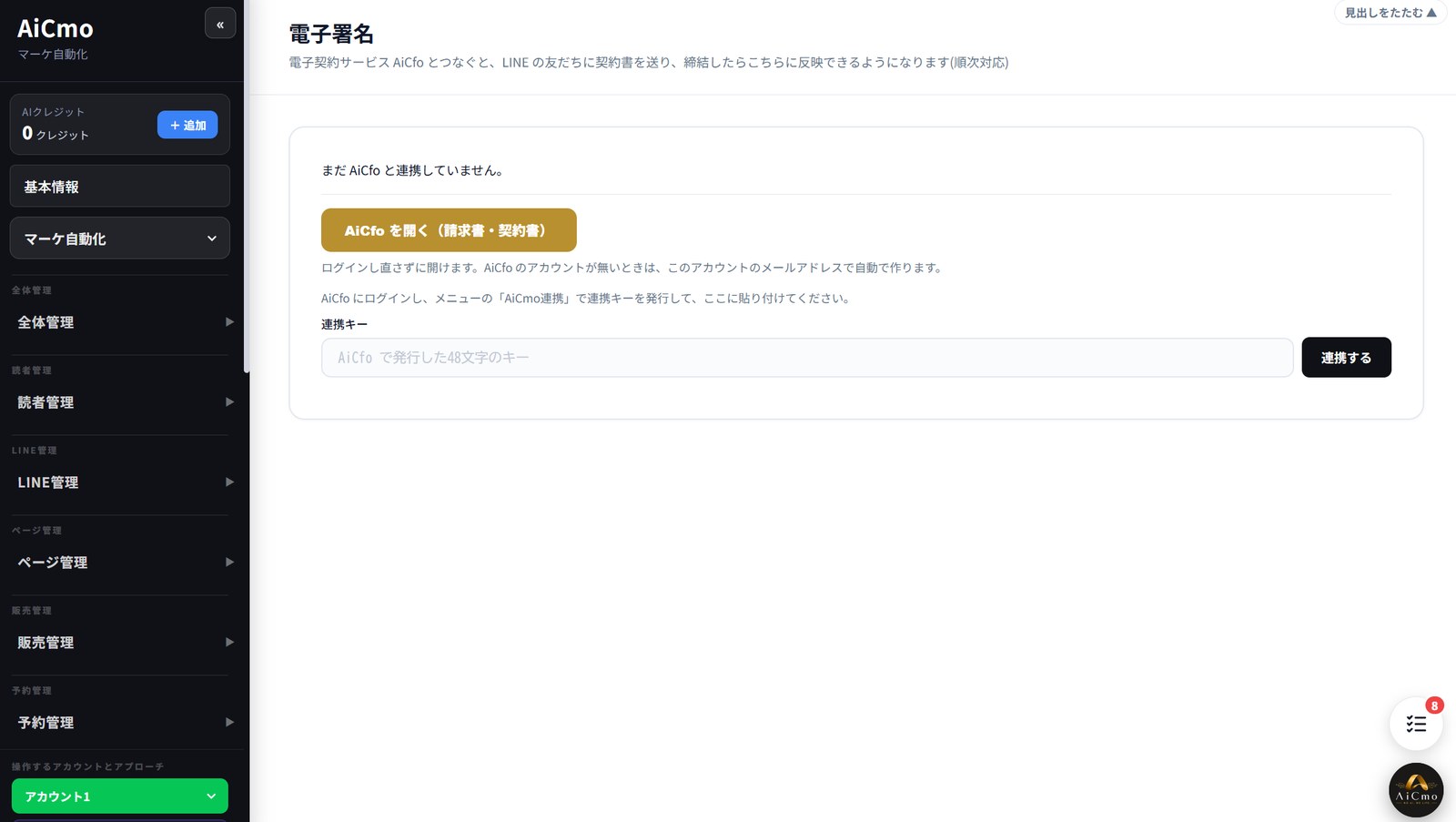
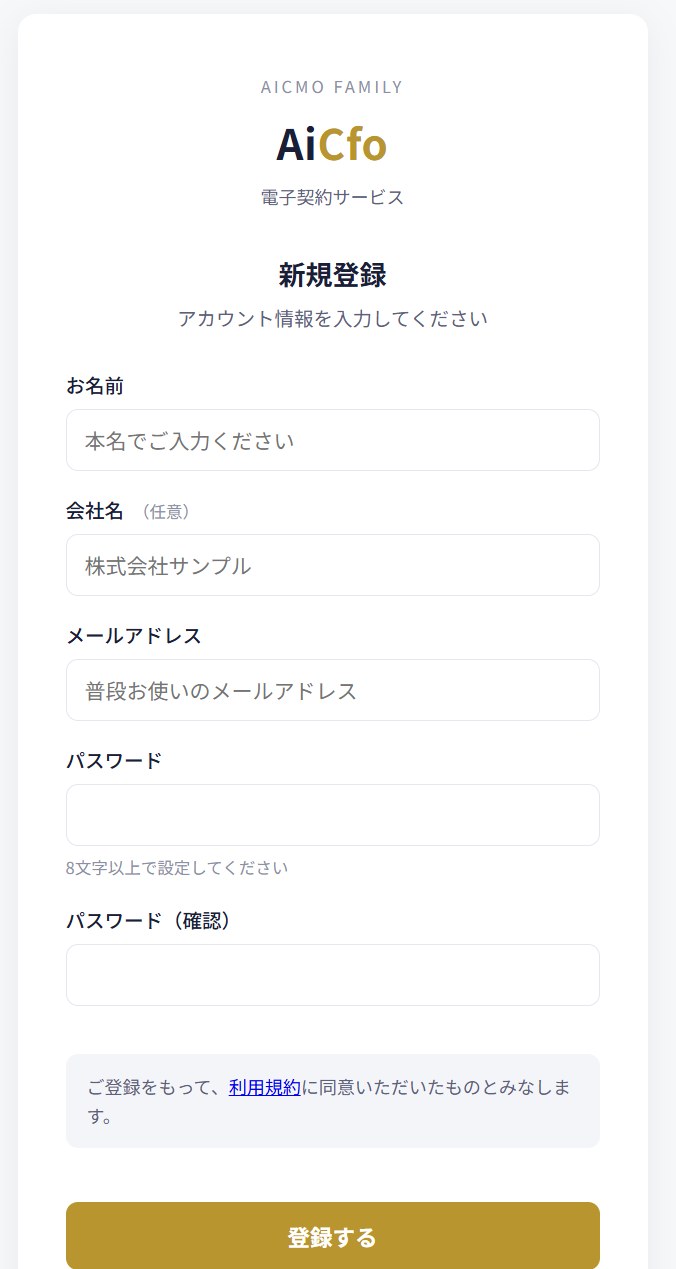
AiCfoに直接登録する場合は、新規登録の画面でお名前・会社名(任意)・メールアドレス・パスワード(8文字以上)を入れて「登録する」を押します。お名前は本名で入れてください。契約書と合意締結証明書に載る名前になります。
手順2 AiCmoとAiCfoをつなぐ
AiCfoで連携キーを発行し、AiCmoに貼り付けてつなぎます。連携キーは、2つのサービスをつなぐための合言葉のようなものです。
① AiCfoで連携キーを発行する
AiCfoにログインし、左メニューの「API連携」を開きます。名前の欄に「AiCmo」と入れて「連携キーを発行」を押し、表示された48文字のキーをコピーしてください。
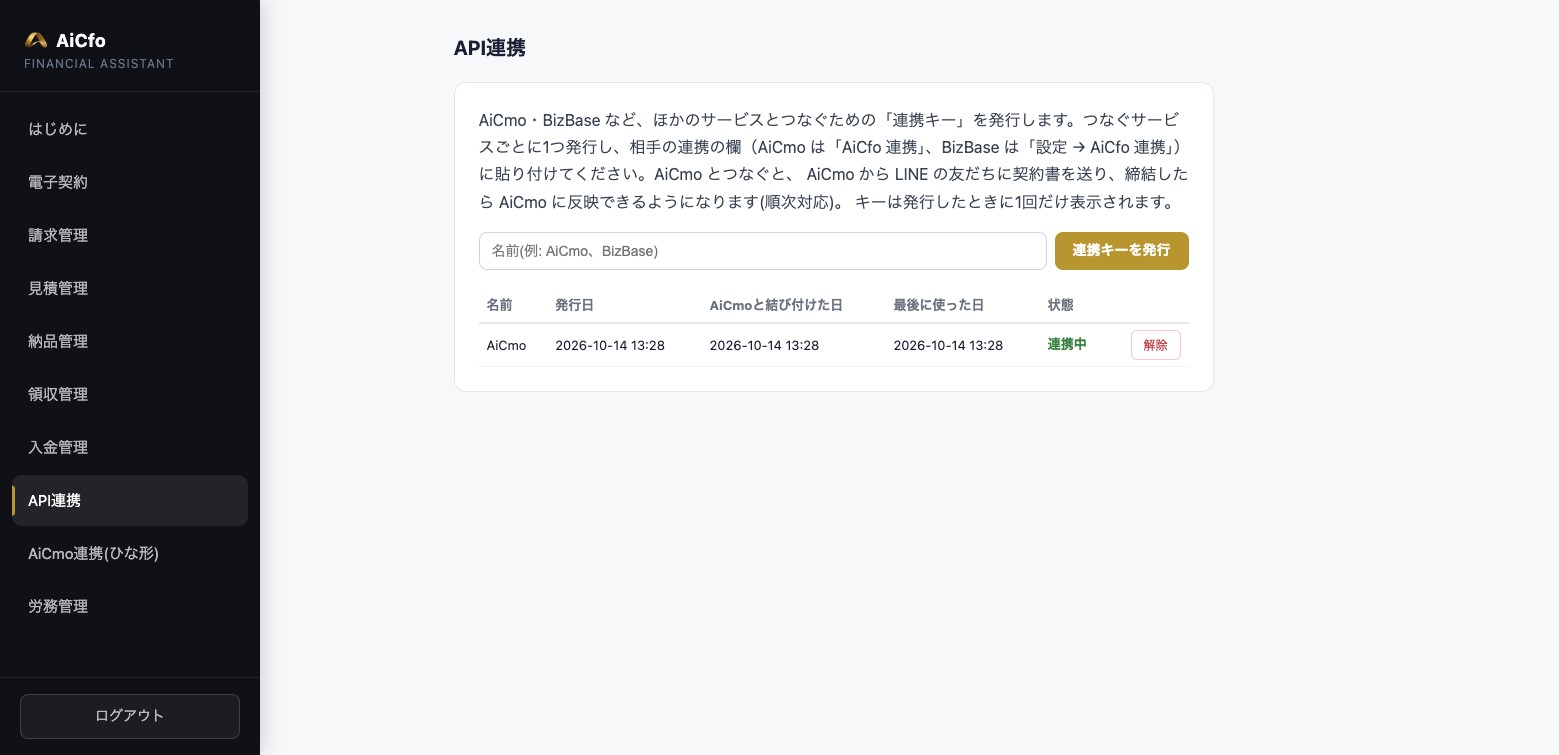
キーは1回しか表示されません連携キーは、発行したときに1回だけ表示されます。画面を閉じる前に、必ずコピーしてください。見逃したときは、もう一度発行すれば大丈夫です。
メニュー名に注意AiCmoの画面の案内には「AiCmo連携」とありますが、連携キーを発行するのはAiCfoの「API連携」です。「AiCmo連携(ひな形)」は、手順4で使う別の画面です。
② AiCmoに貼り付けて「連携する」
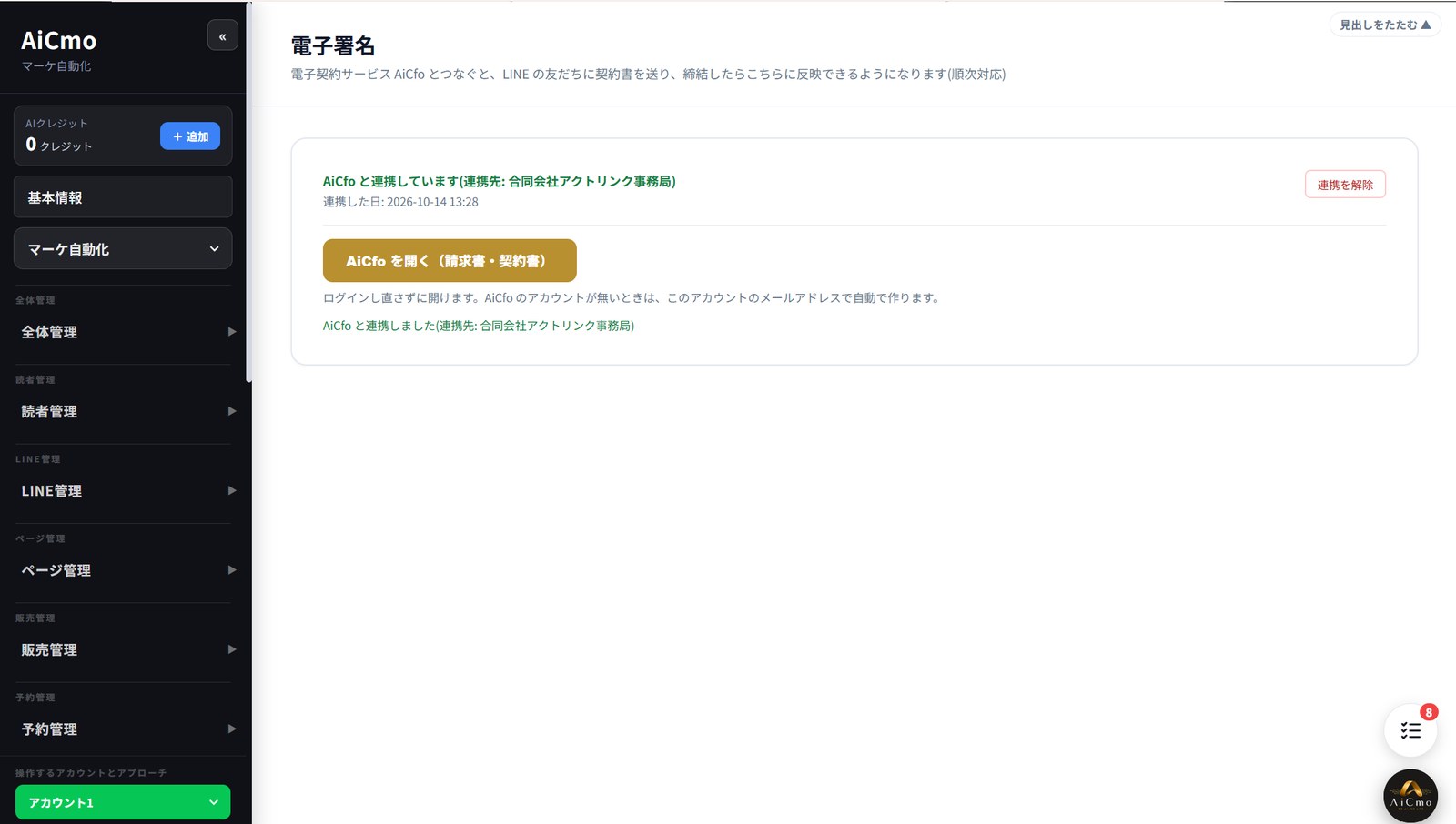
AiCmoの「電子署名」の画面に戻り、「連携キー」の欄にコピーしたキーを貼り付けて、「連携する」を押します(図1)。
画面が「AiCfo と連携しています」に変われば完了です。連携先の名前と、連携した日時が表示されます。
キーが通らないときコピーするときに、前後に空白が入ったり、一部が切れたりしていないか確認してください。キーは48文字です。
手順3 自分あてに署名依頼を送ってみる
本番の前に、AiCfoから自分のメールアドレスあてに署名依頼を送り、相手側の画面を通しで体験します。お客さまから「どこを押せばいいの?」と聞かれたときにも答えられるようになります。
LINEを使わずに送るならこの手順のやり方で、取引先などLINEでつながっていない相手にも、メールで契約書を送れます。くわしくは「AiCfoだけで契約書を送る」をご覧ください。
① 契約書を作る
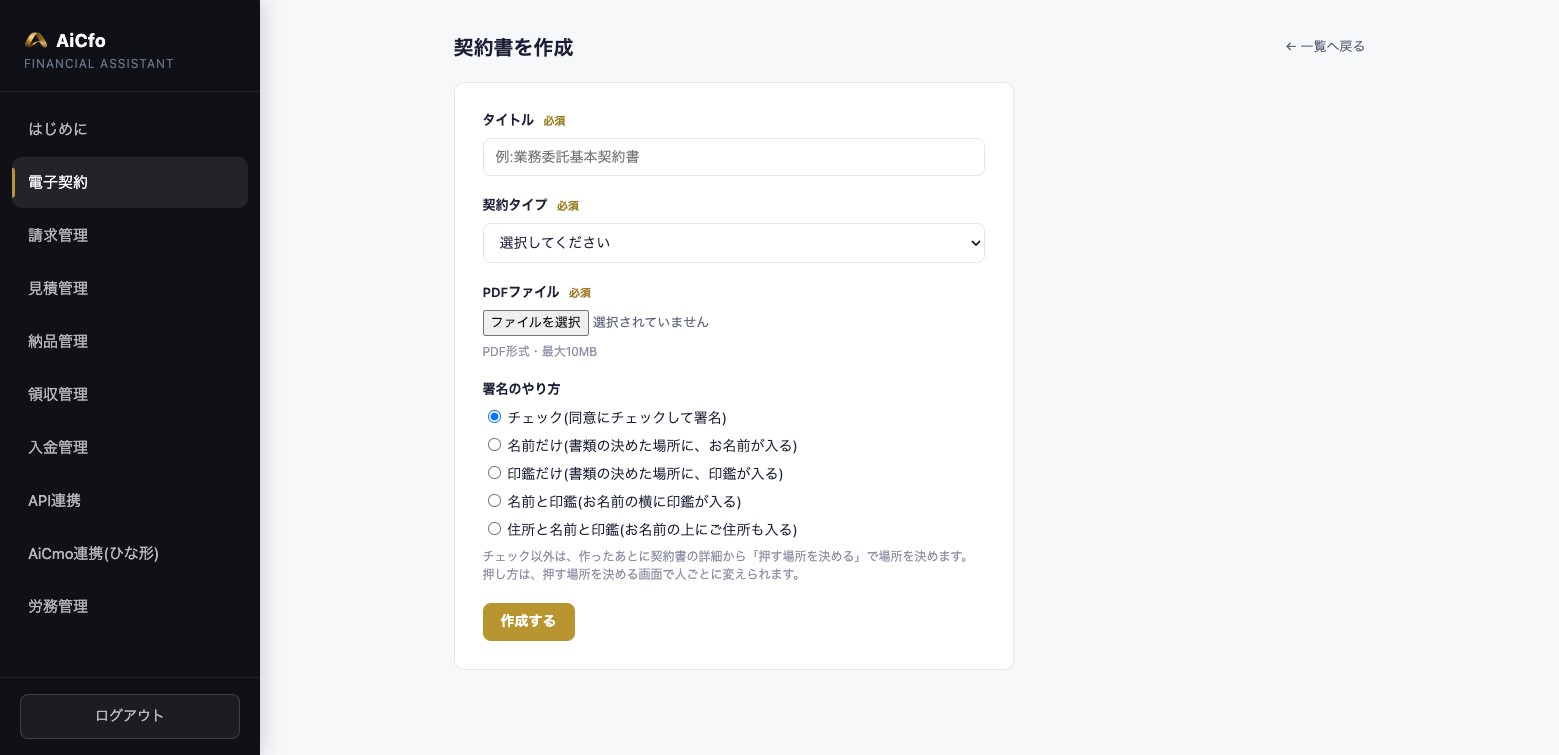
AiCfoの左メニュー「電子契約」から、「契約書を作成」の画面を開き、次の内容を入れて「作成する」を押します。
- タイトル(必須):例)業務委託基本契約書
- 契約タイプ(必須):業務委託・顧問契約・ライセンスなどから選びます
- PDFファイル(必須):PDF形式・最大10MB
- 署名のやり方:チェック/名前だけ/印鑑だけ/名前と印鑑/住所と名前と印鑑(違いは手順4の表を参照)
② 受信者を登録して、署名依頼を送る
作成すると「契約詳細」の画面が開きます。「受信者の登録・印影配置」の欄に、メールアドレス(必須)・氏名(必須)・会社名(任意)を入れて「受信者を登録」を押します。テストなので、自分のメールアドレスと名前を入れてください。
「チェック」以外の署名のやり方を選んだときは、「印影配置へ進む」で、名前や印鑑が入る場所を決めます。
最後に「登録した受信者に署名依頼を送信」を押すと、受信者に署名用のリンクがメールで届きます。
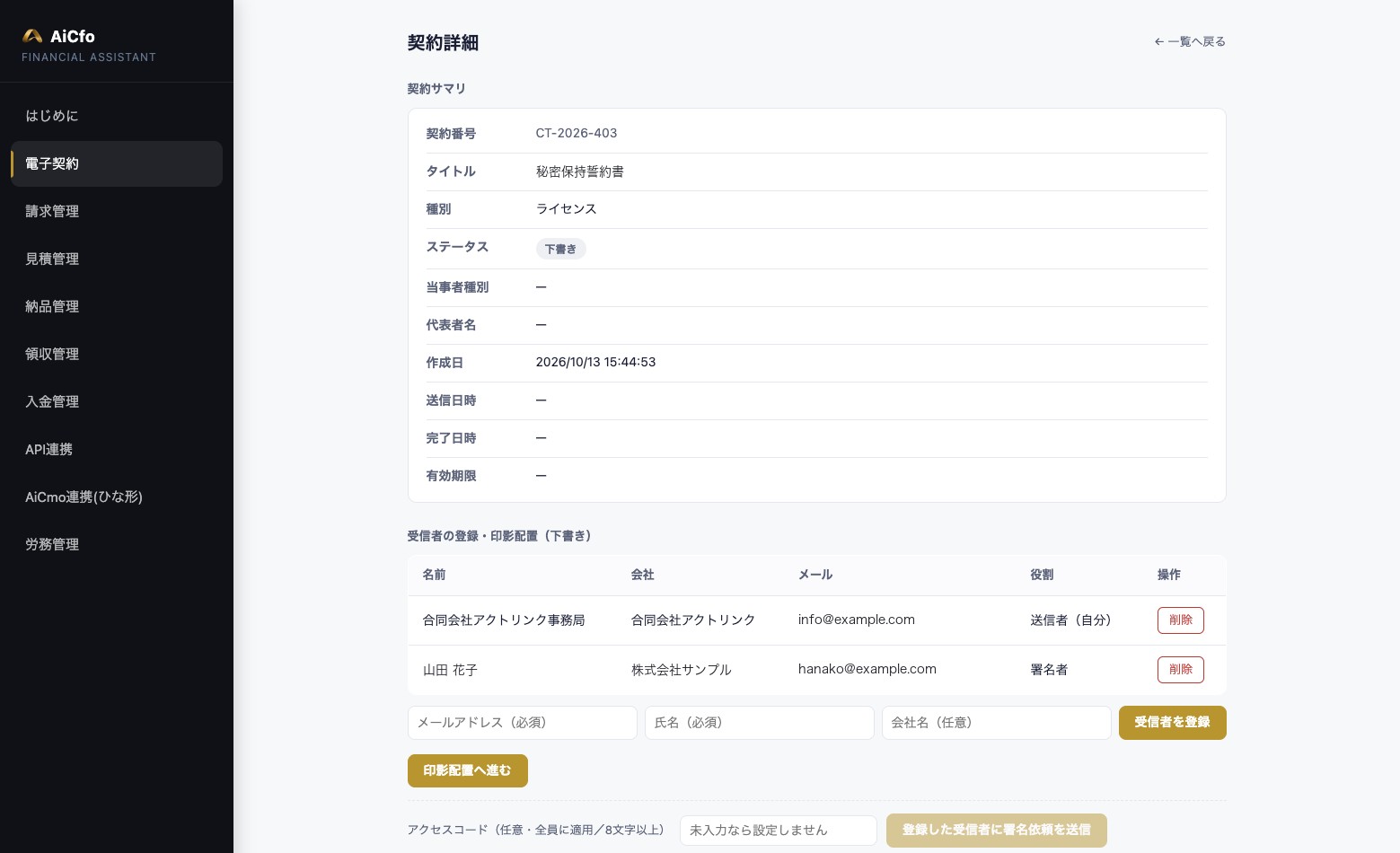
アクセスコード任意で、8文字以上のコードを設定できます。設定すると、相手は署名のときにこのコードの入力が必要になります(登録した受信者全員に適用)。コードはメールとは別に、電話などで伝えてください。空欄なら設定されません。
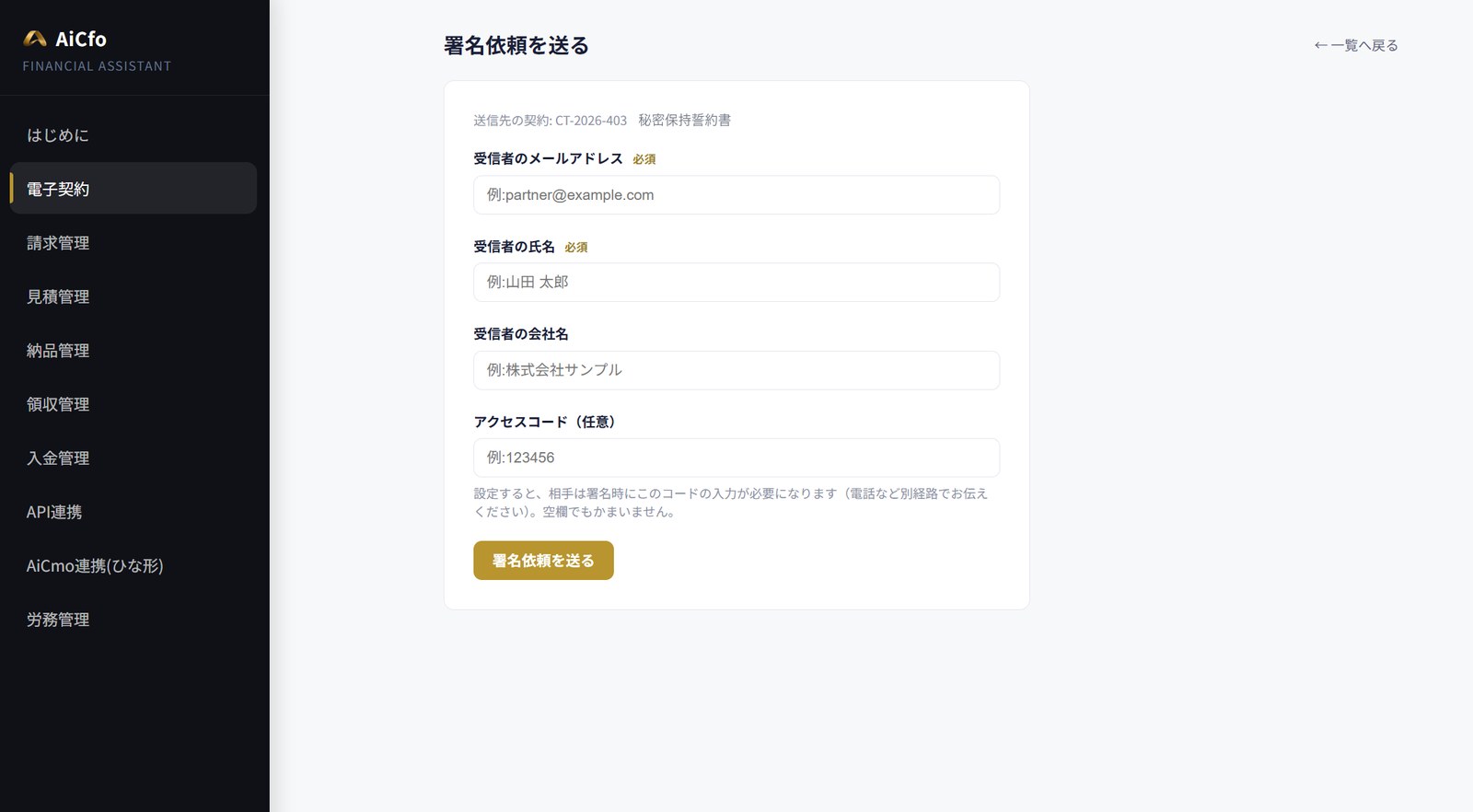
相手が1人だけのときは、契約書の一覧から開ける「署名依頼を送る」の画面からも送れます。受信者のメールアドレス・氏名・会社名を入れて、「署名依頼を送る」を押すだけです。
③ 相手の立場で署名してみる
届いたメールのリンクを開きます。ここからは、契約書を受け取ったお客さまに見える画面です。相手はAiCfoのアカウント登録をしなくても署名できます。
最初に「ご本人の確認」が出ます。お名前と会社名を確かめて(違っていれば直して)、「確認して進む」を押します。ここで入れた名前が、契約書と合意締結証明書に載ります。
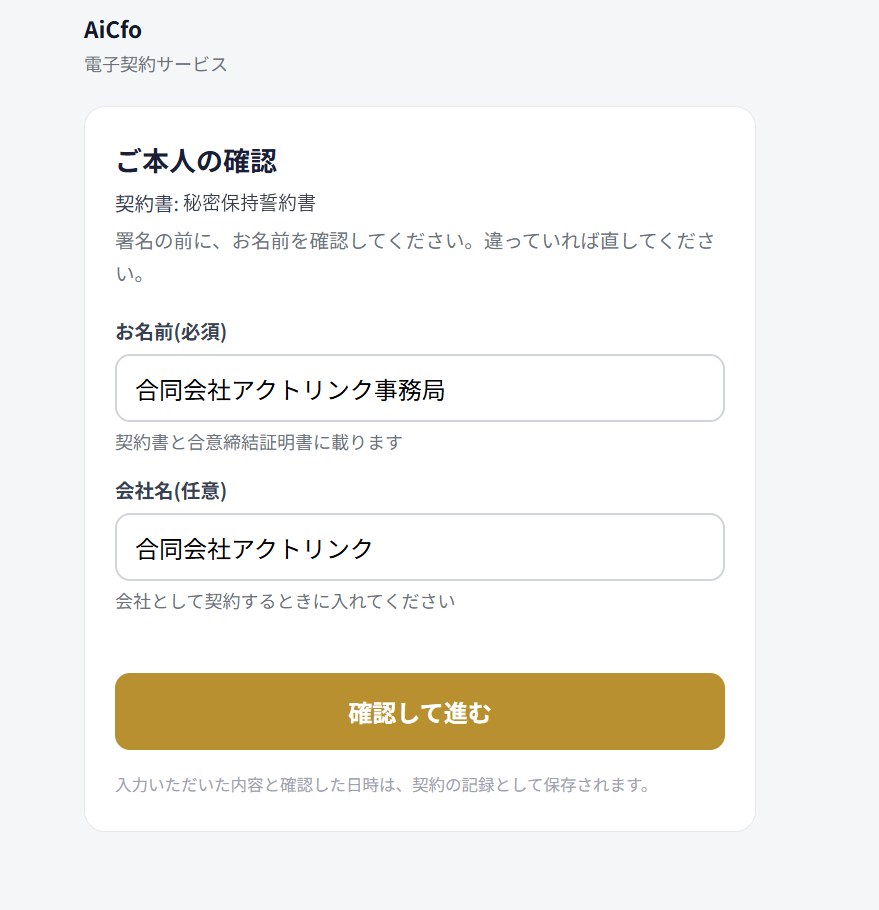
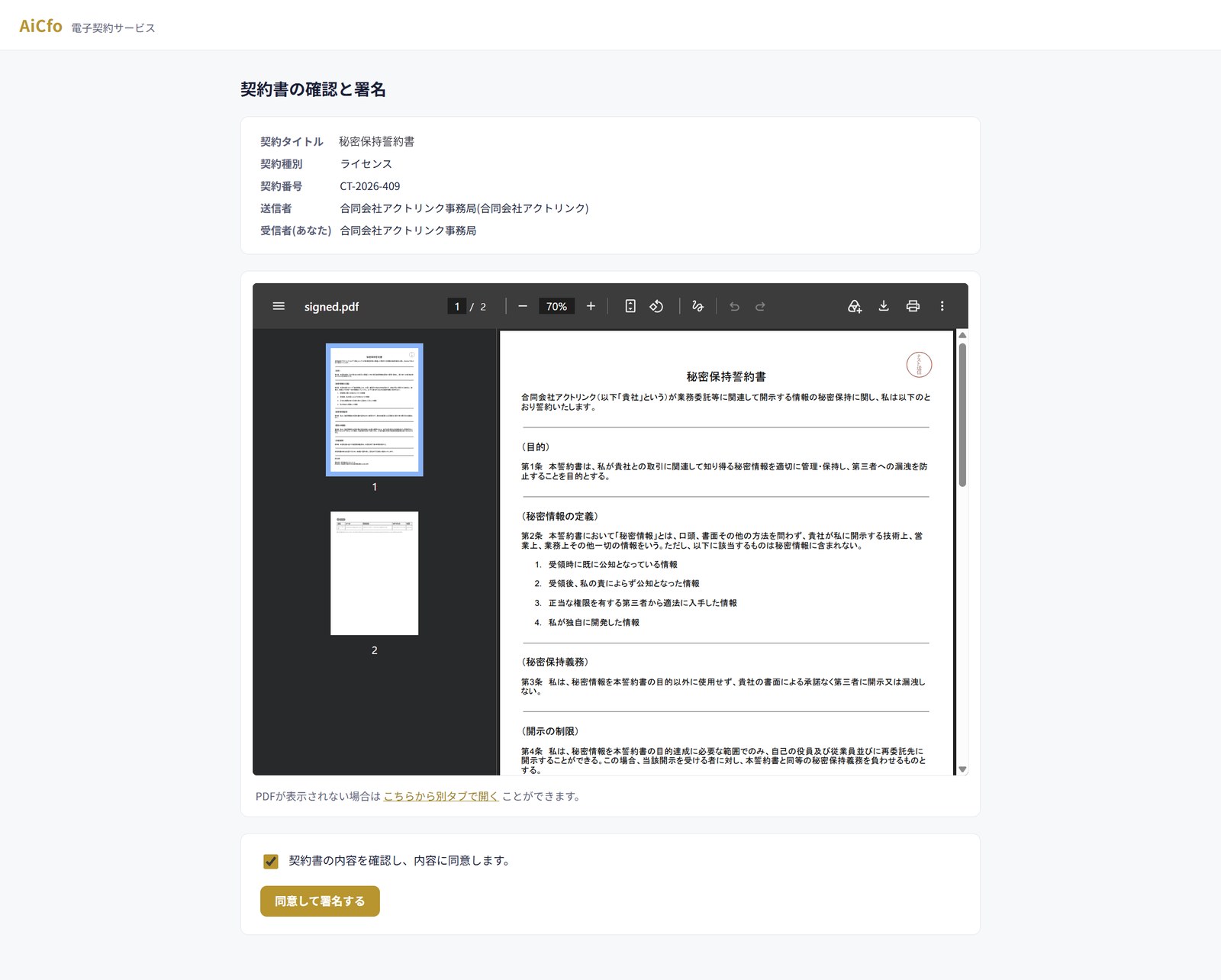
次に「契約書の確認と署名」の画面で、契約書の中身をその場で読めます。最後まで確認したら、「契約書の内容を確認し、内容に同意します。」にチェックを入れ、「同意して署名する」を押します。
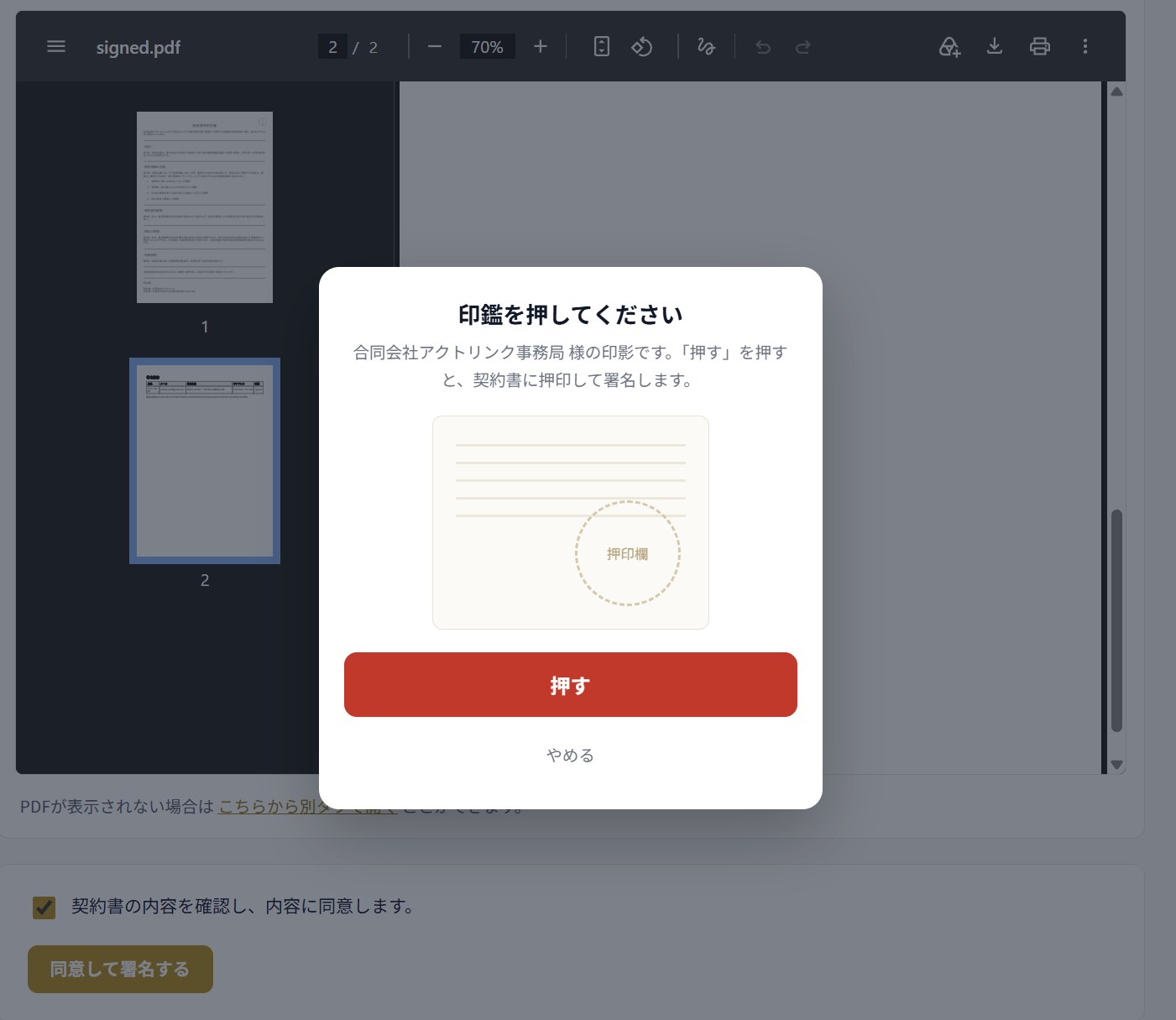
印鑑を使う契約書では、「印鑑を押してください」と出ます。「押す」を押すと、お名前の印影が押されます。印影を確かめて「この印影で署名する」を押せば、署名が完了します。
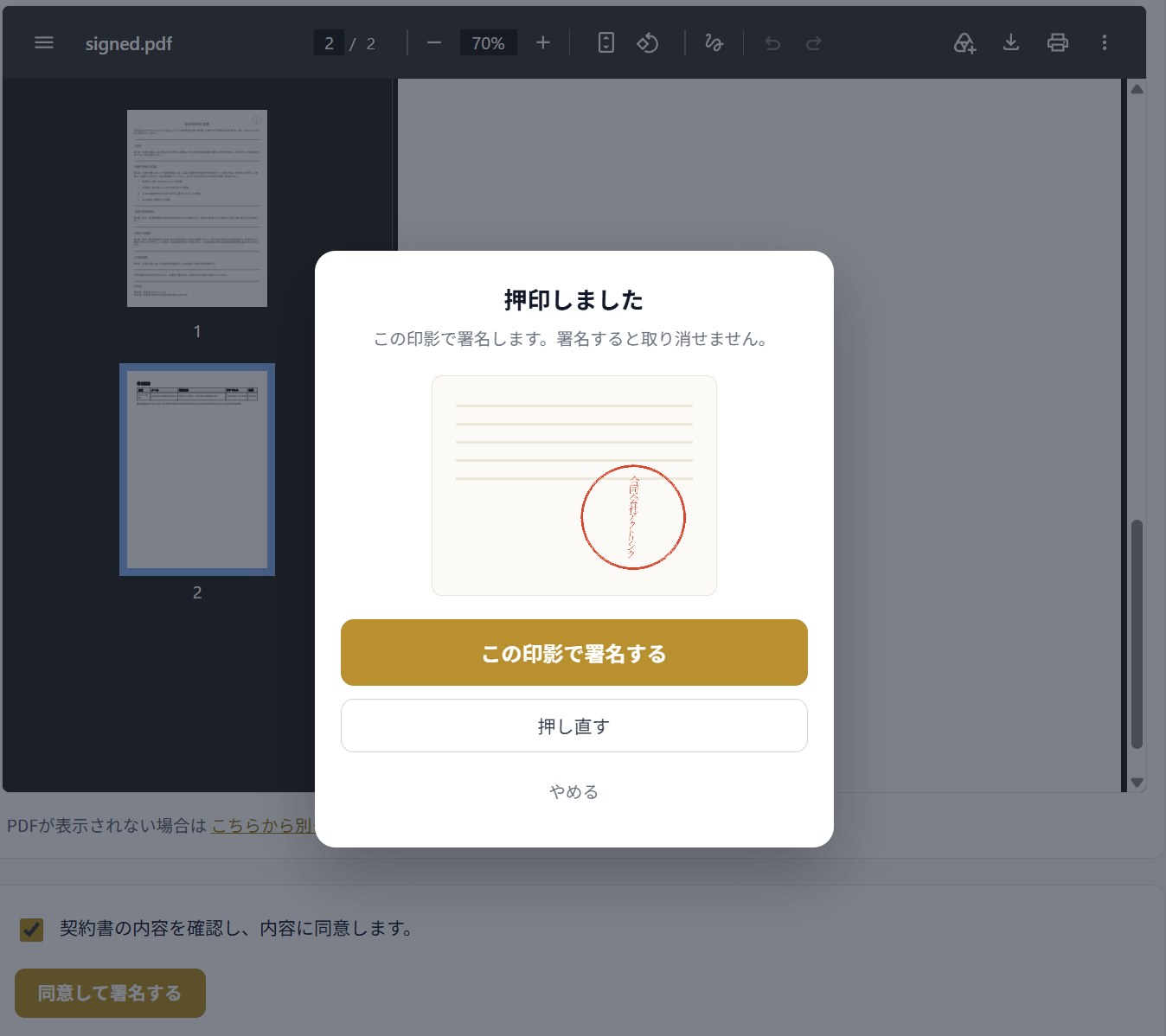
署名は取り消せません「この印影で署名する」を押すと、署名は取り消せません。お客さまに案内するときも、中身を確認してから押してくださいと一言添えると安心です。
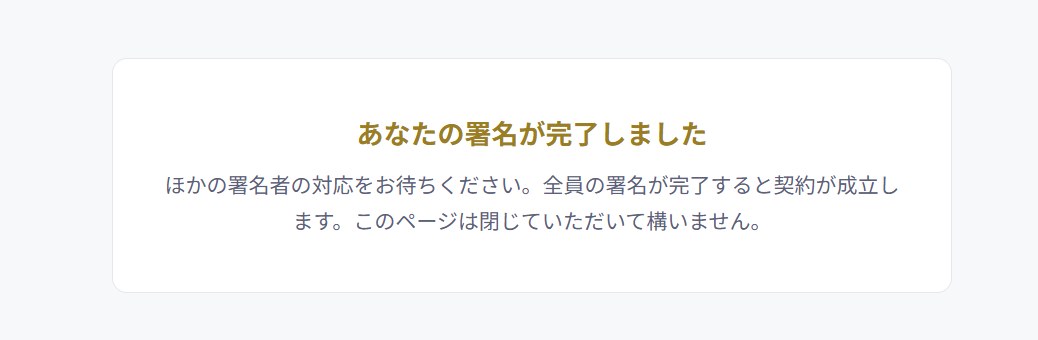
「あなたの署名が完了しました」と出れば終わりです。署名する人が全員署名すると、契約が成立します。
手順4 契約書のひな形を作る
LINEで契約書を送るには、先にAiCfoでひな形(型紙)を作っておきます。AiCmoから送るたびに、ひな形から新しい契約書が1通ずつ作られるしくみです(ひな形そのものが送られるわけではありません)。
AiCfoの左メニュー「AiCmo連携(ひな形)」を開き、「ひな形を作る」に次の内容を入れます。
- タイトル:例)業務委託契約書
- 種別:業務委託・ライセンスなどから選びます
- 契約書のPDF:10MBまで
- 署名のやり方:下の5つから選びます
| 署名のやり方 | どうなるか |
|---|---|
| チェック | 同意にチェックを入れて署名します。いちばん手軽です |
| 名前だけ | 書類の決めた場所に、お名前が入ります |
| 印鑑だけ | 書類の決めた場所に、印鑑が入ります |
| 名前と印鑑 | 書類の決めた場所に、自分と相手のお名前と印鑑が入ります |
| 住所と名前と印鑑 | 名前と印鑑に加えて、お名前の上にご住所が入ります |
入れ終わったら「ひな形を作成」を押します。作ったひな形は、下の「ひな形の一覧」に並びます。
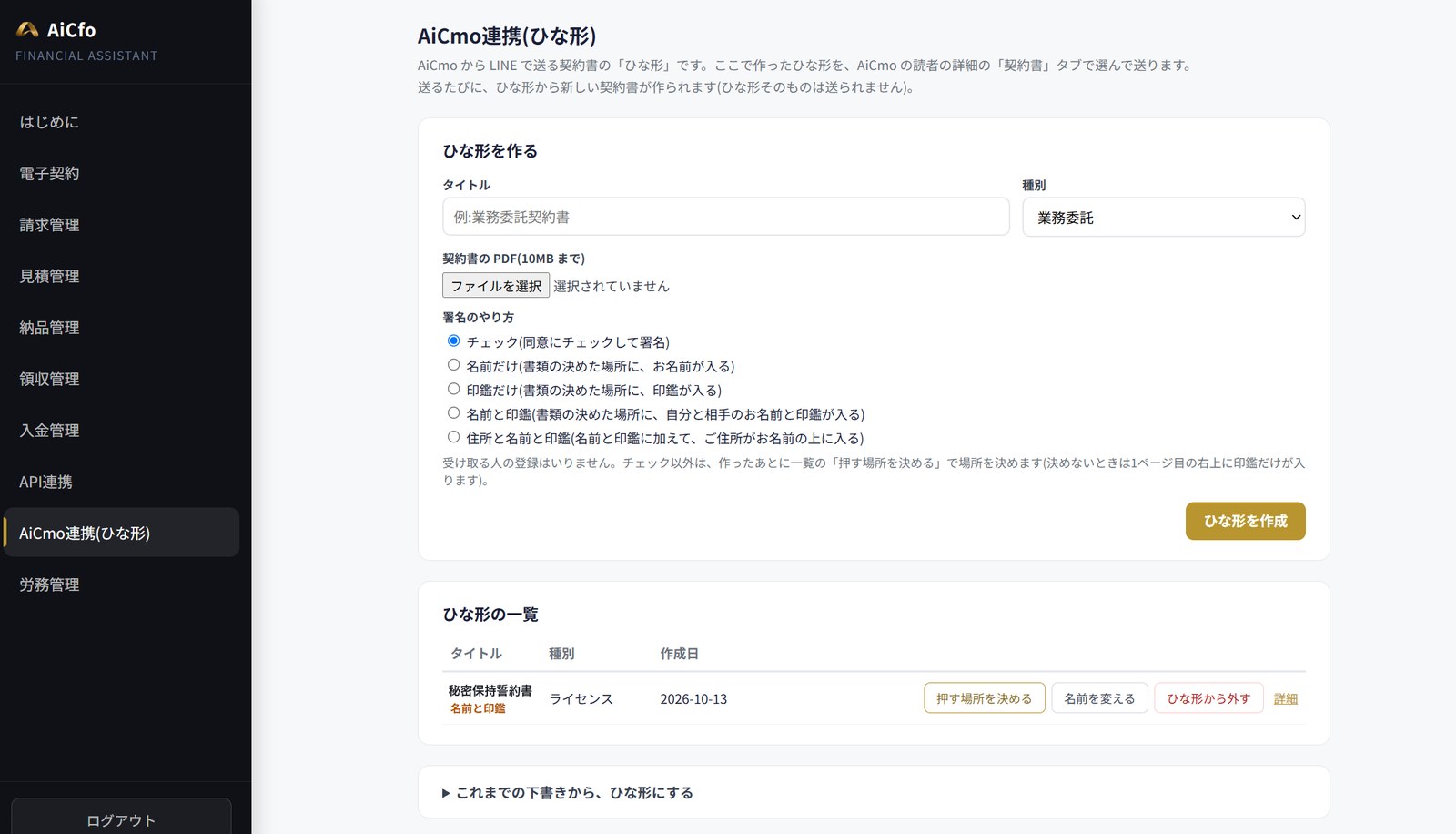
押す場所を決める「チェック」以外を選んだときは、一覧の「押す場所を決める」で、名前や印鑑が入る場所を決めてください。決めないと、1ページ目の右上に印鑑だけが入ります。
ポイント手順3で作った契約書など、AiCfoで作った下書きは、画面いちばん下の「これまでの下書きから、ひな形にする」からひな形にできます。
手順5 読者管理から、友だちに契約書を送る
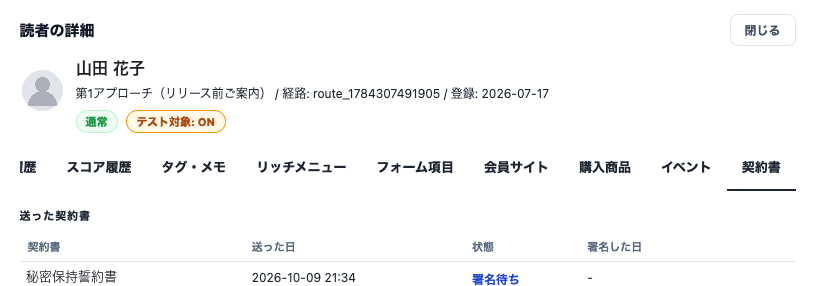
いよいよ本番です。AiCmoの左メニュー「読者管理」から、契約書を送りたい友だちを選んで「読者の詳細」を開き、「契約書」タブを選びます。
① 「契約書を送る」に入力する
- ひな形:手順4で作ったひな形を選びます
- 相手の名前(署名する人):その読者の名前が入っています。契約書と合意締結証明書に載るので、必要なら本名に直してください
- 相手のメールアドレス(任意):署名済みの控えの送り先などに使います。空でもLINEで送れます
- LINEで送るメッセージ:はじめから案内文が入っています。この文のあとに、署名用のリンクが自動で付きます
- 締結したら付けるラベル:契約が成立したときに、その読者に自動で付けるラベルを選びます。ひな形ごとに覚えておいてくれるので、次回からは選び直さなくて大丈夫です
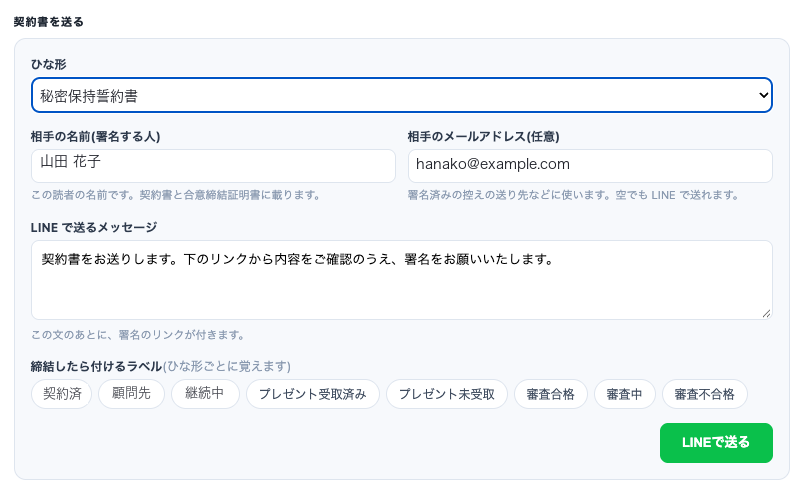
② 「LINEで送る」
「LINEで送る」を押すと、友だちのLINEにメッセージと署名用のリンクが届きます。相手は、手順3で体験したのと同じ流れ(本人確認 → 契約書の確認 → 署名)で署名します。
③ 署名の状況を確かめる
送った契約書は、同じ「契約書」タブの「送った契約書」に並びます。送った日・状態(署名待ちなど)・署名した日をここで確かめられます。
ポイント「締結したら付けるラベル」を使うと、契約が済んだ人だけにお礼や次の案内を送る、といった使い分けができます。ラベルの使い方は「読者管理の使い方」をご覧ください。
電子署名のよくある質問(Q&A)
Q相手もAiCfoに登録する必要がありますか?
Aいいえ。受け取った人は、アカウント登録なしで、届いたリンクから署名できます。
Q「AiCfo を開く」を押したら、知らないアカウントができました。
AAiCfoのアカウントが無いときは、AiCmoに登録しているメールアドレスで自動で作られます。すでに別のメールアドレスでAiCfoを使っている場合は、そちらでログインし、「API連携」で連携キーを発行してください。
Q連携キーを入れても「連携する」がうまくいきません。
Aキーの前後に空白が入っていないか、48文字そろっているかを確認してください。キーは発行したときに1回しか表示されないので、分からなくなったときはAiCfoの「API連携」で発行し直してから貼り付けてください。
Qひな形を直したら、送った契約書も変わりますか?
A変わりません。送るたびにひな形から新しい契約書が作られるので、送ったあとの契約書には影響しません。
Q印鑑を押す場所がずれています。
AAiCfoの「AiCmo連携(ひな形)」の一覧で、そのひな形の「押す場所を決める」から場所を決め直してください。決めていないときは、1ページ目の右上に印鑑だけが入ります。
Q署名したあとに取り消せますか?
A取り消せません。内容を直したいときは、新しい契約書を作って送り直してください。
まとめ|電子署名のポイント
この記事の要点
- AiCfoに登録し、「API連携」で発行した連携キーでAiCmoとつなぐ
- 本番の前に、自分あてに署名依頼を送って、相手の画面を通しで体験する
- LINEで送る契約書は、AiCfoの「AiCmo連携(ひな形)」で先にひな形を作っておく
- 名前や印鑑を入れるひな形は「押す場所を決める」を忘れない
- 送るのはAiCmoの読者管理 → 読者の詳細「契約書」タブから。締結したら付けるラベルも決めておける
- 署名は取り消せない。お客さまにも中身を確認してから押すよう案内する
次にやること
契約書を送る相手の探し方や絞り込みは「読者管理の使い方」をご覧ください。契約のあとに代金をいただくときは、「商品登録」から決済ページを用意できます。