
はじめに
画面録画の使い方|パソコンの画面と顔を録って、リンクで送る
AiCmoのビジネスツール「画面録画」の使い方を画面つきで解説します。顔の出し方(カメラ・アイコン・なし)とマイクの設定、録る画面(Chromeタブ・ウィンドウ・画面全体)の選び方、3・2・1のカウントダウンで録画を始める方法、録画した動画のリンクを送るまで。リンクは48時間で見られなくなります。
 相談者
相談者LPの直してほしいところを、文章で説明するのが大変です。
 中川 瞬
中川 瞬「画面録画」なら、パソコンの画面を見せながら話した動画を、その場で作ってリンクで送れます。顔の小窓も一緒に録れるので、会って話しているように伝わります。
画面録画は、パソコンの画面と顔(カメラかアイコン)を録って、リンクで送れるツールです。文章では伝わりにくい操作の説明や修正のお願いを、画面を見せながら話すだけで動画にできます。
リンクは48時間送ったリンクは48時間で見られなくなり、動画も自動で消えます。残しておきたい動画には使わず、その場の説明に使ってください。
かんたん3ステップ
- ステップ1 顔とマイクを決める(1分)
- ステップ2 録る画面を選んで、録画をはじめる(1分)
- ステップ3 録画して、リンクを送る
使うブラウザ画面の案内はChromeでの表示です。Chromeでお使いください。
ステップ1 顔とマイクを決める
左上の切り替えで「ビジネスツール」を選び、左メニューの「画面録画」を開きます。
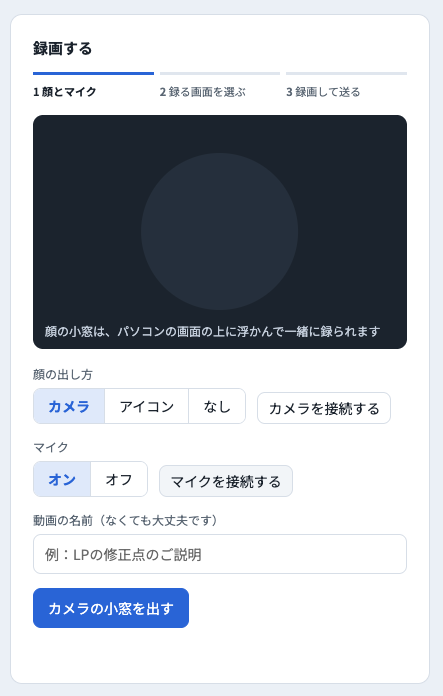
- 顔の出し方:カメラ(自分の顔を映す)・アイコン(写真やイラストの丸い小窓)・なしから選びます
- マイク:話しながら録るときはオン
- 動画の名前(なくても大丈夫です):例)LPの修正点のご説明
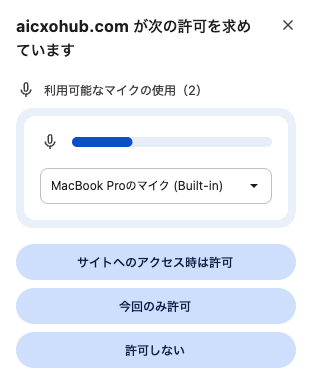
カメラやマイクを初めて使うときは、「カメラを接続する」「マイクを接続する」を押します。Chromeに「マイクの使用」の許可を聞かれたら、「サイトへのアクセス時は許可」を選びます。
アイコンで録るとき
顔を出したくないときは「アイコン」を選びます。「画像を選ぶ」で好きな写真やイラストにできます(「頭文字に戻す」で名前の頭文字に戻せます)。
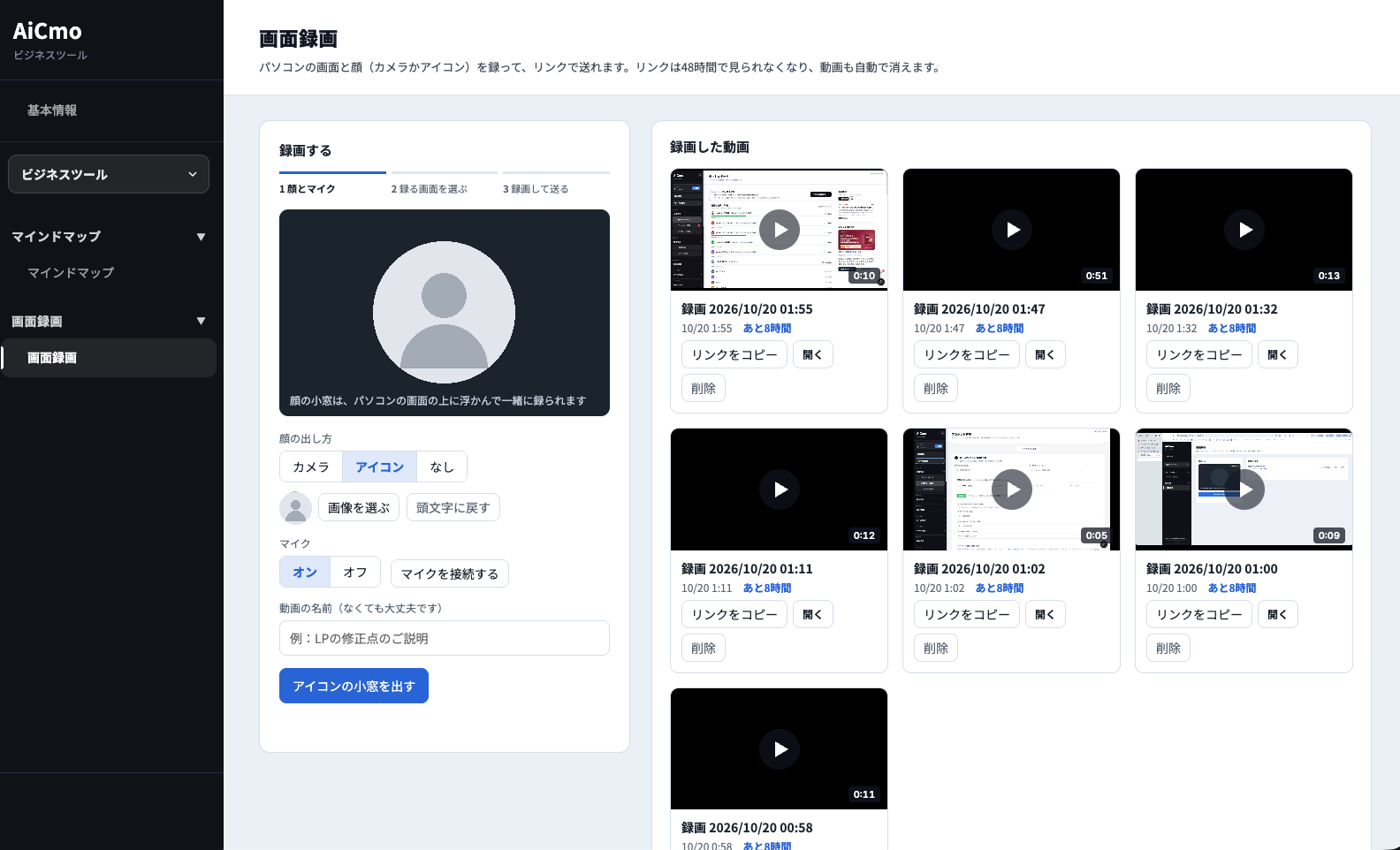
決めたら、「カメラの小窓を出す」(アイコンなら「アイコンの小窓を出す」)を押します。
ステップ2 録る画面を選んで、録画をはじめる
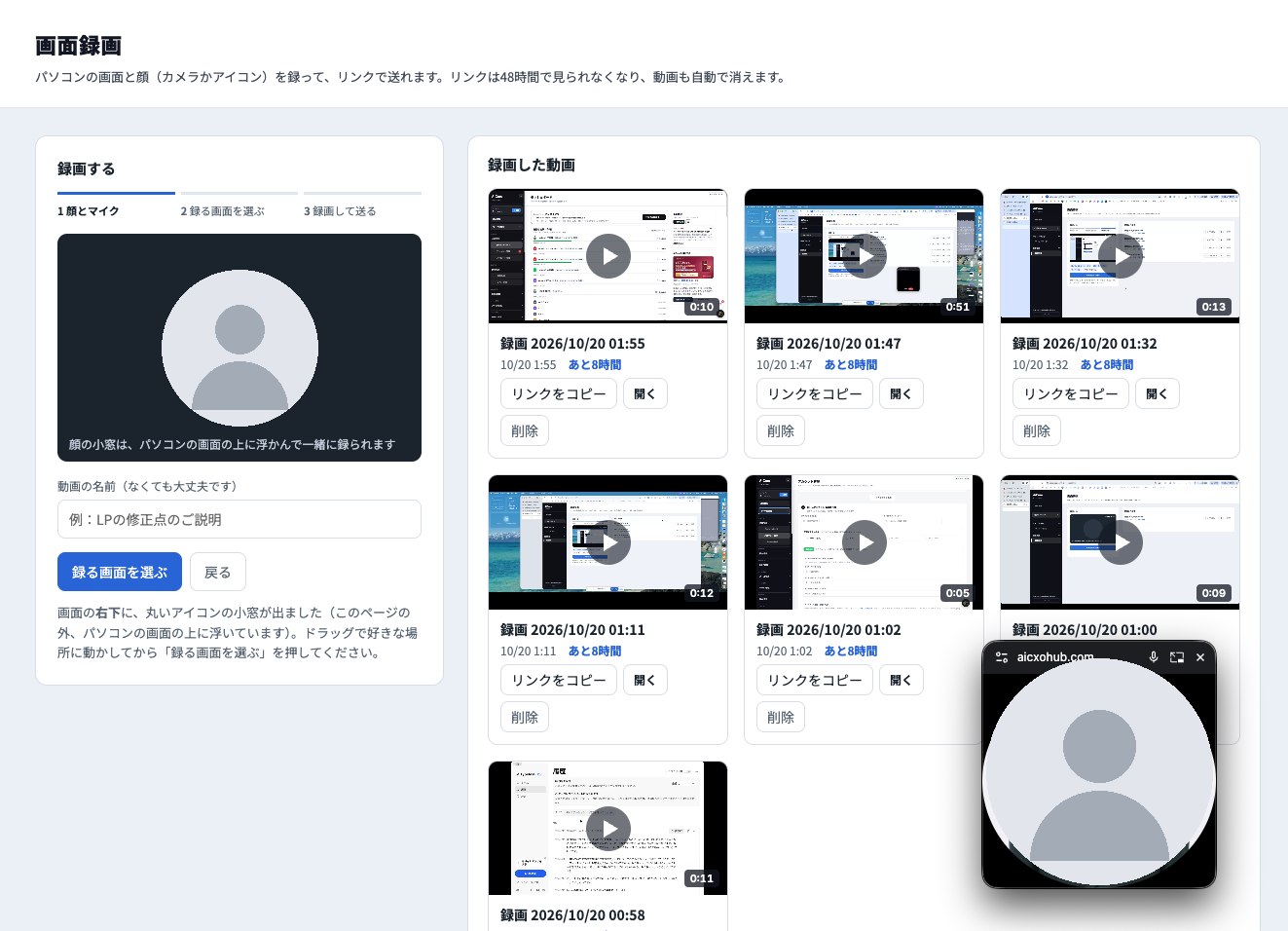
① 顔の小窓を好きな場所に動かす
画面の右下に、丸い顔の小窓が出ます。この小窓は、パソコンの画面の上に浮いていて、そのまま一緒に録られます。ドラッグで好きな場所に動かしてから、「録る画面を選ぶ」を押します。
② 録るものを選ぶ
「画面を選んで録画をはじめる」を押すと、Chromeの「共有する情報を選択する」が出ます。録りたいものを1つ選んで「共有」を押します。
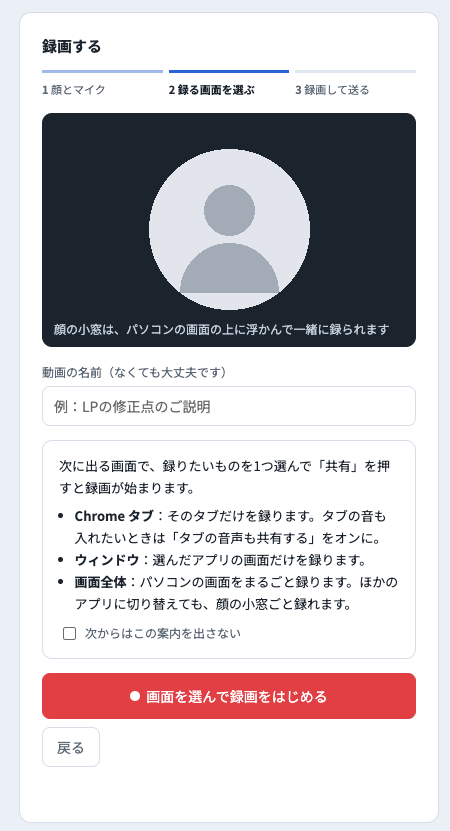
| 録るもの | どうなるか |
|---|---|
| Chromeタブ | そのタブだけを録ります。タブの音も入れたいときは「タブの音声も共有する」をオンに |
| ウィンドウ | 選んだアプリの画面だけを録ります |
| 画面全体 | パソコンの画面をまるごと録ります。ほかのアプリに切り替えても、顔の小窓ごと録れます |
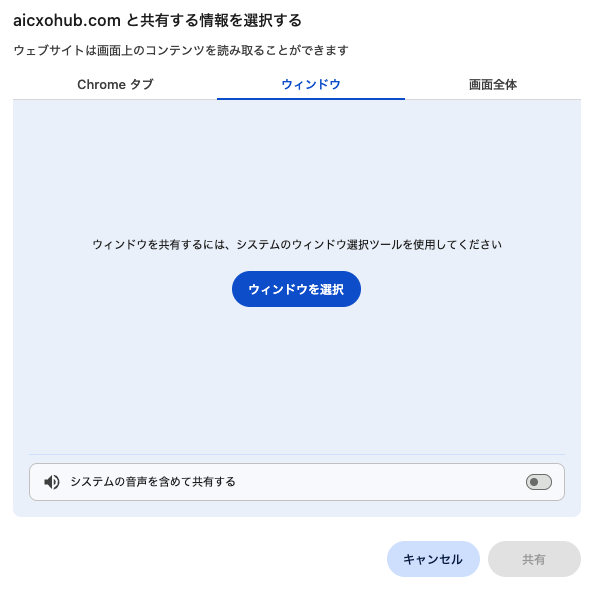
Macで画面全体を選ぶときMacでは、パソコンの画面の右上に「キャンセル」「画面全体を共有」のボタンが出ます。そちらの「画面全体を共有」を押してください。
③ 「録画をはじめる」→ 3・2・1
「この画面を録画しますか?」と出たら、「録画をはじめる」を押します。3・2・1のカウントダウンのあとに録画が始まります。カウントダウンの間に、録りたい画面に切り替えられます。
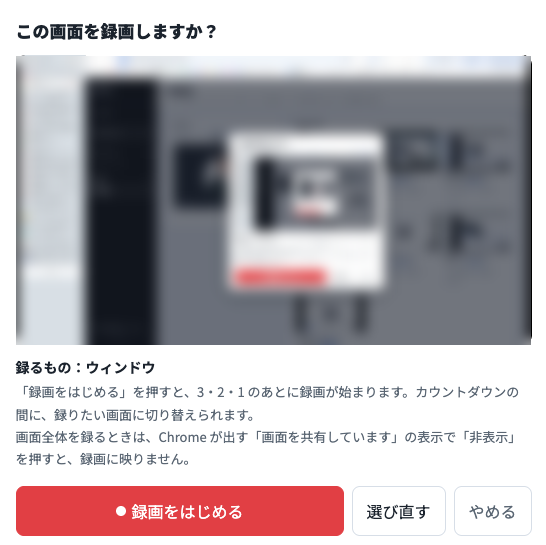
「画面を共有しています」の表示画面全体を録るとき、Chromeが出す「画面を共有しています」の表示は、「非表示」を押すと録画に映りません。
ステップ3 録画して、リンクを送る
見せたい画面を動かしながら話して、録画を終えます。録画した動画は、画面右の「録画した動画」に並びます。
- リンクをコピー:動画のリンクを写します。LINEやメールに貼って送ります
- 開く:動画を開いて、見え方を確かめます
- 削除:動画を消します
動画ごとに、あと何時間で見られなくなるか(例:あと8時間)が表示されます。
画面録画のよくある質問(Q&A)
Q送ったリンクは、いつまで見られますか?
A48時間です。48時間たつと見られなくなり、動画も自動で消えます。
Q顔を出さずに録れますか?
Aできます。顔の出し方で「アイコン」か「なし」を選んでください。
Qほかのアプリの画面も録りたいです。
A録るものを「画面全体」にすると、ほかのアプリに切り替えても、顔の小窓ごと録れます。
Q声が入っていません。
Aマイクが「オン」になっているか、Chromeでマイクの使用を許可したかを確かめてください。
まとめ|画面録画のポイント
この記事の要点
- 「ビジネスツール」→「画面録画」で、顔の出し方(カメラ・アイコン・なし)とマイクを決める
- 小窓を出して好きな場所に動かし、録るもの(タブ・ウィンドウ・画面全体)を選ぶ
- 「録画をはじめる」→ 3・2・1のあとに録画開始
- 「リンクをコピー」で送る。リンクは48時間で見られなくなる
次にやること
同じビジネスツールの「マインドマップの使い方」もどうぞ。考えを整理してから録画すると、伝わりやすい説明になります。