
はじめに
マインドマップの使い方|考えを枝分かれで整理する
AiCmoのビジネスツール「マインドマップ」の使い方を画面つきで解説します。新しいマップとフォルダーの作り方、トピックの足し方、広げ方(左右・右・下)、アウトライン表示、キーボード操作、トピックの設定(マーカー・メモ・リンク)、取り込み・書き出し(PNG・Markdown・JSON・MindMeister)、見るだけのリンクでの共有まで。
 相談者
相談者商品の企画やステップメールの構成を考えるとき、頭の中がごちゃごちゃになります。
 中川 瞬
中川 瞬それなら「マインドマップ」で、真ん中のテーマから枝分かれさせて書き出してみましょう。キーボードのTabとEnterだけで、どんどん枝を伸ばせます。
マインドマップは、真ん中のテーマから、考えを枝分かれさせて整理するツールです。思いついた順に書き足していくだけで、全体のつながりが一枚で見渡せます。商品企画、ステップメールの構成、セミナーの流れなどを考えるときに使えます。
プランごとの違い
| フリー(プレダイフリー) | ベーシック(プレダイベーシック)以上 | |
|---|---|---|
| マップの数 | 3つまで | 何枚でも |
| 見るだけのリンク | 使える | 使える |
| パスワード・期限 | 使えない | 使える |
全体の流れ
- 手順1 新しいマップを作る
- 手順2 トピック(枝)を足していく
- 手順3 見やすく整える
- 手順4 見るだけのリンクで共有する(任意)
手順1 新しいマップを作る
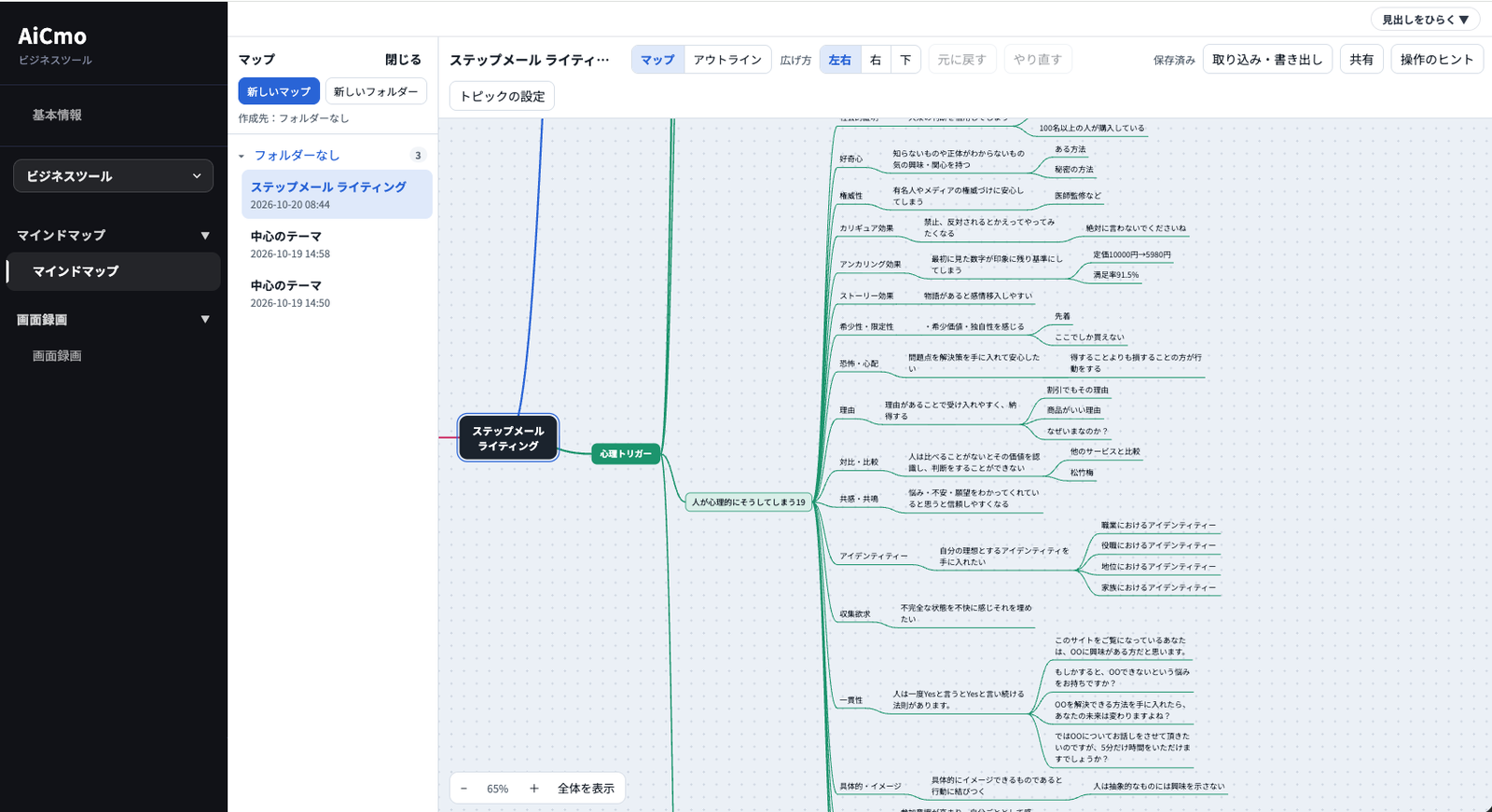
左上の切り替えで「ビジネスツール」を選び、左メニューの「マインドマップ」を開きます。
「新しいマップ」を押すと、真ん中に「中心のテーマ」だけが置かれたマップができます。中心のテーマを、考えたいことの名前(例:ステップメール ライティング)に書き換えて始めます。
- 新しいフォルダー:マップが増えてきたら、フォルダーに分けて整理できます。「作成先」に、新しいマップが作られる場所が表示されます
- マップの一覧には、名前と作った日時が並びます。押すと、そのマップが開きます
保存について画面上の「保存済み」の表示のとおり、書いた内容はそのまま保存されます。
手順2 トピック(枝)を足していく
マップの中の1つ1つの言葉をトピックと呼びます。トピックを選んで、キーボードで枝を足していきます。
| やりたいこと | 操作 |
|---|---|
| 選んだトピックの先に枝を足す(子トピック) | Tab |
| 同じ階層にトピックを足す | Enter(Shift+Enterで上に足す) |
| 文字を書き換える | Space・F2、またはダブルクリック |
| トピックを消す | Delete(その先の枝もまとめて消えます) |
| となりのトピックへ移る | 矢印キー |
まずはTabとEnterだけ迷ったら、Tab=枝を伸ばす、Enter=横に並べる、の2つだけ覚えれば十分です。思いついたことを先にどんどん書き出し、整えるのはあとからで大丈夫です。
箇条書きをまとめて貼り付ける
メモ帳などで書いた箇条書きのテキストをコピーし、トピックを選んだ状態で貼り付けると、そのまま枝になります。AIに出してもらった案を、一気にマップにしたいときに便利です。
手順3 見やすく整える
並べ替える・付け替える
- Alt+矢印キー:同じ階層の中で順番を入れ替えます
- トピックをドラッグ:別のトピックの下へ付け替えます
- /(スラッシュ):枝を折りたたむ・広げる。細かい枝を隠して全体を見たいときに使います
広げ方と表示を切り替える
- 広げ方:左右(中心から両側へ)・右・下から選べます
- マップ/アウトライン:アウトラインに切り替えると、同じ内容を箇条書きの形で見られます
- 画面を動かす・拡大:背景をドラッグで画面を動かし、Ctrl(Macは⌘)+ホイールまたは2本指で拡大・縮小します。左下の「-」「+」でも変えられます
- 全体を表示:左下のボタン、またはCtrl(Macは⌘)+0で、マップ全体が画面に収まります
やり直す・コピーする
- Ctrl(⌘)+Z:元に戻す(Shiftを足すとやり直す)。画面上の「元に戻す」「やり直す」でも同じです
- Ctrl(⌘)+C、V:トピックをコピー・貼り付け
トピックに印やメモを付ける(トピックの設定)
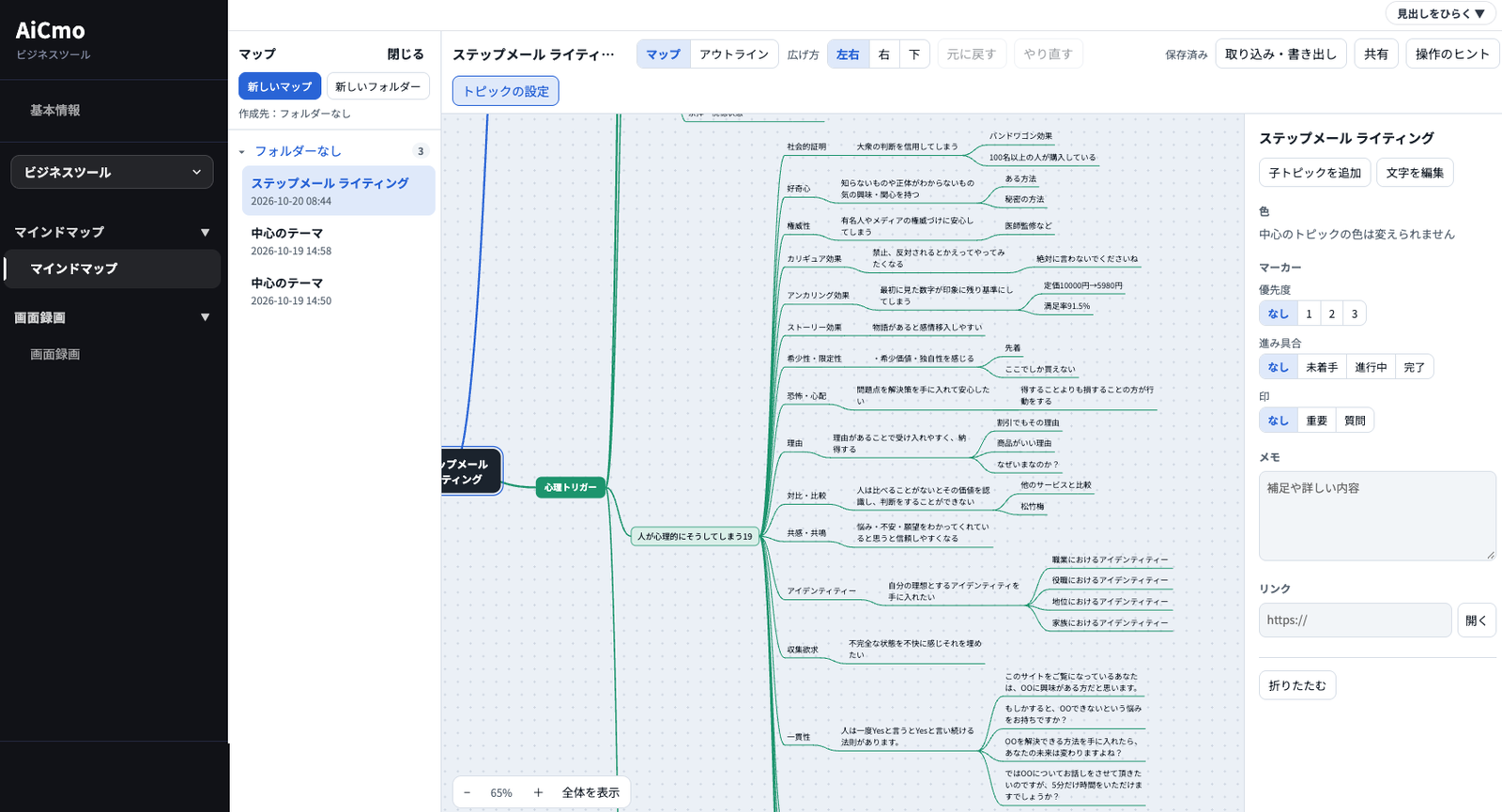
トピックを選んで「トピックの設定」を押すと、右側にそのトピックの設定が開きます。
- 子トピックを追加・文字を編集:キーボードを使わなくても、ボタンで操作できます
- 色:枝の色を変えます(中心のトピックの色は変えられません)
- マーカー:優先度(1〜3)、進み具合(未着手・進行中・完了)、印(重要・質問)を付けられます。やることの整理にも使えます
- メモ:補足や詳しい内容を書いておけます
- リンク:URLを入れておくと、「開く」でそのページを開けます
- 折りたたむ:そのトピックの先の枝を隠します
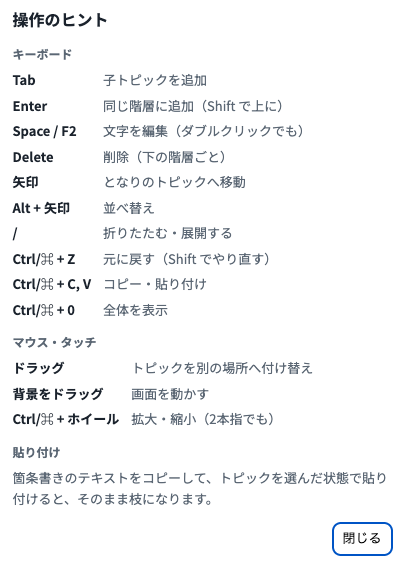
操作に迷ったら、右上の「操作のヒント」で、いつでも一覧を見られます。
取り込む・書き出す
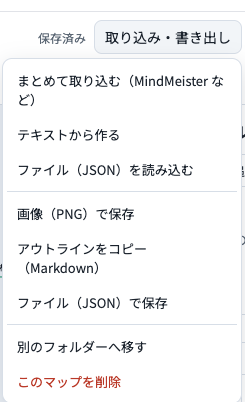
右上の「取り込み・書き出し」を押すと、次のメニューが出ます。
| メニュー | できること |
|---|---|
| まとめて取り込む(MindMeisterなど) | ほかのマインドマップツールで作ったマップを取り込みます |
| テキストから作る | テキストから新しくマップを作ります |
| ファイル(JSON)を読み込む | 「ファイル(JSON)で保存」したマップを読み込みます |
| 画像(PNG)で保存 | マップを画像にして保存します。資料やSNSに貼るときに |
| アウトラインをコピー(Markdown) | マップを箇条書きの文字にしてコピーします。AIに渡したり、文章の下書きにしたりできます |
| ファイル(JSON)で保存 | マップをファイルで保存します。控えを取っておくときに |
| 別のフォルダーへ移す | マップを別のフォルダーに移します |
| このマップを削除 | マップを消します |
手順4 見るだけのリンクで共有する(任意)
できたマップを、チームの人やお客さまに見てもらいたいときは、右上の「共有」ボタンを押します。リンクを知っている人は、アカウントなしでマップを見られます。見る人は書き換えられません(たたむ・ひらく、拡大・縮小だけできます)。
① 見るだけのリンクを発行する
「見るだけのリンクを発行する」を押します。
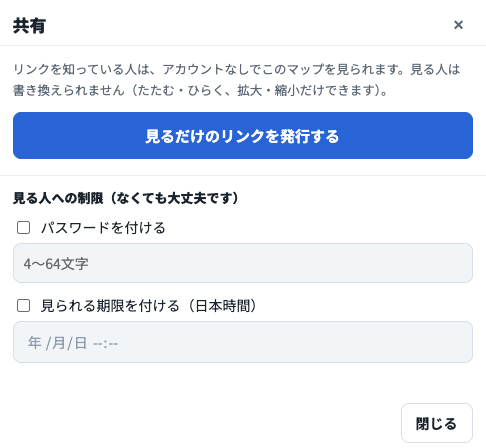
リンクができると「公開中」と表示されます。「コピー」で写して、LINEやメールで送ります。
「見た人が『自分のマップに保存』できる」にチェックを入れると、見た人が、そのマップを自分のマップとして保存できます(あなたのマップが書き換えられることはありません)。テンプレートとして配りたいときに便利です。
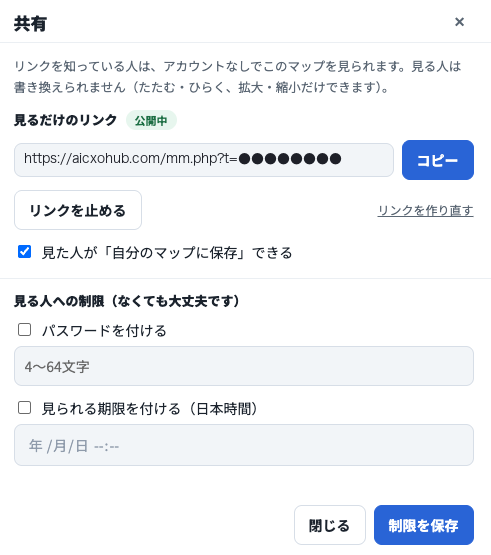
② 見る人への制限を付ける(なくても大丈夫です)
ベーシック以上パスワードと期限は、ベーシック(プレダイベーシック)以上で使えます。フリーでは鍵のマークが付いて選べません。
- パスワードを付ける:チェックを入れて、4〜64文字のパスワードを入れます。見る人は、パスワードを入れないと見られません
- 見られる期限を付ける:チェックを入れて、日時(日本時間)を入れます。その日時を過ぎると見られなくなります
入れたら「制限を保存」を押します。パスワードは、リンクとは別に伝えてください。
③ 見せるのをやめる・リンクを作り直す
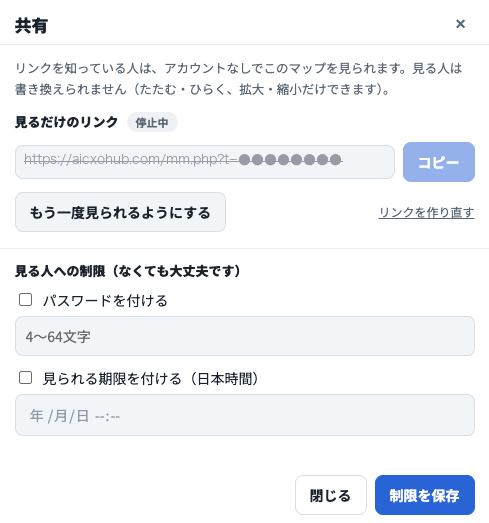
- リンクを止める:押すと「停止中」になり、そのリンクでは見られなくなります。「もう一度見られるようにする」で、同じリンクを元に戻せます
- リンクを作り直す:新しいリンクに変わります。前に送ったリンクを、もう使えないようにしたいときに使います
リンクの扱いに注意リンクを知っている人は、誰でも見られます。お客さまの名前など、見せたくない内容が入っているマップは、パスワードを付けるか、見せ終わったら「リンクを止める」を押してください。
マインドマップのよくある質問(Q&A)
Q無料プランでも使えますか?
A使えます。フリー(プレダイフリー)ではマップは3つまでで、見るだけのリンクも使えます。マップを4つ以上作るときや、共有にパスワード・期限を付けるときは、ベーシック(プレダイベーシック)以上が必要です。
Q間違えてトピックを消してしまいました。
ACtrl(Macは⌘)+Z、または画面上の「元に戻す」で戻せます。Deleteはその先の枝もまとめて消えるので、気をつけてください。
Qマップが大きくなって、全体が見えません。
A左下の「全体を表示」か、Ctrl(⌘)+0を押すと、全体が画面に収まります。細かい枝は「/」で折りたたむと見やすくなります。
Q箇条書きで書いたメモを使えますか?
A使えます。テキストをコピーして、トピックを選んだ状態で貼り付けると、そのまま枝になります。
Q共有したマップを、相手に書き換えられませんか?
A書き換えられません。見るだけのリンクで見る人は、たたむ・ひらく、拡大・縮小だけできます。
Q前に送ったリンクを使えなくしたいです。
A一時的に止めるなら「リンクを止める」、二度と使えないようにするなら「リンクを作り直す」を押してください。
Qほかのマインドマップツールで作ったマップを使えますか?
A「取り込み・書き出し」の「まとめて取り込む(MindMeisterなど)」で取り込めます。
Qマップを資料に貼りたいです。
A「取り込み・書き出し」の「画像(PNG)で保存」で画像にできます。文字で使いたいときは「アウトラインをコピー(Markdown)」が便利です。
まとめ|マインドマップのポイント
この記事の要点
- 「ビジネスツール」→「マインドマップ」→「新しいマップ」
- Tabで枝を伸ばし、Enterで横に並べる。まずは書き出すことを優先する
- 箇条書きのテキストは、貼り付けるだけで枝になる
- 並べ替えはAlt+矢印、付け替えはドラッグ、全体を見るときは「全体を表示」
- 印やメモは「トピックの設定」、画像やファイルでの保存・取り込みは「取り込み・書き出し」
- 迷ったら右上の「操作のヒント」
- 人に見せるときは「見るだけのリンク」。見る人は書き換えられず、パスワードや期限も付けられる
次にやること
整理した内容から商品を形にするときは「新商品プランニングの使い方」、ステップ配信の流れにするときは「配信の作り方」をご覧ください。