
はじめに
公式LINEの作り方|開設から管理画面まで
LINE公式アカウントの作り方を、実際の画面つきで1ステップずつまとめました。LINEビジネスIDの作成から、公式アカウントの作成、管理画面へのログインまで。無料で開設できます。
 相談者
相談者LINE配信を使いたいのですが、そもそもLINE公式アカウントの作り方が分かりません。
 中川 瞬
中川 瞬大丈夫です。無料で開設できます。「①LINEビジネスIDを作る → ②公式アカウントを作成する → ③管理画面にログインする」の3つの流れを、画面のとおりに進めるだけです。
LINE公式アカウントは、無料で開設できるビジネス向けのLINEアカウントです。開設は「①LINEビジネスIDを作る → ②公式アカウントを作成する → ③管理画面にログインする」の3ステップです。この手順どおりに進めれば完了します。
開設の前に知っておくこと
- 費用:開設・基本利用は無料(コミュニケーションプラン)。配信数が増えたときだけ、有料プランを検討します
- おすすめの登録方法:複数人での運用や担当者の交代がありそうなら、メールアドレスでの登録がおすすめ。個人のLINEに紐づかず、引き継ぎがスムーズです
- アカウント名の注意:友だちのトーク画面に表示される大切な名前です。開設後も変えられますが、認証済みになった後は変更に審査が必要な場合があるので、事前に決めておきます
① LINEビジネスIDを作る
STEP1 ビジネスIDのページを開く
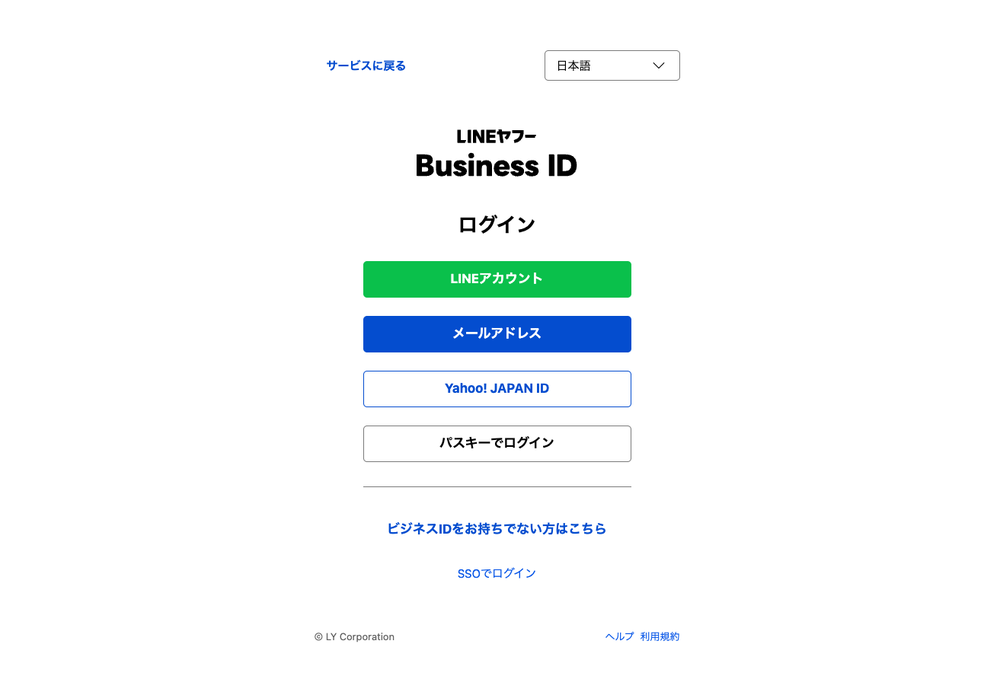
ブラウザで「LINE公式アカウント」と検索し、公式サイトからアカウントの開設に進みます。下のログイン画面が出たら、まだビジネスIDを持っていない方は、いちばん下の「ビジネスIDをお持ちでない方はこちら」から新規作成に進みます。
STEP2 登録方法を選ぶ
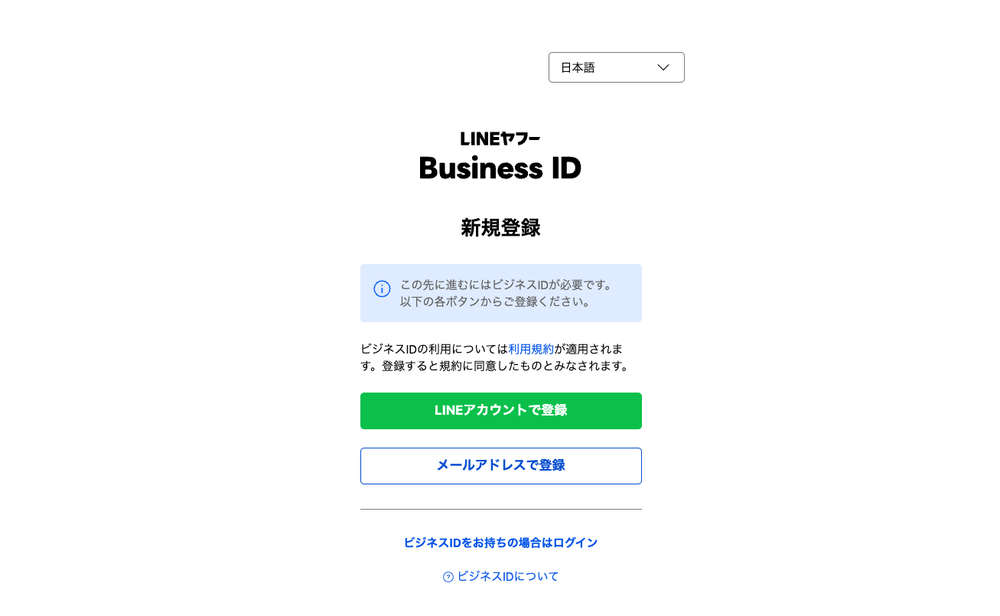
ログイン画面の下の「ビジネスIDをお持ちでない方はこちら」から新規登録に進むと、登録方法を選ぶ画面になります。登録方法は2種類。引き継ぎのしやすい「メールアドレスで登録」がおすすめです。
- 個人のLINEアカウントと紐づけたい場合 → LINEアカウントで登録
- ビジネス用に独立させたい場合 → メールアドレスで登録(推奨)
STEP3 メールアドレスで登録する
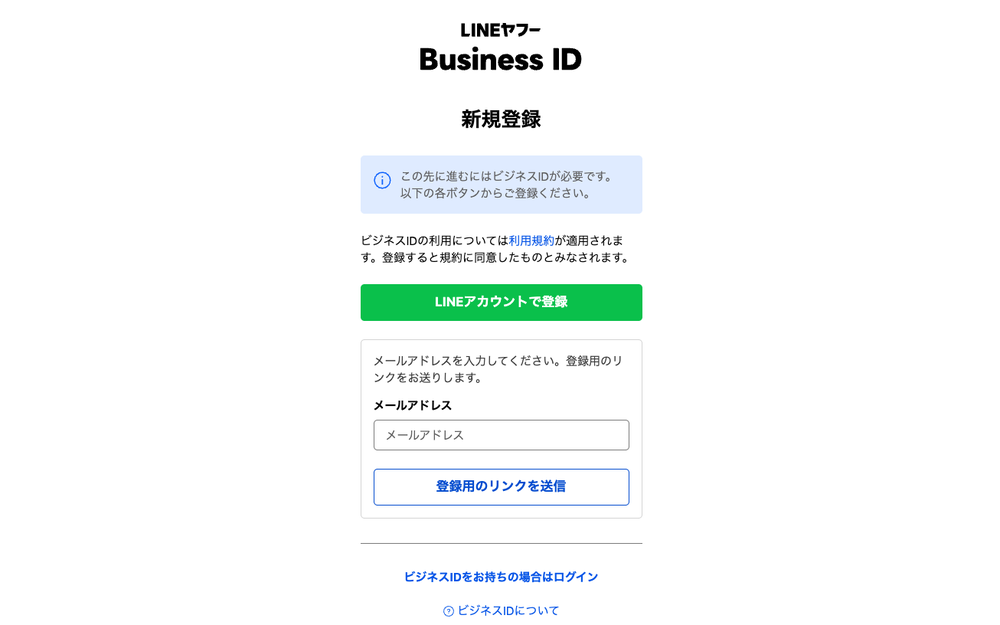
「メールアドレスで登録」を選ぶと、入力欄が開きます。運用に使うメールアドレスを入力して「登録用のリンクを送信」を押すと、そのアドレスにリンクが届きます。メールのリンクから、名前とパスワードを設定すれば登録完了です。
STEP4 2段階認証をオンにする
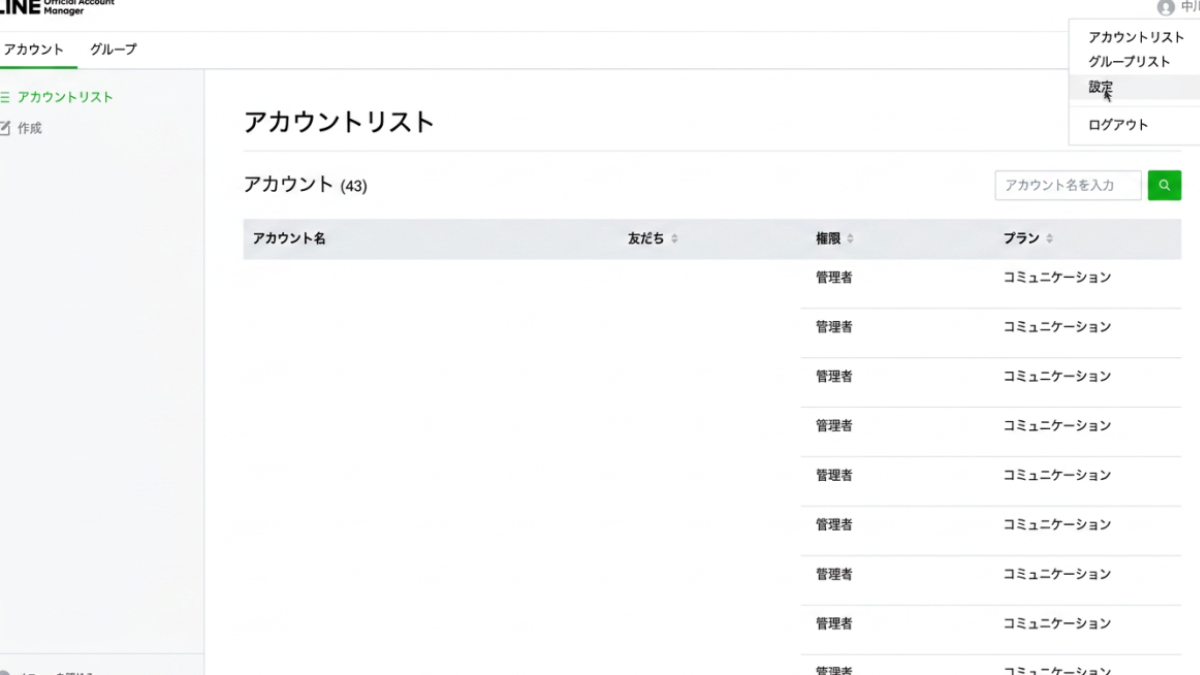
LINE公式アカウントには顧客情報が蓄積されます。乗っ取り対策として、2段階認証は必ずオンにしておきましょう。ステータスが「オン」になっていることを確認します。
② 公式アカウントを作成する
STEP5 作成フォームを開く
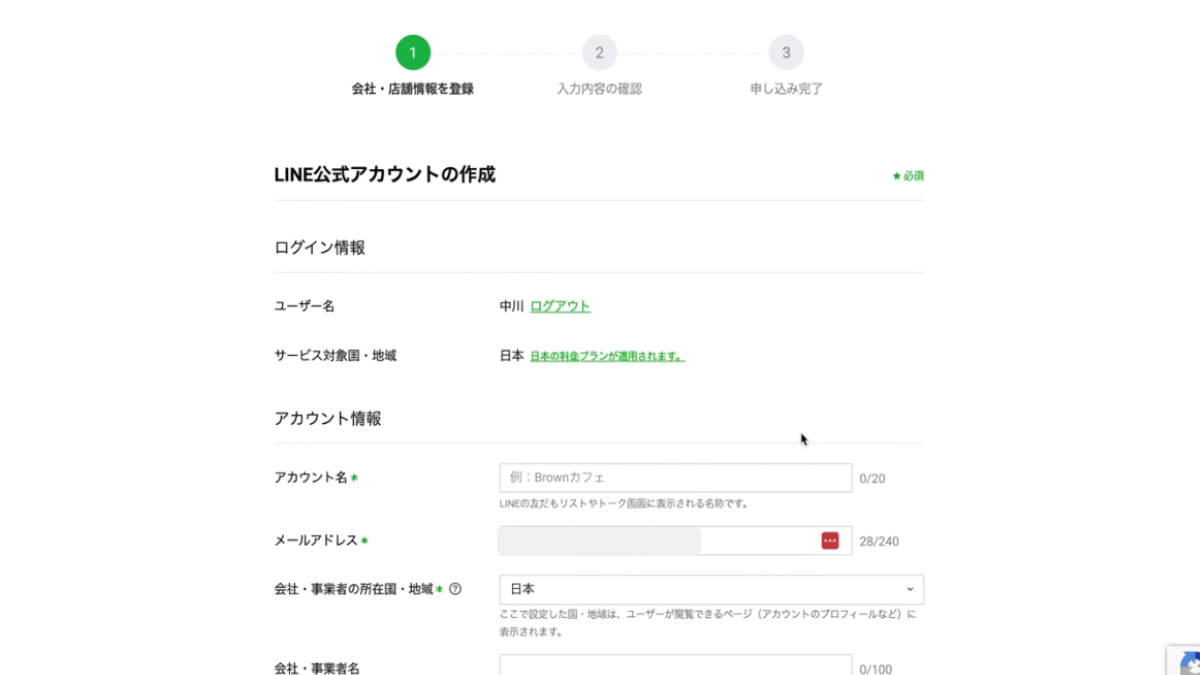
ここからが公式アカウント本体の作成です。画面上部に「①会社・店舗情報を登録 → ②入力内容の確認 → ③申し込み完了」の3ステップが表示されます。ログイン情報が正しいか確認し、アカウント情報の入力に進みます。
STEP6 アカウント情報を入力する
各項目を入力します(★は必須)。
- アカウント名 ★:トーク画面に表示される名前(20文字以内)。ひと目で分かる名称に
- メールアドレス ★:通知の受け取り先。ビジネスIDのアドレスが自動で入ります
- 所在国・地域 ★:通常は「日本」
- 業種 ★:大分類・小分類の2つを選択
- 主な使い方 ★:配信中心なら「メッセージ配信用」(機能制限はありません)
「ビジネスマネージャーの組織との接続」について作成の途中で、この項目を聞かれることがあります。既存の組織には接続せず、そのまま進めるのがおすすめです(「設定する」のまま次へ)。複数のアカウントを1つの組織にまとめると、運用がかえって分かりにくくなることがあります。
STEP7 確認して申し込みを完了する
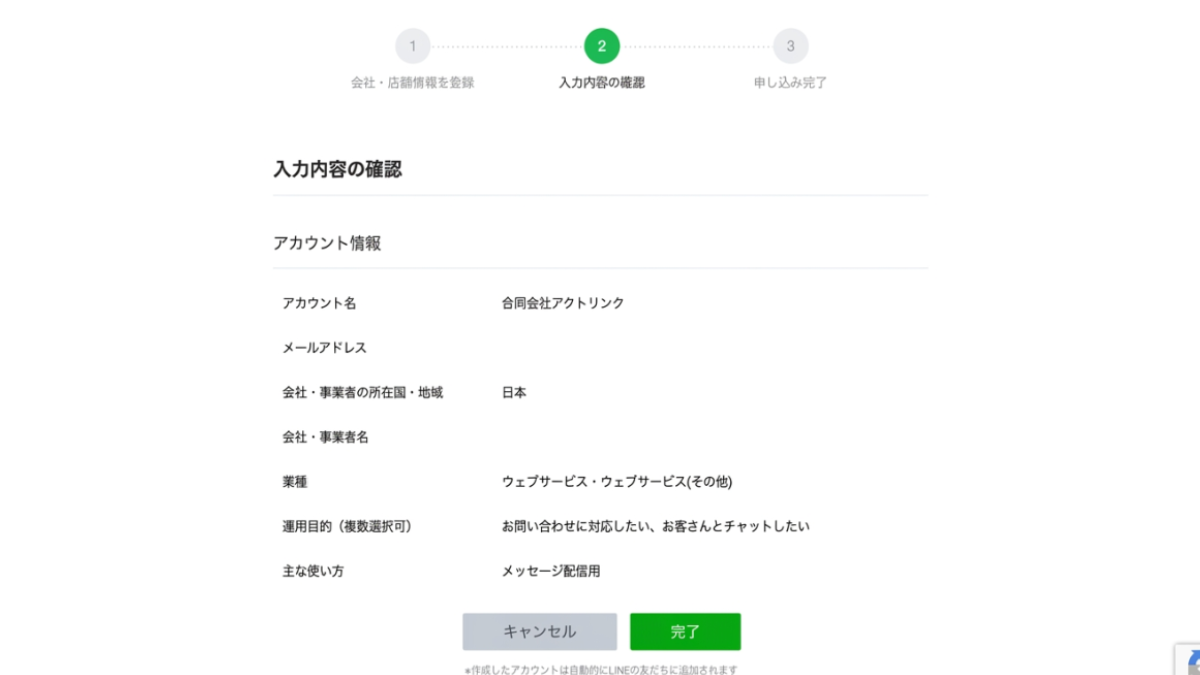
入力した内容が一覧で表示されます。特にアカウント名に誤りがないかを確認し、問題がなければ「完了」をクリックします。作成したアカウントは、自動的にご自身のLINEの友だちに追加されます。
STEP8 開設完了と認証の案内
「LINE公式アカウントが作成されました。」と表示されれば開設完了です。アカウント名・業種・ベーシックID(@から始まるID)が確認できます。
続いて「認証済アカウント」の案内が出ますが、急ぐ必要はありません。まずは「あとで認証を行う」で先に進んで大丈夫です(認証は後からでも申請できます)。
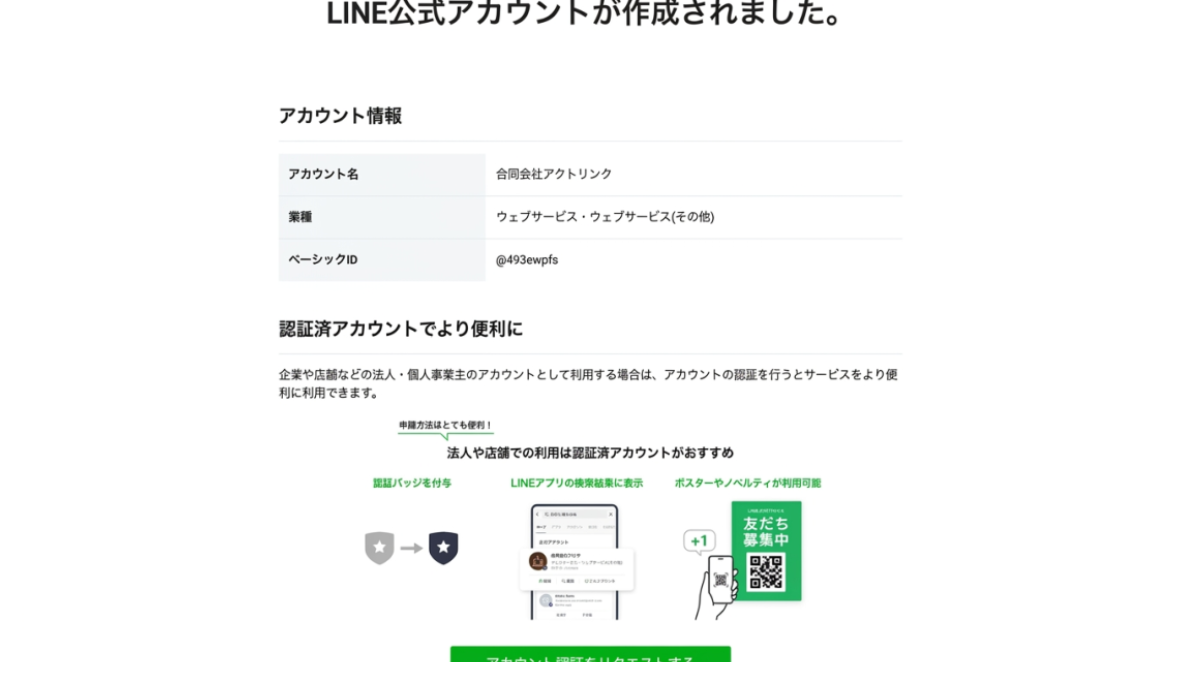
認証済アカウントのメリット①紺色の認証バッジが付く ②LINEアプリ内の検索結果に表示される ③販促物(ポスター等)が利用できる。法人・店舗として運用するなら、開設後に申請しておくのがおすすめです(審査あり)。
③ 管理画面にログインする
STEP9 情報利用に同意する
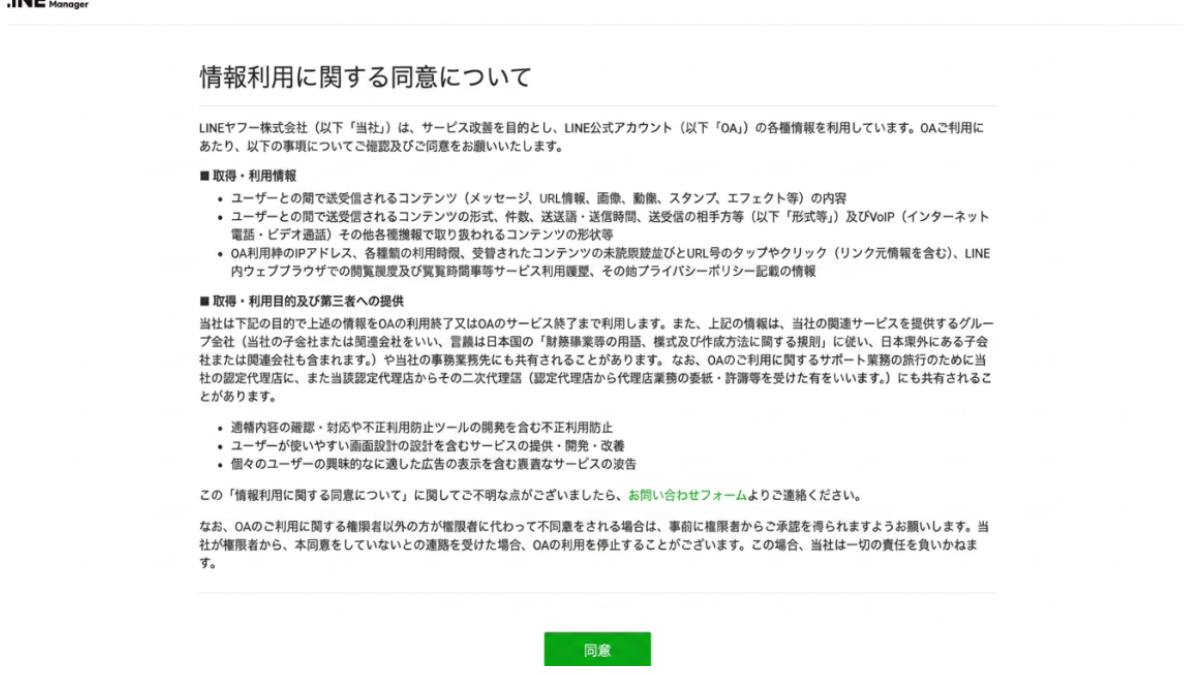
管理画面に初めて入るとき、情報の取得・利用に関する同意画面が表示されます。内容を確認して、ページ下部の「同意」をクリックします。
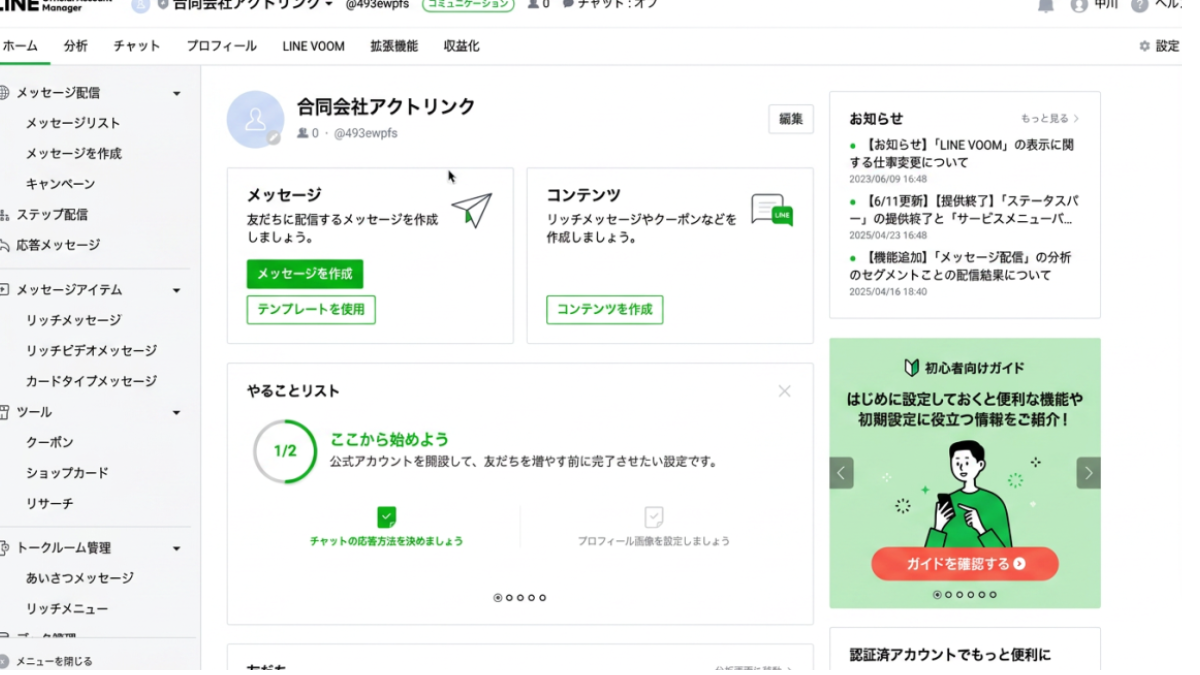
STEP10 管理画面のトップを確認する
この画面(LINE Official Account Manager)が表示されれば、開設は完了です。左のメニューから、メッセージ配信・ステップ配信・リッチメニューなどの機能に進めます。画面上部では、アカウント名/ベーシックID/プラン/友だち数などが確認できます。
開設後にやることチェックリスト
開設しただけでは、友だちに何も届きません。友だち集めを始める前に、最低限つぎを設定しておきましょう。
- プロフィール画像・背景画像:トーク画面の第一印象を決めます
- あいさつメッセージ:友だち追加の直後に自動送信。何が受け取れるアカウントかを伝えます
- 応答設定の確認:チャット/あいさつ/応答メッセージ/Webhookの使い分けを決めます
- リッチメニュー:トーク下部の常設メニュー。よく使う導線を集約します
- 友だち追加用URL・QRコード:SNSプロフィールや名刺、Webサイトに設置します
- 2段階認証の再確認:運用開始前の最終チェックです
それぞれの「何を書けばいい?」「必須?」は、すぐ下の「開設したあとの設定について」で答えています。
公式LINEの作り方|よくある質問
開設の途中でつまずいたとき
Q個人でも公式LINEは作れますか?法人でないとダメですか?
A個人でも作れます。会社や店舗でなくても、無料で開設できます。屋号・店名・サービス名など事業として運用する場合は、あとから「認証済アカウント」も申請できます(審査あり。個人名での情報発信のアカウントは認証の対象外です)。
Q個人のLINEアカウントで登録しても大丈夫ですか?
A問題なく使えます。ただし、ログインがご自身のLINEに紐づくため、スタッフに任せたり担当を交代したりするときに不便です。複数人で運用する予定があるなら、メールアドレスでの登録がおすすめです(STEP2)。
Q登録用のメールが届きません。
Aまず迷惑メールフォルダを確認してください。スマホのキャリアメールなどで受信を制限している場合は、LINEからのメールを受け取れるように設定してから、もう一度「登録用のリンクを送信」を押します。入力したアドレスの打ち間違いもよくある原因です。
Q業種はどれを選べばいいですか?あとから変えられますか?
Aいちばん近いものを選べば大丈夫です。迷って手が止まるより、先に進めるほうが大切です。業種などの登録情報は、管理画面の「設定 → 登録情報」から見直せます。
Qアカウント名はあとから変えられますか?
A認証済アカウントになる前なら、あとから変更できます。認証済アカウントになった後は原則変更できず、社名や店名が変わった場合に限り、再審査を受けて変更する形になります。認証を申請する前に、名前を確定させておきましょう。
Q公式LINEを2つ以上作れますか?
A作れます。1つのビジネスIDで、最大100アカウントまで作成できます。2つ目以降も同じ手順(STEP5〜)で作れます。複数を使い分ける考え方は「公式LINEアカウントの追加」にまとめています。
Qスタッフにも管理画面を使ってもらうには?
A管理画面の「設定 → 権限管理 → メンバーを追加」で権限を選び、発行されたURLをスタッフに送ります(URLの有効期限は24時間・1人に1つ)。なお、AiCmoと連携する作業は「管理者」権限が必要です。連携をスタッフに任せる場合は、管理者の権限を付けてください。
開設したあとの設定について
Qあいさつメッセージには何を書けばいいですか?
A「追加してくれたお礼」「このアカウントで何が届くか」「最初にしてほしいこと」の3つを短く書けば十分です。長い自己紹介は読まれません。受け取れる特典があるなら、ここで渡し方まで案内しましょう。
Q「チャット」と「応答メッセージ」は、どちらをオンにすればいいですか?
Aお客さまと1対1でやりとりするなら「チャット」をオンにしておきます。AiCmoと連携したときも、チャットはオンが推奨です(「LINE連携の手順」STEP 16)。キーワードに自動で返す「応答メッセージ」の考え方は「公式LINE自動返信の設定」をご覧ください。
Q「Webhook」は今オンにしておくべきですか?
A開設した段階では触らなくて大丈夫です。Webhookは、AiCmoなどの外部ツールとつなぐときに使う設定です。AiCmoと連携するときに、手順どおりに設定します(「LINE連携の手順」STEP 10)。
Qリッチメニューは必ず作らないといけませんか?
A必須ではありません。ただ、トーク画面の下にいつも表示される「入口」なので、よく使う導線(予約・特典・問い合わせなど)が決まったら作っておくのがおすすめです。項目を増やしすぎると押されにくくなります。作り方のコツは「リッチメニューの作り方」へ。
Q友だち追加用のQRコードやURLはどこで手に入りますか?
A管理画面の「友だちを増やす」メニューから、QRコードや追加用URLを作成できます。SNSのプロフィールや名刺、Webサイトに置きましょう。設置場所のアイデアは「公式LINEの追加方法」にまとめています。
Q本当に無料で使えますか?何通まで送れますか?
A開設と基本の利用は無料です。無料のコミュニケーションプランでは、月200通までメッセージを送れます(「友だちの人数 × 送った回数」で数えます)。足りなくなったら有料プランを検討します。くわしくは「公式LINEの料金プラン」へ。
次のステップ|AiCmoと連携する
LINE公式アカウントの標準機能だけでは、ステップ配信の細かな分岐や、決済・会員サイトとの連携までは実現できません。AiCmoとMessaging APIで連携すると、シナリオ配信・タグ管理・自動化まで、一気通貫で運用できるようになります。
連携の手順は「アカウント登録|LINEをAiCmoに連携する」で画面つきにまとめています。その他の疑問は「よくある質問」へ。
※画面はLINEヤフー株式会社の仕様変更により、構成や項目名が変わる場合があります。掲載しているアカウント名・メールアドレス・ベーシックIDはサンプルです。