
マーケ自動化
アカウント登録|公式LINEをAiCmoに連携する(作成から連携完了まで)
LINE公式アカウントを作ったあと、AiCmoの「アカウント登録」で連携するまでの全手順を画面つきで解説します。Messaging APIの有効化、開発者情報・プロバイダーの登録、キーの入力、Webhook URLの登録、LINEログインチャネルの作成と公開、応答設定、連携後の動作確認と、うまくいかないときの確認項目まで。
 相談者
相談者公式LINEをAiCmoにつなぎたいのですが、何から始めればいいですか?
 中川 瞬
中川 瞬まず公式LINEを作り、次にAiCmoでアカウントを追加して、LINE側で「2つのチャネル」を用意します。そこで発行されるキーをAiCmoに入力すれば連携完了です。画面つきで順番に進めるので、このとおりに進めれば大丈夫です。
連携は、LINE側で発行される「キー」をAiCmoに入力し、AiCmoが発行する「Webhook URL」をLINE側に登録する作業です。「①公式LINEを作る → ②AiCmoでアカウントを追加 → ③Messaging APIを有効化 → ④キーを入力 → ⑤LINEログインを作って公開 → ⑥応答設定と動作確認」の順で進めます。
全体の流れ
- 公式LINEを作る(STEP 0)
- AiCmoでアカウントを追加する(STEP 1〜2)
- Messaging APIを有効にする(STEP 3〜7)…ここは取り消しがきかないので慎重に
- Messaging APIのキーをAiCmoに入力し、Webhook URLをLINEに登録する(STEP 8〜10)
- LINEログインチャネルを作って、キーを入力・公開する(STEP 11〜14)
- 保存して、応答設定を確認する(STEP 15〜16)
- 接続テストと登録テストで確かめる(STEP 17〜18)…[接続テストをする]のあと、自分のLINEで友だち追加して、あいさつメッセージが届くか確かめます
3つの画面を行き来します[AiCmoのアカウント登録]…キーを入力して連携する場所
[LINE公式アカウント管理画面(LINE Official Account Manager)]…Messaging APIの入口
[LINE Developers(開発者向けの画面)]…LINEログインチャネルの作成
連携に必要な2つのチャネル
「チャネル」とは、LINEとほかのサービスをつなぐための接続口のようなものです。AiCmoとの連携には、次の2つを同じプロバイダー(管理のまとまり)の中にペアで用意します。
- ① Messaging APIチャネル(配信用):Channel ID・Channel secretを取得します。これは「公式LINEそのもの」にあたります
- ② LINEログインチャネル(経路計測用):チャネルID・チャネルシークレットを取得します。「誰がどの経路から友だち追加したか」を計測するために使います
始める前に(大事な前提)
- 公式LINEはメールアドレスで作る:プライベートのLINEと紐づけないこと。スタッフと共有するとき、個人のパスワードを教えずに済みます
- 作業するアカウントを決めておく:Messaging APIは、有効化したその瞬間にログインしているアカウントに紐づきます。スタッフに任せると、スタッフのアカウント側に入ってしまいます
- あなたが管理者(Admin)であること:権限がないと「Messaging API」の項目が出てきません
STEP 0 公式LINEを作る
まだ公式LINEがない場合は、先に作成します。LINEビジネスIDの作成 → 公式アカウントの作成 → 管理画面へのログインまでを、画面つきで「公式LINEの作り方」にまとめています。無料で開設できます。
ポイント公式LINEの名前は、このあと作るAiCmoのアカウント名やLINEログインのチャネル名と揃えると、どれとどれがペアか後から迷いません。
STEP 1 AiCmoでアカウント登録画面を開く
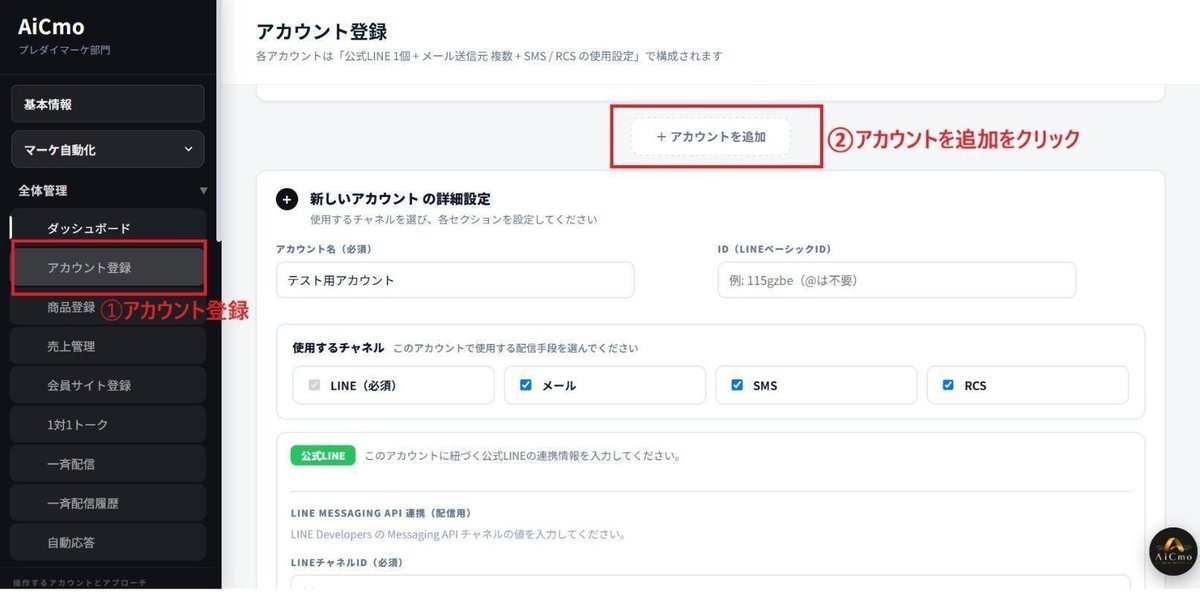
- AiCmoの管理画面にログインし、左メニューの「アカウント登録」をクリックします
- 「アカウント登録」画面が開いたら、「+ アカウントを追加」をクリックします
- 「新しいアカウントの詳細設定」が表示されたことを確認します
STEP 2 AiCmoにアカウント情報を入力する
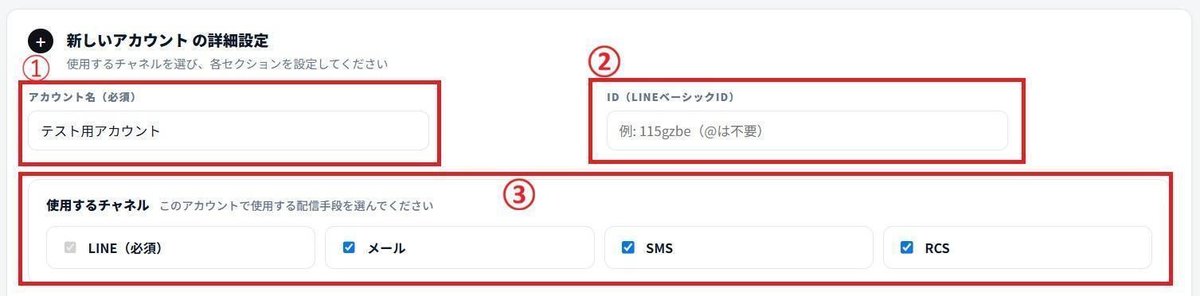
「新しいアカウントの詳細設定」に、連携する公式LINEの情報を入力します。
- ① アカウント名:AiCmo内で使う名前です。公式LINEと同じ名前にしておくと管理しやすくなります
- ② ID(LINEベーシックID):公式LINEの管理画面に表示されているベーシックIDを入力します。先頭の「@」は付けずに入力してください
- ③ 使用するチャネル:このアカウントで使う配信手段にチェックを入れます。LINEは必須です。メール・SMS・RCSも使う場合は、該当する項目にもチェックを入れます
LINEベーシックIDの確認場所
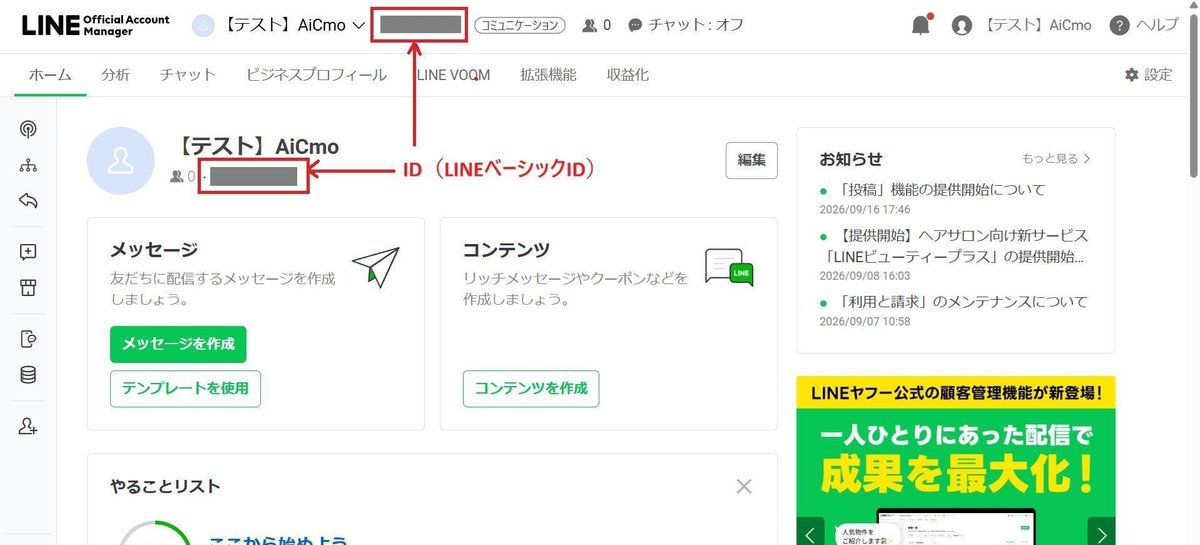
公式LINEの管理画面(LINE Official Account Manager)にログインし、連携するアカウントを開きます。ベーシックIDは、画面上部のアカウント名の横、またはホーム画面のアカウント名の下に表示されています。
STEP 3 Messaging APIの設定画面を開く
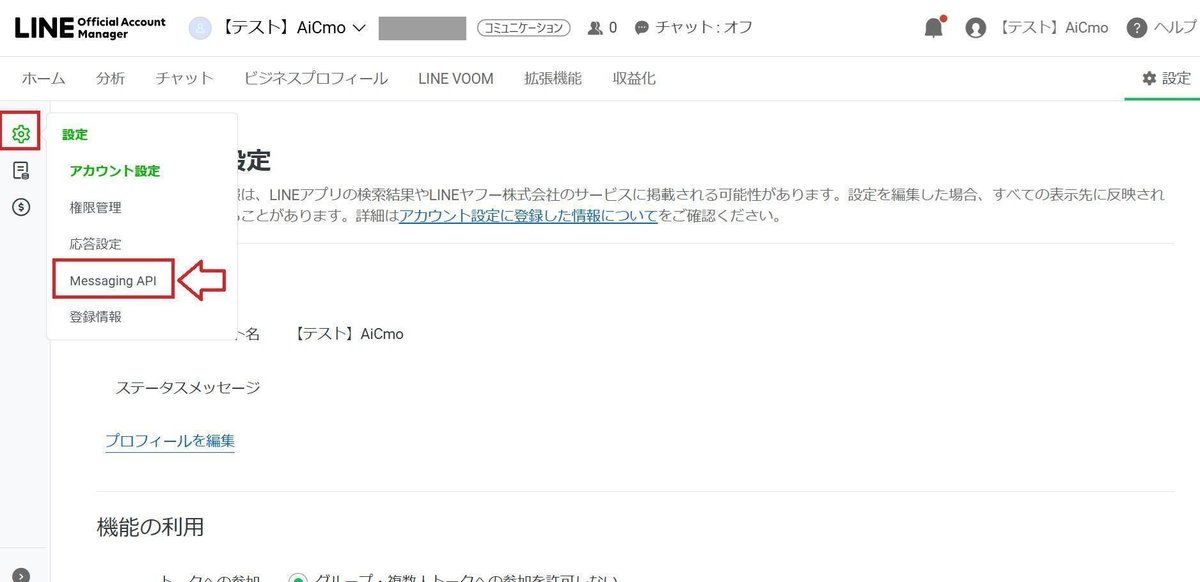
ここからはLINE公式アカウントの管理画面での作業です。画面右上の「設定」をクリックし、左側の設定メニューから「Messaging API」をクリックします。
STEP 4 「Messaging APIを利用する」をクリックする
ステータスが「未利用」になっていることを確認し、「Messaging APIを利用する」をクリックします。
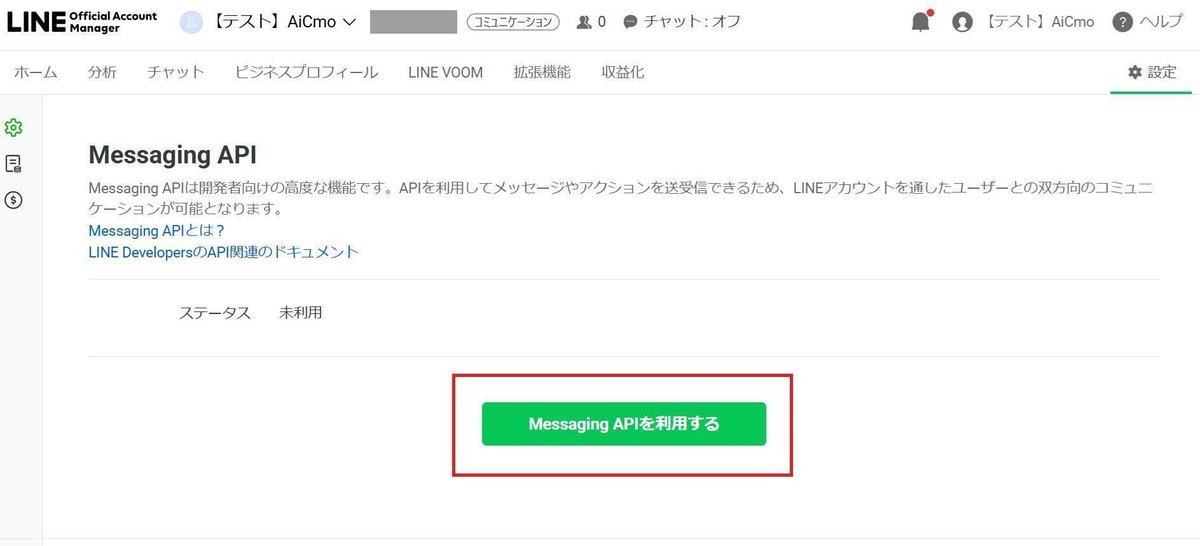
押す前に確認この先で有効化すると、そのときログインしているアカウントに紐づき、後から取り消せません。ログインしているのが「作業すると決めたアカウント」かどうか、ここで必ず確認してください。
STEP 5 開発者情報を登録する
初めての場合は「開発者情報を登録」が表示されます。LINE Developers(開発者向けの画面)で使う情報です。
- 名前:登録する人ご自身の名前を入力します
- メールアドレス:連絡を受け取れるメールアドレスを入力します
- 規約に同意:LINE Developers Agreementの内容を確認し、「同意する」をクリックします
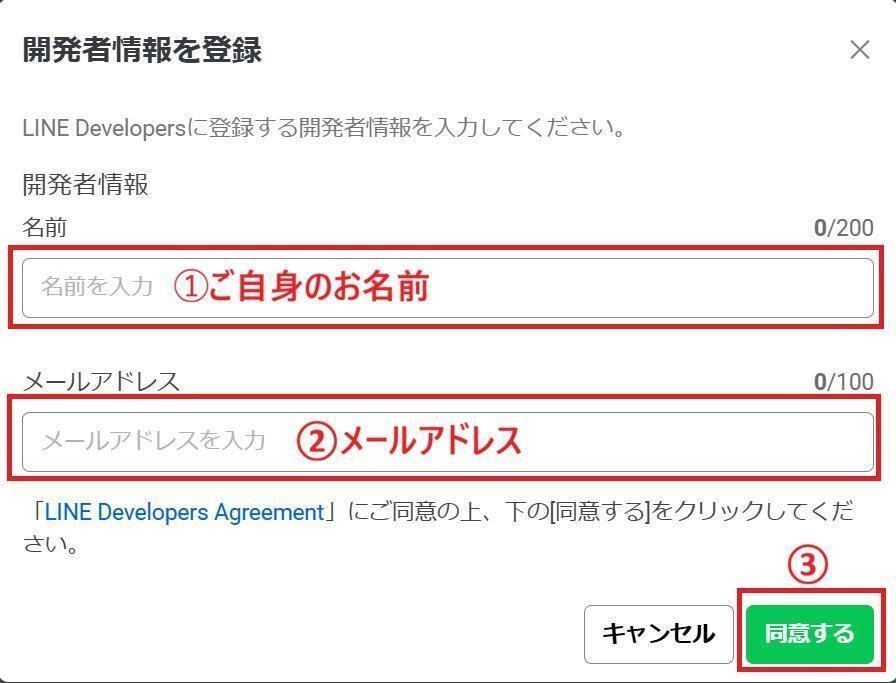
STEP 6 プロバイダーを設定する
「プロバイダー」とは、公式LINEやチャネルをまとめて管理するフォルダのようなものです。
- 新しく作る場合:「プロバイダーを作成」を選び、企業名・屋号・個人名など、管理している人が分かる名前を入力します
- 既存のプロバイダーを使う場合:該当するプロバイダーを選びます。選ぶには、そのプロバイダーのAdmin(管理者)権限が必要です
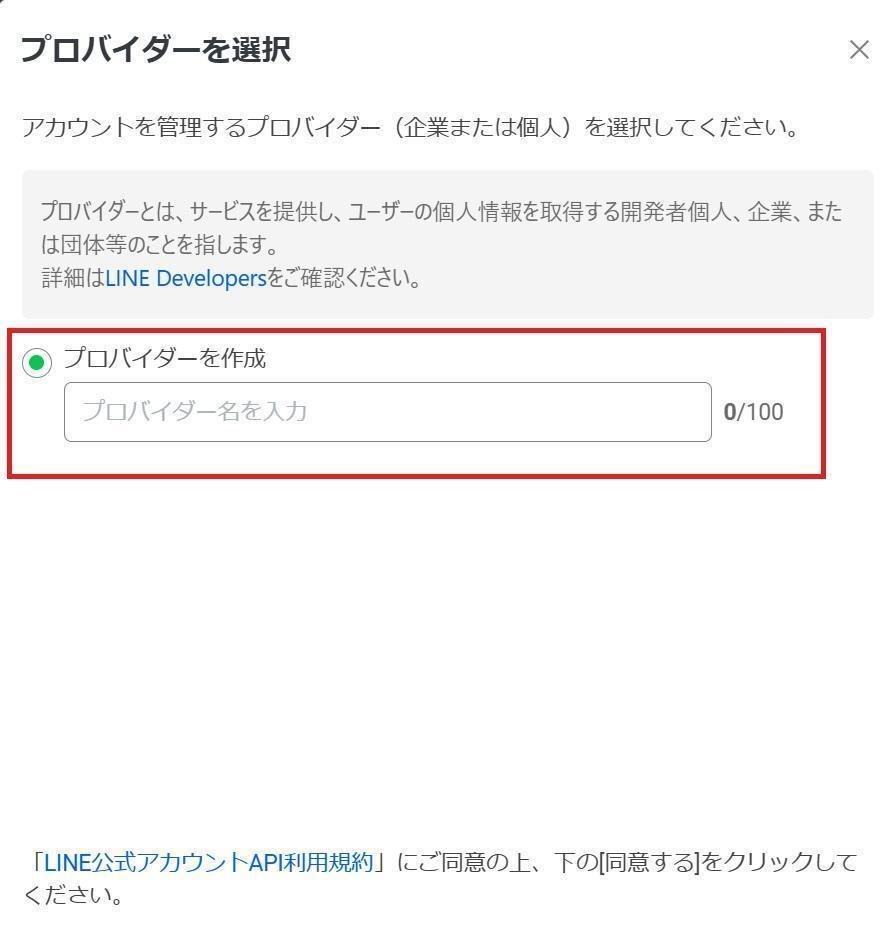
注意一度選んだプロバイダーは、あとから別のプロバイダーに変更できません。Messaging APIとの連携も解除できないため、選ぶ内容をよく確認してください。また、プロバイダーは増やしすぎないのがコツです。「どこに何があるか分からない」状態を防げます。
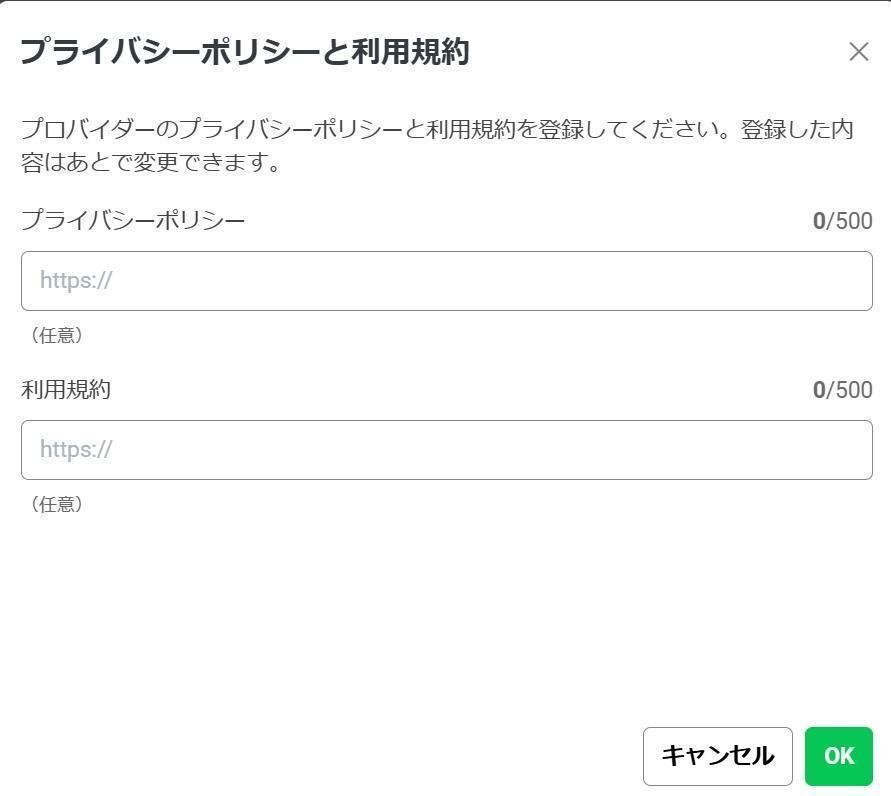
STEP 7 プライバシーポリシー・利用規約を登録して確定する
プライバシーポリシーと利用規約のページがある場合は、それぞれのURLを入力します。どちらも任意なので、なければ空欄のままで大丈夫です(あとから変更もできます)。「OK」をクリックします。
最後に確認画面が出ます。表示されたアカウント名とプロバイダー名を確認し、間違いがなければ「OK」をクリックします。
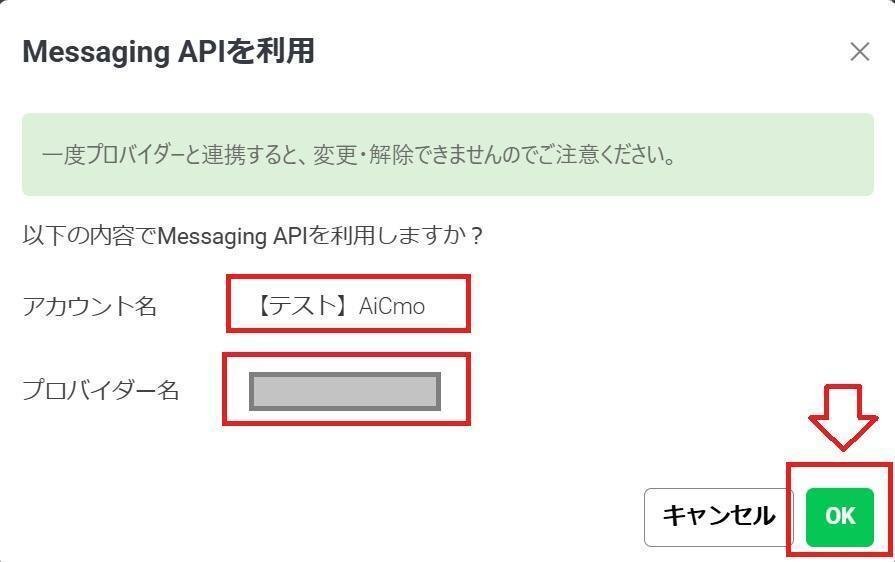
ここが最重要ポイントこの「OK」を押すと、プロバイダーの変更や連携の解除はできなくなります。押す前に、アカウント名・プロバイダー名・ログイン中のアカウントの3つを必ず確認してください。
STEP 8 Messaging APIのキーを取得する
AiCmoに入力する2つの値(Channel ID・Channel secret)を確認します。
Channel IDとChannel secretを確認する
LINE公式アカウント管理画面の「設定 → Messaging API」を開くと、ステータスが「利用中」になり、Channel IDとChannel secretが表示されます。右の「コピー」ボタンで写せます。
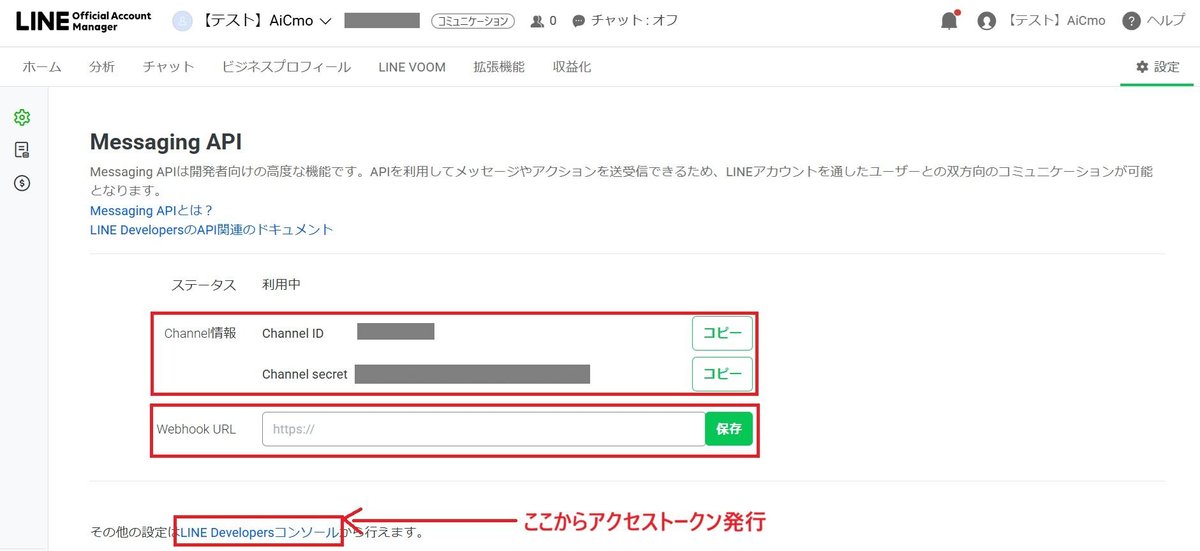
アクセストークンは不要になりました以前は、LINE Developersで「チャネルアクセストークン(長期)」を発行してAiCmoに入れる手順がありました。今は入れなくて大丈夫です。AiCmoがChannel IDとChannel secretから自動で用意します。
注意Channel secretは、公式LINEを操作できる「合鍵」です。第三者に共有せず、スクリーンショットにも写さないようにしてください。
STEP 9 Messaging APIのキーをAiCmoに入力する
確認した2つの値を、AiCmoの「LINE MESSAGING API連携(配信用)」に貼り付けます。
- Channel ID → 「LINEチャネルID」
- Channel secret → 「LINEチャネルシークレット」
STEP 10 Webhook URLをLINE側に登録する
1. AiCmoのWebhook URLをLINE側へ登録する
AiCmoの「LINE MESSAGING API連携(配信用)」に表示されているWebhook URLをコピーします(クリックで全選択できます)。LINE公式アカウント管理画面の「設定 → Messaging API」に戻り、Webhook URL欄に貼り付けて「保存」をクリックします。
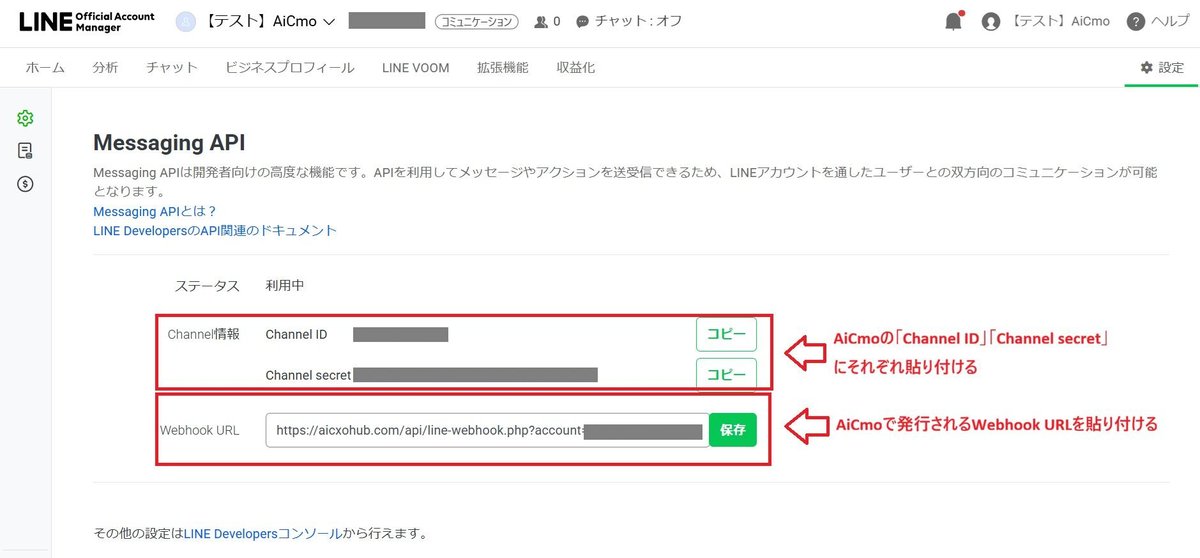
入力の向きLINEの2つのキー → AiCmoへ、AiCmoのWebhook URL → LINEへ。この両方向がそろって、はじめて連携がつながります。
2. Webhook URLを検証する
LINE Developersコンソールで、同じMessaging APIチャネルの「Messaging API設定」を開きます。「Webhook設定」に、いま登録したURLが表示されていることを確認し、「検証」をクリックします。「成功」と表示されれば、URLは正しく設定されています。
3. 「Webhookの利用」をオンにする
同じ「Webhook設定」にある「Webhookの利用」をオンにします。
ここを忘れると動きませんWebhookがオフのままだと、友だち追加などの情報がAiCmoへ送られません。URLを貼っただけで終わらせず、「検証」で成功を確認し、「Webhookの利用」をオンにするところまで済ませてください。
STEP 11 LINEログインチャネルを作成する
次に、経路計測用のLINEログインチャネルを作ります。Messaging APIチャネルと同じプロバイダーの中に作るのがポイントです。
- LINE Developersコンソールで、STEP 6のプロバイダーを開き、チャネル一覧で「新規チャネル作成」をクリックします
- チャネルの種類から「LINEログイン」を選びます
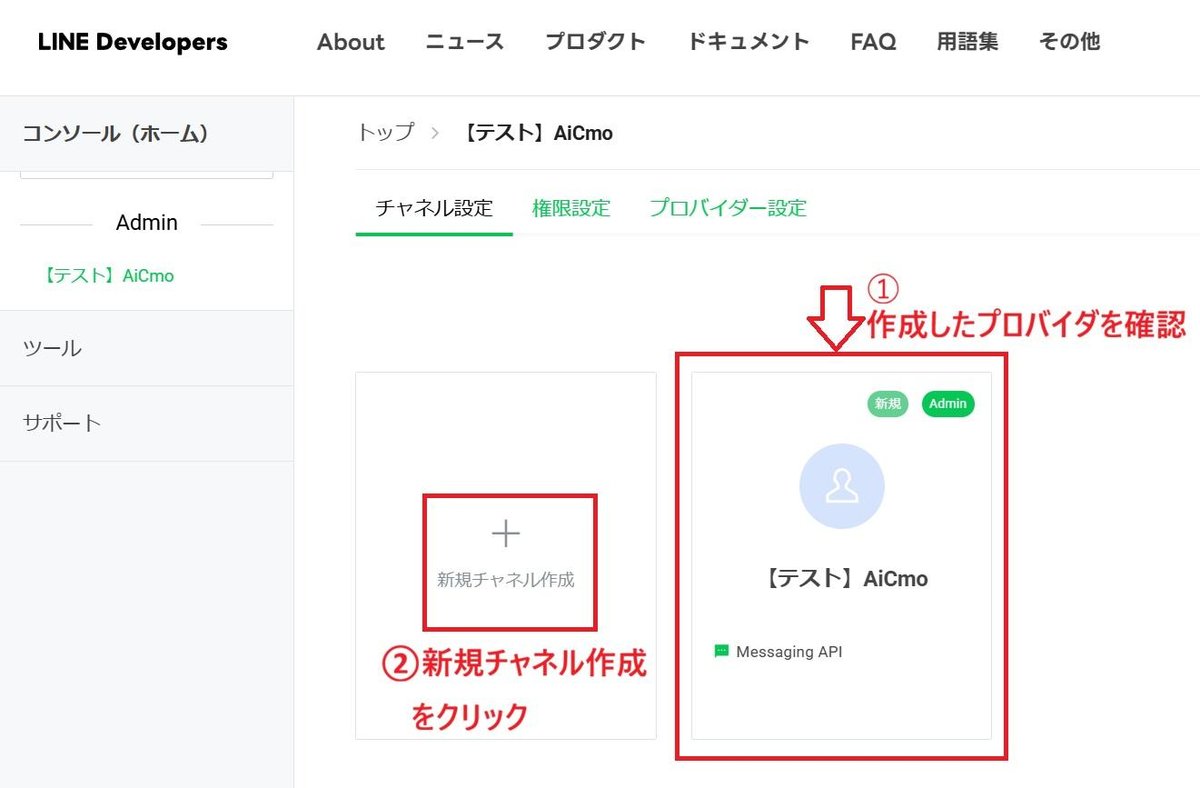
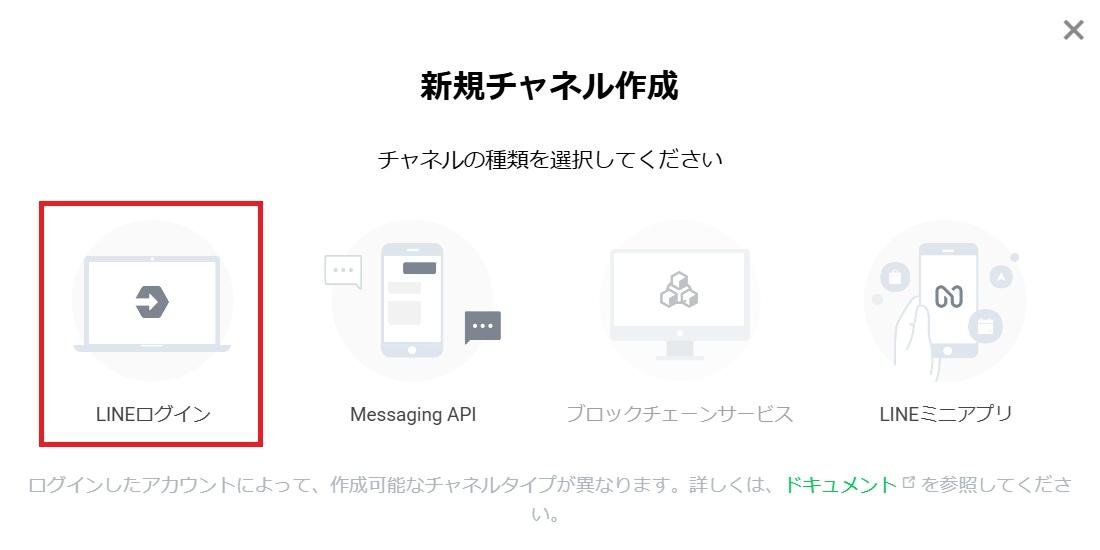
注意違うプロバイダーに作ると、同じ利用者として確認できません(経路計測が正しく動きません)。図14の画面で、プロバイダー名を確認してから進めてください。
STEP 12 LINEログインチャネルの情報を入力する
新規チャネル作成画面で、必須項目を入力します。
- サービスを提供する地域:日本向けなら「日本」
- 会社・事業者の所在国・地域:会社や事業者の所在地を選びます
- チャネル名:公式LINEと同じ名前にするとペアが分かりやすくなります。ただし「LINE」や似た文字列は使えません
- チャネル説明:提供するサービスの内容を入力します
- アプリタイプ:「ウェブアプリ」にチェックを入れます(ネイティブアプリは不要です)。下の注意を必ず読んでください
- メールアドレス:重要なお知らせを受け取れるメールアドレスを入力します
- 規約への同意:LINE開発者契約を確認してチェックを入れ、「作成」をクリックします
ここを忘れると動きません図16の⑥「アプリタイプ」で、「ウェブアプリ」に必ずチェックを入れてください。図16はチェックを入れる前の画面です。
チェックが入っていないと、AiCmoがLINEで予約・フォームを受け付けるための設定(LIFF)を作れません。その結果、イベントフォームの予約URLを開いたお客様に「このリンクは現在準備中です」と表示され、予約できなくなります。経路計測も正しく動きません。

チェックし忘れたときは作成後でも直せます。LINE Developersで作ったLINEログインチャネルを開き、「チャネル基本設定」タブの「アプリタイプ」で「ウェブアプリ」にチェックを入れて保存してください。
STEP 13 LINEログインのキーをAiCmoに入力する
作成したLINEログインチャネルの「チャネル基本設定」を開き、チャネルIDとチャネルシークレットを確認します。
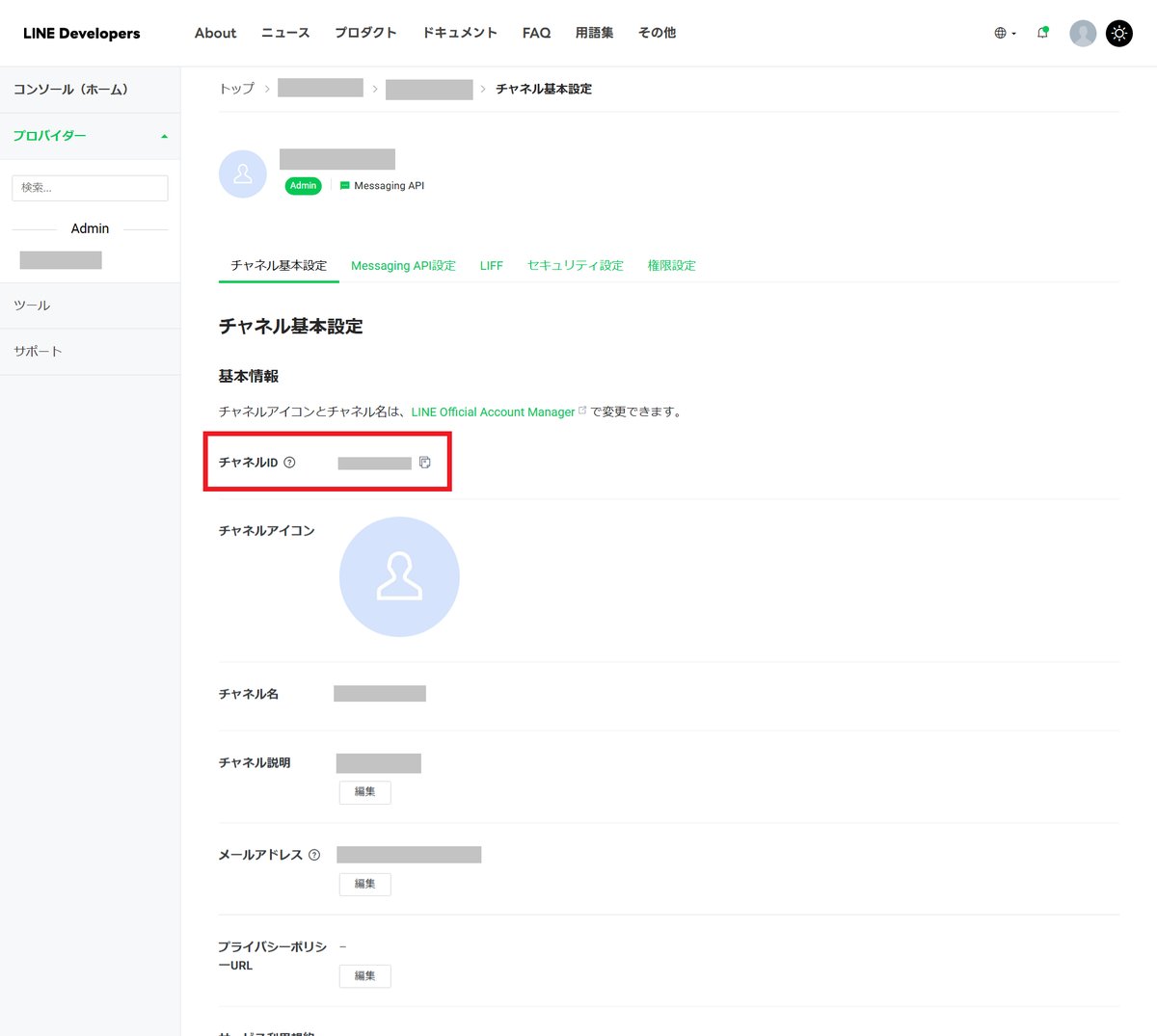
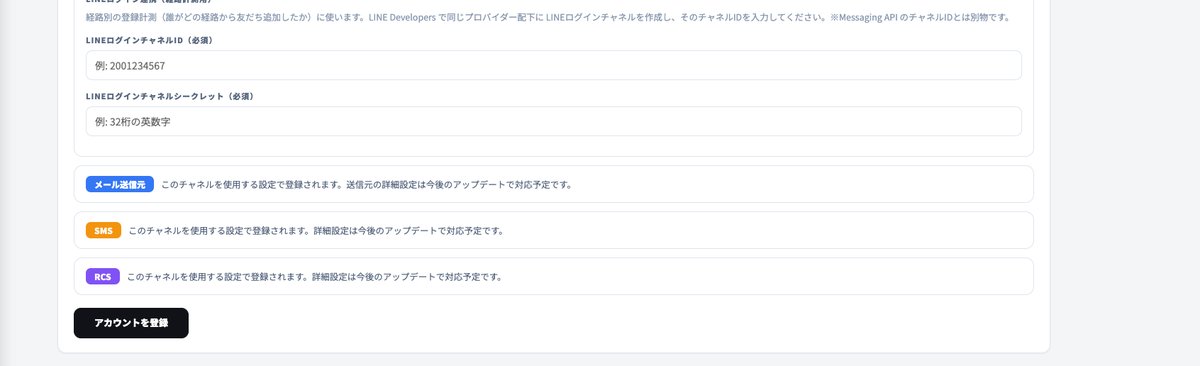
2つの値を、AiCmoの「LINEログイン連携(経路計測用)」に貼り付けます。
- チャネルID → 「LINEログインチャネルID」
- チャネルシークレット → 「LINEログインチャネルシークレット」
保存すると、枠が緑の「✓ LINE ログイン連携ができました」に変わり、それぞれの欄に「設定済み」と出ます。チャネルシークレットは、保存したあとは「●●●●」と表示され、中身は見えません(変えるときだけ入れ直します)。
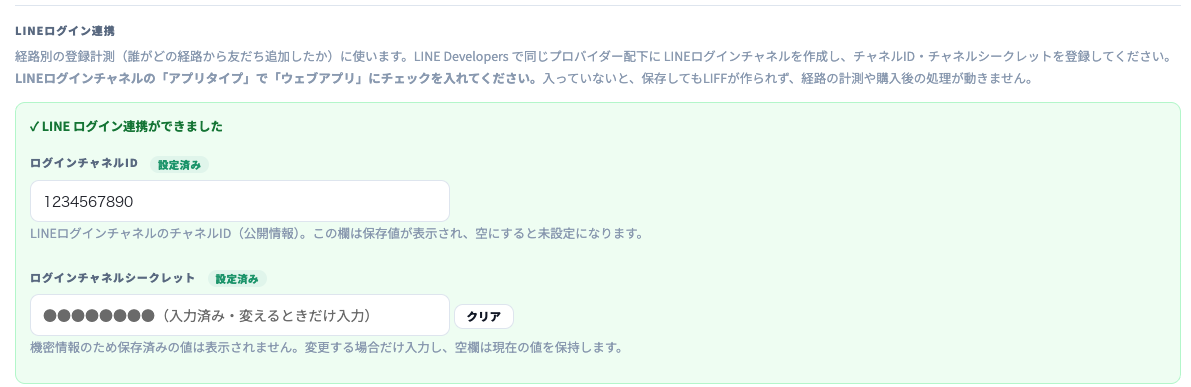
取り違えに注意Messaging APIのChannel ID・Channel secretと、LINEログインのチャネルID・チャネルシークレットは別の値です。どちらのチャネルの値か、確認しながら入力してください。
STEP 14 LINEログインチャネルを公開する
作ったばかりのLINEログインチャネルは「開発中」になっています。この状態では、管理者やテスターとして登録された人しか使えません。ステータスの「開発中」をクリックし、確認画面で「公開」をクリックします。
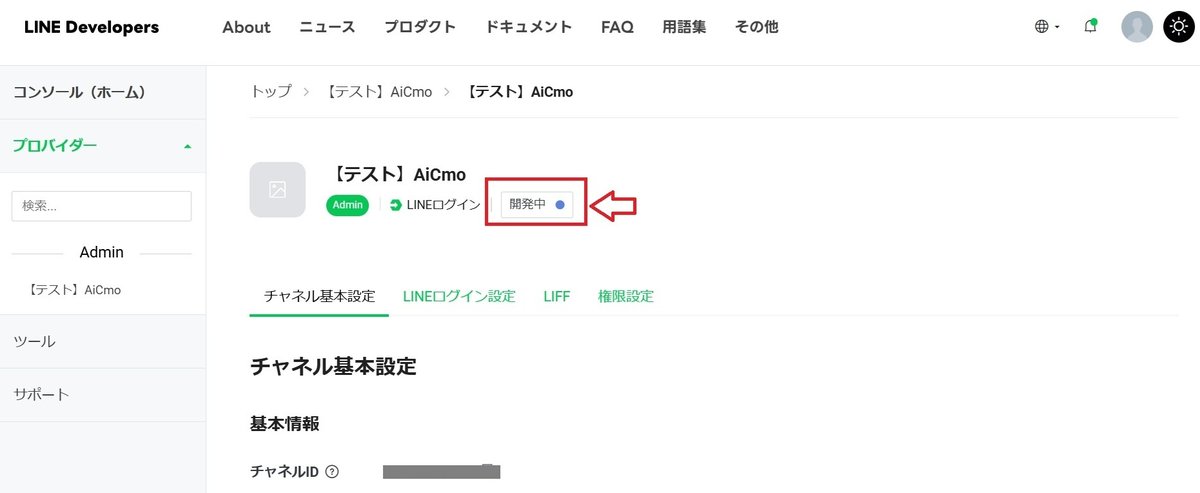
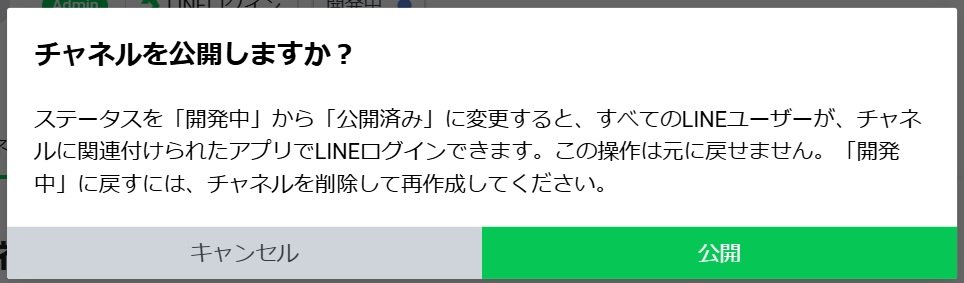
ここを忘れると動きませんステータスが「公開済み」に変わったことを、必ず目で確認してください。「開発中」のままだと、AiCmoがLINEで予約・フォームを受け付けるための設定(LIFF)を作れません。イベントフォームの予約URLを開いたお客様に「このリンクは現在準備中です」と表示され、予約できなくなります。
ここまでの確認LINEログインチャネルで、次の2つがそろっているか確かめてから次へ進みます。
□ 「チャネル基本設定」のアプリタイプで「ウェブアプリ」にチェックが入っている(STEP 12)
□ ステータスが「公開済み」になっている(STEP 14)
絶対にやってはいけないこと同じプロバイダーの中にあるMessaging APIチャネルは削除しないでください。これは「公式LINEそのもの」に紐づいているため、削除すると公式LINEが使えなくなります。
STEP 15 AiCmoで保存する
Messaging API用の2項目、LINEログイン用の2項目の入力と、Webhook URLの登録が済んだら、AiCmoの画面下部のボタンを押して保存します。
- 新しくアカウントを追加している場合:「アカウントを登録」
- 登録済みのアカウントを編集している場合:「すべて保存」
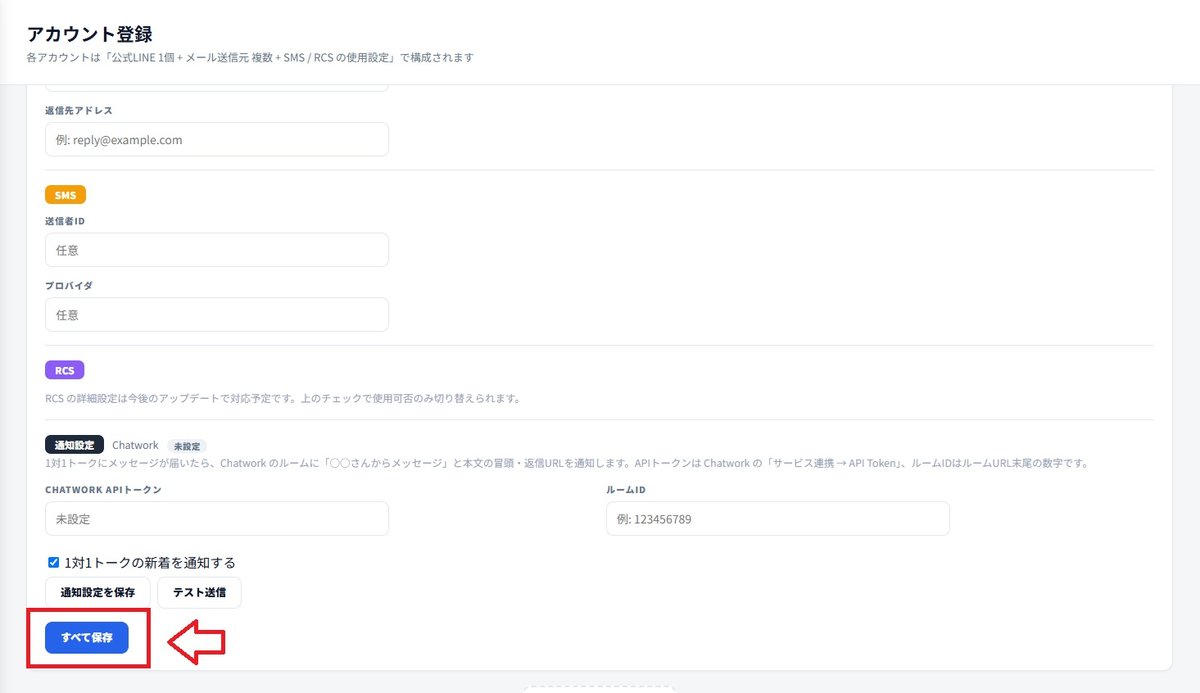
これで、入力した設定が保存されました。続けてSTEP 16で応答設定を整え、STEP 17・18のテストで実際に動くかを確認します。
STEP 16 応答設定を確認する
仕上げに、LINE公式アカウント管理画面で次のとおり設定します。
- 連携した公式LINEを開き、画面右上の「設定」をクリックします
- 左側の設定メニューから「応答設定」をクリックします
- 「チャット」をオンにします
- 「あいさつメッセージ」をオフにします
- 「Webhook」をオンにします。オンにできないときは、STEP 10でWebhook URLを貼って保存したか確認してください(URLを保存する前は、オンにできません)
- 下の「チャットの応答方法」で、「応答方法」を「手動チャット」にします(「手動チャット+応答メッセージ」は選びません)
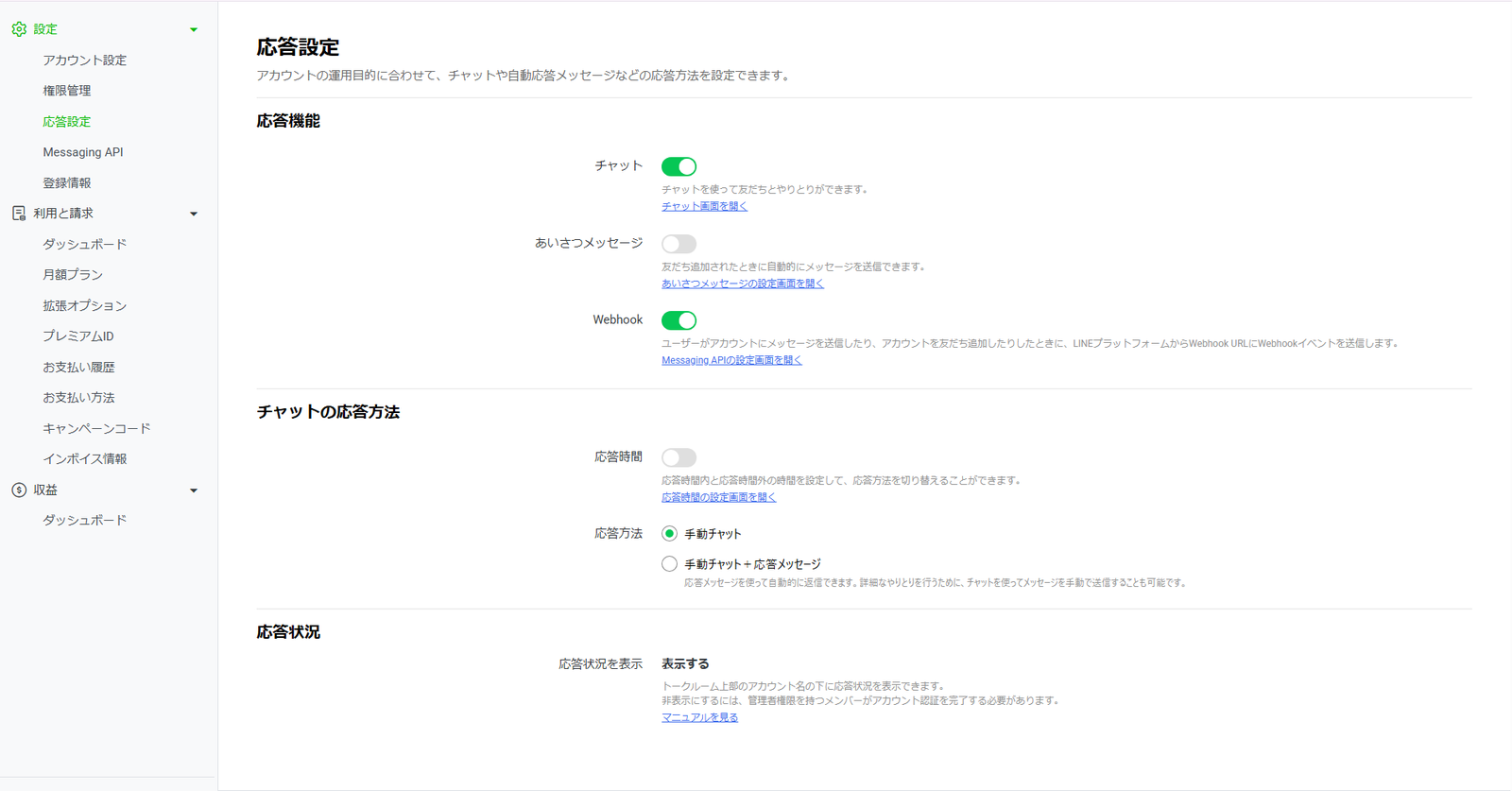
補足AiCmoの1対1トークから返信した内容はAiCmo側に残りますが、ほかのアプリから直接返信した内容はAiCmoに表示されません。履歴を一か所にまとめたい場合は、AiCmoの1対1トークから返信してください。
残りの3つは、AiCmoの配信とLINE公式アカウント側の自動メッセージがぶつからないようにするための設定です。
- あいさつメッセージをオフ:オンのままだと、友だち追加のときにLINE公式アカウント側のメッセージも一緒に届いてしまいます
- 応答方法を「手動チャット」:LINE公式アカウント側の自動応答(応答メッセージ)が動かないようにします。以前の画面では「応答メッセージをオフ」という項目でした
- Webhookをオン:設定したあと、オンになっていることをもう一度確認してください
AiCmoの画面でチェックを付ける
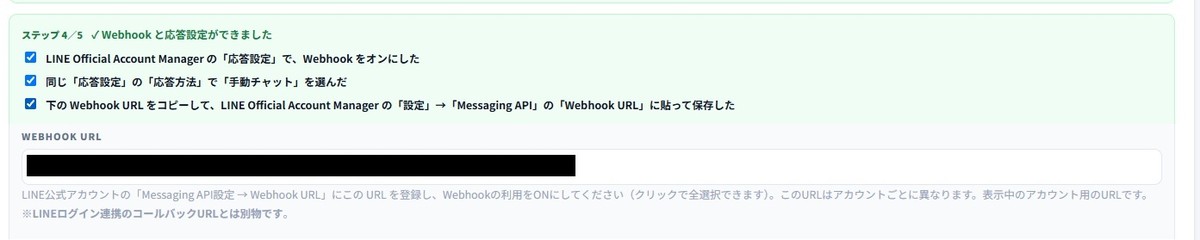
AiCmoの「Webhook URL と応答設定」の枠には、3つのチェック欄があります。LINE側の設定が1つ終わるごとに、自分でチェックを付けます(AiCmoからは、LINE側の設定を確かめられないためです)。
- 下のWebhook URLをコピーして、「設定」→「Messaging API」の「Webhook URL」に貼って保存した(STEP 10)
- LINE Official Account Managerの「応答設定」で、Webhookをオンにした(STEP 16)
- 同じ「応答設定」の「応答方法」で、「手動チャット」を選んだ(STEP 16)
上から順に進めますWebhook URLを貼って保存しないと、Webhookはオンにできません。チェック欄の上から順に進めてください。
まだ終わっていない項目には「次はここ」と出ます。3つともチェックすると、枠が緑の「✓ Webhook URL と応答設定ができました」に変わります。
STEP 17 接続テストをする
Messaging API・LINEログイン・Webhook URLと応答設定が終わったら、アカウント管理の下のほうにある[接続テストをする]を押します。
「✓接続OK」と出れば、AiCmoと公式LINEがつながっています。枠が緑の「✓ 接続テストができました」に変わります。

うまくいかないとき上の手順の中で「次はここ」が残っていないか、Webhook URLを貼り間違えていないかを確かめてください。
STEP 18 登録テストをする(最後の確認)
- あいさつメッセージを確認します。最初の文のままなら、保存しなくても届きます。変えたときは[あいさつを保存]を押してください。「絵文字を追加」で絵文字も入れられます
- 「登録テスト用のリンク」を自分のスマホで開き([QR]ボタンでも開けます)、友だち追加します
- あいさつメッセージがLINEに届いたら、2つのチェック(①このリンクから友だち追加した ②あいさつメッセージがLINEに届いた)を付けます
- 「✓ 登録テストができました」「これで公式LINEの設定はすべて完了です」と出たら、LINEの設定はすべて完了です
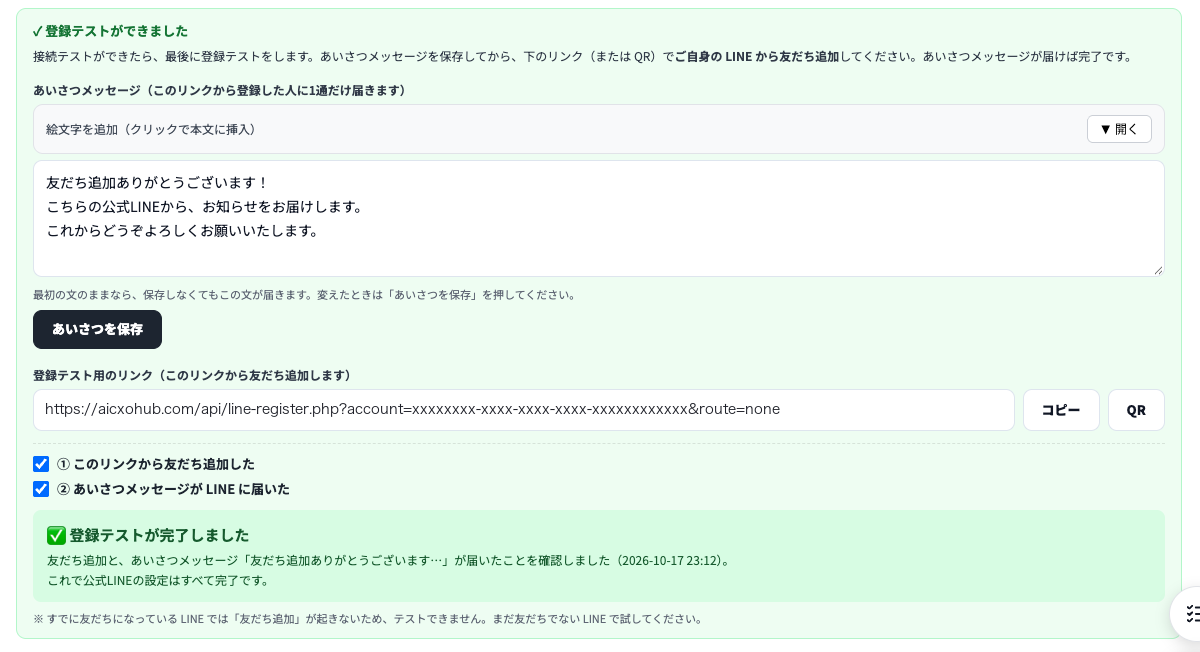
すでに友だちのLINEではテストできませんすでに友だちになっているLINEでは「友だち追加」が起きないため、テストできません。まだ友だちになっていないLINEで試してください。
このリンクから登録した人はどのアプローチにも入らない「アプローチなし(未振り分け)」に入ります。シナリオは始まらず、一斉配信だけ届きます(アプローチ管理・顧客名簿で確認できます)。お客さまに配るときは、AiCmoの登録経路で発行したURL・QRコードを使ってください(「登録経路の作り方」)。
STEP 19 連携できないときの確認項目
読者がAiCmoに登録されない、登録時メッセージが届かない、または予約URLで「このリンクは現在準備中です」と出る場合は、次の項目を上から順番に確認します。
- Messaging APIチャネルとLINEログインチャネルが、同じプロバイダー内にある(STEP 11)
- LINEログインチャネルのアプリタイプが「ウェブアプリ」になっている(STEP 12)
- LINEログインチャネルのステータスが「公開済み」になっている(STEP 14)
- Webhook URLの検証結果が「成功」になっている(STEP 10)
- LINE DevelopersとLINE公式アカウント管理画面の両方で、Webhookがオンになっている(STEP 10・16)
- LINE公式アカウントの「あいさつメッセージ」がオフ、「応答方法」が「手動チャット」になっている(STEP 16)
- AiCmoで「すべて保存」(新規追加時は「アカウントを登録」)をクリックしている(STEP 15)
- [接続テストをする]で「✓接続OK」と出る(STEP 17)
- AiCmoから発行された登録テスト用のリンク、または登録経路のQRコード・URLを使っている。すでに友だちのLINEでは試せない(STEP 18)
設定を直したあとは設定を変更した場合は、Webhookを一度オフにしてから、もう一度オンにし、あらためて友だち追加から動作を確認してください。
LINE連携のよくある質問(Q&A)
連携の前後でよく出る疑問を、手順の流れに沿ってまとめました。
準備について
QLINEとAiCmoを連携すると、何ができるようになりますか?
A公式LINEを土台に、AiCmoからシナリオ配信(登録後に順番に届く自動配信)・一斉配信・タグ管理・1対1トークができるようになります。LINEログインチャネルもつなぐと、どの経路から友だち追加されたかも計測できます。
Q連携には何が必要ですか?
A①LINE公式アカウント(あなたが管理者であること)、②AiCmoのアカウント、③連絡を受け取れるメールアドレスの3つです。LINE Developers(開発者向けの画面)への登録は、手順の途中(STEP 5)で行えます。
Qまだ公式LINEを持っていません。
A先に公式LINEを作ってください。無料で開設でき、手順は「公式LINEの作り方」に画面つきでまとめています。
Q公式LINEは、個人のLINEアカウントで作ってもいいですか?
Aメールアドレスで作るのがおすすめです。プライベートのLINEと切り離しておけば、スタッフと管理画面を共有するときに個人のパスワードを教えずに済みます。
Q連携の作業をスタッフに任せてもいいですか?
A任せる場合は、どのアカウントでログインして作業するかを先に決めてください。Messaging APIは、有効にした瞬間にログインしているアカウントに紐づき、あとから変えられません。スタッフ個人のアカウントで進めると、そちらに紐づいてしまいます。
Q1つのAiCmoで、複数の公式LINEを連携できますか?
Aできます。AiCmoの「アカウント登録」で、公式LINEごとに「+ アカウントを追加」から登録します。1つのアカウントには公式LINEを1つ連携します。
AiCmoへの入力について(STEP 1〜2)
Qアカウント名は何にすればいいですか?
AAiCmoの中で使う名前なので自由ですが、公式LINEと同じ名前にしておくと、どれとどれがペアか迷わず管理しやすくなります。
Q「ID(LINEベーシックID)」には何を入れますか?
A公式LINEの管理画面で、アカウント名の横やホーム画面のアカウント名の下に出ている「@」から始まる英数字です。AiCmoには先頭の「@」を付けずに入力します。
Q「使用するチャネル」のメール・SMS・RCSにもチェックが必要ですか?
ALINEは必須です。メール・SMS・RCSは、その配信手段も使う場合だけチェックを入れてください。
Messaging APIの有効化について(STEP 3〜7)
Q設定画面に「Messaging API」が出てきません。
Aログインしているアカウントに、その公式LINEの管理者(Admin)権限がない可能性があります。管理者のアカウントでログインし直すか、管理者に権限を付けてもらってください。
Q「プロバイダー」とは何ですか?
A公式LINEやチャネルをまとめて管理するフォルダのようなものです。企業名・屋号・個人名など、管理している人が分かる名前を付けます。増やしすぎると「どこに何があるか分からない」状態になるので、必要な数にとどめるのがコツです。
Qすでにあるプロバイダーを使ってもいいですか?
A使えます。ただし、そのプロバイダーのAdmin(管理者)権限が必要です。
Q違うアカウントやプロバイダーでMessaging APIを有効にしてしまいました。
ALINEの仕様で、Messaging APIを有効にしたあとはプロバイダーの変更や連携の解除ができません。そのまま進めてよいか判断がつかない場合は、作業を止めてサポートへご相談ください。
Q開発者情報の名前とメールアドレスは、誰のものを入れますか?
A名前は登録する人ご自身のもの、メールアドレスはLINEからの連絡を受け取れるものを入れてください。
Qプライバシーポリシーや利用規約のページがありません。
Aどちらも任意なので、空欄のまま「OK」で進めて大丈夫です。あとから登録・変更もできます。
キーとWebhook URLについて(STEP 8〜10)
QChannel IDとChannel secretはどこで確認できますか?
A公式LINEの管理画面の「設定 → Messaging API」に表示されます。右の「コピー」ボタンで写せます。
Qアクセストークン(長期)は発行しなくていいのですか?
Aはい、今は不要です。AiCmoに入れるのはChannel IDとChannel secretの2つだけです。以前の手順で発行したアクセストークンがあっても、そのままで問題ありません。
Q応答設定に「応答メッセージ」のオン・オフが見当たりません。
A今のLINE Official Account Managerでは、「チャットの応答方法」の「応答方法」で「手動チャット」を選びます。これが「応答メッセージをオフ」にあたります。
QChannel secretを、人に送ったりスクショで共有したりしてもいいですか?
A避けてください。この2つは公式LINEを操作できる「合鍵」のようなものです。マニュアルづくりなどでスクショを撮るときも、写らないようにしてください。
Q応答設定の「Webhook」がオンにできません。
A先に、AiCmoのWebhook URLをLINE側の「設定」→「Messaging API」の「Webhook URL」に貼って保存してください(STEP 10)。URLを保存する前は、Webhookをオンにできません。
QWebhook URLは、貼り付けて保存すれば終わりですか?
Aいいえ。LINE Developersの「Messaging API設定」→「Webhook設定」で「検証」を押して「成功」になることを確認し、「Webhookの利用」をオンにするところまで必要です。オフのままだと、友だち追加などの情報がAiCmoへ送られません。
QWebhook URLとは何ですか?どこにありますか?
ALINEに届いたメッセージなどを、AiCmoに知らせるための「届け先の住所」です。AiCmoの「LINE MESSAGING API連携(配信用)」に表示されています(クリックで全選択できます)。これをLINE側の「設定 → Messaging API」のWebhook URL欄に貼り付けて「保存」します。
QキーとURLは、どちらからどちらへ入力するのですか?
ALINEの2つのキー(Channel ID・Channel secret)→ AiCmoへ、AiCmoのWebhook URL → LINEへです。両方向そろって、はじめてつながります。
LINEログインチャネルについて(STEP 11〜14)
QLINEログインチャネルは、なぜ必要なのですか?
A「誰が、どの経路から友だち追加したか」を計測するためです。登録経路ごとの効果を見たい場合に必要になります。
QLINEログインチャネルは、どこに作ればいいですか?
AMessaging APIチャネルと同じプロバイダーの中に作ってください。違うプロバイダーに作ると、同じ利用者として確認できず、経路計測が正しく動きません。
Qチャネル名は何にすればいいですか?
A公式LINEと同じ名前にするとペアが分かりやすくなります。ただし、「LINE」や似た文字列は使えません。
Qアプリタイプはどれを選びますか?
A「ウェブアプリ」にチェックを入れてください。チェックがないと、イベントフォームなどの予約URLが「このリンクは現在準備中です」となり使えません。作成後でも「チャネル基本設定」タブのアプリタイプから直せます。
Q予約URLを開くと「このリンクは現在準備中です」と出て、予約できません。
ALINEで予約・フォームを受け付けるための設定(LIFF)が作れていない状態です。LINEログインチャネルで、①「チャネル基本設定」のアプリタイプで「ウェブアプリ」にチェックが入っているか(STEP 12)、②ステータスが「公開済み」になっているか(STEP 14)の2つを確認してください。
QMessaging APIのChannel IDと、LINEログインのチャネルIDは同じですか?
A別の値です。AiCmoの「LINE MESSAGING API連携(配信用)」にはMessaging APIの値を、「LINEログイン連携(経路計測用)」にはLINEログインの値を入れます。取り違えると連携や計測がうまく動きません。
QLINEログインチャネルを「公開」にしないとどうなりますか?
A「開発中」のままだと、管理者(Admin)やテスターとして登録された人しか使えません。一般の友だちの経路を計測するには「公開」への変更が必要です。なお、公開にすると「開発中」には戻せません(戻すにはチャネルを作り直す必要があります)。
保存・応答設定について(STEP 15〜16)
Q保存ボタンが見つかりません。
AAiCmoの画面の一番下にあります。新しくアカウントを追加しているときは「アカウントを登録」、登録済みのアカウントを編集しているときは「すべて保存」です。
Q友だち追加の経路が計測されません。
A①LINEログインチャネルがMessaging APIチャネルと同じプロバイダーにあるか、②ステータスが「公開」になっているか、③AiCmoの「LINEログイン連携(経路計測用)」にLINEログインの値が入っているか、の3つを確認してください。
Q応答設定は、何をオン・オフにすればいいですか?
A「チャット」と「Webhook」はオン、「あいさつメッセージ」はオフ、「応答方法」は「手動チャット」です。あいさつメッセージがオンのままだと、友だち追加のときにLINE公式アカウント側のメッセージも届いてしまいます。
Q応答設定の「チャット」はオンにしたほうがいいですか?
Aオンがおすすめです。AiCmoにメッセージが届き、スマホの公式LINEアプリからも返信できるようになります。
Qスマホの公式LINEアプリから返信した内容が、AiCmoに表示されません。
A仕様です。AiCmoの1対1トークから返信した内容はAiCmoに残りますが、ほかのアプリから直接返信した内容は表示されません。履歴を一か所にまとめたい場合は、AiCmoの1対1トークから返信してください。
QLINE Developersにある「Messaging API」のチャネルは削除してもいいですか?
A削除しないでください。Messaging APIチャネルは公式LINEそのものに紐づいているため、削除すると公式LINEが使えなくなります。
Q「認証アカウント」も取ったほうがいいですか?
A連携そのものには必須ではありません。店舗や法人で運用するなら取得がおすすめで、連携後に申請することもできます。取り方は「認証アカウントの作り方」へ。
動作確認・うまくいかないとき(STEP 17〜19)
Q連携できたかどうか、どう確かめればいいですか?
Aアカウント管理の[接続テストをする]で「✓接続OK」を確かめ、続けて「登録テスト用のリンク」から自分のLINEで友だち追加します。あいさつメッセージが届き、「✓ 登録テストができました」と出れば完了です(STEP 17・18)。
Q「接続テスト」でOKが出ません。
A上の手順の中で「次はここ」が残っていないか、Webhook URLを貼り間違えていないかを確かめてください。
Q登録テストのリンクで友だち追加しても、何も起きません。
Aすでに友だちになっているLINEでは「友だち追加」が起きないため、テストできません。まだ友だちになっていないLINEで試してください。
Qテストのとき、LINE公式アカウントのQRコードを使ってもいいですか?
A使わないでください。LINE公式アカウント側で直接発行したQRコードではなく、AiCmo側の登録経路で発行したQRコードまたはURLで確認してください。
Q友だち追加したのに、AiCmoのシナリオ名簿に表示されません。
ASTEP 19の確認項目を上から順に見てください。特に多いのは、Webhookの検証が「成功」になっていない、LINE DevelopersとLINE公式アカウント管理画面のどちらかでWebhookがオフ、AiCmoで保存していない、の3つです。
QLINE公式アカウントのあいさつメッセージだけが届き、AiCmoの登録時メッセージが届きません。
ASTEP 16の応答設定(あいさつメッセージをオフ、応答方法を手動チャット、Webhookをオン)と、STEP 10のWebhook設定(検証が成功・Webhookの利用がオン)を見直してください。
QLINEのメッセージがAiCmoに届きません。
AWebhook URLをLINE側に貼り付けて「保存」したか、LINE Developersで検証が「成功」になり「Webhookの利用」がオンか、応答設定の「Webhook」もオンか、AiCmo側で「アカウントを登録」または「すべて保存」を押したかを確認してください。
Q設定を直したのに、まだうまくいきません。
A設定を変更したあとは、Webhookを一度オフにしてから、もう一度オンにしてください。そのうえで、あらためて友だち追加から動作を確認します。
まとめ|連携でつまずかないためのポイント
この記事の要点
- 公式LINEはメールアドレスで作り、作業するアカウントを先に決めておく
- Messaging APIの有効化とプロバイダーの選択は、後から取り消せない。「OK」の前に必ず確認
- LINEの2つのキー(Channel ID・Channel secret)はAiCmoへ、AiCmoのWebhook URLはLINEへ。アクセストークンは不要
- LINEログインチャネルは同じプロバイダーに作り、「開発中」から「公開」に変える
- Webhookは「検証で成功」「Webhookの利用をオン」まで。応答設定はあいさつメッセージをオフ、応答方法を「手動チャット」、Webhookをオン
- 最後はAiCmoのQRコードでテスト登録し、シナリオ名簿に入るか・登録時メッセージが届くかを確認する
- Messaging APIチャネルは削除しない。Channel secretは人に見せない
次にやること
連携ができたら、「配信の作り方」で配信の仕組みを作っていきましょう。公式LINEの作成手順は「公式LINEの作り方」、その他の疑問は「よくある質問」をご覧ください。
参考(LINE公式の資料)LINEログインを始めよう/LINE Developersコンソールの概要/チャネルアクセストークン