
マーケ自動化
メール一斉配信の送り方|送り先・絞り込み・テスト送信・予約・履歴
AiCmoのメール管理で、読者にメールをまとめて送る手順です。送り先のアカウントの選び方、絞り込み(メールアドレス・ラベル・登録日・URLのクリックなど)、メールの作り方とプレビュー、迷惑メールのチェック、自分あてのテスト送信、予約と下書き、一斉配信履歴の見方、配信停止と公正利用の決まりまで。
 相談者
メルマガの読者に、お知らせをまとめて送りたいです。いきなり全員に送るのはこわいのですが…。
 中川 瞬
まず自分あてにテスト送信ができます。見た目を確かめてから、本番を送るか予約しましょう。
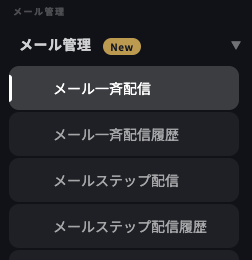
メールの一斉配信は、左メニューの「メール管理」→「メール一斉配信」から送ります。画面は①〜⑤の順に上から並んでいて、そのとおりに進めれば送れます。「送り先を選ぶ → 絞り込む → 送り主を確かめる → メールを作る → 送る」の順です。先に「送信ドメインの設定」を済ませておいてください。
やることリスト
- 手順1 送り先を選んで、絞り込む
- 手順2 送り主を確かめて、メールを作る
- 手順3 自分あてにテスト送信する
- 手順4 送る・予約する・下書きに保存する
- 手順5 配信停止と公正利用の決まり
手順1 送り先を選んで、絞り込む
① 送り先を選ぶ
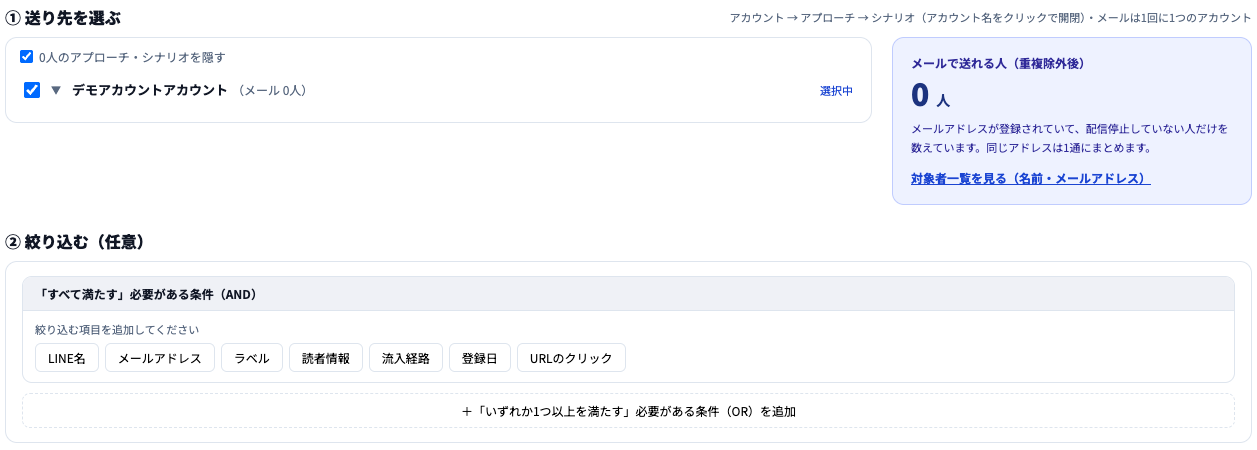
送りたいアカウントにチェックを入れます。アカウント名を押すと、アプローチ→シナリオの順に開いて、もっと細かく選べます。メールは1回に1つのアカウントに送ります。
右の「メールで送れる人」に、送る人数が出ます。メールアドレスが登録されていて、配信停止していない人だけを数えています。同じアドレスは1通にまとめます。「対象者一覧を見る」で、名前とメールアドレスを確かめられます。
② 絞り込む(任意)
何も足さなければ、選んだ送り先の全員に送ります。絞りたいときは、項目のボタンを押して条件を足します。
| 絞り込み | 使い方の例 |
|---|---|
| LINE名 | 特定の人に送る |
| メールアドレス | 「除く」「だけに送る」「含む」から選べます |
| ラベル | 「セミナー参加」のラベルが付いた人だけに送る |
| 読者情報 | フォームで答えてもらった内容で分ける |
| 流入経路 | どこから登録したかで分ける |
| 登録日 | この1か月に登録した人だけに送る |
| URLのクリック | 前のメールのURLを押した人だけに送る |
「すべて満たす」と「いずれか」はじめの枠は、条件をすべて満たす人(AND)に絞ります。「いずれか1つ以上を満たす」(OR)の枠を足すと、どれか1つに当てはまる人も送り先にできます。
手順2 送り主を確かめて、メールを作る
③ 送り主
送信元アドレスと、送信者名(受け取った人に表示される名前)を確かめます。送信者名は、ここで直して「保存」もできます。送信元アドレスは、アカウント管理の「メール送信元」で変えます。
④ メールを作る
件名と本文を入れます。本文は「テキスト」と「HTML」を選べます。右のプレビューで、スマホとパソコンでの見え方を確かめられます。
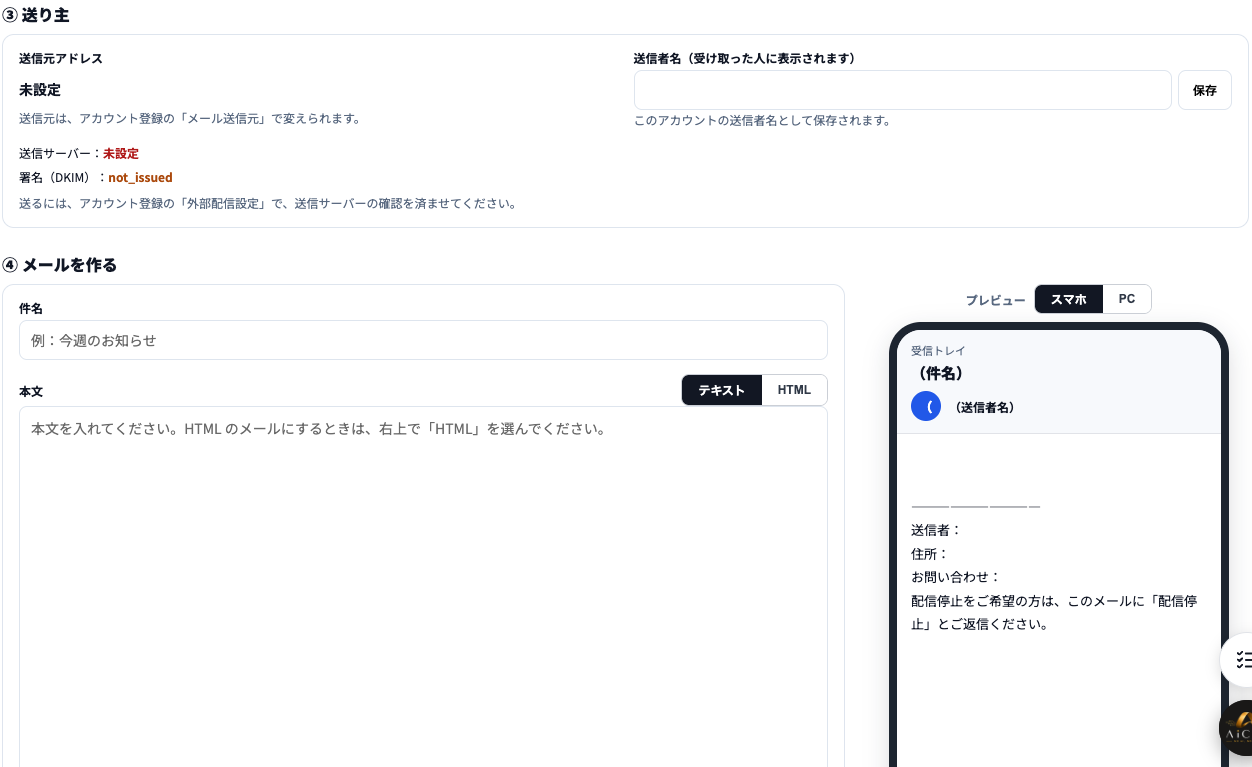
本文の下には「送り主の表示」(送信者・住所・お問い合わせ先・配信停止の方法)が自動で付きます。法律(特定電子メール法)で入れることが決められているもので、次回も同じ内容が入ります。
右下の「迷惑メールのチェック」では、配信停止の方法や住所が入っているかなどを確かめてくれます。「注意」が出たら、その内容を直します。
手順3 自分あてにテスト送信する
本番の前に、自分あてに試しに送って見た目を確かめます。テスト送信は、アカウント管理の「外部配信設定」(「配信設定を開く」)の「④ テスト送信」を使います。
届いたメールで、件名・本文・リンク・下の送り主の表示を確かめます。迷惑メールのフォルダに入っていないかも見ておきましょう。
手順4 送る・予約する・下書きに保存する
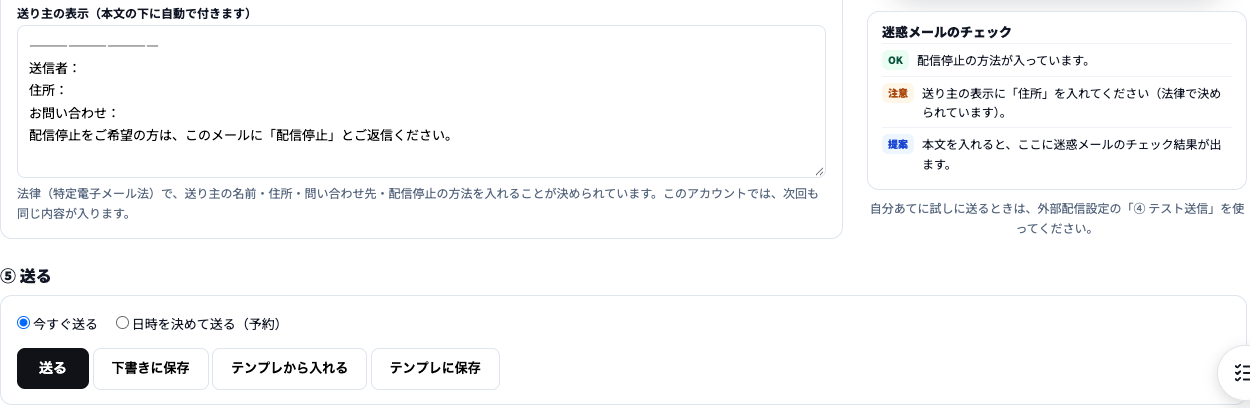
いちばん下の「⑤ 送る」で、「今すぐ送る」か「日時を決めて送る(予約)」を選び、「送る」を押します。
| ボタン | できること |
|---|---|
| 送る | 今すぐ、または予約した日時に送ります |
| 下書きに保存 | あとで続きを書きます |
| テンプレから入れる | 保存しておいた文面を呼び出します |
| テンプレに保存 | 今の文面を、次も使えるように保存します |
送った・予約した・下書きに保存したあとは、「メール一斉配信履歴」の「予約中」「下書き」「配信履歴」のタブが開き、その行が黄色く光ります。上のボタンでアカウントを切り替えられます。送る前であれば、直す・取り消すができます。履歴には、送ったときの絞り込みの中身も残るので、「だれに送ったか」をあとから確かめられます。
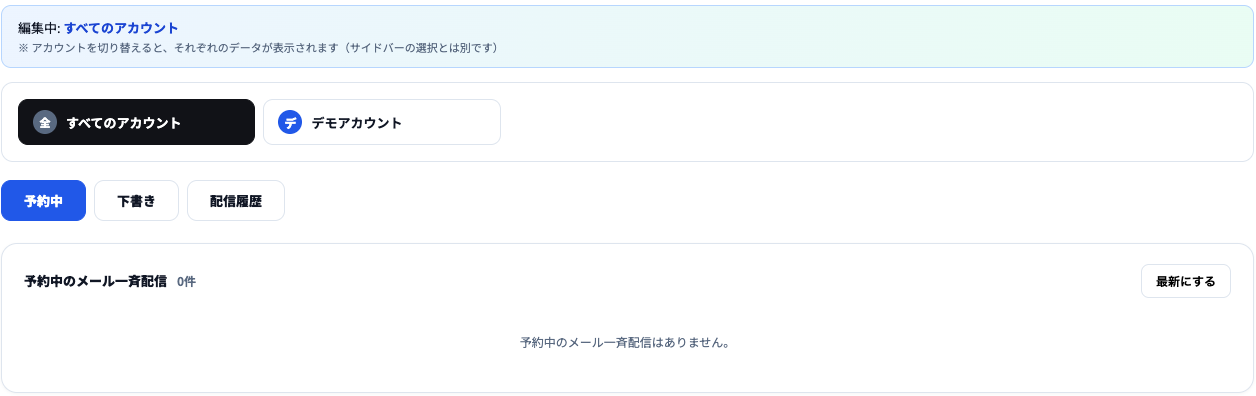
ここまでできれば、メールの一斉配信はゴールです。
手順5 配信停止と公正利用の決まり
- 配信停止:本文の下の「送り主の表示」に、配信停止の方法が自動で入ります。配信停止した人は、「メールで送れる人」から外れます
- 宛先不明・迷惑メールの報告:AiCmoで処理します。自分で処理する必要はありません
公正利用の決まり
AiCmoのメール配信は、みんなで同じ送信のしくみを使う共有配信です。1人が迷惑メールを大量に送ると、ほかの人のメールも届きにくくなります。そのため、次のことを守ってください。
- 送るのは、自分で登録してくれた人だけにする
- 配信停止した人には送らない(AiCmoが送り先から外します)
メール一斉配信のよくある質問(Q&A)
Q送る前に、見た目を確かめられますか?
Aできます。画面右のプレビューで、スマホとパソコンの見え方を確かめられます。実際に届くメールは、外部配信設定の「④ テスト送信」で自分あてに送って確かめます。
Q2つのアカウントの読者に、まとめて送れますか?
Aメールは1回に1つのアカウントに送ります。アカウントごとに送ってください。
Q予約したメールを直したり、取り消したりできますか?
A送る前であれば、「メール一斉配信履歴」の「予約中」のタブから、直す・取り消すができます。
Q送信者や住所、配信停止の案内は、自分で書きますか?
Aいりません。本文の下に自動で付きます。
Q「メールで送れる人」が0人です。
A選んだ送り先に、メールアドレスが登録されている人がいないか、全員が配信停止しています。①でアカウントにチェックが入っているかも確かめてください。
まとめ|メール一斉配信のポイント
この記事の要点
- メール管理→メール一斉配信で、①送り先→②絞り込み→③送り主→④メールを作る→⑤送る の順に進める
- メールは1回に1つのアカウント。「メールで送れる人」で人数を確かめる
- 本文の下の送り主の表示と配信停止の方法は自動で付く。迷惑メールのチェックで「注意」があれば直す
- 自分あてのテストは、外部配信設定の「④ テスト送信」で
- 予約・下書きは「メール一斉配信履歴」で確かめ、送る前なら直す・取り消すができる
次にやること
登録してくれた人に自動で届けるときは「メルマガフォームの作り方」をご覧ください。