
マーケ自動化
送信ドメインの設定|DNSにCNAMEを1件足して、メールを送れるようにする
AiCmoのメール配信で使う送信元と送信ドメインを設定する手順です。メールを使うアカウントの用意、送信元アドレス・送信者名・返信先・住所の決め方、外部配信設定での送信ドメインの登録、Xserver・お名前.com・ムームードメイン・CloudflareでのDNSの入れ方、つまずきやすいところ、認証されないときの確かめ方まで。
 相談者
DNSって聞いただけで不安です。自分でできますか?
 中川 瞬
できます。AiCmoの画面に出た値を、ドメインの管理画面にコピーして貼るだけです。必須なのは1件だけ。貼ったあとは、AiCmoが自動で確かめてくれます。
メールを送る前に、送り主の情報と、「このドメインから送ってよい」という登録を済ませます。やることは、送信元を入れて、ドメインを登録し、DNSにCNAMEを1件足すだけです。まだドメインがない方は、先に「ドメインを用意する」をご覧ください。
やることリスト
- 手順1 メールを使うアカウントに、送信元を入れる(目安5分)
- 手順2 送信ドメインを登録する(目安1分)
- 手順3 DNSに設定を足す(目安10分)
- 手順4 認証を待つ
- 手順5 配信で使う送信元を選んで保存する(目安1分)
手順1 メールを使うアカウントに、送信元を入れる
左メニューの「全体管理」→「アカウント管理」を開きます。
- 新しくアカウントを作るとき:「+アカウントを追加」を押し、「使用するチャネル」で「メール」にチェックを入れます。公式LINEを使わず、メールだけのアカウントも作れます
- 今のアカウントでメールも使うとき:そのアカウントの「編集」を開き、「メール」にチェックを入れます
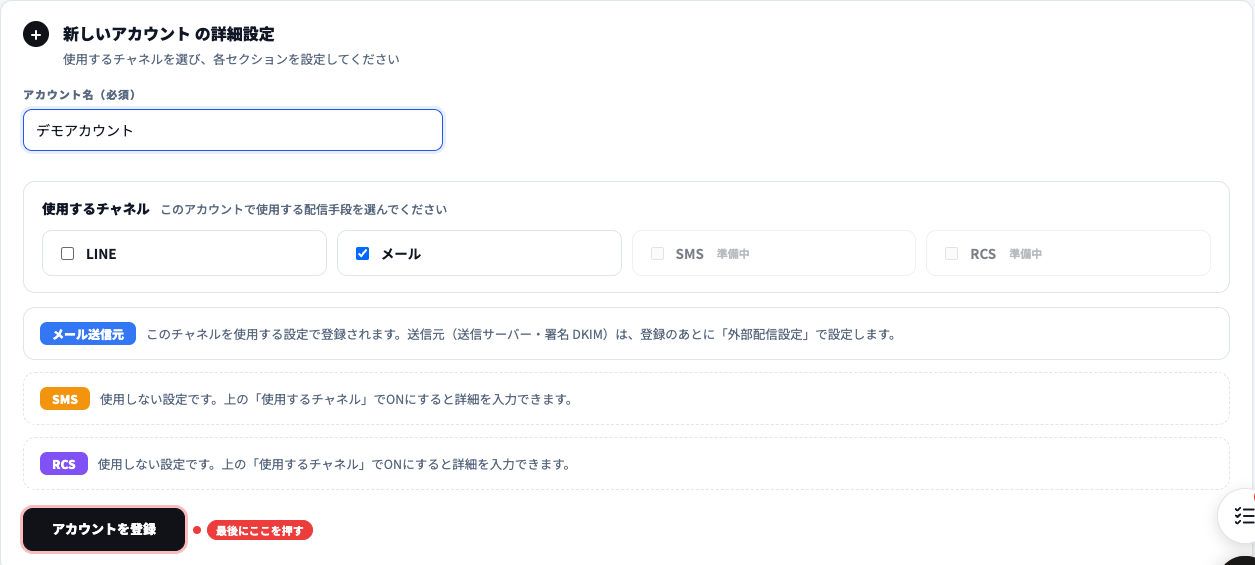
チェックを入れると出てくる「メール送信元」の欄に、次の4つを入れます。
| 項目 | 入れるもの | |
|---|---|---|
| 送信元アドレス | 必須 | 送り主のアドレス。自分のドメインのアドレスにします(例:info@news.example.com)。GmailやYahoo!メールなどの無料のアドレスは使えません |
| 送信者名 | 必須 | 受け取った人に表示される名前。お店やサービスの名前がおすすめです |
| 返信先アドレス | 任意 | 読者が「返信」したときに届くアドレス。空のときは、送信元アドレスに届きます |
| 送信者の住所 | 必須 | メールのいちばん下に自動で入ります |
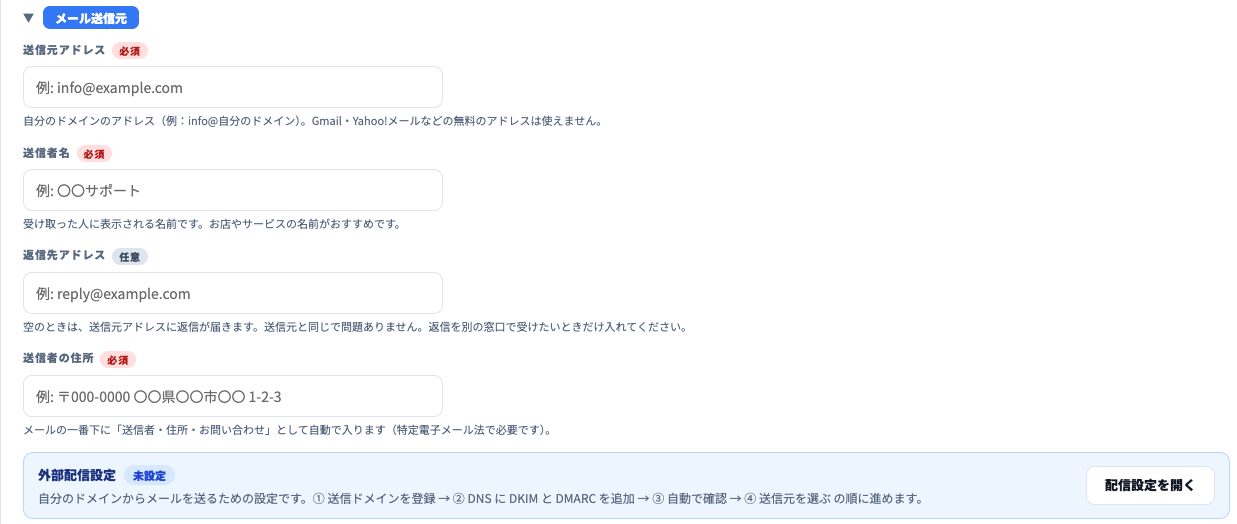
返信先は、ふだん使っているアドレスにAiCmoには、メールを受け取る箱がありません。送信元アドレス(info@news.example.com など)にメール箱がない方は、返信先に、ふだん使っているアドレス(Gmailなど)を入れてください。空のままだと、読者が返信したメールが宛先不明で戻ってしまいます。
住所が必須の理由広告や宣伝のメールには、送り主の名前・住所・問い合わせ先・配信停止の方法を書く決まりがあります(特定電子メール法という法律)。そのため、住所は必ず入れます。
入れたら、新しく作るときは「アカウントを登録」、今のアカウントなら保存のボタンを押します。
手順2 送信ドメインを登録する
「メール送信元」の欄のいちばん下、「外部配信設定」の「配信設定を開く」を押します。開いた窓の「1.送信ドメインを登録」に、送信に使うドメインを入れて「登録する」を押します(例:news.example.com)。
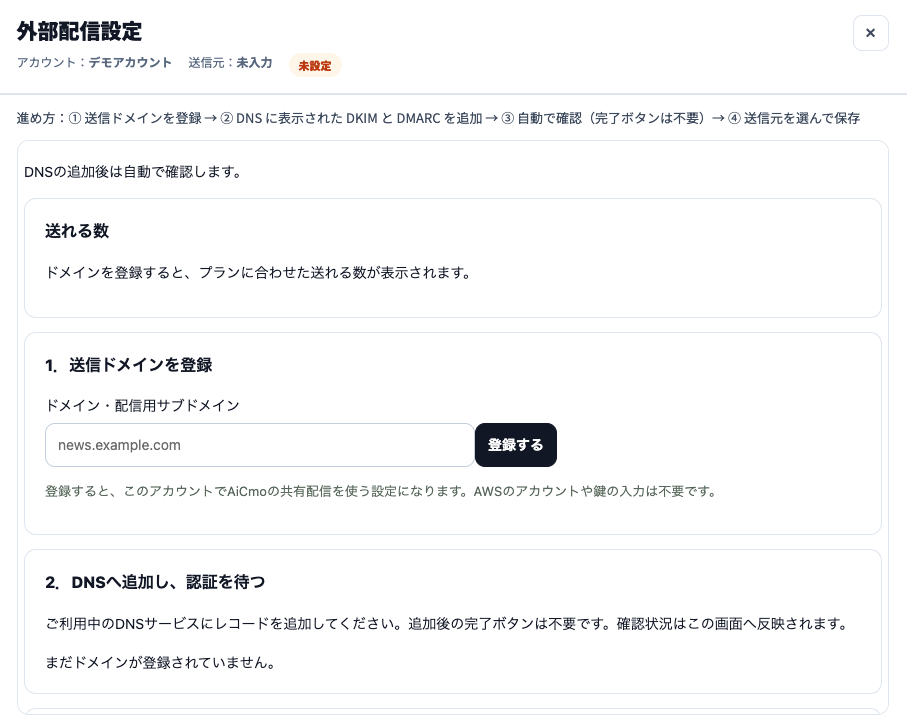
登録すると、「送れる数」に、プランに合わせた送れる数が表示されます。
サブドメインは「作る」作業がいりませんnews.example.com のようなサブドメインで送るときも、ドメインの会社でサブドメインを作る必要はありません。ここに news.example.com と入れて、次の手順でDNSに設定を足すだけです。
手順3 DNSに設定を足す
登録すると、「2.DNSへ追加し、認証を待つ」に、DNSに入れる設定が表示されます。
| 設定 | 種別 | 入れる? | 何のため? |
|---|---|---|---|
| DKIM | CNAME | 必須 | 「このメールは本当にこのドメインから送られた」と、受け取る側が確かめるための印 |
| DMARC | TXT | おすすめ | なりすましメールをどう扱うかを、受け取る側に伝える決まり |
それぞれのコピーボタンで写し、ドメインの管理画面のDNSの設定に、ホスト名・種別・値の3つを入れて保存します。
入れるときに、つまずきやすいところ
- ホスト名の後ろに、ドメインを付けない:多くの会社の画面では、ホスト名の後ろに自分のドメインが自動で付きます。「〇〇._domainkey.news」のように、後ろの example.com を入れずに入れます。入れてしまうと「〇〇._domainkey.news.example.com.example.com」のように二重になり、確認できません
- 種別はCNAMEを選ぶ:DKIMの種別はCNAMEです。TXTを選ばないようにします(DMARCはTXTです)
- 値はコピーボタンで写す:手で打つと、1文字の違いでも確認できません。前後に空白が入らないようにも気をつけます
- DMARCは、すでにあれば足さない:ホスト名「_dmarc」の設定がもうあるときは、新しく足しません。2つあると、正しく動きません
- サブドメインで送る場合:親のドメイン(example.com)にDMARCがすでにあれば、追加はいりません
DNSを編集する場所DNSの設定は、ドメインのネームサーバーを向けている会社の画面で入れます。たとえば、ドメインはお名前.comで買っても、ネームサーバーをXserverに向けている場合は、Xserverの画面で入れます。
会社ごとの入れ方
画面の名前は、変わることがあります。
| 会社 | 開くところ |
|---|---|
| Xserver(ドメイン・レンタルサーバー) | 「DNSレコード設定」で、対象のドメインを選んで「DNSレコード追加」 |
| お名前.com | 「ネームサーバーの設定」→「DNS設定」で、対象のドメインの「DNSレコード設定を利用する」 |
| ムームードメイン | 「ムームーDNS」で、対象のドメインの「変更」→「カスタム設定」 |
| Cloudflare | 対象のドメインの「DNS」→「レコード」→「レコードを追加」 |
Cloudflareの方へCNAMEを足すときは、プロキシ(オレンジ色の雲)をオフ(DNSのみ・灰色の雲)にしてください。オンのままだと確認できません。
手順4 認証を待つ
DNSに入れたら、あとは待つだけです。AiCmoがDNSの設定を自動で確かめ、確認の状況がこの窓に表示されます。完了ボタンを押す必要はありません。
すぐには変わりませんDNSの設定が世の中に行きわたるまで、時間がかかることがあります。入れてすぐに認証されなくても、少し時間をおいて見てください。
なかなか認証されないとき
- ホスト名の後ろに、ドメインを付けていないか(二重になっていないか)
- 種別がCNAMEになっているか
- 値をコピーボタンで写したか(空白・抜けがないか)
- ネームサーバーを向けている会社の画面で入れたか
- Cloudflareなら、プロキシがオフ(灰色の雲)になっているか
- AiCmoに登録したドメインと、DNSを入れたドメインが同じか(news.example.com と example.com の取り違え)
それでも変わらないときは、入れたDNSの画面のスクリーンショットを添えて、サポートにご相談ください。
手順5 配信で使う送信元を選んで保存する
認証が済んだら、窓のいちばん下の「3.配信で使う送信元を選ぶ」で、次の3つを入れて「送信元を保存する」を押します。
| 入れるところ | 例 |
|---|---|
| メールアドレスの @ より前 | info |
| 送信ドメイン | news.example.com(認証が済んだドメインだけ選べます) |
| 送信者の表示名 | AiCmo事務局 |
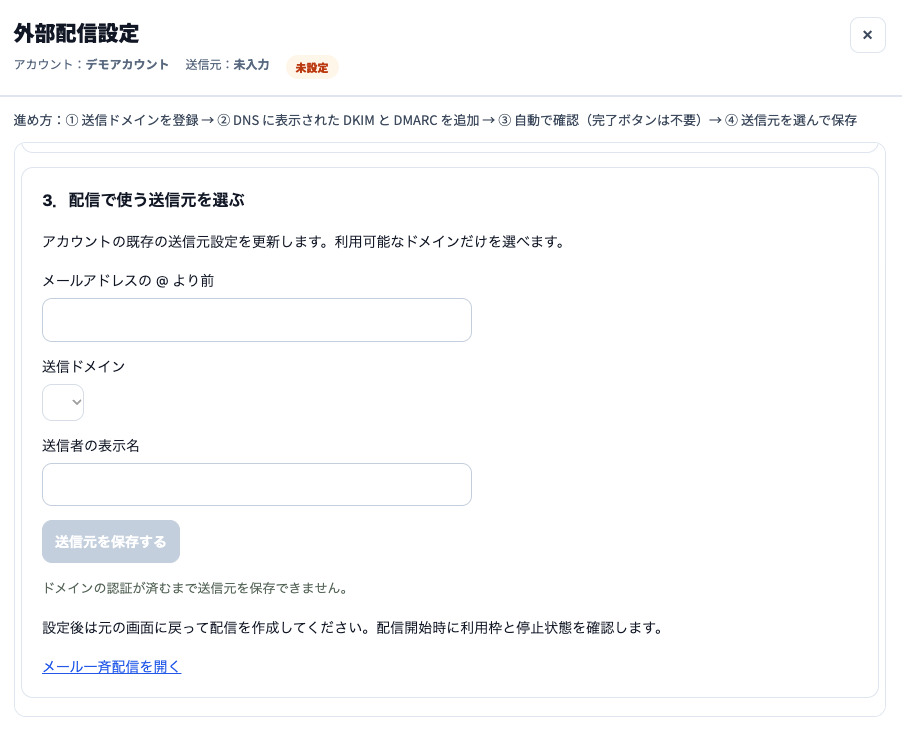
この例だと、送り主は info@news.example.com になります。ここで保存すると、手順1で入れた送信元が新しいものに変わります。
ここまでできれば、メールを送る準備はゴールです。窓の下の「メール一斉配信を開く」から、配信を作れます。
送信ドメインのよくある質問(Q&A)
QGmailのアドレスを送信元にできますか?
Aできません。送信元は、自分のドメインのアドレスにします。
QSPFの設定はいりますか?
Aいりません。AiCmoの共有配信では、DNSに入れるのはCNAME 1件(必須)とDMARC 1件(おすすめ)だけです。AWSのアカウントや鍵の入力もいりません。
Q完了ボタンが見当たりません。
Aありません。DNSに入れたあとは、AiCmoが自動で確かめます。
Q「送信元を保存する」が押せません。
Aドメインの認証が済むまでは押せません。手順4の「なかなか認証されないとき」を確かめてください。
Qすでに「_dmarc」があります。どうすればいいですか?
A新しく足さずに、そのままにしてください。サブドメインで送る場合も、親のドメインにDMARCがあれば追加はいりません。
Q読者の返信は、どこに届きますか?
A返信先アドレスに届きます。空のときは送信元アドレスに届くので、送信元にメール箱がない方は、返信先にふだん使っているアドレスを入れてください。
まとめ|送信ドメインの設定のポイント
この記事の要点
- アカウント管理で「メール」にチェックを入れ、送信元アドレス・送信者名・返信先・住所(必須)を入れる
- 送信元は自分のドメインのアドレス。メール箱がなければ、返信先にふだんのアドレス
- 「配信設定を開く」→「1.送信ドメインを登録」でドメインを登録する
- DNSに入れるのは、DKIM(CNAME・必須)とDMARC(TXT・おすすめ)。ホスト名の後ろにドメインを付けない・Cloudflareはプロキシをオフ
- 完了ボタンはない。認証が済んだら「3.配信で使う送信元を選ぶ」で保存
次にやること
読者を集めるときは「メルマガフォームの作り方」、まとめて送るときは「メール一斉配信の送り方」をご覧ください。