
はじめに
プロフィール設定|貼るだけで141項目が埋まる
AiCmoのプロフィール(基本情報)の設定方法を説明します。基本情報を貼るだけで、AIが141項目へ自動で振り分け。貼ったあとは項目ごとに編集でき、充実させるほど生成される文章の精度が上がります。
 相談者
相談者プロフィールが141項目もあると聞きました。全部ひとつずつ入力しないといけないんですか?
 中川 瞬
中川 瞬いいえ、手元の文章を貼るだけで大丈夫です。AIが中身を読んで、141項目に自動で振り分けます。足りない所や直したい所は、あとから項目ごとに編集できます。
AiCmoのプロフィールは、あなたのビジネスを141項目で整理した「あなた専用の下地データ」です。SNS投稿・LINE・メルマガ・LPなど、すべてのツールがこのプロフィールを読んで文章を作ります。
プロフィールは、貼るだけでOK。充実させるほど、AiCmoが「あなたらしい文章」を書けるようになります。
全体の流れは次のとおりです。
- ① 基本情報を貼る → ② AIが141項目に振り分け
- ③ 中身を確認 → ④ 足りない所を編集・追記
プロフィールを設定するメリット
「入力が面倒そう」と感じるかもしれませんが、ここに一度しっかり入れておくと、あとの作業がぐっと楽になります。
1. 毎回、同じ説明をしなくてよくなる
プロフィールが入っていれば、ツールの入力欄を空欄のまま実行しても、AIが自動で補ってくれます。「私は〇〇をしていて、お客様は△△で…」と、ツールを使うたびに説明し直す必要がありません。
2. 「誰にでも当てはまる文章」から抜け出せる
AIの文章がありきたりになる一番の原因は、材料が少ないことです。あなたの経歴・実績・お客様の悩み・商品のこだわりが入っているほど、あなたにしか書けない具体的な文章になります。
3. 発信の内容がブレなくなる
SNS・LINE・メルマガ・LPと発信先が増えても、すべてのツールが同じプロフィールを土台にします。言っていることが媒体ごとにバラバラになるのを防げます。
4. 自分のビジネスの「抜け」が見える
各タブには「0/29」のように埋まっている項目数が表示されます。空いている項目は、そのまま「まだ言葉にできていないこと」です。ビジネスを整理し直すチェックリストとしても使えます。
141項目は7つのタブに分かれている
プロフィールは、次の7つのタブ(A〜G)に分かれています。タブ名の横の数字は「埋まっている項目数/全項目数」です。
- A 自分(起業家側)|29項目 … 氏名・肩書き・経歴・起業のきっかけ・強み、累計顧客数やメディア出演などの実績
- B ペルソナ(ターゲット側)|22項目 … お客様の年齢層・職業などの属性、これまで試した解決策などの行動、価値観などの心理
- C 商品の核|20項目 … 商品・サービスの中心となる価値
- D 伝達|15項目 … 文体(です・ます/だ・である)、一人称・二人称、口癖やNGワード、専門用語の言い換え。ブランドカラー・ロゴ・デザインやフォントの好みなど
- E 代表作|16項目 … YouTube台本・VSL・ウェビナーなどの動画、X・Instagram・noteなどSNSの代表投稿、メルマガの代表作
- F 証明|13項目 … 成功事例とビフォーアフター、お客様の声、よくある質問・お客様の悩み・リピート率などのフィードバック
- G 構築|26項目 … ビジネス名・業種・設立年・事業フェーズなどの基本、個別相談・説明会などファネル(売れるまでの流れ)の設計やコンバージョン率(申込みに進む割合)
ざっくり言うと、A・Bが「誰が・誰に」、C・Eが「何を」、Dが「どんな言葉で」、Fが「なぜ信じられるか」、Gが「どう売るか」です。
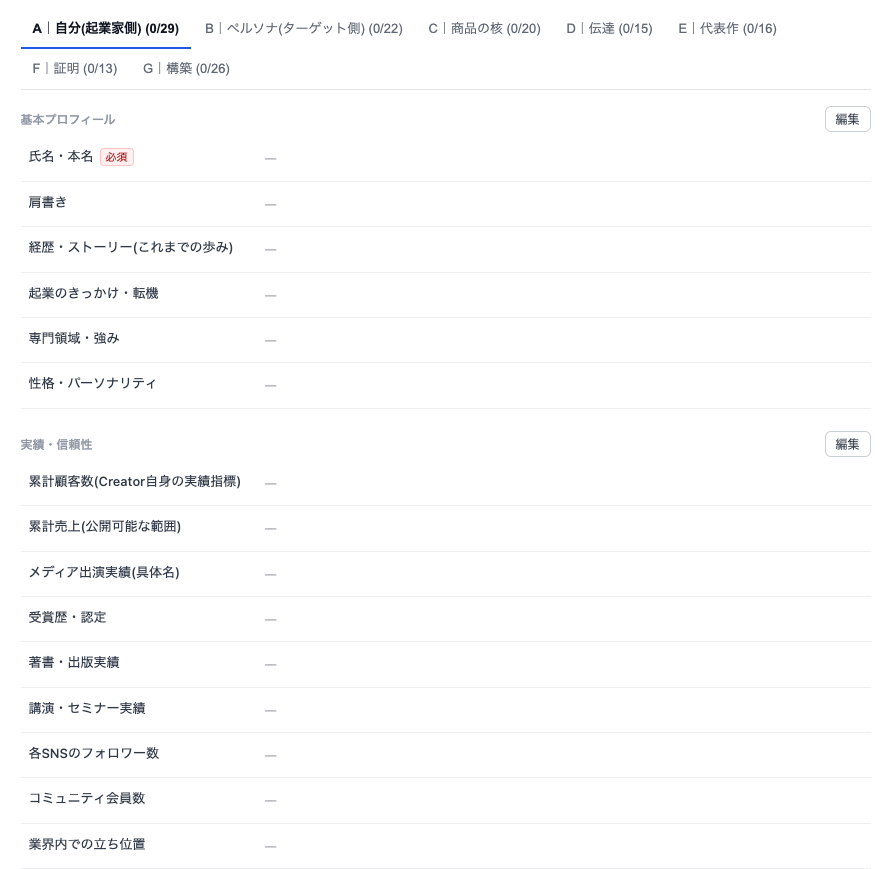
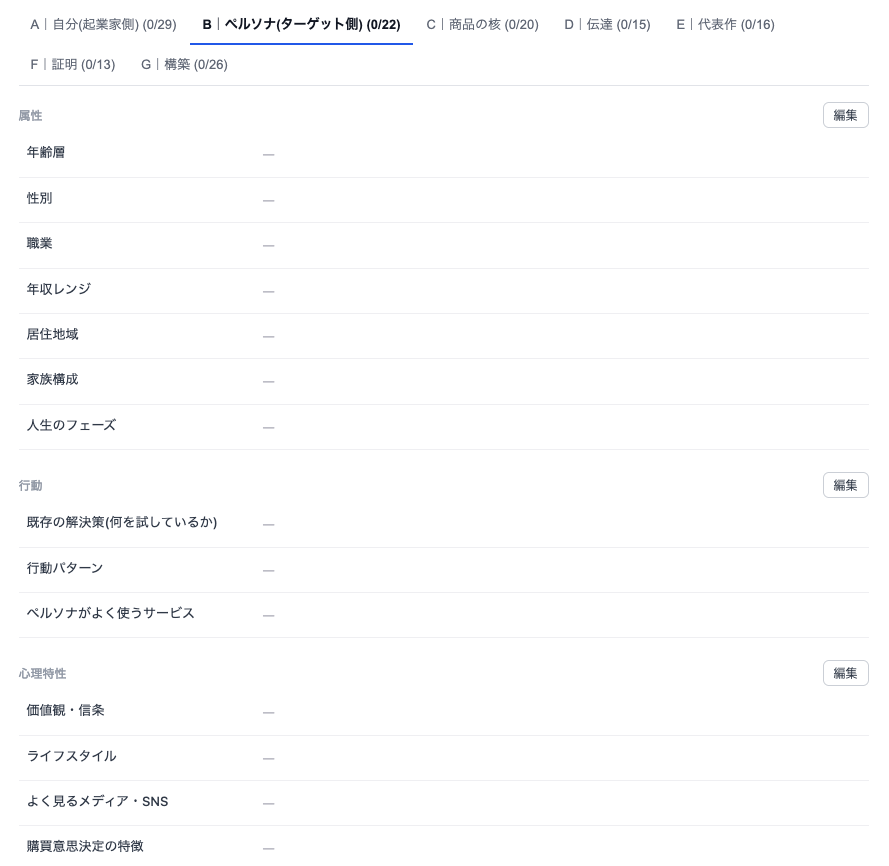
まだ何も入っていない項目は「—」と表示されます。「必須」の印が付いている項目(氏名・本名、ビジネス名・サービス名、業種、代表的なお客様の声など)だけは、必ず入れておきましょう。
基本情報を貼り付ける(貼るだけでOK)
141項目を1つずつ入力する必要はありません。基本情報の入力欄に、手元の文章をそのまま貼って「分析をする」を押すだけです。AIが中身を読み取り、該当する項目へ自動で振り分けます。
貼る文章は、たとえば次のようなもので構いません。
- 自己紹介文・プロフィール文・経歴
- 商品やサービスの説明文、LPの文章
- お客様の声・アンケート結果・実績
- 過去のメルマガやSNS投稿
- 「こんな人に届けたい」というメモ
コツ文章はきれいに整えなくて大丈夫です。箇条書きのメモや、複数の文章をまとめて貼ってもAIが振り分けます。手元に文章がない場合は、ChatGPTなどのAIに経歴を話して「まとめて」と頼み、その文章を貼るのも良い方法です。
貼り付けの手順
メニューの「基本情報」を開き、「1. 情報を貼り付ける」の入力欄に文章を貼って、右下の「分析をする」を押します。1回に貼れるのは最大50,000文字です。入力欄の右下で、いま何文字かを確認できます。
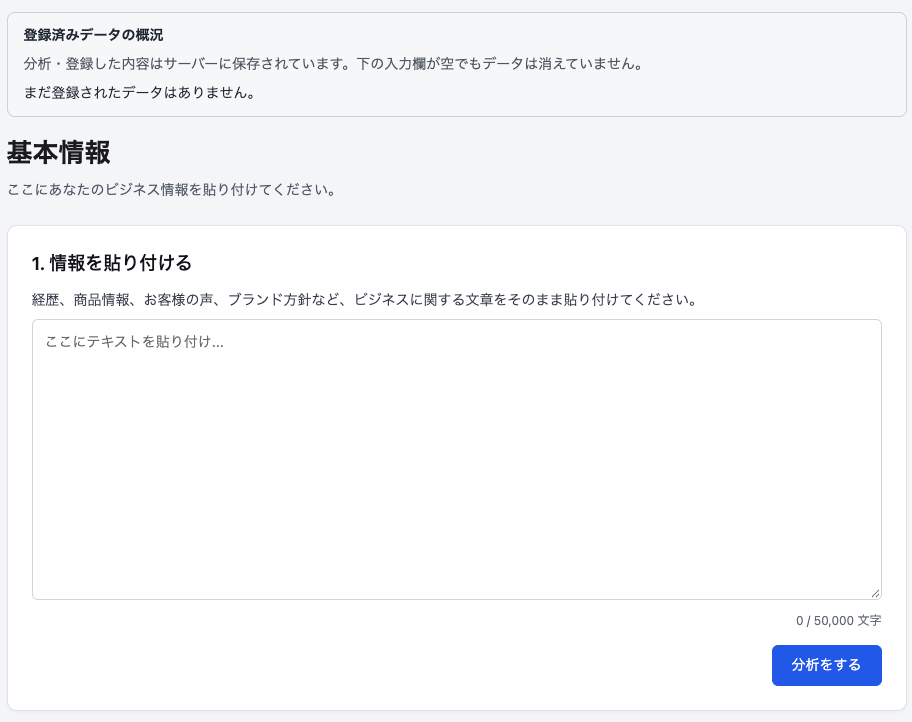
画面上部の「登録済みデータの概況」には、登録された内容が表示されます。まだ何も登録していないときは「まだ登録されたデータはありません。」と出ます。分析した内容はサーバーに保存されるので、分析後に入力欄が空になっても、データは消えていません。
貼ったあとに編集する
AIが振り分けた内容は、あとから自分の言葉で直せます。各タブの見出し(「基本プロフィール」「属性」など)の右にある「編集」ボタンを押すと、そのまとまりの項目をまとめて編集できます(図1・図2の右上)。
- AIの読み取りが少しズレている項目を直す
- 「—」のままの空いている項目を埋める
- 古くなった実績や数字を最新にする
編集画面で空欄のまま保存しても、すでに入っている内容は消えません。気になる項目だけ書き足せば大丈夫です。
「表示のみ」のまとまりお客様の声や代表作(動画・メルマガ)など、一部のまとまりは「編集」ボタンの代わりに「表示のみ」と出ます。ここは直接編集できないので、文章を貼って「分析をする」で追加してください。
ポイント情報をまとめて増やしたいときは、追加の文章を貼って、もう一度「分析をする」を押すのが早道です。細かい修正は「編集」ボタン、まとめて足すときは貼り付け、と使い分けると楽です。
ここを充実させると効果が大きい
141項目すべてを埋める必要はありません。まずは文章の質に直結しやすい項目から充実させましょう。
A 自分:経歴・ストーリーと起業のきっかけ
「なぜこの仕事をしているのか」は、読み手の共感を生む一番の材料です。失敗や遠回りの経験も含めて書いておくと、SNSやメルマガの文章に深みが出ます。
A 自分:実績・信頼性(数字)
累計顧客数・売上・メディア出演・フォロワー数など、具体的な数字があると、LPやセールス文章の説得力が大きく変わります。公開してよい範囲で入れてください。
B ペルソナ:既存の解決策と価値観
お客様が「これまで何を試して、うまくいかなかったのか」が入っていると、AIは「あなたの商品が他と何が違うのか」を書けるようになります。価値観・購買意思決定の特徴も、刺さる言葉選びに効きます。
D 伝達:文体・一人称・NGワード
「です・ます」か「だ・である」か、「私」か「僕」か。ここが入っていると、AIの文章があなたの話し方に近づきます。口癖や避けたい言葉も入れておくと、手直しの手間がぐっと減ります。
E 代表作:反応が良かった投稿・メルマガ
よく読まれたSNS投稿やメルマガを貼っておくと、AIが「あなたらしい書き方」のお手本として参考にします。数本でも効果があります。
F 証明:ビフォーアフターとお客様の声
成功事例の数字入りのビフォーアフターと、お客様の声。商品のこだわり(C 商品の核)とそろうと、「何が得られるか」と「本当に得られるのか」を両方示せるので、売る文章が一気に強くなります。
迷ったら「経歴」「お客様の悩み」「お客様の声」の3つから。ここが入るだけで、文章の具体性がはっきり変わります。
プロフィール設定|よくある質問
Q141項目、全部埋めないと使えませんか?
A使えます。氏名など「必須」の項目以外は、空欄のままでもツールは動きます。埋まっている項目が多いほど、文章が具体的になる、という関係です。
Q何を貼ればいいか分かりません。
A自己紹介文・商品説明・お客様の声など、手元にある文章をそのまま貼ってください。まだ商品が決まっていない場合は、経歴や「これからやりたいこと」だけでも大丈夫です。
QAIが振り分けた内容が、少し違っていました。
A該当するまとまりの「編集」ボタンから、自分の言葉に直してください。直した内容が、以降のツールで使われます。
Qもう一度貼ったら、前の内容は消えますか?
A追加で貼って「分析をする」を押すと、内容が足されていきます。ただし「基本情報をリセットする」ボタンはすべて空に戻り、元に戻せないので注意してください。
Qどのくらいの頻度で見直せばいいですか?
A実績が増えたとき、新しい商品を作ったとき、お客様の層が変わったときが見直しどきです。数字や実績は古いままだと文章にも古い数字が出るので、節目ごとに更新しましょう。
まとめ|プロフィール設定のポイント
この記事の要点
- プロフィールは141項目・7タブ。全ツールの土台になる
- 1つずつ入力しなくてOK。文章を貼るだけでAIが振り分ける
- 貼ったあとは「編集」ボタンで項目ごとに直せる
- まずは経歴・お客様の悩み・お客様の声から充実させる
プロフィールが整ったら、「AiCmoでできること」から使いたいツールを選んでみましょう。