
マーケ自動化
Stripeをつなぐ方法|シークレットキーとWebhookを入れて、テストで1回買ってみる
AiCmoの決済にStripeをつなぐ手順です。「販売管理 > 商品管理」の「店舗」を保存してから「編集」で開き直し、Stripeのシークレットキー(sk_test_/sk_live_)とWebhookシークレット(whsec_)を入れます。テスト環境で1回買ってみて、売上に入れば本番に切り替えます。本番のキーは作ったときに1回しか表示されません。
 相談者
Stripeのアカウントは作りました。AiCmoで売る商品の決済を、Stripeで受けたいです。何をどこに入れればいいですか?
 中川 瞬
Stripeの画面から「シークレットキー」と「Webhookシークレット」の2つを取ってきて、AiCmoの「店舗」に貼ります。まずテスト環境で1回買ってみて、うまくいったら本番に切り替えます。上から順に進めれば大丈夫です。
店舗を一度保存してから「編集」で開き直し、Stripeのキー2つ(テスト用・本番用それぞれ)を貼って、テストで1回買ってから本番にします。
やることリスト
- 手順1 AiCmoで店舗を保存して、「編集」で開き直す
- 手順2 Stripeのテスト用シークレットキーを貼る
- 手順3 Stripeにテスト用のWebhookを作り、Webhookシークレットを貼る
- 手順4 モードを「テスト」にして、1回買ってみる
- 手順5 本番用のシークレットキーとWebhookを入れる
- 手順6 モードを「本番」にする
はじめに、出てくる言葉を3つだけ押さえておきます。
| 言葉 | ひとことで言うと | 見た目 |
|---|---|---|
| シークレットキー | AiCmoが、あなたのStripeで決済を作るための合鍵 | テスト用は sk_test_…、本番用は sk_live_… で始まる |
| Webhook(ウェブフック) | 「決済が済みました」という知らせを、StripeからAiCmoへ送るしくみ | — |
| Webhookシークレット | その知らせが本当にStripeから来たかを確かめるための合言葉。Stripeでは「署名シークレット」と呼びます | whsec_… で始まる |
Stripeにはテスト環境(サンドボックス)と本番環境があり、キーもWebhookもそれぞれ別です。テスト環境では本当のお金は動きません。
キーは「合鍵」ですシークレットキーとWebhookシークレットは、人に送らない・メールやチャットに貼らない・スクリーンショットに写さないでください。Stripeも、キーをメールやチャットで共有しないよう案内しています。Stripeの社員がキーを聞いてくることもありません。AiCmoに貼ったキーは暗号化して保存され、画面には「(設定済み)」とだけ出ます。
手順1 店舗を保存して、「編集」で開き直す
Stripeのつなぎ先は、「店舗」(商品を売る事業者)ごとに設定します。
- 「販売管理 > 商品管理」を開き、「店舗」タブを選びます
- まだ店舗がなければ、右上の「新店舗を登録」を押し、法人情報(店舗名・屋号、販売者名、所在地、メールアドレスなど)を入れて、いちばん下の「この店舗を登録する」を押します。入れ方は「商品登録の使い方」の手順1と同じです
- 店舗の一覧で、その店舗の「編集」を押して開き直します
キーは「編集」のときに入れます新しく登録する画面では、Stripeのキーは保存されません。Webhookに入れるURL(通知の受け先URL)も、保存したあと「編集」で開き直すと出ます。先に店舗を保存してから、編集で続きを入れてください。
編集の画面を下にたどると、「Stripe」の欄があります。欄の上には「Stripe とつなぐ手順(Stripe の画面と行き来しながら、上から順に)」という案内があり、押すと開きます。この記事と同じ順番なので、Stripeの画面と行き来しながら進められます。
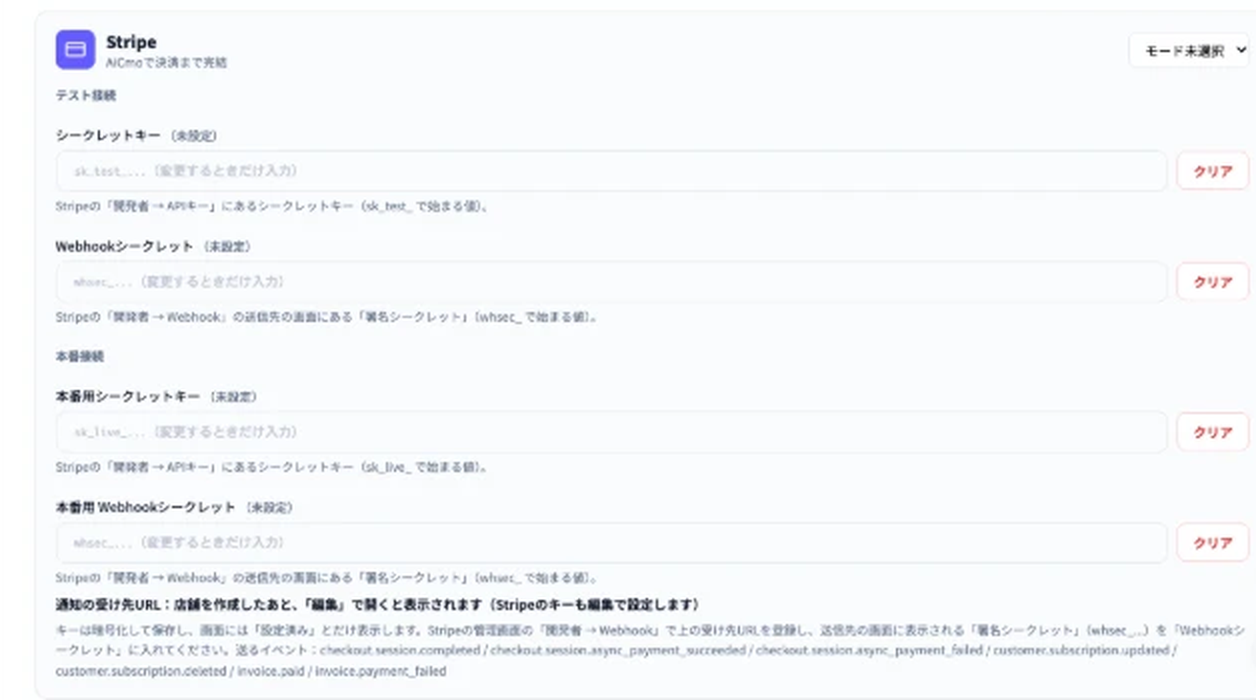
Stripe欄の中身は次のとおりです。
| 欄の名前 | 入れるもの |
|---|---|
| 右上のモード | 「モード未選択」「テスト」「本番」から選ぶ |
| テスト接続:「シークレットキー」 | sk_test_… で始まる値 |
| テスト接続:「Webhookシークレット」 | テスト環境の whsec_… で始まる値 |
| 本番接続:「本番用シークレットキー」 | sk_live_… で始まる値 |
| 本番接続:「本番用 Webhookシークレット」 | 本番環境の whsec_… で始まる値(テスト用とは別の値) |
| 通知の受け先URL | 入れる欄ではなく、AiCmoが表示するURL。Stripeの「エンドポイントURL」に貼る |
手順2 テスト用のシークレットキーを貼る
- Stripeのダッシュボード(dashboard.stripe.com)にログインし、テスト環境(サンドボックス)に切り替えます
- 「開発者」→「APIキー」を開きます
- 「シークレットキー」(sk_test_… で始まる)をコピーします
- AiCmoのStripe欄、テスト接続の「シークレットキー」に貼ります
テスト環境のキーは、Stripeの画面で何度でも表示できます。
手順3 テスト用のWebhookを作り、Webhookシークレットを貼る
Webhookは、「決済が済んだ」という知らせの受け先です。これを作らないと、AiCmoは決済が済んだことに気づけず、購入後の処理が進みません。
① Stripeで送信先を作り始める
Stripeをテスト環境にしたまま、「開発者」→「Webhook」(ワークベンチの「Webhook」タブ)を開き、送信先を新しく作るボタンを押します。Stripeの説明ページでは「イベント送信先を作成」、AiCmoの案内では「送信先を追加」と書かれています。画面に出ている方を押してください。
途中で聞かれたら、イベントの受け取り元は「アカウント」、ペイロード形式(知らせの書き方)は「Snapshot」を選びます。
② 送るイベントを選ぶ
「イベントを選択」で、次の7つにチェックを入れます。AiCmoの案内では、イベント名のボタンを押すと1つずつコピーでき、「7つまとめてコピー」もあります。Stripeの検索欄に1つずつ貼ると、すぐ見つかります。
| イベント | 何の知らせか |
|---|---|
| checkout.session.completed | 決済ページでの申込が済んだ |
| checkout.session.async_payment_succeeded | あとから確定する支払いが成功した |
| checkout.session.async_payment_failed | あとから確定する支払いが失敗した |
| customer.subscription.updated | サブスクの状態が変わった |
| customer.subscription.deleted | サブスクが終わった(解約など) |
| invoice.paid | サブスクの毎回の支払いが済んだ |
| invoice.payment_failed | サブスクの毎回の支払いが失敗した |
③ 送信先の種類とURLを入れる
- 送信先の種類は「Webhook エンドポイント」を選びます
- 「エンドポイントURL」に、AiCmoのStripe欄に出ている通知の受け先URLを貼ります。AiCmoの「コピー」ボタンでコピーできます
- 送信先を作成します
「エンドポイントURL」=「通知の受け先URL」呼び方は違いますが、同じものです。URLは店舗ごとに違います。別の店舗のURLを貼らないよう気をつけてください。
④ 署名シークレットをAiCmoに貼る
- 作った送信先の画面で、「署名シークレット」を表示してコピーします(whsec_… で始まる値)
- AiCmoのStripe欄、テスト接続の「Webhookシークレット」に貼ります
手順4 モードを「テスト」にして、1回買ってみる
- AiCmoのStripe欄の右上のモードを「テスト」にします
- いちばん下の「この店舗を更新する」を押して保存します
- この店舗の商品を、「決済会社」を「Stripe」(または「両方(UnivaPayとStripeのリンクを両方用意する)」)にして登録し、「決済リンク」でStripe用のリンクを出します(「商品登録の使い方」の手順2・3)
- そのリンクを開き、Stripeのテスト用カード番号(Stripeの説明ページにあるもの)で買ってみます。有効期限は先の日付、セキュリティコードは好きな3けたで大丈夫です
- 売上に入っていれば、つながっています
テスト用カードは本番では使えませんテスト用カードは、テスト環境(サンドボックス)でだけ使えます。本当のカードでテストするのは、Stripeの利用規約で禁止されています。
保存した欄には「(設定済み)」と出ます。Stripe欄の上の案内でも、終わった手順に「設定済み」、まだの手順に「まだ」の札が付きます。
手順5 本番用のシークレットキーとWebhookを入れる
① 本番用のシークレットキー
- Stripeを本番環境に切り替えます
- 「開発者」→「APIキー」で「シークレットキーを作成」を押し、AiCmo用のキーを新しく作ります。途中で、メールかショートメッセージに届く確認コードを聞かれます。キーの名前は「AiCmo」など、あとで見て分かるものにします
- 表示された値(sk_live_… で始まる)をコピーし、AiCmoの「本番用シークレットキー」に貼ります
本番のキーは1回しか表示されません自分で作った本番のシークレットキーは、作ったときに1回だけ表示され、あとからは見られません。今あるキーの値をあとからコピーすることもできないので、AiCmo用に新しく作ってください。なくしたときは、Stripeでキーを作り直して、AiCmoに貼り直します。
② 本番用のWebhook
本番環境でも、手順3と同じように送信先を作ります。テスト環境で作った送信先とは別に作る必要があります。
- 本番環境のまま「開発者」→「Webhook」で送信先を作り始める
- 同じ7つのイベントを選ぶ
- 種類は「Webhook エンドポイント」、「エンドポイントURL」には同じ通知の受け先URLを貼る
- できた送信先の「署名シークレット」をコピーし、AiCmoの「本番用 Webhookシークレット」に貼る
本番のWebhookシークレットは別の値同じURLでも、テスト環境と本番環境では署名シークレットが違う値になります。テスト用の値を本番の欄に貼らないでください。
手順6 モードを「本番」にする
右上のモードを「本番」にして、「この店舗を更新する」で保存します。これで本当の決済を受け付けます。
Stripe側の「本番の準備」も必要ですStripeで本番の決済を受け付けるには、Stripeのダッシュボードでビジネス情報の確認(事業の内容・商品・代表者などの情報を出すこと)をすませておく必要があります。Stripeは利用規約に合っているかを審査し、足りない情報があれば連絡が来ます。カードの明細やメールの領収書には、ここで入れたビジネス名や連絡先がお客さまに表示されます。
Stripeで使える決済方法
商品の「決済会社」で「Stripe」を選んだとき、使える決済方法は次のとおりです。
| 決済方法 | Stripe |
|---|---|
| 一括払い | 使える |
| サブスク(無料お試しを含む) | 使える |
| 銀行振込 | 使える(振込先は店舗の銀行口座) |
| 分割払い・カード複数枚払い | 使えない(UnivaPayのみ) |
「両方(UnivaPayとStripeのリンクを両方用意する)」を選ぶと、決済リンクの画面に「UnivaPay用」「Stripe用」が並びます。Stripe用は一括払い・サブスクだけです。
Stripe接続のよくある質問(Q&A)
Q新しく店舗を登録する画面で、Stripeのキーを入れても保存されません。
AStripeのキーは「編集」のときだけ保存されます。いったん「この店舗を登録する」で店舗を作り、一覧の「編集」で開き直してから入れてください。通知の受け先URLも、そのとき表示されます。
Q通知の受け先URLが出てきません。
A店舗をまだ保存していないときは出ません。保存してから「編集」で開き直してください。
Q「Stripeのキーの形式が正しくありません」と出ました。
A貼る欄と値の組み合わせが合っていない可能性があります。テスト接続の「シークレットキー」には sk_test_…、「本番用シークレットキー」には sk_live_…、Webhookシークレットの欄には whsec_… で始まる値を貼ります。前後に余分な文字や空白が入っていないかも確かめてください。
Q一度保存したキーが、画面に表示されません。
A安全のため、保存したキーは表示されず「(設定済み)」とだけ出ます。空欄のまま保存すれば、今の値がそのまま残ります。変えたいときだけ、新しい値を入れて保存します。
Qキーを消したいです。
Aその欄の「クリア」を押すと「(保存でクリア)」と出ます。そのまま「この店舗を更新する」で保存すると、未設定に戻ります。
Q本番のシークレットキーをコピーし忘れました。
A本番のキーはあとから見られません。Stripeの「開発者」→「APIキー」でキーを新しく作り、AiCmoの「本番用シークレットキー」に貼り直してください。
Q商品の画面に「この店舗にStripeのキー(モードに合うもの)が設定されていません」と出ます。
A店舗のモードと、入っているキーが合っていません。たとえばモードが「本番」なのに本番用シークレットキーが空、などです。店舗の「編集」で、モードに合うキーを入れてください。
Qテストで買ったのに、売上に入りません。
A次の3つを確かめてください。① Stripeのテスト環境で作った送信先の「エンドポイントURL」が、その店舗の通知の受け先URLと同じか。② 7つのイベントを選んでいるか。③ テスト接続の「Webhookシークレット」に、その送信先の署名シークレットを貼ったか。
QキーやWebhookシークレットを、作業をお願いしている人に送ってもいいですか?
Aおすすめしません。合鍵と同じなので、メールやチャットで送らず、スクリーンショットにも写さないでください。作業を任せるときは、Stripeの「チームメンバー」の機能で、その人にアクセス権を渡す方法があります。
まとめ|Stripe接続のポイント
この記事の要点
- Stripeのキーは、店舗を保存してから「編集」で開き直して入れる
- 入れるのはシークレットキーとWebhookシークレット。テスト用・本番用で2組
- Webhookは、Stripeの「エンドポイントURL」にAiCmoの通知の受け先URLを貼り、7つのイベントを選ぶ
- 本番のシークレットキーは1回しか表示されないので、AiCmo用に新しく作る
- モード「テスト」で1回買って、売上に入ったら「本番」にする
- キーは合鍵。人に送らない・スクショに写さない
次にやること
Stripeがつながったら、商品の「決済会社」を「Stripe」にして商品を登録し、決済リンクを配ります。「商品登録の使い方|商品と決済を設定する」に進んでください。
Stripe側の画面のくわしい説明は、Stripe公式の「API キー」「Webhook エンドポイントで Stripe イベントを受信する」をご覧ください。