
マーケ自動化
売上管理の使い方|カード決済の履歴と、確定した売上を確かめる
AiCmoの「売上管理」の使い方を画面つきで解説します。カード決済の履歴と、確定した売上の合計を確認できます。期間の切り替え、月ごとの売上、分割払い・サブスクの見方まで。
 相談者
今月どれくらい売れたのか、ぱっと知りたいです。
 中川 瞬
「売上管理」を開けば、確定した売上の合計と件数、月ごとの売上、決済の履歴がひと目で分かります。
売上管理は、カード決済の履歴と、確定した売上の合計を確認する画面です。「今月」「先月」などのボタン1つで、期間ごとの売上が分かります。
全体の流れ
- 手順1 「販売管理」の「売上管理」を開く
- 手順2 期間を選んで、売上を見る
- 手順3 決済履歴・分割払い・サブスクを確かめる
手順1 「売上管理」を開く
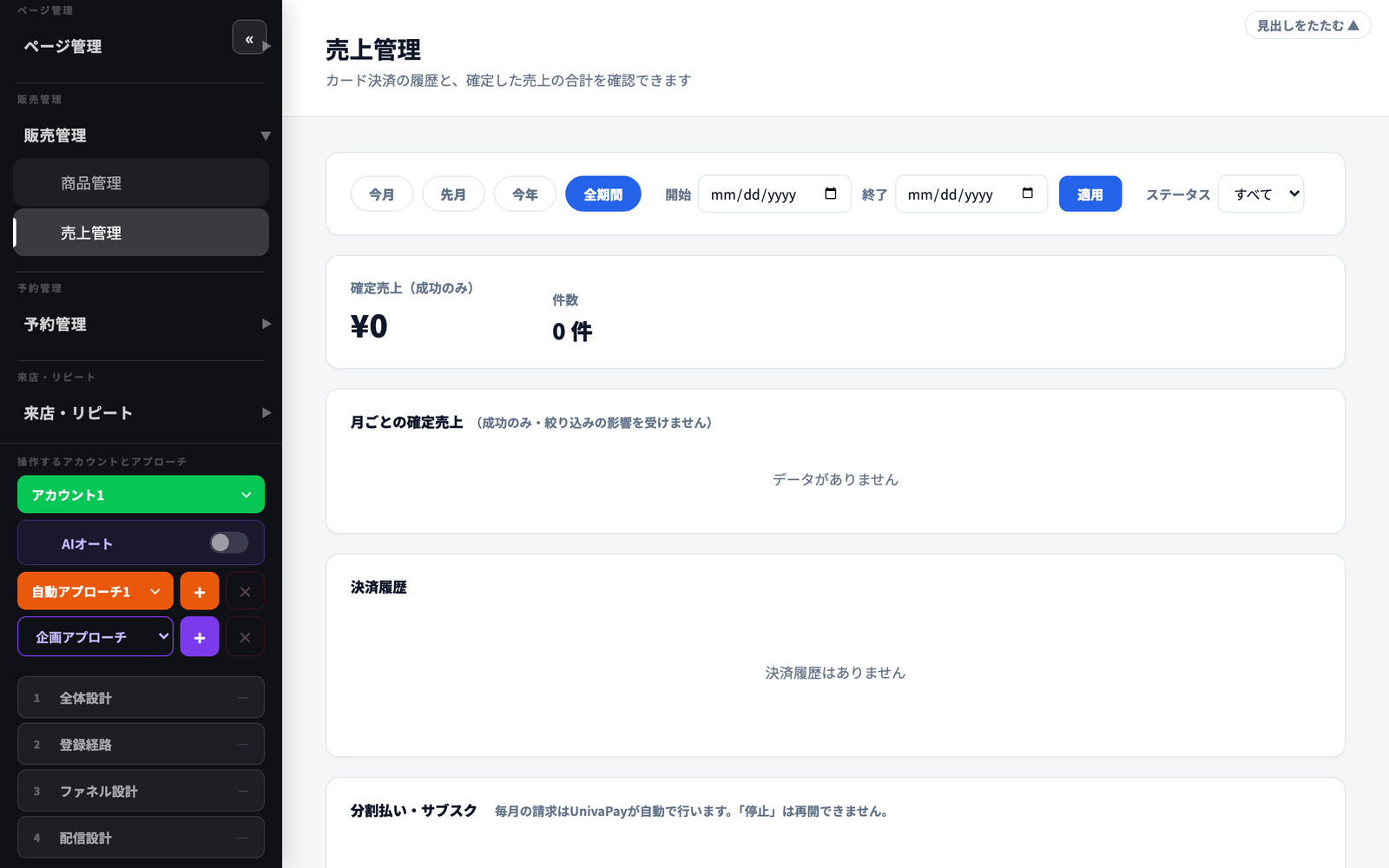
左メニューの「販売管理」→「売上管理」を開きます。
手順2 期間を選んで、売上を見る
上のボタンで期間を選びます。「今月」「先月」「今年」「全期間」から選べます。好きな期間を見たいときは、「開始」と「終了」の日付を入れて「適用」を押します。「ステータス」で決済の状態を絞り込むこともできます。
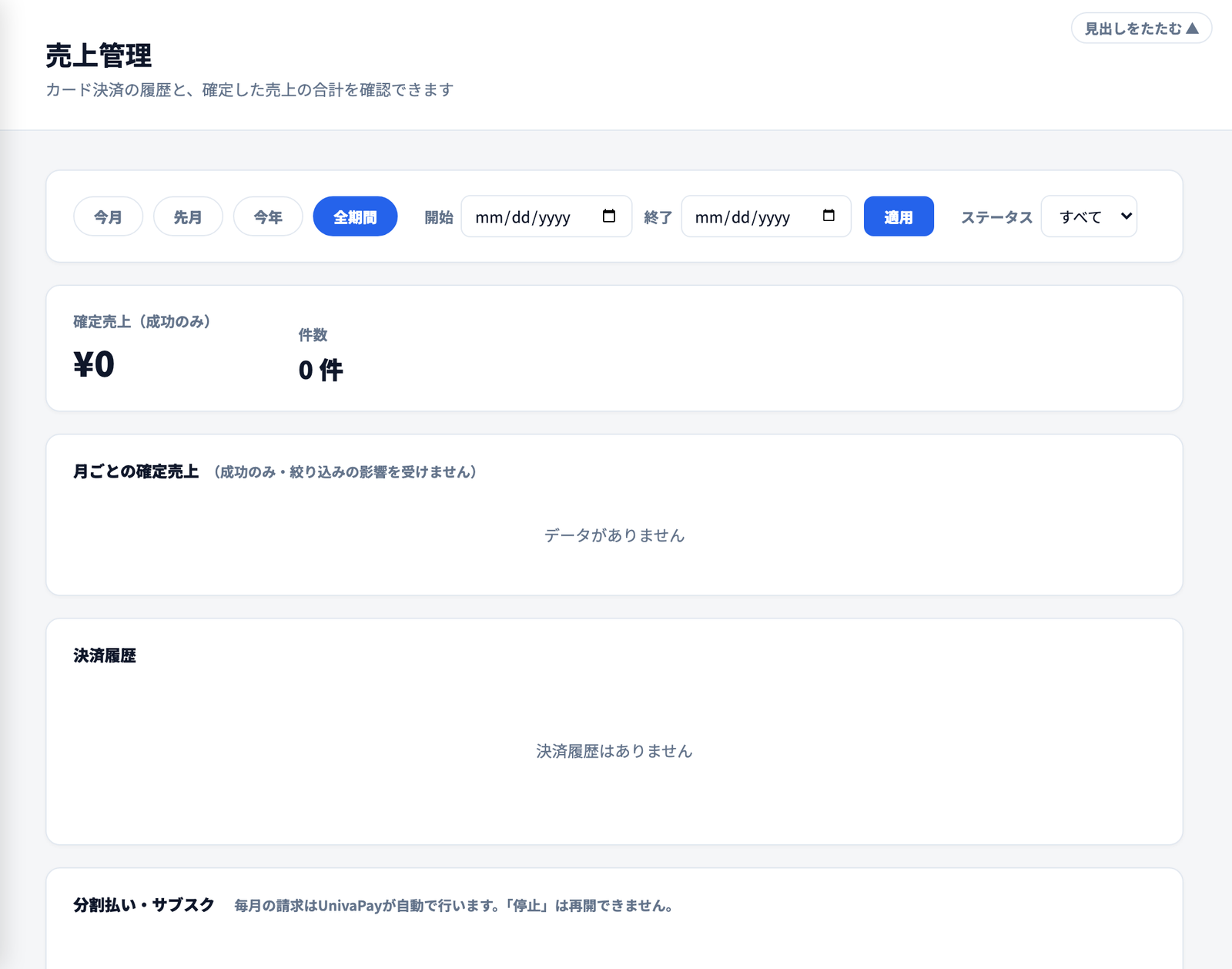
- 確定売上(成功のみ):選んだ期間に、決済が成功した売上の合計と件数です
- 月ごとの確定売上:月ごとの売上です。上の絞り込みに関係なく表示されます
手順3 決済履歴・分割払い・サブスクを確かめる
下の「決済履歴」に、1件ずつの決済が並びます。「分割払い・サブスク」の欄では、毎月請求している決済を確かめられます。
注意分割払い・サブスクの毎月の請求は、UnivaPayが自動で行います。「停止」すると再開できません。止めてよいか、よく確かめてから押してください。
売上管理のよくある質問(Q&A)
Q「確定売上」と「月ごとの確定売上」の数字が合いません。
A「月ごとの確定売上」は、上の期間やステータスの絞り込みに関係なく表示されます。「確定売上」は、選んだ期間の合計です。
Qサブスクを一度止めて、あとで再開できますか?
Aできません。「停止」は再開できないので、押す前によく確かめてください。
まとめ|売上管理のポイント
この記事の要点
- 「販売管理」→「売上管理」で、カード決済の履歴と確定売上が分かる
- 「今月」「先月」「今年」「全期間」のボタン、または日付で期間を選ぶ
- 月ごとの確定売上は、絞り込みに関係なく表示される
- 分割払い・サブスクの「停止」は再開できない
次にやること
商品と決済の設定は「商品登録の使い方」をご覧ください。