
マーケ自動化
アクション登録の使い方|テンプレート送信や自動応答を、自動で実行する
AiCmoの「アクション登録」の使い方を解説します。テンプレート送信や自動応答など、自動で実行するアクションを登録・管理できます。登録済みアクションの見方と、新しく作る手順まで。
 相談者
友だちが何かしたときに、決まったメッセージを自動で送りたいです。
 中川 瞬
「アクション登録」で、テンプレート送信や自動応答など、自動で実行するアクションを作っておけます。
アクション登録は、テンプレート送信や自動応答など、自動で実行するアクションを登録・管理する画面です。一度作っておけば、決まったことを毎回手で行わなくてよくなります。
全体の流れ
- 手順1 「アクション登録」を開く
- 手順2 「+新規作成」でアクションを作る
- 手順3 登録済みアクションを確かめる
手順1 「アクション登録」を開く
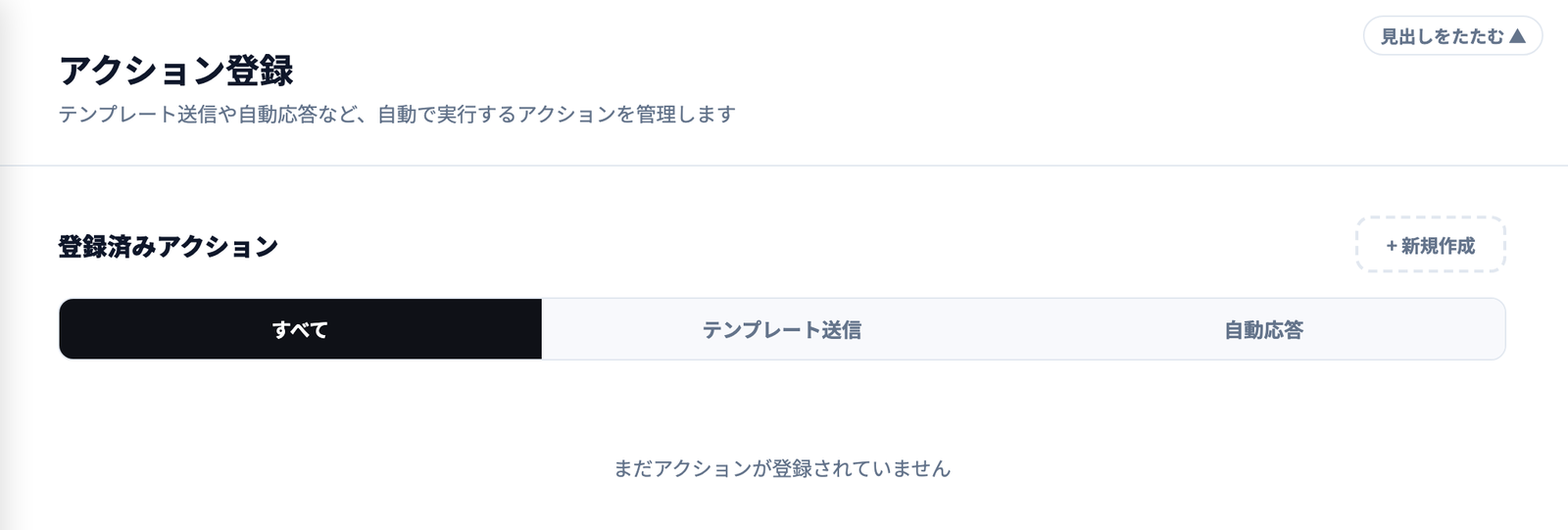
管理画面のメニューから「アクション登録」を開きます。最初は「まだアクションが登録されていません」と表示されます。
手順2 アクションを作る
右上の「+新規作成」を押して、アクションを作ります。アクションの種類は、一覧のタブと同じ「テンプレート送信」と「自動応答」です。
キーワードへの返信は友だちが送った言葉に合わせて返信したいときは、「自動応答の使い方」の画面でルールを作るのが分かりやすい方法です。
手順3 登録済みアクションを確かめる
作ったアクションは「登録済みアクション」に並びます。上のタブで、種類ごとに切りかえて見られます。
- すべて:登録したアクション全部
- テンプレート送信:テンプレートを送るアクション
- 自動応答:自動で返信するアクション
まとめ|アクション登録のポイント
この記事の要点
- テンプレート送信や自動応答など、自動で実行するアクションを登録する画面
- 「+新規作成」で作り、「登録済みアクション」で種類ごとに確かめる