
マーケ自動化
自動応答の使い方|決めた言葉に自動で返信する
AiCmoの「LINE自動応答」の使い方を画面つきで解説します。友だちが送ったキーワードに合わせて、あらかじめ用意したメッセージを自動で返信できます。ルールの作り方、上から順に判定するしくみ、全角・半角の扱い、テストのしかたまで。
 相談者
「料金」と送ってきた人に、料金表を自動で返したいです。
 中川 瞬
「LINE自動応答」でルールを作れば、決めたキーワードが送られてきたときに、用意しておいたメッセージを自動で返信できます。
自動応答は、友だちが送ったキーワードに合わせて、自動で返信する機能です。よくある質問への回答や資料の案内を、24時間いつでもすぐに返せます。
こんなときに
- 料金・営業時間・アクセスなど、よく聞かれることに自動で答えたい
- 「資料」と送ってくれた人に、資料のリンクを渡したい
- 勉強会やセミナーの合言葉を送ってくれた人に、案内を返したい
全体の流れ
- 手順1 「LINE管理」の「LINE自動応答」を開き、アカウントを選ぶ
- 手順2 新しいルールを作る
- 手順3 ルールの並び順を確かめる
- 手順4 自分のLINEでテストする
手順1 「LINE自動応答」を開く
左メニューの「LINE管理」→「LINE自動応答」を開きます。ルールは公式LINEのアカウントごとに作ります。上の「編集中」の欄で、使うアカウントを選んでください。
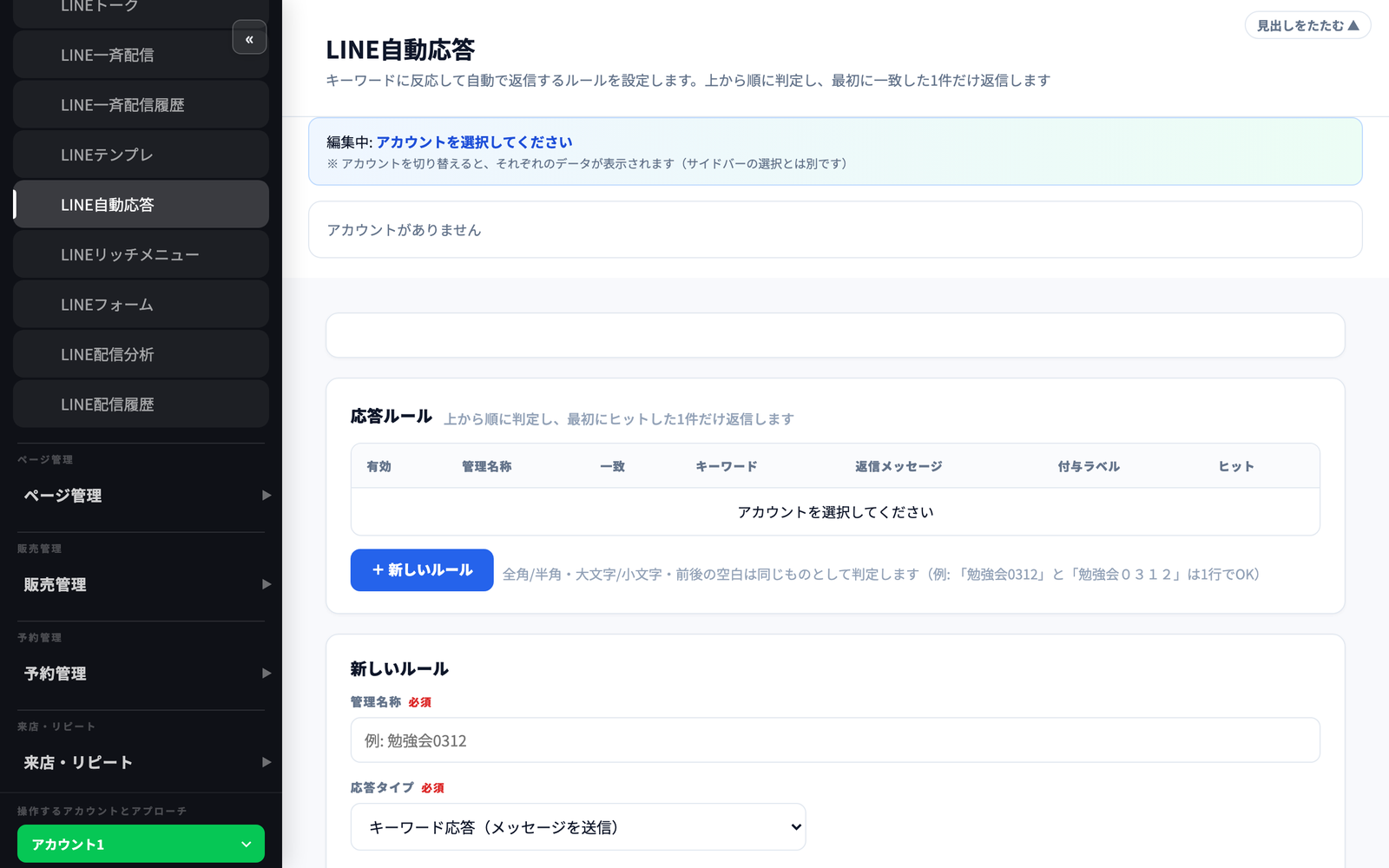
サイドバーとは別この画面のアカウントの選択は、左のサイドバーで選んでいるアカウントとは別です。画面の上で選び直してください。
手順2 新しいルールを作る
「+ 新しいルール」を押すと、下に「新しいルール」の入力欄が出ます。
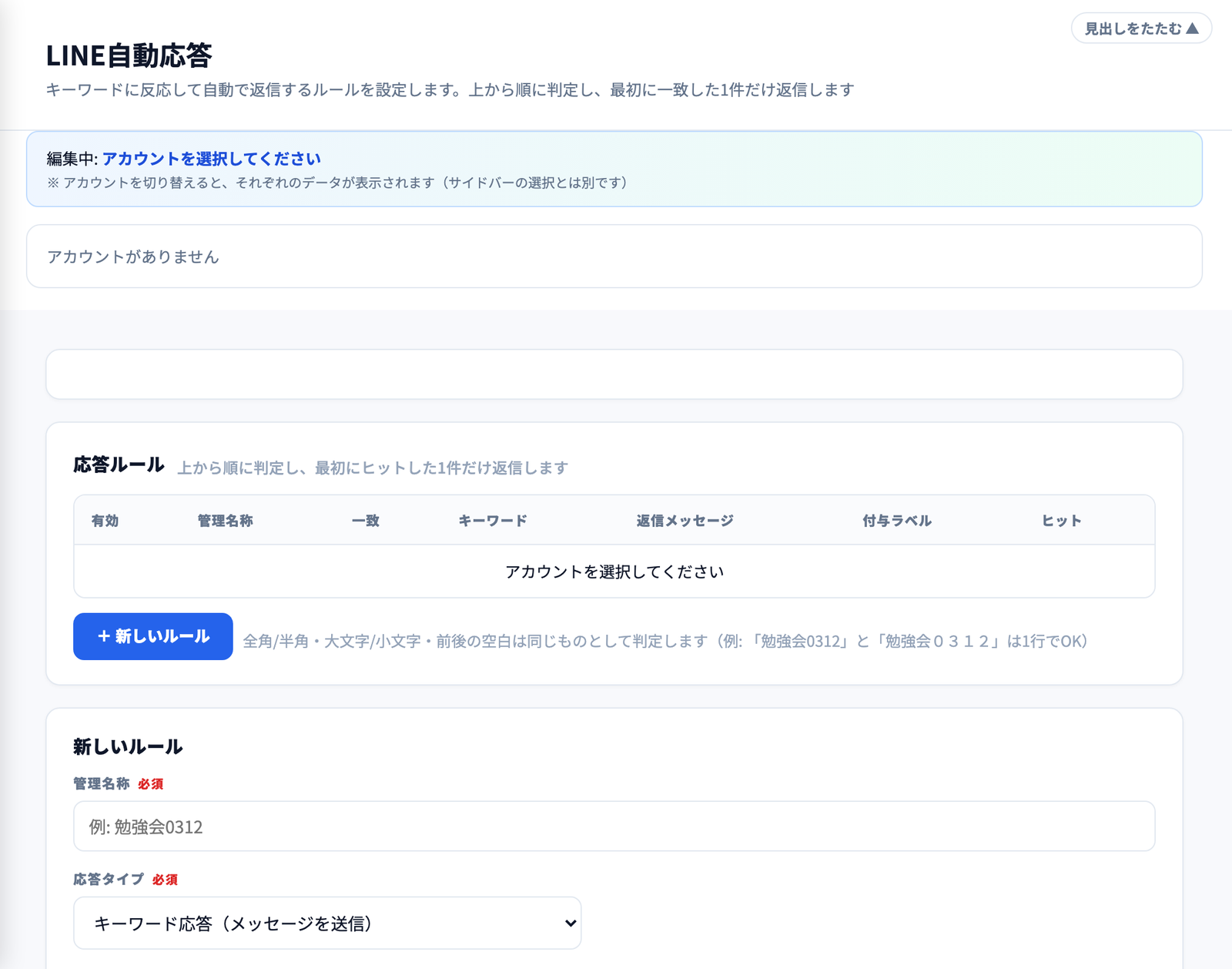
- 管理名称(必須):一覧で見分けるための名前です。お客さまには見えません(例:勉強会0312)
- 応答タイプ(必須):どう応えるかを選びます。メッセージを返すときは「キーワード応答(メッセージを送信)」です
続けて、反応させるキーワードと、返すメッセージを入れて保存します。
全角・半角は気にしなくてよい全角/半角、大文字/小文字、前後の空白は、同じものとして判定します。たとえば「勉強会0312」と「勉強会0312」は、ルール1つで両方に反応します。
手順3 ルールの並び順を確かめる
作ったルールは「応答ルール」の表に並びます。表には、有効・管理名称・一致・キーワード・返信メッセージ・付与ラベル・ヒットが出ます。
上から順に判定自動応答は、上のルールから順に判定し、最初に一致した1件だけを返信します。同じ言葉に反応するルールが2つあると、上のルールしか返りません。よく似たキーワードのルールを作るときは、並び順に気をつけてください。
手順4 自分のLINEでテストする
自分のLINEから、公式LINEにキーワードを送って、返信が届くかを確かめます。
自動応答のよくある質問(Q&A)
Q1つのメッセージに2つのルールのキーワードが入っていたら、両方返りますか?
A返りません。上から順に判定し、最初に一致した1件だけを返信します。
Q「seminar」と全角で送られても反応しますか?
A反応します。全角/半角、大文字/小文字、前後の空白は同じものとして判定します。
Q公式LINEを2つ使っています。ルールは共通ですか?
Aアカウントごとです。上の「編集中」を切り替えて、それぞれ作ってください。
まとめ|自動応答のポイント
この記事の要点
- 「LINE管理」→「LINE自動応答」で、アカウントごとにルールを作る
- 管理名称と応答タイプを決め、キーワードと返信メッセージを入れる
- 上から順に判定し、最初に一致した1件だけ返す。並び順に注意
- 全角・半角、大文字・小文字、前後の空白は同じものとして判定する
次にやること
よく使う返信の文章は「定型文」に、ボタンで反応させたいときは「リッチメニュー」もどうぞ。個別のやり取りは「1対1トーク」で行います。