
マーケ自動化
リッチメニューの使い方|トーク画面の下にメニューを置く
AiCmoでLINE公式アカウントのリッチメニューを作る手順を画面つきで解説します。メニュー画像のサイズ(大・小)、分割の選び方、エリアごとのタップ先URL、メニュー開閉ボタン、保存してLINEに登録し「デフォルトに設定」で全員に表示するまで。
 相談者
相談者LINEのトーク画面の下に、予約やお問い合わせのボタンを置きたいです。
 中川 瞬
中川 瞬リッチメニューを使えば、トーク画面の下にいつでも押せるメニューを置けます。画像を用意して、エリアごとに開くページのURLを決め、「デフォルトに設定」で全員に表示します。
リッチメニューは、LINEのトーク画面の下に表示されるメニューです。予約・商品案内・お問い合わせなど、よく使う入口を、お客さまがいつでも押せる場所に置けます。
全体の流れ
- 手順1 「LINEリッチメニュー」を開く(目安1分)
- 手順2 メニュー名・画像・サイズ・分割を決める(目安5分)
- 手順3 エリアごとのタップ先URLを入れて、LINEに登録する(目安5分)
- 手順4 「デフォルトに設定」で全員に表示する(目安1分)
先に画像を用意するメニューの画像は、横2500×縦1686px(大)または横2500×縦843px(小)で、1MB以下のJPGかPNGです。押してほしい場所ごとに区切ったデザインにしておきます。
手順1 「LINEリッチメニュー」を開く
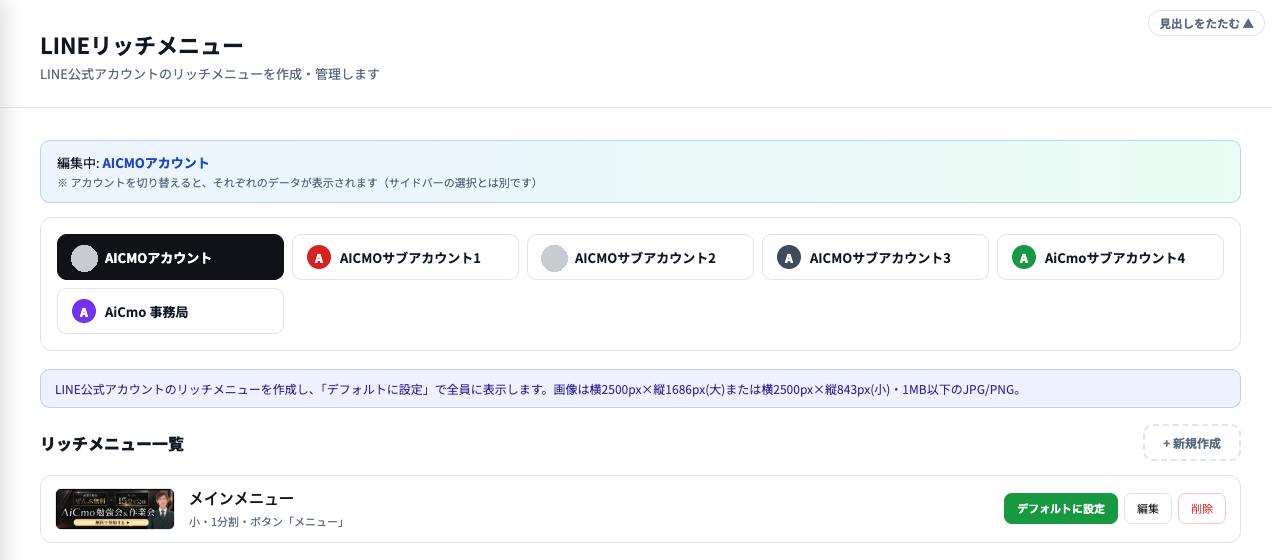
左メニューの「LINE管理」→「LINEリッチメニュー」を開きます。リッチメニューは公式LINEのアカウントごとに作ります。上の「編集中」のアカウントを確かめ、違っていればアカウントのボタンで切り替えてください。
右の「+新規作成」を押すと、作成の画面が開きます。
手順2 メニュー名・画像・サイズ・分割を決める
- メニュー名(必須):一覧で見分けるための名前です(例:メインメニュー)。お客さまには見えません
- リッチメニュー画像(必須):「画像を選択」でパソコンから、または「メディアライブラリから選ぶ」でAiCmoに入れてある画像から選びます
- サイズ:大(2500×1686)か小(2500×843)。用意した画像の大きさに合わせます
- 分割:メニューをいくつのエリアに分けるかを選びます(例:6分割(3×2))。選ぶと、下に番号つきの区切りが表示されます
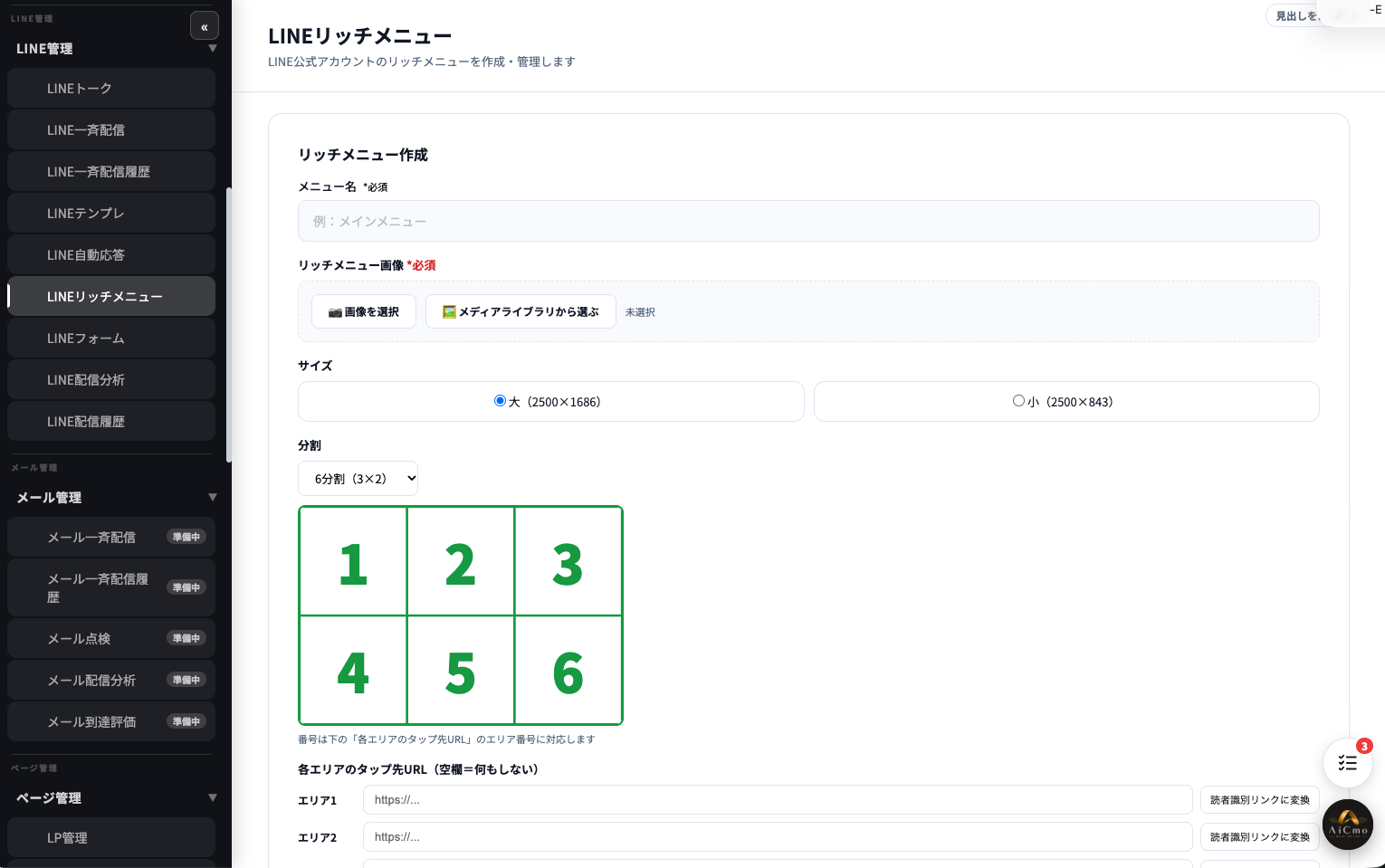
画像と分割をそろえる画像のボタンの区切りと、選んだ分割がずれていると、押した場所と違うページが開いてしまいます。画像は、選ぶ分割に合わせて作ってください。
手順3 エリアごとのタップ先URLを入れて、LINEに登録する
「各エリアのタップ先URL」に、エリアごとに開くページのURLを入れます。エリアの番号は、上の区切りの図の番号と対応しています。空欄のエリアは、押しても何も起きません。
- 読者識別リンクに変換:URLの右のボタンで、押した人が誰か分かるリンクに変えられます
- メニュー開閉ボタンのテキスト(必須・14文字以内):トーク画面の下に出る、メニューを開け閉めするボタンの文字です(例:メニュー)
- 初期表示:トーク画面を開いたときに、メニューを開いた状態で見せるかどうかを選びます
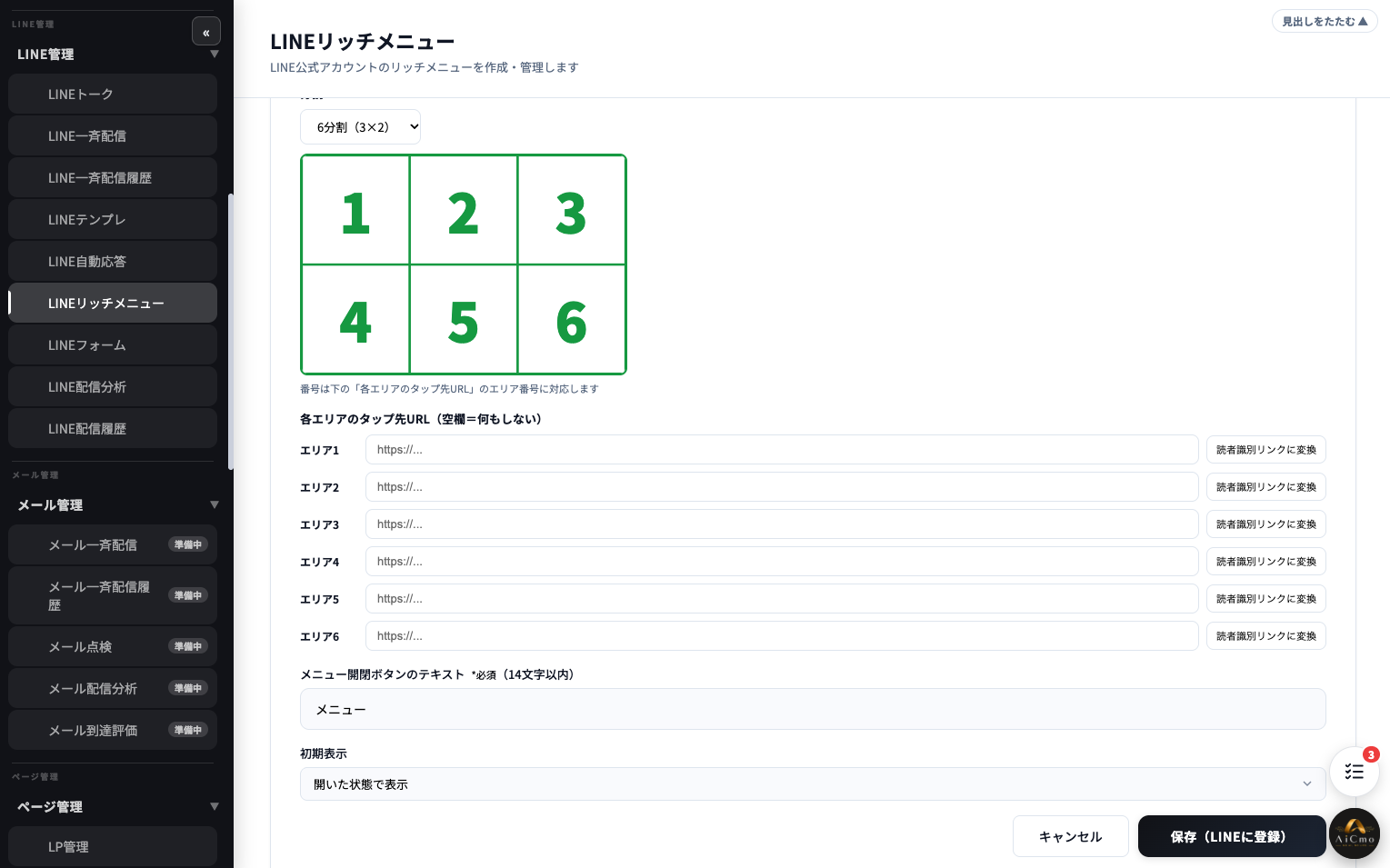
入れ終わったら、「保存(LINEに登録)」を押します。リッチメニューが公式LINEに登録され、一覧に並びます。
タップ先に使えるURL予約ページ、LP、会員サイト、決済ページ、開封ページなど、AiCmoで作ったページのURLをそのまま入れられます。
手順4 「デフォルトに設定」で全員に表示する
保存しただけでは、まだお客さまのトーク画面には出ません。一覧で、表示したいメニューの「デフォルトに設定」を押すと、友だち全員のトーク画面に表示されます(図1)。
最後に、自分のLINEでトーク画面を開き、メニューが表示されるか、各エリアを押して正しいページが開くかを確かめてください。
リッチメニューのよくある質問(Q&A)
Q画像が登録できません。
A画像の大きさと容量を確かめてください。横2500×縦1686px(大)または横2500×縦843px(小)で、1MB以下のJPGかPNGである必要があります。
Q保存したのに、トーク画面にメニューが出ません。
A一覧で「デフォルトに設定」を押しているか確かめてください。保存しただけでは表示されません。
Q押した場所と違うページが開きます。
A画像の区切りと、選んだ分割がずれている可能性があります。区切りの図の番号と、各エリアのタップ先URLの番号も見直してください。
Q公式LINEを2つ使っています。
Aリッチメニューはアカウントごとに作ります。上の「編集中」のアカウントを切り替えて、それぞれ作ってください。
まとめ|リッチメニューのポイント
この記事の要点
- 「LINE管理」→「LINEリッチメニュー」→「+新規作成」。アカウントごとに作る
- 画像は2500×1686(大)か2500×843(小)、1MB以下のJPG・PNG。分割に合わせて作る
- エリアの番号ごとにタップ先URLを入れ、「保存(LINEに登録)」
- 「デフォルトに設定」を押して、はじめて全員に表示される
- 自分のLINEで、表示とリンク先を確かめる
次にやること
メニューから開いてもらうLPは「型で作るLPの作り方」、手紙のような案内は「開封ページの作り方」、決済ページは「商品登録の使い方(決済ページを配る)」をご覧ください。