
はじめに
開封ページの作り方|封筒をタップすると手紙が開く招待状を送る
AiCmoの開封ページの作り方を画面つきで解説します。封筒をタップすると手紙が開く、招待状のようなページを作ってLINEで送れます。文章のテンプレートの選び方、16種類の封筒デザイン、封筒の文字と手紙の中身の入れ方、保存したURLの使い方まで。
 相談者
相談者セミナーのご招待や、お客さまへのお礼を、ふつうのメッセージより特別な形で送りたいです。
 中川 瞬
中川 瞬それなら「開封ページ」がぴったりです。封筒をタップすると手紙が開く、招待状のようなページを作って、LINEで送れます。文章のテンプレートもあるので、選んで直すだけです。
開封ページは、封筒をタップすると手紙が開く、招待状のようなページです。「開ける」ひと手間があるぶん、ふつうのメッセージより特別感が出て、最後まで読んでもらいやすくなります。セミナーのご招待、限定プレゼント、ご購入のお礼、お誕生日のお祝いなどに使えます。
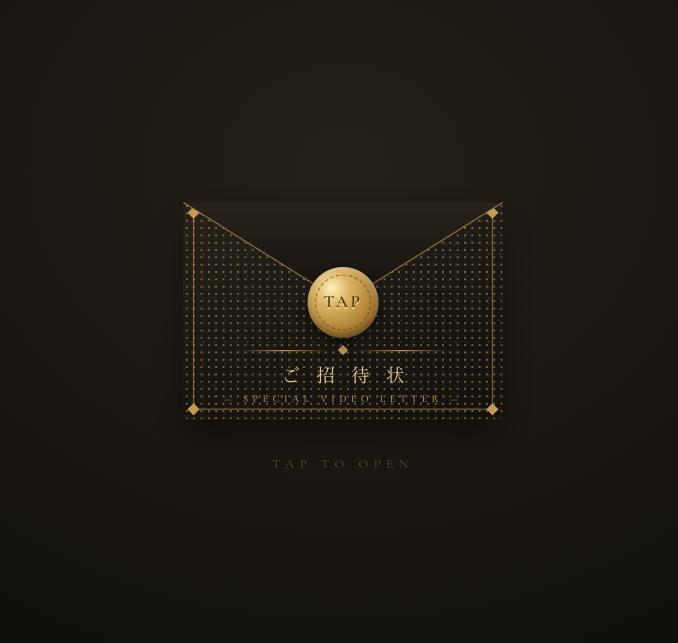
使えるプラン開封ページは、ベーシックプラン以上で使えます。
全体の流れ
- 手順1 新しい開封ページを作り、テンプレートを選ぶ(目安2分)
- 手順2 封筒のデザインを選ぶ(目安1分)
- 手順3 封筒の文字と手紙の中身を入れる(目安10分)
- 手順4 保存して、URLをLINEで送る(目安2分)
手順1 新しい開封ページを作り、テンプレートを選ぶ
左メニューの「LINE管理」→「LINEテンプレ」を開き、上の「開封ページ」タブを選びます。LINEテンプレには、定型文・メッセージLP・開封ページの3つのタブがあります。
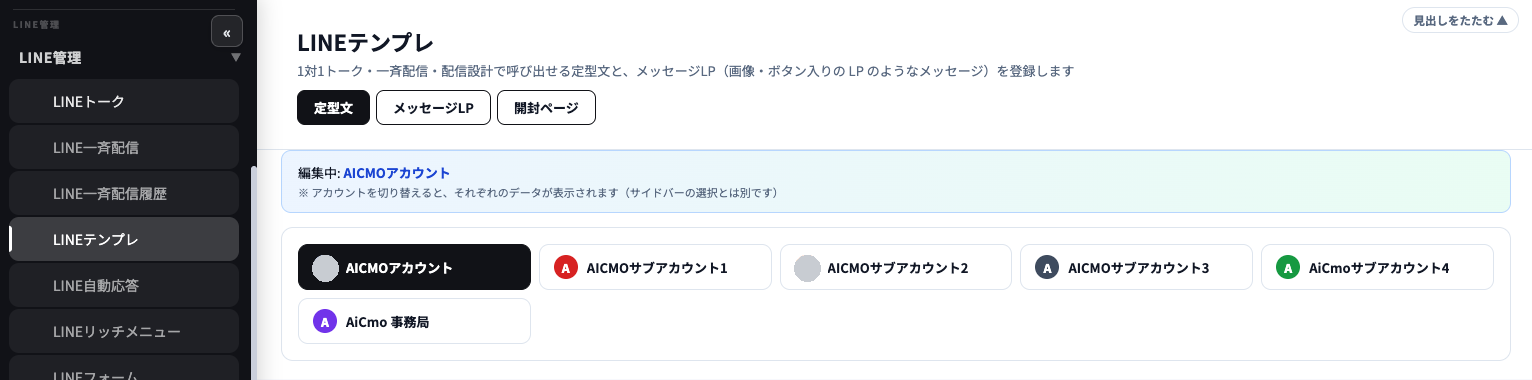
開封ページの画面で「対象アカウント」を確かめてから、「+新規」を押します。
次に「文章のテンプレートから始める」を押し、使う場面を選びます。選ぶと、封筒の文字・手紙の中身・おすすめのデザインがまとめて入ります。入ったあとで自由に直せます。
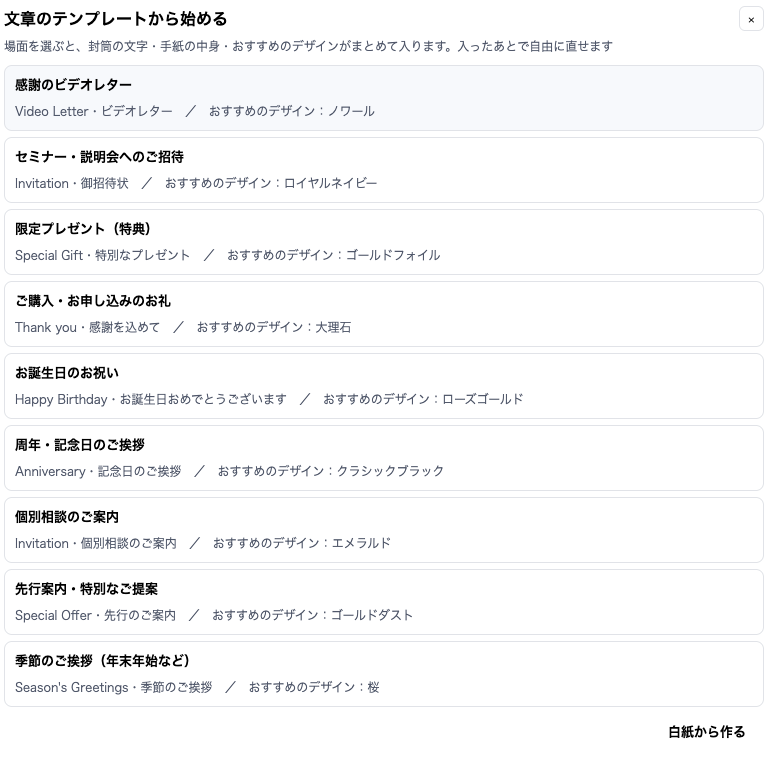
| テンプレート | おすすめのデザイン |
|---|---|
| 感謝のビデオレター | ノワール |
| セミナー・説明会へのご招待 | ロイヤルネイビー |
| 限定プレゼント(特典) | ゴールドフォイル |
| ご購入・お申し込みのお礼 | 大理石 |
| お誕生日のお祝い | ローズゴールド |
| 周年・記念日のご挨拶 | クラシックブラック |
| 個別相談のご案内 | エメラルド |
| 先行案内・特別なご提案 | ゴールドダスト |
| 季節のご挨拶(年末年始など) | 桜 |
何も入っていない状態から作りたいときは、右下の「白紙から作る」を選びます。最後に、名前(一覧で選ぶときの名前)を入れます。名前は受け取る人には見えません。
手順2 封筒のデザインを選ぶ
「封筒と手紙のデザイン」の「封筒の見た目」で、デザインを選びます。テンプレートを選んだときは、おすすめのデザインが最初から選ばれています。
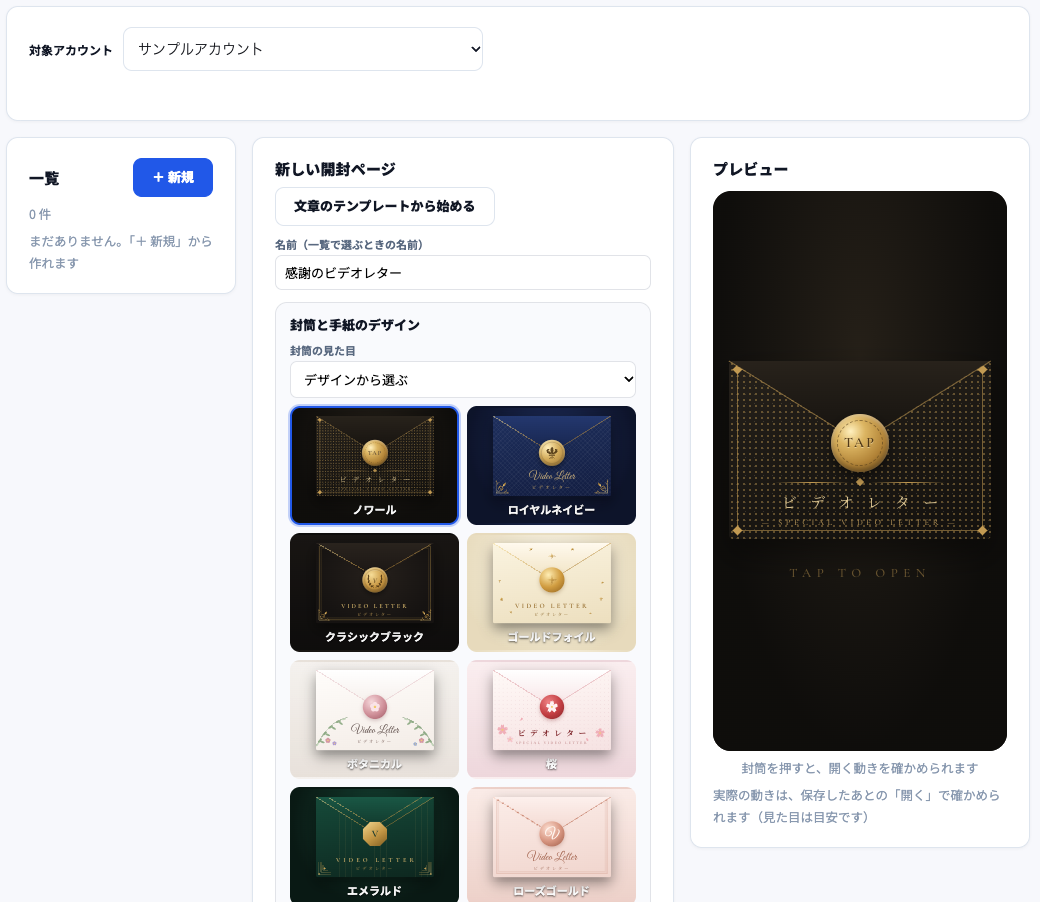
デザインは16種類あります(ノワール・ロイヤルネイビー・クラシックブラック・ゴールドフォイル・ボタニカル・桜・エメラルド・ローズゴールドなど)。右のプレビューで封筒を押すと、開く動きを確かめられます。
手順3 封筒の文字と手紙の中身を入れる
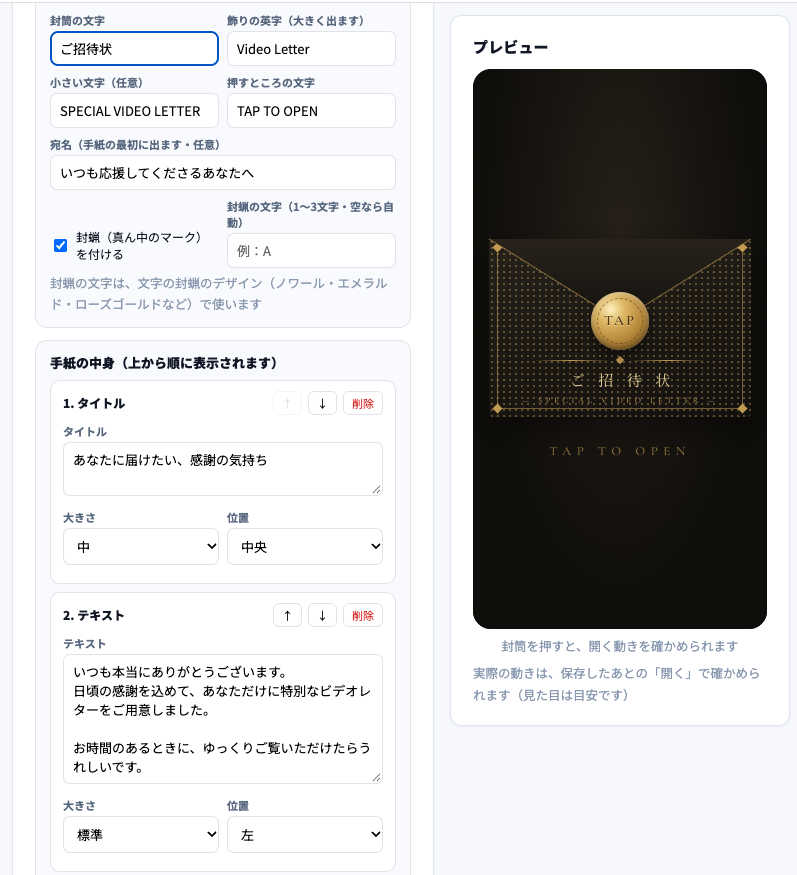
封筒の文字
- 封筒の文字:封筒の真ん中に出る言葉です(例:ご招待状)
- 飾りの英字:大きく出る英字です(例:Video Letter)。デザインによって使われます
- 小さい文字(任意):例)SPECIAL VIDEO LETTER
- 押すところの文字:封筒の下に出る案内です(例:TAP TO OPEN)
- 宛名(任意):手紙の最初に出ます(例:いつも応援してくださるあなたへ)
- 封蝋(真ん中のマーク)を付ける:チェックを入れると、真ん中にマークが付きます。封蝋の文字(1〜3文字)を入れられます。空なら自動で入ります。文字の封蝋は、ノワール・エメラルド・ローズゴールドなどのデザインで使われます
手紙の中身
「手紙の中身」には、封筒を開いたあとに出る内容を、上から順に並べます。
- タイトル・テキスト:文章を入れ、大きさと位置(左・中央など)を選びます
- ボタン:ボタンの文字(40文字まで)・色・開くURL・見た目(塗りつぶしなど)を決めます。動画や申し込みページなど、読んだあとに進んでほしいページのURLを入れます
- 追加:下の「+画像」「+タイトル」「+テキスト」「+ボタン」「+区切り線」で足せます。↑↓で順番を入れ替え、削除で消せます
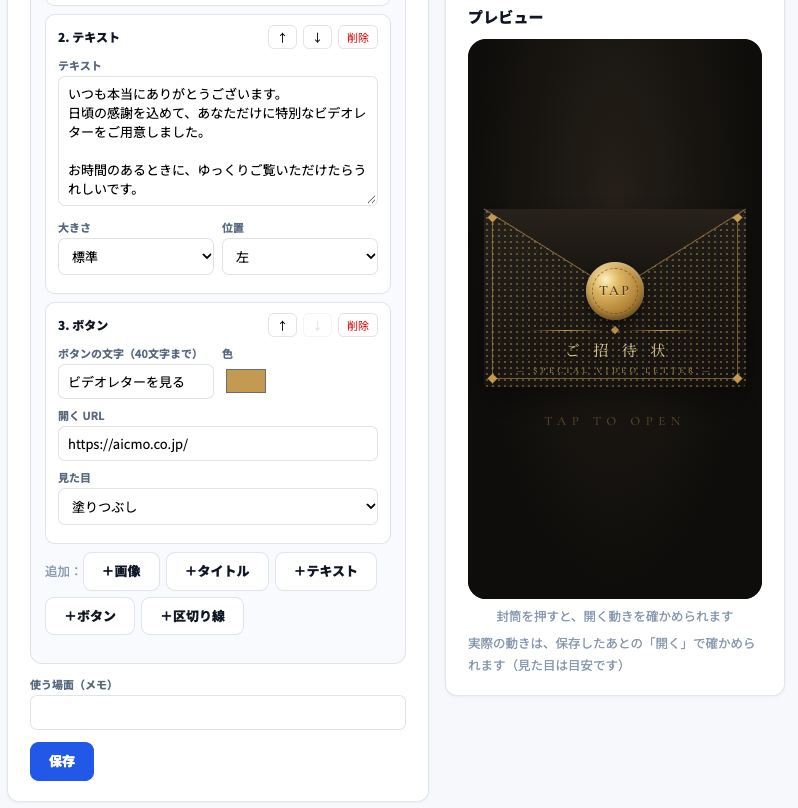
ボタンのURLを確かめるテンプレートのボタンには、仮のURLが入っていることがあります。ボタンの「開くURL」は、必ず自分のページのURLに直してください。
手順4 保存して、URLをLINEで送る
必要なら「使う場面(メモ)」を書き、「保存」を押します。保存すると、このページのURLが表示されます。
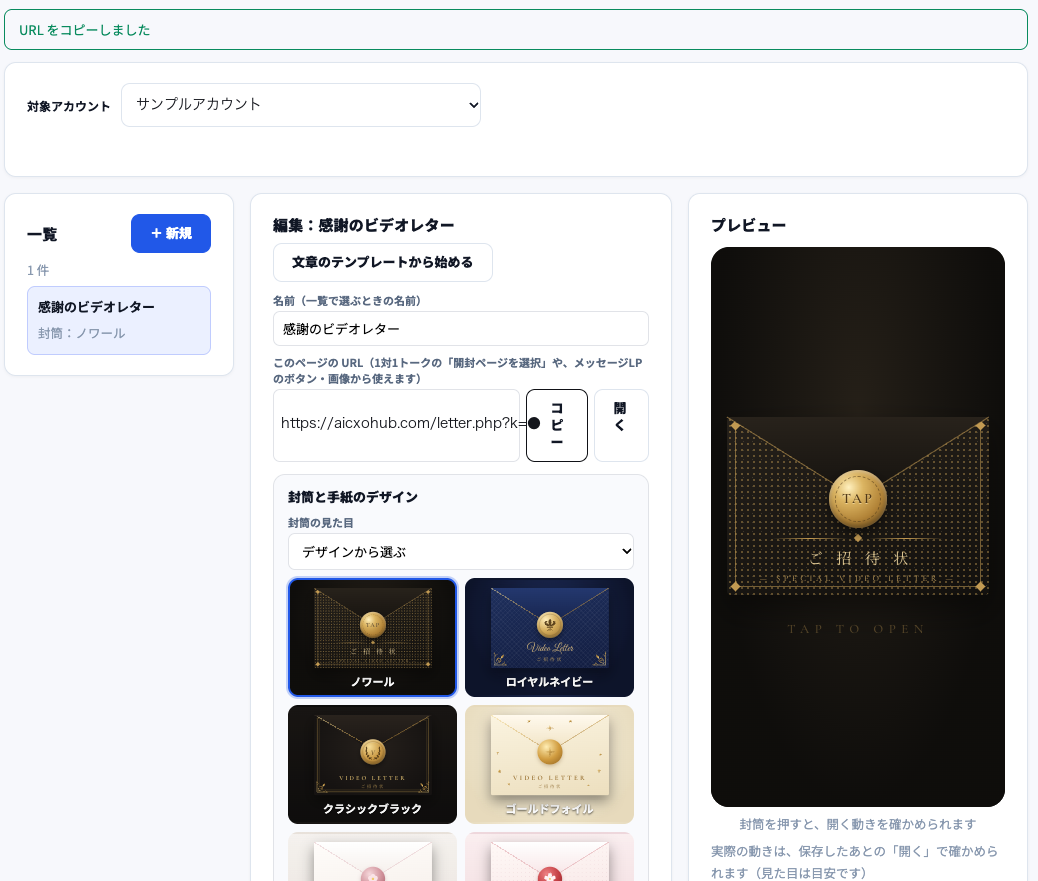
- 「開く」:実際のページを開いて、封筒が開く動きと手紙の中身を確かめます。プレビューの見た目は目安なので、送る前に一度開いてください
- 「コピー」:ページのURLをコピーします
このURLは、次のところで使えます。
- 1対1トーク:「開封ページを選択」から選んで送れます
- メッセージLP:ボタンや画像のリンク先に使えます
- 一斉配信のメッセージなどに、コピーしたURLを貼って送ることもできます
開封ページのよくある質問(Q&A)
Q無料プランでも使えますか?
A開封ページは、ベーシックプラン以上で使えます。
Q何を書けばいいか分かりません。
A「文章のテンプレートから始める」で場面を選ぶと、封筒の文字と手紙の文面がまとめて入ります。それを自分の言葉に直すだけで完成します。
Q作ったあとにデザインを変えられますか?
A変えられます。一覧から開封ページを選び、「封筒の見た目」で別のデザインを選んで保存し直してください。
Qプレビューと実際の見た目が少し違います。
Aプレビューは目安です。保存したあと「開く」で、実際のページを確かめてください。
まとめ|開封ページのポイント
この記事の要点
- 封筒をタップすると手紙が開く、招待状のようなページ。ベーシックプラン以上で使える
- 「LINE管理」→「LINEテンプレ」→「開封ページ」タブから作る
- 「文章のテンプレートから始める」で場面を選べば、文面とおすすめのデザインがまとめて入る
- 封筒のデザインは16種類。封筒の文字・宛名・封蝋で、特別感を出せる
- ボタンの「開くURL」は必ず自分のページに直す
- 保存して「開く」で確かめてから、1対1トークやメッセージLPで送る
次にやること
開封ページを友だちに届けるときは、「1対1トークの使い方」や「一斉配信の送り方」をご覧ください。