
はじめに
一斉配信の送り方|公式LINEをつないで、まずは自分あてに送る
AiCmoで公式LINEの一斉配信を送るまでの手順を、画面つきで解説します。公式LINEの作成、AiCmoとの連携、送る相手の選び方、メッセージの作り方、テスト送信、今すぐ配信と予約配信、予約した配信のキャンセルまで。
 相談者
相談者公式LINEの友だちに、お知らせをまとめて送りたいです。何から始めればいいですか?
 中川 瞬
中川 瞬「公式LINEを作る → AiCmoとつなぐ → 一斉配信を送る」の3つでできます。すでに公式LINEをつないでいれば、送る相手と文を決めるだけ。まずは自分あてに送って、見え方を確かめましょう。
一斉配信は、公式LINEの友だちに、同じメッセージをまとめて送る機能です。キャンペーンのお知らせや、新しい記事・動画の案内などに使います。いきなり全員に送らず、まずは自分あてに送って確かめるのが、失敗しないコツです。
全体の流れ
- 手順1 公式LINEのアカウントを作る(目安5分)
- 手順2 AiCmoと公式LINEをつなぐ(目安10分)
- 手順3 一斉配信を送る(目安5分)
すでに公式LINEをAiCmoにつないでいる方は、手順3から始めてください。
手順1 公式LINEのアカウントを作る
LINE公式アカウント(無料)を作ります。すでにお持ちの方は、次の手順へ進んでください。
画面つきの手順は「公式LINEの作り方」にまとめています。LINEビジネスIDを作る → 公式アカウントを作成する → 管理画面にログインする、の3ステップです。
手順2 AiCmoと公式LINEをつなぐ
作った公式LINEをAiCmoにつなぎ、AiCmoから友だちにメッセージを届けられるようにします。
画面つきの手順は「アカウント登録|公式LINEをAiCmoに連携する」にまとめています。LINE側の設定画面で必要な情報をコピーし、AiCmoに貼り付けていく作業です。
手順3 一斉配信を送る
送る相手と文を決めて、一斉配信を送ります。この手順がゴールです。
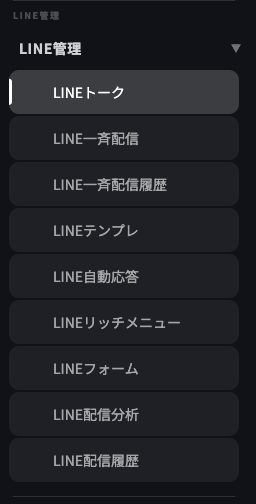
① 「LINE一斉配信」を開く
左メニューの「LINE管理」の中にある「LINE一斉配信」をクリックします。
② 送り先を選ぶ
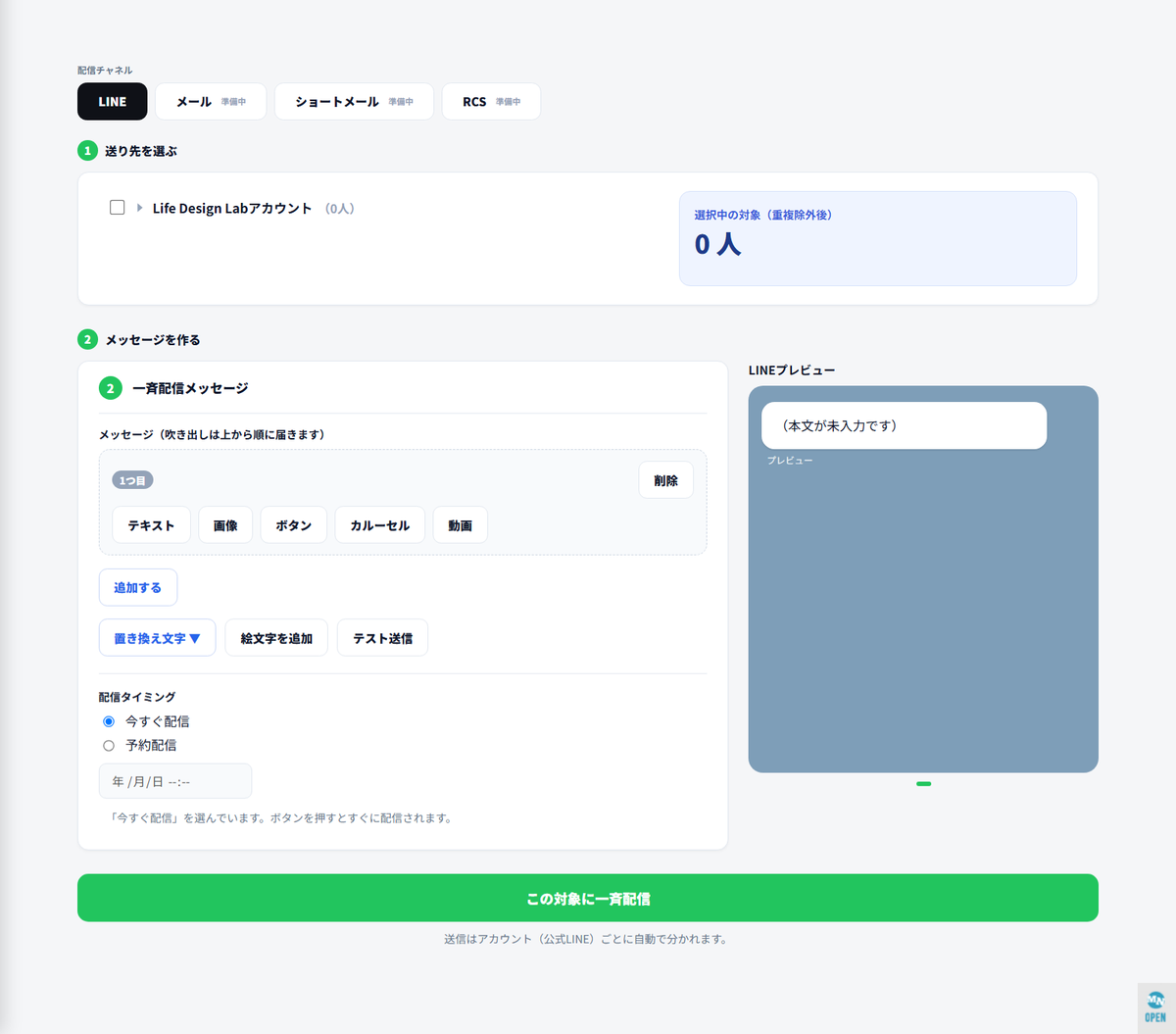
画面上部の配信チャネルで「LINE」が選ばれていることを確認します。
次に「① 送り先を選ぶ」で、送りたい公式LINEのアカウントにチェックを入れます。アカウント名の左の「▶」を押すと、さらに細かい選択肢が表示されます。
右側の「選択中の対象(重複除外後)」に、届く人数が表示されます。同じ人が複数の選択肢に入っていても、届くのは1回だけです。
③ メッセージを作る
「② メッセージを作る」で、送る内容を作ります。入力した内容は、右側のLINEプレビューにそのまま表示されます。
- 形式を選ぶ:テキスト・画像・ボタン・カルーセル・動画から選びます
- 吹き出しを増やす:「追加する」で吹き出しを足せます。吹き出しは上から順に届きます
- 置き換え文字:{お名前}などを入れると、届くときに読者ひとりひとりの名前に変わります
- 絵文字を追加:一覧から選んだ絵文字を本文に入れられます
形式の決まりボタンの数や文字数などの決まりは、シナリオの配信と同じです。くわしくは「配信設計の使い方」の手順4をご覧ください。
④ 自分あてにテスト送信する
本番の前に、「テスト送信」を押して、自分のLINEに届けて確かめます。スマホで次の点を見てください。
- 改行・絵文字が崩れていないか
- 画像が切れていないか
- リンクを実際にタップして、正しいページが開くか
- {お名前}などの置き換え文字が正しく表示されるか
テスト送信が届かないときテスト送信を受け取るには、ご自身のLINEで、その公式LINEを友だち追加しておく必要があります。先に友だち追加してから、もう一度送ってください。
⑤ 配信タイミングを選んで送る
「配信タイミング」で、いつ送るかを選びます。
- 今すぐ配信:ボタンを押すと、すぐに配信されます
- 予約配信:日付と時刻を指定して、その時間に配信します
最後に、画面下の「この対象に一斉配信」をクリックします。複数のアカウントを選んだ場合も、送信はアカウント(公式LINE)ごとに自動で分かれます。
送ったあとは取り消せません「今すぐ配信」で送ったメッセージは、取り消せません。送り先の人数と、テスト送信での見え方を確認してから押してください。不安なときは「予約配信」にしておくと、配信前なら直せます。
予約した配信を確認・変更する
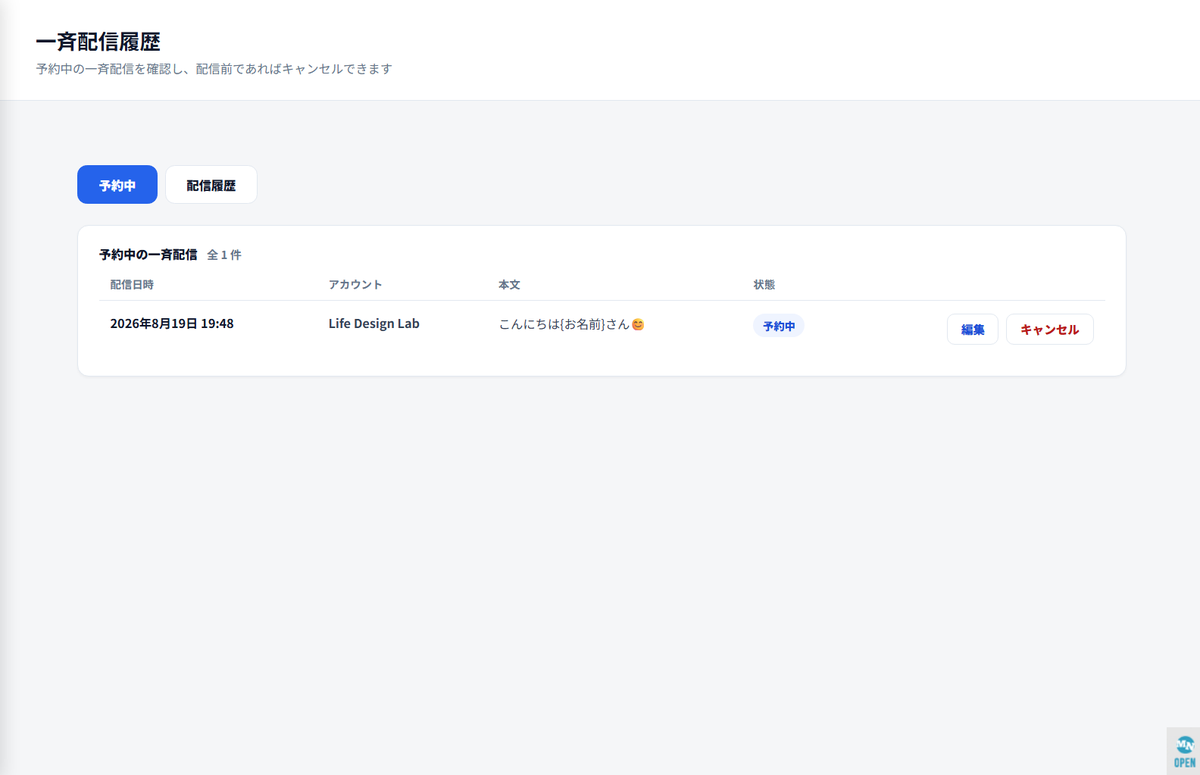
左メニューの「LINE一斉配信履歴」を開くと、「予約中」のタブで予約した配信を確認できます。配信前なら「編集」や「キャンセル」ができます。送り終わった配信は「配信履歴」のタブで確認できます。
一斉配信のよくある質問(Q&A)
Q「送り先を選ぶ」にアカウントが表示されません。
A公式LINEがAiCmoにつながっていない可能性があります。「アカウント登録」の手順で連携が終わっているか確認してください。
Q選択中の人数が0人になります。
A送り先のアカウントにチェックが入っているか確認してください。チェックを入れても0人のときは、その公式LINEにまだ友だちがいない状態です。
Qテスト送信が届きません。
Aご自身のLINEで、その公式LINEを友だち追加しているか確認してください。
Q予約した配信の内容を直したいです。
A「LINE一斉配信履歴」の「予約中」タブから「編集」を押してください。配信時刻を過ぎたものは直せません。
Q同じ人に2回届いてしまいませんか?
A送り先は重複を除いて数えるので、同じ人が複数の選択肢に入っていても、届くのは1回だけです。
まとめ|一斉配信のポイント
この記事の要点
- 公式LINEを作り、AiCmoとつないでから一斉配信を送る
- 「LINE管理」→「LINE一斉配信」で、送り先 → メッセージ → 配信タイミングの順に進む
- 本番の前に、必ず自分あてにテスト送信して、スマホで見え方とリンクを確かめる
- 「今すぐ配信」は取り消せない。不安なら予約配信にして、配信前に見直す
次にやること
決まった流れで自動的に送りたいときは、シナリオ配信を使います。「配信の作り方」から進めてください。送ったあとの開封率やクリック率の見方は「配信の運用」、友だちの一覧や絞り込みは「読者管理の使い方」をご覧ください。