
マーケ自動化
配信設計の使い方|LINEで送るメッセージを作る
AiCmoマーケ自動化の「配信設計」の使い方を、画面つきで解説します。シナリオ設計で決めた各配信回に、LINEで送るメッセージを登録します。吹き出しの追加、ラベルとリッチメニュー、テキスト・画像・動画・ボタン・カルーセル・メッセージLPの作り方、絵文字と置き換え文字、プレビューとテスト送信、AI生成まで。
 相談者
相談者シナリオ設計で「何通を・いつ送るか」は決めました。実際に送る文章は、どこで作りますか?
 中川 瞬
中川 瞬「配信設計」で作ります。左で中身を入力すると、右のLINEプレビューにそのまま見え方が出ます。文章だけでなく、画像・動画・ボタンなども選べて、AIでまとめて下書きを作ることもできます。
配信設計では、シナリオ設計で決めた各配信回に、実際に送るメッセージを登録します。左側で内容を入力し、右側のLINEプレビューで表示を確認します。「シナリオと配信回を選ぶ → 吹き出しを足して中身を作る → プレビューとテスト送信で確認 → 保存」の順で進めます。
通数とタイミングがまだ決まっていない場合は、先に「シナリオ設計の使い方」を済ませてください。
全体の流れ
- 手順1 「5 配信設計」を開く
- 手順2 編集するシナリオ・媒体・配信回を選ぶ
- 手順3 吹き出しを追加し、基本項目(リッチメニュー・ラベル)を設定する
- 手順4 配信形式(テキスト・画像・動画・ボタン・カルーセル・メッセージLP)を選んで中身を作る
- 手順5 絵文字と置き換え文字を使う
- 手順6 プレビューとテスト送信で確認し、保存する
- 手順7 (必要に応じて)AI生成でまとめて下書きを作る
手順1 「5 配信設計」を開く
左メニューの「5 配信設計」をクリックします。
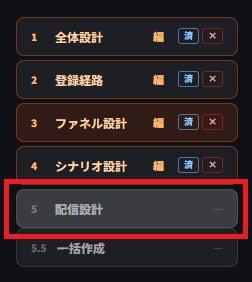
手順2 編集するシナリオ・媒体・配信回を選ぶ
- 画面上部で、編集するシナリオを選びます(例:①登録時シナリオ → ②オートウェビナーリマインドシナリオ → …)
- 次に「LINE」または「メール」を選びます
- 編集する配信回(1通目・2通目…)をクリックします
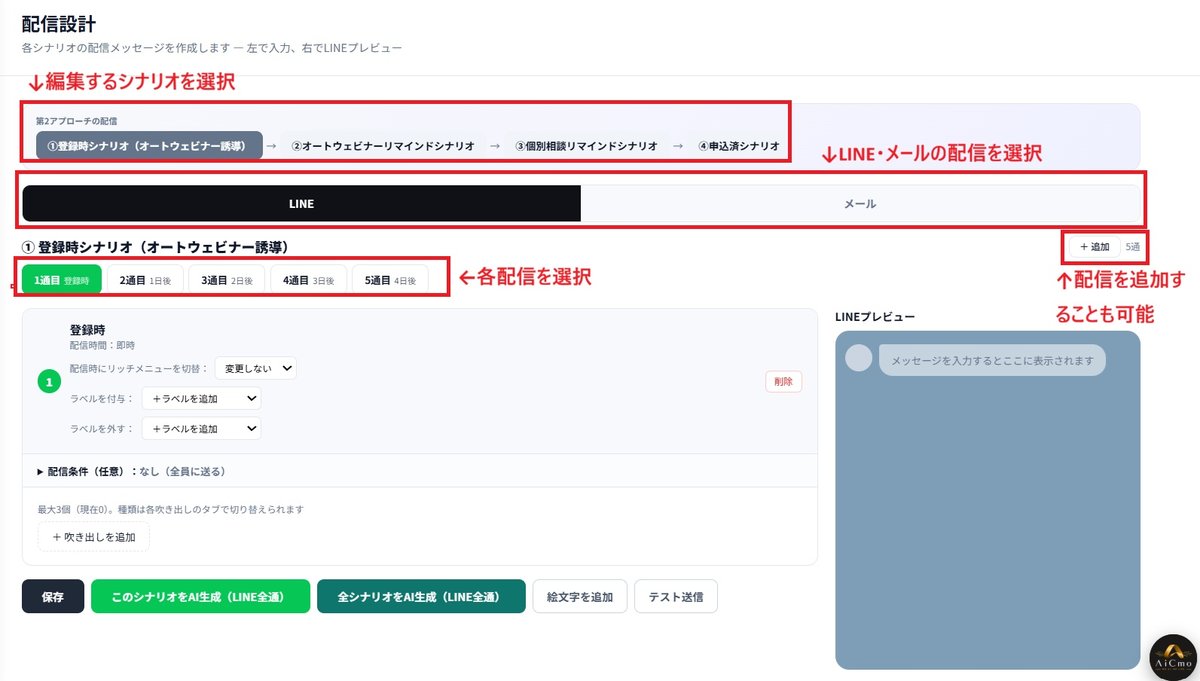
配信回を増やしたいとき右上の「+追加」から配信回を追加できます。
手順3 吹き出しを追加し、基本項目を設定する
「+吹き出しを追加」をクリックすると、メッセージの入力欄が表示されます。「吹き出し」とは、LINEのトーク画面に出るメッセージ1つ分のことです。
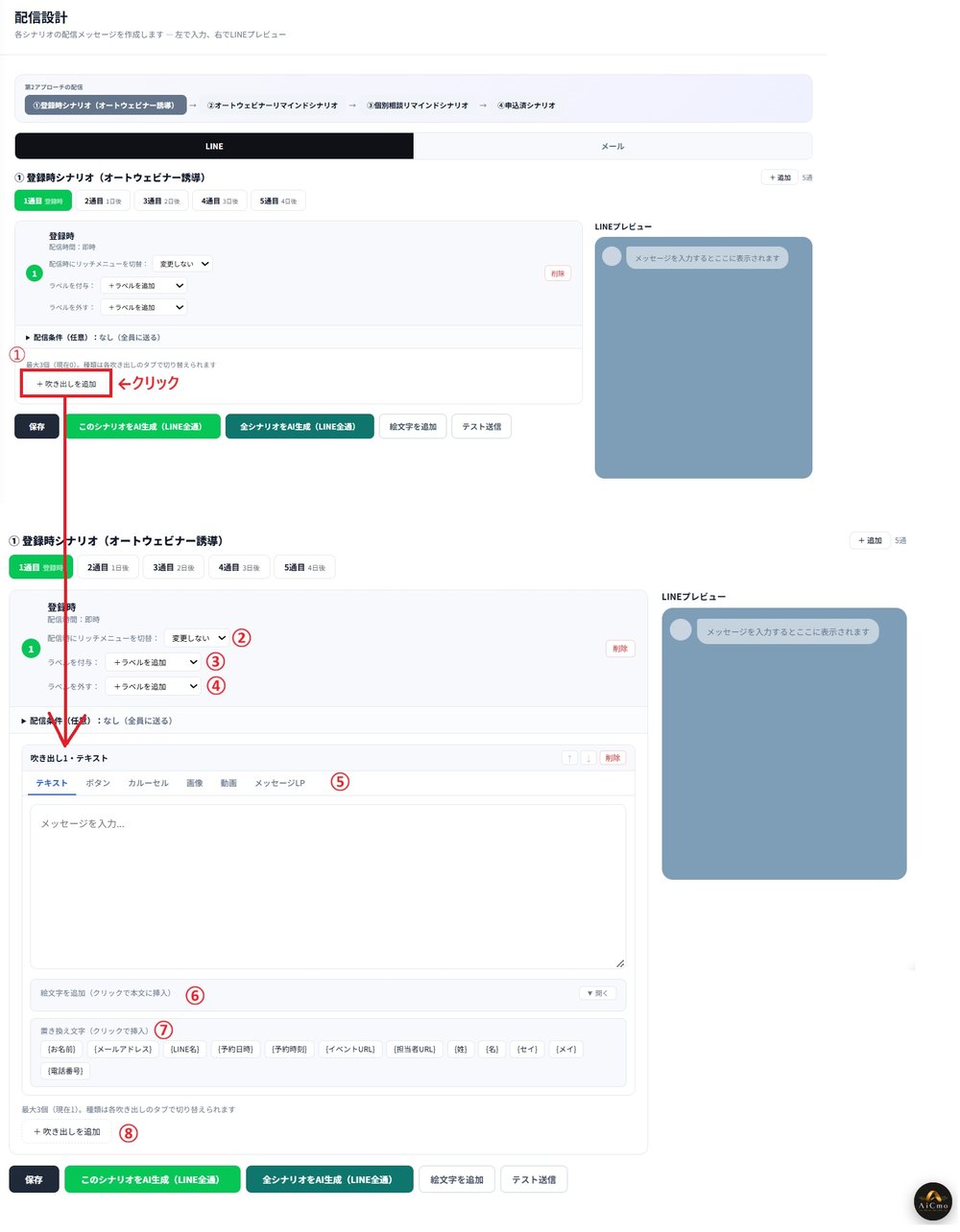
配信回ごとに、次の項目を設定します(番号は図3と対応しています)。
- ① 吹き出しを追加:メッセージの入力欄を追加します
- ② リッチメニューの切替:配信と同時に、トーク画面の下に出るメニュー(リッチメニュー)を変えたい場合に選びます。変えない場合は「変更しない」のままで大丈夫です
- ③ ラベルを付ける:配信と同時に、読者に付けるラベル(目印)を選びます
- ④ ラベルを外す:配信と同時に、読者から外すラベルを選びます
- ⑤ 配信形式:テキスト・ボタン・カルーセル・画像・動画・メッセージLPから選びます(→ 手順4)
- ⑥ 絵文字:一覧から選ぶと本文に入ります(→ 手順5)
- ⑦ 置き換え文字:読者の名前や予約情報などを本文に差し込みます(→ 手順5)
- ⑧ 吹き出しを追加:1回の配信に吹き出しを足します。吹き出しは最大3個までです
ラベルの使いどころラベルは読者に付ける目印です。たとえば「この通を受け取った人」に印を付けておくと、あとで読者を絞り込むときに使えます。読者の絞り込みは「読者管理の使い方」をご覧ください。
手順4 配信形式を選んで中身を作る
吹き出しの上のタブで、配信形式を選びます。形式は吹き出しごとに切り替えられます。
テキスト
「テキスト」タブで本文を入力します。入力した内容は、右側のLINEプレビューにそのまま反映されます。
画像
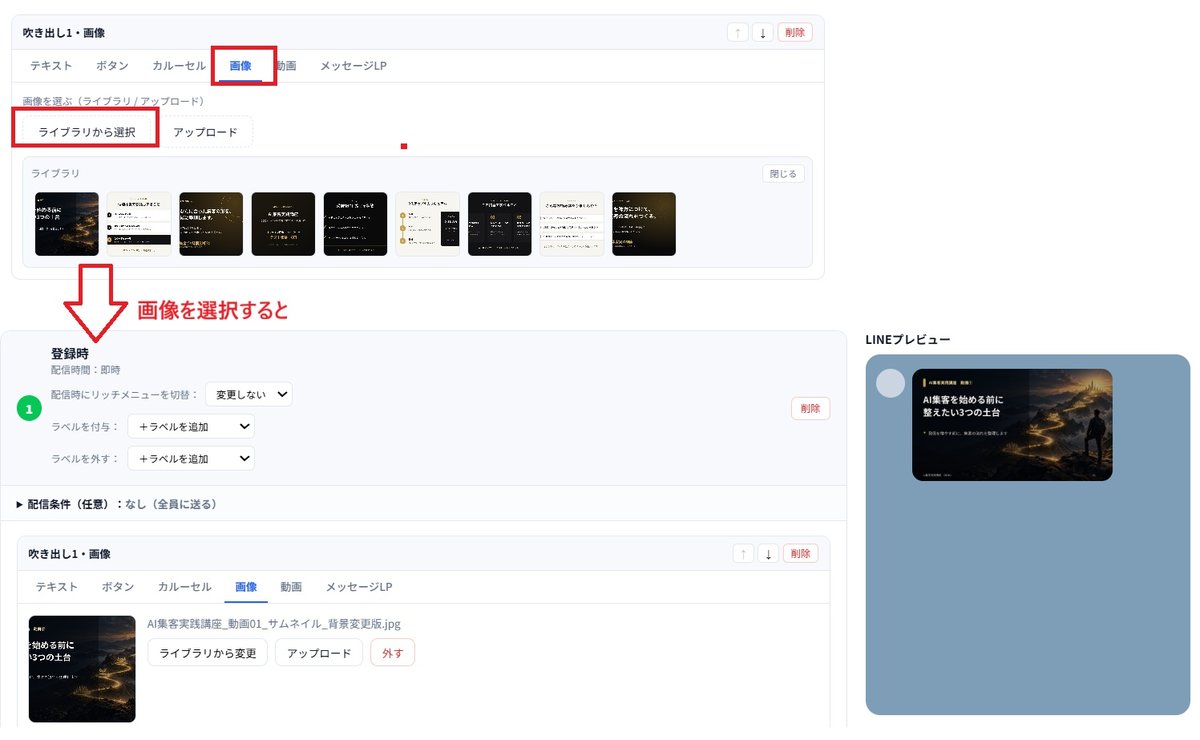
「画像」タブを選び、「ライブラリから選択」で登録済みの画像を選ぶか、「アップロード」で新しい画像を追加します。選んだ画像はプレビューで確認できます。
動画
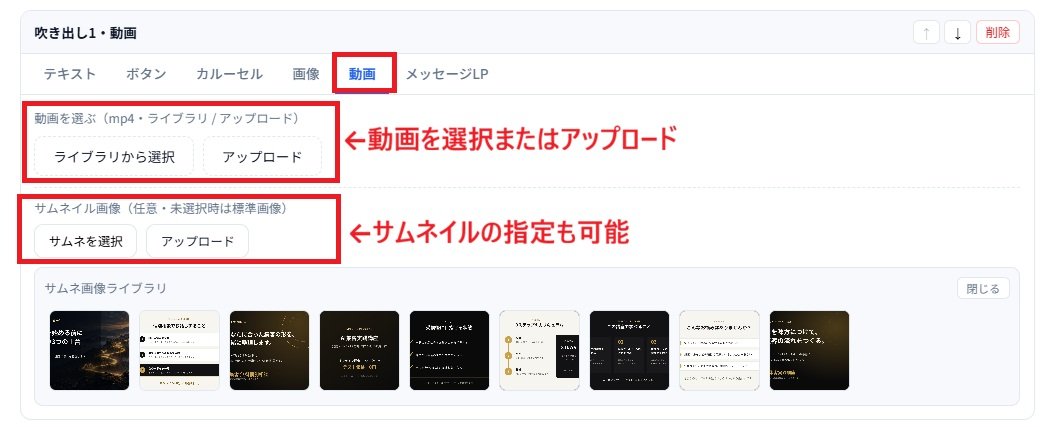
「動画」タブを選び、MP4形式の動画をライブラリから選ぶかアップロードします。必要に応じてサムネイル画像(再生前に表示される画像)も指定できます。サムネイルを指定しない場合は、標準の画像が使われます。
ボタン
「ボタン」タブでは、本文とリンクボタンを設定します。必要に応じて画像を付け、「+ボタンを追加」を押してボタン名とURLを入力します。
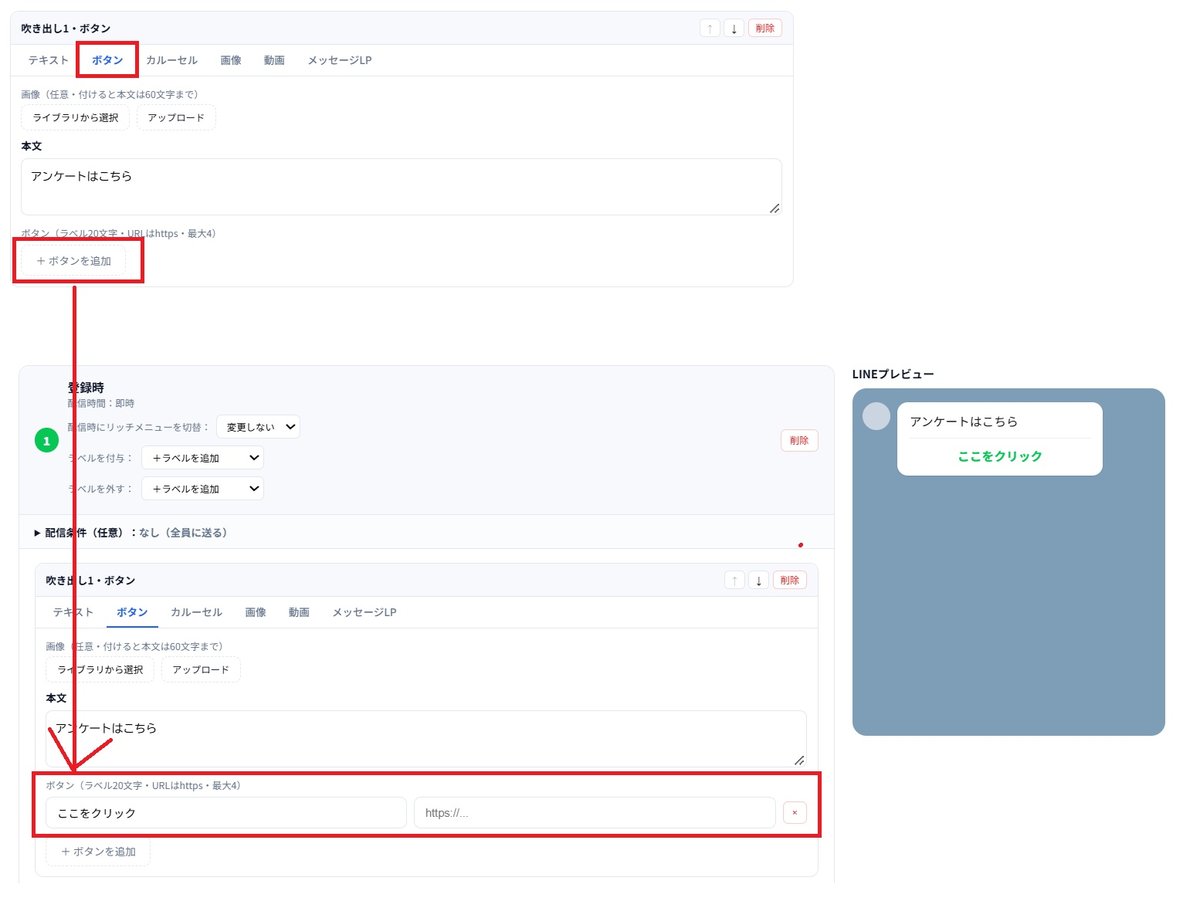
ボタンの決まりボタンは最大4個、ボタン名(ラベル)は20文字まで、URLは「https」から始まる形式で入力します。画像を付ける場合、本文は60文字までです。
カルーセル
「カルーセル」タブでは、横にスライドできるカード形式のメッセージを作ります。カードごとに、タイトル・説明文・ボタン名・URLを設定します。
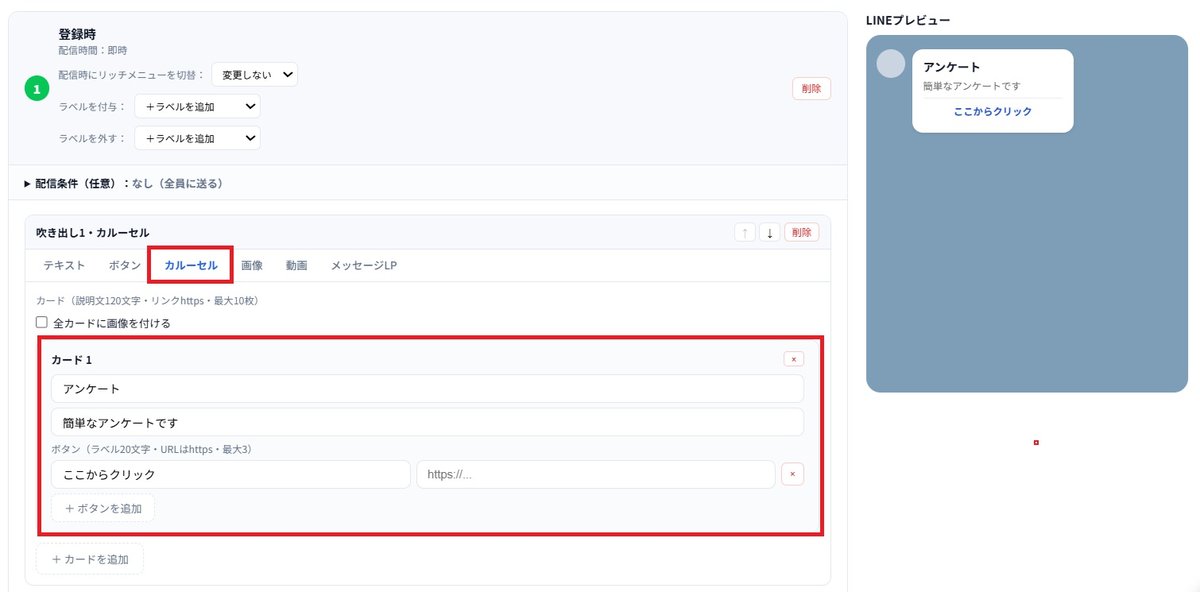
カルーセルの決まりカードは最大10枚、説明文は120文字まで、ボタンは1枚のカードにつき最大3個です。
メッセージLP
「メッセージLP」タブからは、LINEの中で表示するメッセージLPを設定できます。使うLPを選び、画面の項目に沿って内容を設定します。
手順5 絵文字と置き換え文字を使う
絵文字
「絵文字を追加」を開くと、一覧から選んだ絵文字を本文に入れられます。

置き換え文字
置き換え文字は、読者ごとの情報に自動で置き換わる文字です。たとえば本文に{お名前}と入れておくと、届くときには読者ひとりひとりの名前に変わります。置き換え文字をクリックすると、本文のカーソルがある位置に入ります。
使える項目には、次のようなものがあります。
- 読者の情報:{お名前}・{姓}・{名}・{セイ}・{メイ}・{LINE名}・{メールアドレス}・{電話番号}
- 予約・イベントの情報:{予約日時}・{予約時刻}・{イベントURL}・{担当者URL}
空欄になることがあります予約情報やURLが登録されていない読者に送ると、その部分が空になります。たとえば登録直後の配信に{予約日時}を入れると、まだ予約していない人には何も表示されません。その情報を持っている読者に届く配信回で使ってください。
手順6 プレビューとテスト送信で確認し、保存する
右側のLINEプレビューで見え方を確認します。問題がなければ「保存」をクリックします。
実際のLINEで確かめたいときは「テスト送信」を使います。プレビューでは分かりにくい、スマホでの見え方やリンクの動きを確認できます。
ポイント保存は配信回ごとです。別の配信回に移る前に、「保存」を押しておくと安心です。
手順7 AI生成でまとめて下書きを作る
本文を1通ずつ考えるのが大変なときは、AIでまとめて下書きを作れます。
- 「このシナリオをAI生成(LINE全通)」:いま選んでいるシナリオの、LINEの配信文をまとめて作ります
- 「全シナリオをAI生成(LINE全通)」:すべてのシナリオを対象に、まとめて作ります
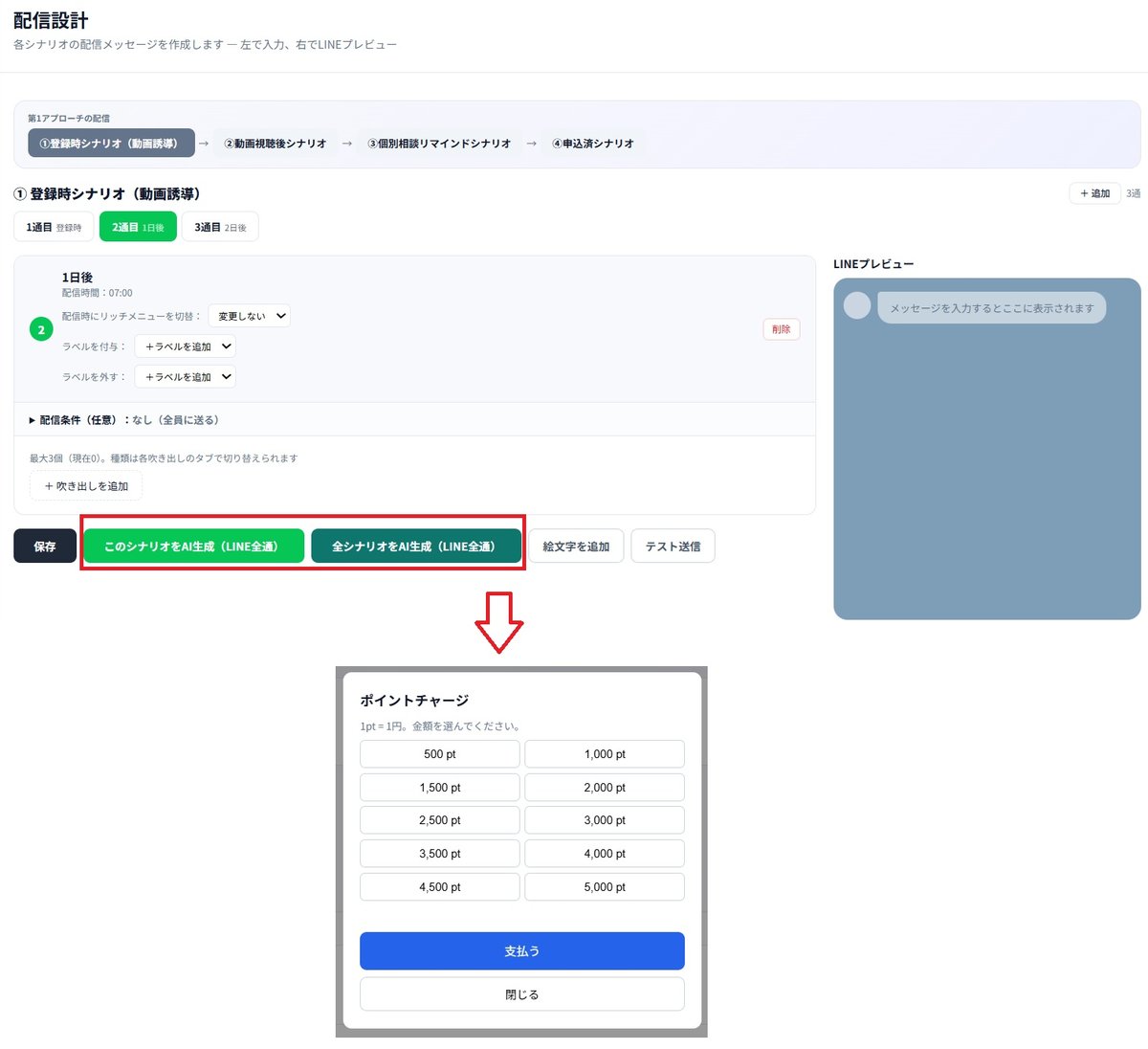
AI生成の前に知っておくことAI生成は、どのプランも合計30回まで無料で使え、それを超えるとポイントを使います。ポイントが足りないときは、ポイントチャージの画面が表示されます(くわしくは「料金」)。また、すでに本文がある場合は「上書きしてよいか」の確認が出ます。作った本文が消えないよう、内容を確認してから進めてください。
AIが作るのは下書きです。生成したあとは、プレビューで読み返し、あなたの言葉に合わせて直してから保存してください。
設定したあとに確認すること
- シナリオの通数と配信タイミングが意図どおりになっている(「シナリオ設計」)
- 使う配信がONになっている
- 本文・画像・動画・ボタンの表示が、プレビューで崩れていない
- 置き換え文字が、必要な情報にきちんと置き換わる
- テスト送信が自分のLINEに届く
- 問題がなければ保存されている
配信設計のよくある質問(Q&A)
画面の使い方
Q配信設計を開いても、配信回が表示されません。
A配信回は、シナリオ設計で決めた通数に合わせて並びます。先に「シナリオ設計」で通数とタイミングを決めて保存してください。画面上部で、編集したいシナリオが選ばれているかも確認してください。
Q配信回を増やしたいです。
A右上の「+追加」から配信回を追加できます。
Q1回の配信で、メッセージをいくつ送れますか?
A吹き出しは最大3個まで追加できます。たとえば「テキスト → 画像 → ボタン」のように、形式を変えて組み合わせられます。
Q配信と同時に、ラベルを付けたりリッチメニューを変えたりできますか?
Aできます。配信回ごとに「ラベルを付ける」「ラベルを外す」「リッチメニューの切替」を設定できます。使わない場合は空のまま(リッチメニューは「変更しない」)で大丈夫です。
配信形式
Q動画はどんな形式に対応していますか?
AMP4形式です。ライブラリから選ぶかアップロードします。サムネイルを指定しない場合は、標準の画像が使われます。
Qボタンが追加できません。
Aボタンは最大4個までです。また、ボタン名は20文字まで、URLは「https」から始まる形式で入力してください。
Qボタンに画像を付けたら、本文が入りきりません。
A画像を付ける場合、本文は60文字までです。長い文章は、テキストの吹き出しを別に追加して送るのがおすすめです。
Qカルーセルは何枚まで作れますか?
Aカードは最大10枚、説明文は120文字まで、ボタンは1枚につき最大3個です。
置き換え文字・確認・AI生成
Q{お名前}などの置き換え文字が、空欄で届きました。
Aその読者に該当する情報が登録されていないと、空欄になります。特に{予約日時}{イベントURL}などの予約情報は、予約した読者に届く配信回で使ってください。
Q実際のLINEでの見え方を確かめるには?
A「テスト送信」を使うと、自分のLINEに届きます。プレビューで確認したあと、テスト送信でスマホの見え方とリンクの動きを確かめてください。
QAI生成で、作った本文が消えてしまいませんか?
Aすでに本文がある場合は、上書きしてよいかの確認が表示されます。消したくない本文がある場合は、確認画面で中止してください。
QAI生成にお金はかかりますか?
Aどのプランも合計30回まで無料です。それを超えるとポイントを使い、足りないときはポイントチャージの画面が表示されます。「全シナリオをAI生成」はすべてのシナリオが対象になるので、使う前に確認してください。
まとめ|配信設計のポイント
この記事の要点
- シナリオ → LINE/メール → 配信回の順に選び、「+吹き出しを追加」で中身を作る
- 吹き出しは最大3個。形式はテキスト・画像・動画・ボタン・カルーセル・メッセージLPから選ぶ
- ボタンは最大4個・URLはhttps、カルーセルは最大10枚。決まりの文字数に注意
- 置き換え文字は、その情報を持っている読者に届く配信回で使う
- プレビューとテスト送信で確かめてから保存。AI生成は下書きとして使い、上書きに注意
次にやること
配信文ができたら、テスト送信で確認して運用を始めましょう。仕組みづくり全体の流れは「配信の作り方」、通数とタイミングの変更は「シナリオ設計の使い方」、登録した読者の管理は「読者管理の使い方」をご覧ください。その他の疑問は「よくある質問」へ。