
マーケ自動化
一括作成の使い方|配信文・LP・動画シナリオの下書きをまとめて作る
AiCmoマーケ自動化の「一括作成」の使い方を、画面つきで解説します。全体設計とヒアリングの内容をもとに、シナリオの配信文・LP・動画シナリオの下書きをAIでまとめて作成。アプローチの詳細の登録、AIヒアリング、生成範囲の選び方、指示して書き直す方法、本番への反映と反映後の確認まで。
 相談者
シナリオの配信文やLPを、1通ずつ書いていくのは大変です。まとめて作る方法はありますか?
 中川 瞬
「一括作成」を使えば、全体設計とヒアリングで決めた内容をもとに、配信文・LP・動画シナリオの下書きをAIがまとめて作ります。作ったものは下書きとして保存されるので、確認してから本番に反映できます。
一括作成は、全体設計とヒアリングで設定した内容をもとに、シナリオの配信文・LP・動画シナリオなどの下書きをまとめて作成する機能です。生成した内容は下書きとして保存されるだけで、作成しただけでは本番の配信文やLPには反映されません。内容を確認してから本番へ反映します。
使えるプラン一括作成はベーシックプラン以上で使えます。無料プランでは使えません(くわしくは「料金」)。
全体の流れ
- 手順1 操作前の確認をする
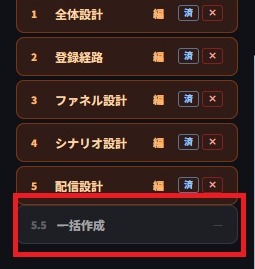
- 手順2 「5.5 一括作成」を開く
- 手順3 今回のアプローチの詳細を登録する(AIヒアリングも使えます)
- 手順4 作成対象を確認する
- 手順5 一括作成を実行する
- 手順6 生成された下書きを確認する
- 手順7 (必要に応じて)下書きを修正する
- 手順8 配信文を本番へ反映する
- 手順9 反映後に「配信設計」で確認する
手順1 操作前の確認
- 全体設計・ファネル設計・シナリオ設計・配信設計を先に済ませておきます
- 一括作成に表示されるシナリオの数やLPの種類は、全体設計などで選んだ内容によって変わります
- AI生成にはクレジットを使います。画面上部の「AI呼び出し(見込み)」を確認してから実行してください
- すでに本文がある場合は、反映する前に内容を確認してください
AI生成の回数AI生成は、どのプランも合計30回まで無料で使え、それを超えるとクレジットを使います(くわしくは「料金」)。
手順2 「5.5 一括作成」を開く
左メニューの「5.5 一括作成」をクリックします。
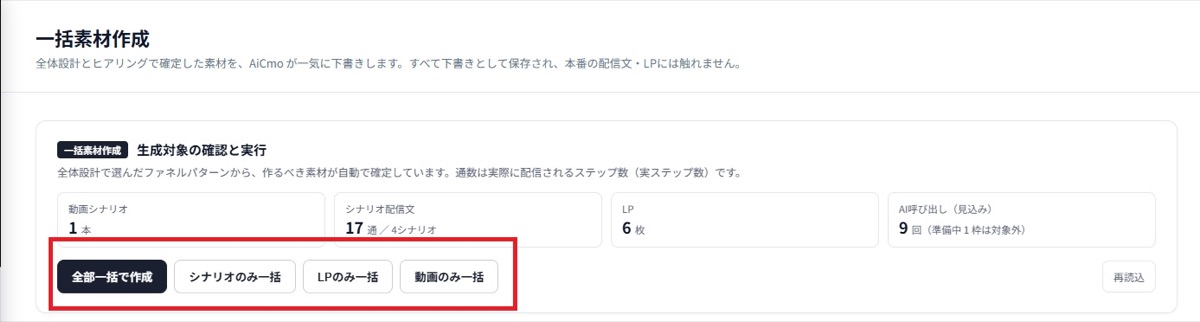
画面上部には、動画シナリオ・シナリオ配信文(通数)・LP数・AI呼び出し(見込み)が表示されます。作成する範囲は、次の4つのボタンから選べます。
- 全部一括で作成:動画シナリオ・シナリオ・LPをすべて作ります
- シナリオのみ一括:シナリオの配信文だけを作ります
- LPのみ一括:LPの文章だけを作ります
- 動画のみ一括:動画シナリオだけを作ります
手順3 今回のアプローチの詳細を登録する
「今回のアプローチの詳細」には、AIが文章を作るときに使う情報を登録します。すでに入っている内容を確認し、足りない項目を補います。
主な入力項目は次のとおりです。
- ペルソナの詳細:今回特に狙うお客様の層
- 商品の詳細:今回売る商品の要点
- 個別相談の詳細:どんな相談に来てもらうか
- 動画の詳細:動画を送る場合の内容・長さ・タイミング
- 理想の未来(お客様の成功像):このお客様が商品でどうなれたら成功か
- 発信者の実績・肩書:自己紹介で使える実績や肩書
- その他:上に入らない補足
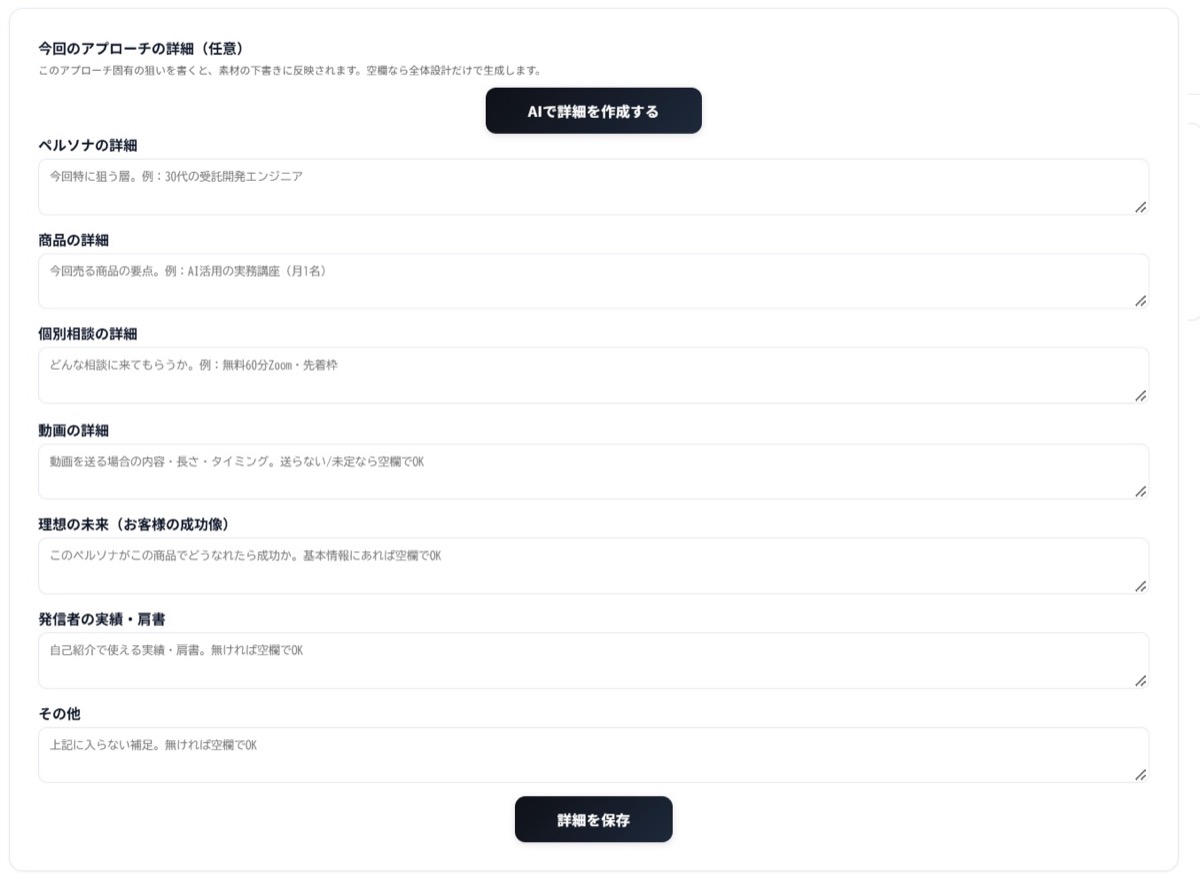
空欄でも作れますこの欄は任意です。空欄のままなら、全体設計の内容だけで下書きが作られます。今回のアプローチならではの狙いを書いておくと、下書きに反映されます。
AIヒアリングを使う
詳細を自分で整理するのが難しいときは、「AIで詳細を作成する」をクリックします。
- 「AIで詳細を作成する」をクリックします
- AIから質問が表示されます
- 質問に順番に回答し、「送信」を押します
- すべて回答したら「詳細欄に反映」をクリックします
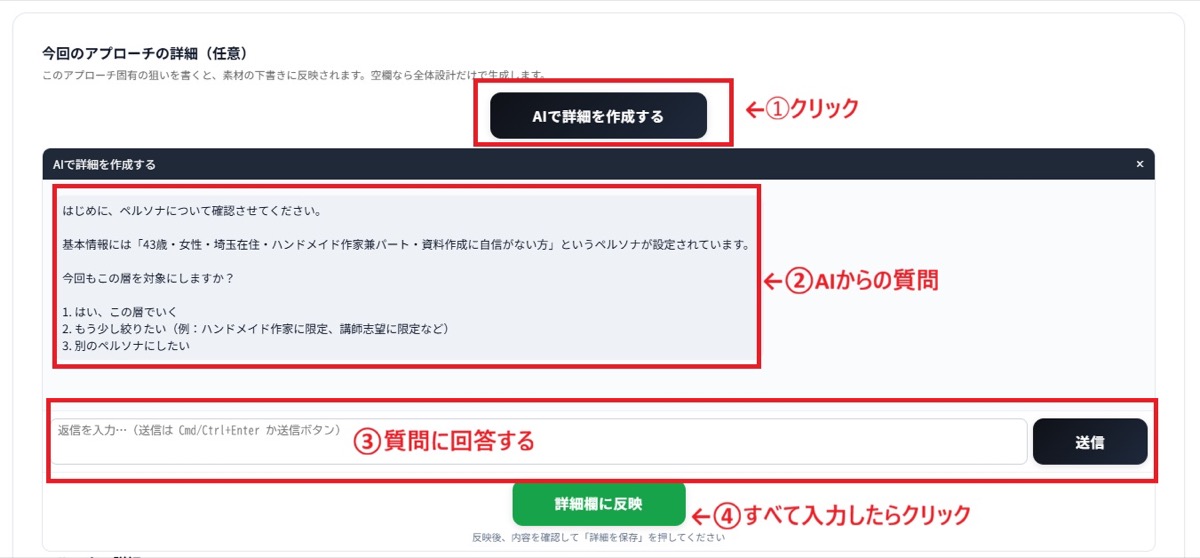
各欄に内容が入ったことを確認し、必要に応じて直してから「詳細を保存」をクリックします。
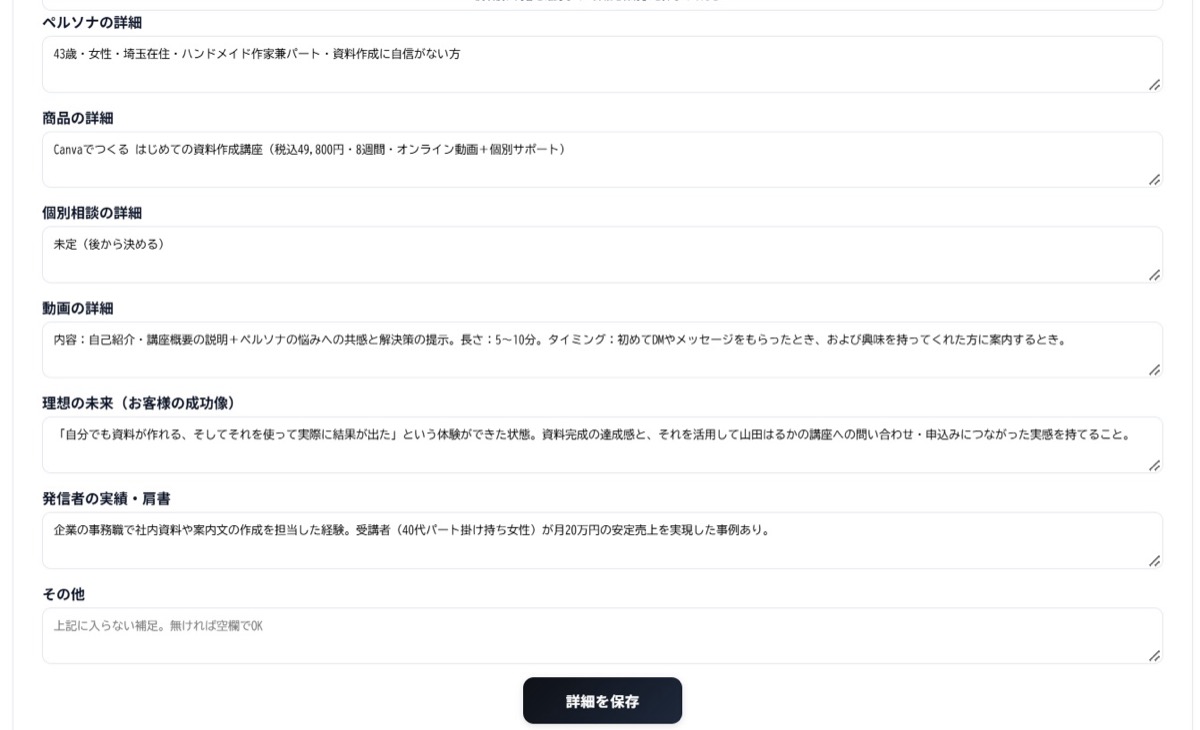
保存を忘れずに「詳細欄に反映」は、欄に書き込むだけです。「詳細を保存」を押すまで保存されません。
手順4 作成対象を確認する
一括作成の画面には、全体設計とシナリオ設計で用意された作成対象が、種類ごとに表示されます。各枠の右上には、次のような状態が表示されます。
- 未生成:まだ作られていません
- 下書き:AIが作った下書きがあります
- 準備中:今はまだ生成できません
- AI生成なし:文章の生成がいらない対象です
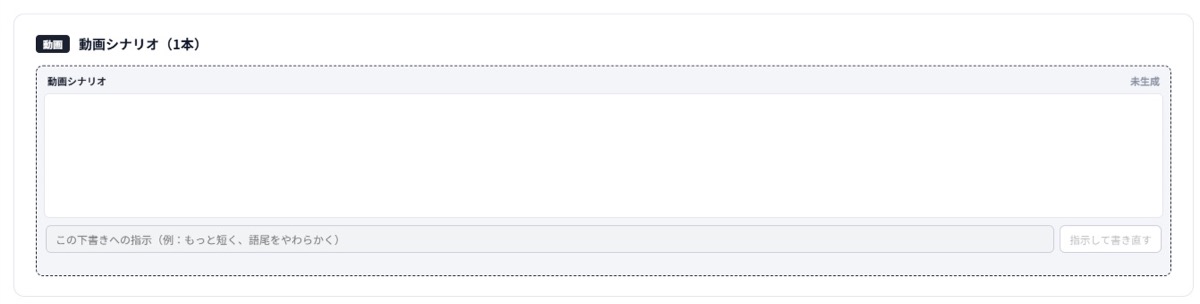
動画シナリオ
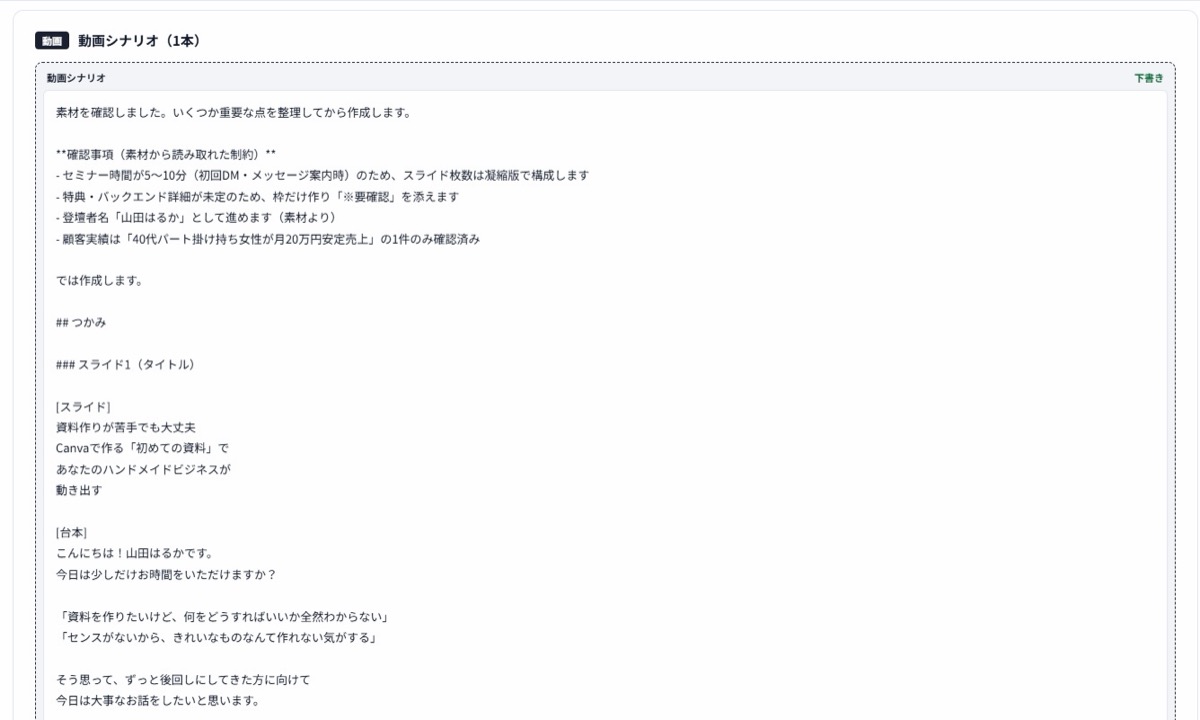
動画シナリオは1本分をまとめて作ります。作成後は、動画の構成やスライド案などを確認します。
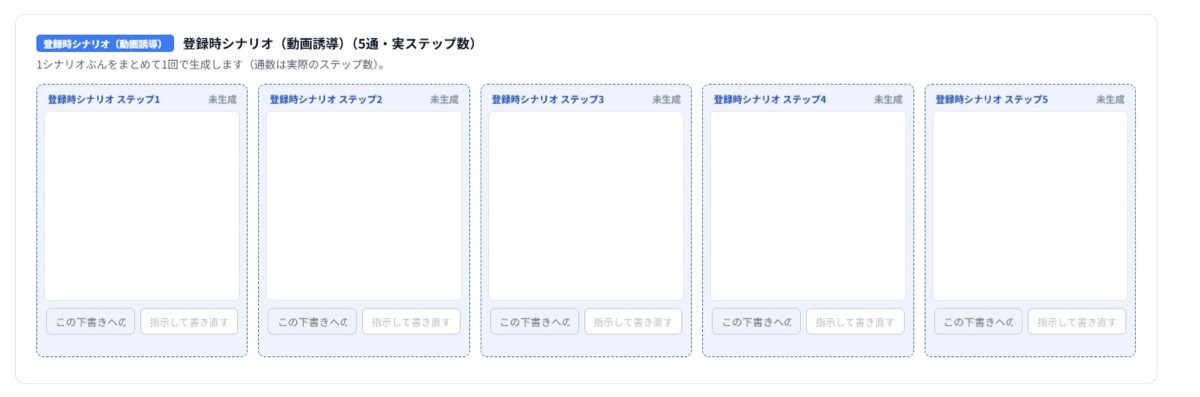
登録時シナリオ
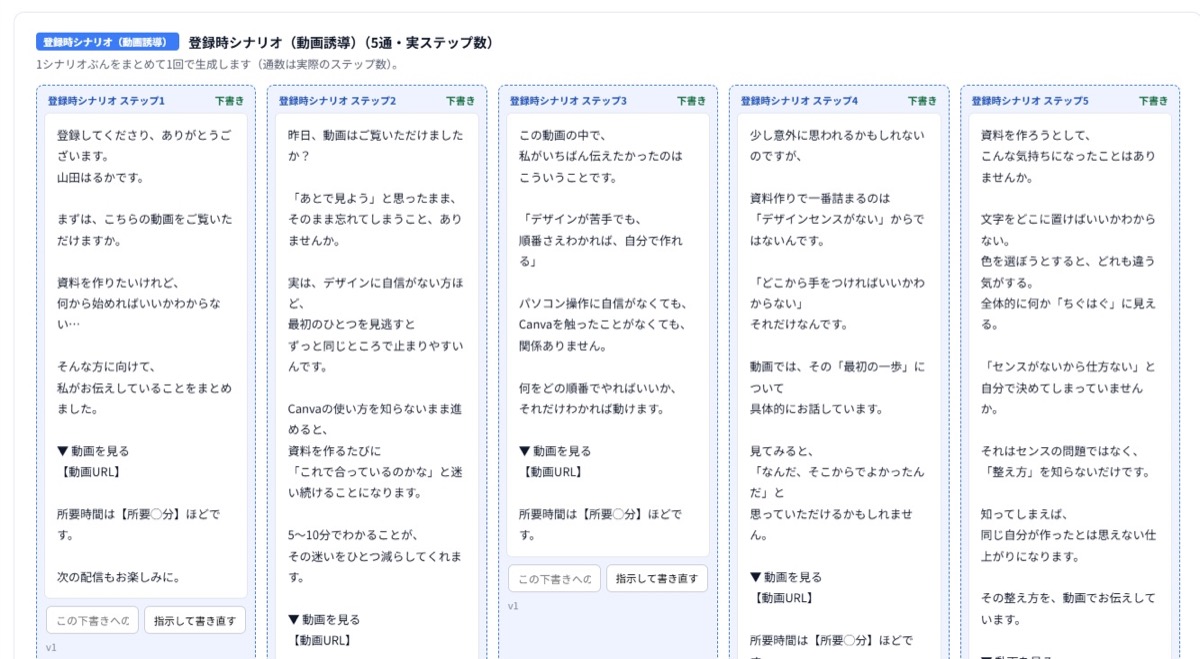
登録時シナリオは、設定されている通数に合わせて、各ステップの配信文を作ります。
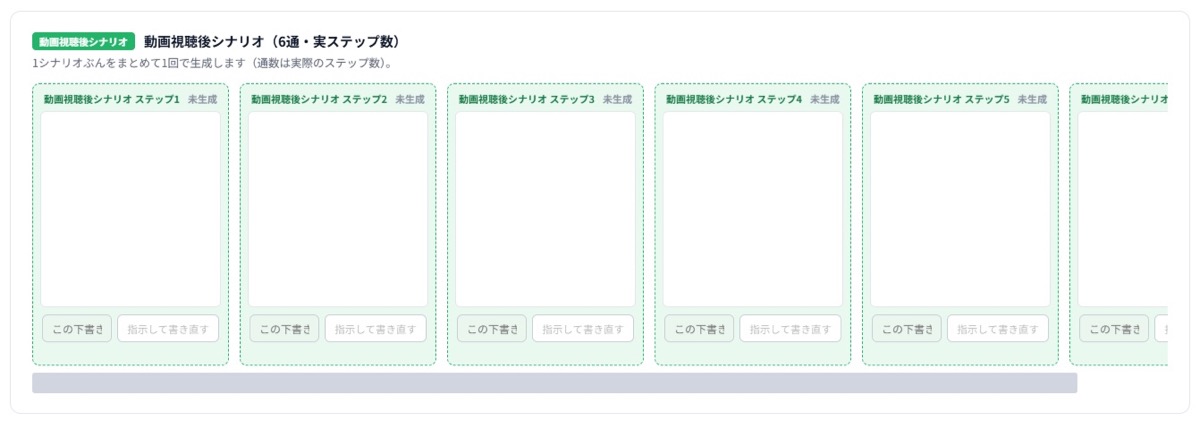
動画視聴後シナリオ
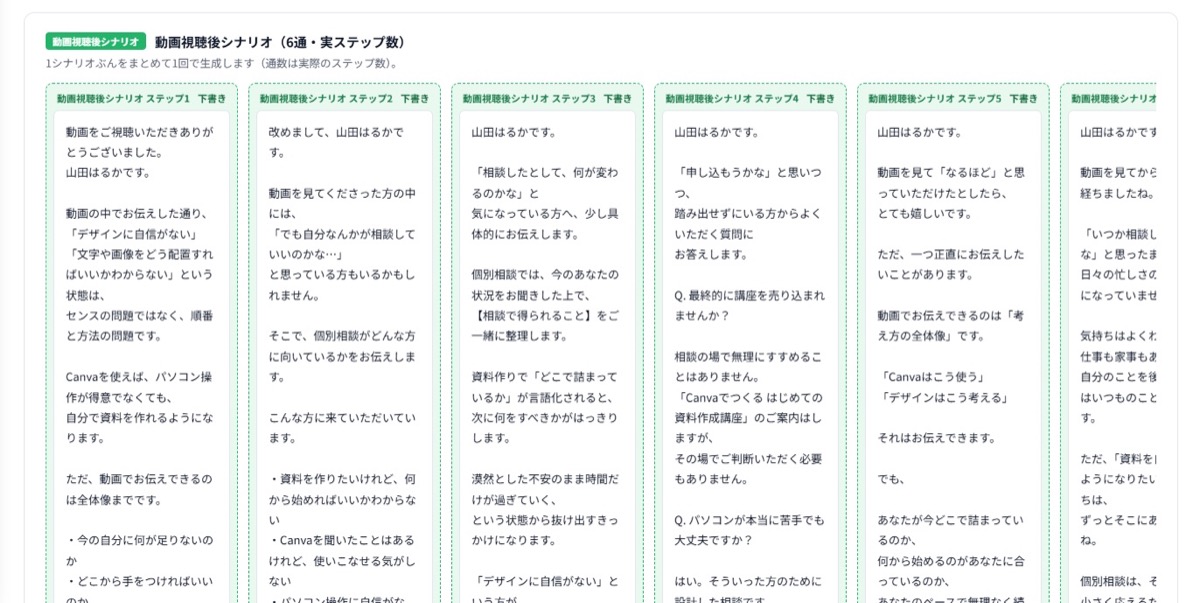
動画を見たあとに送るシナリオを、設定されている通数分まとめて作ります。
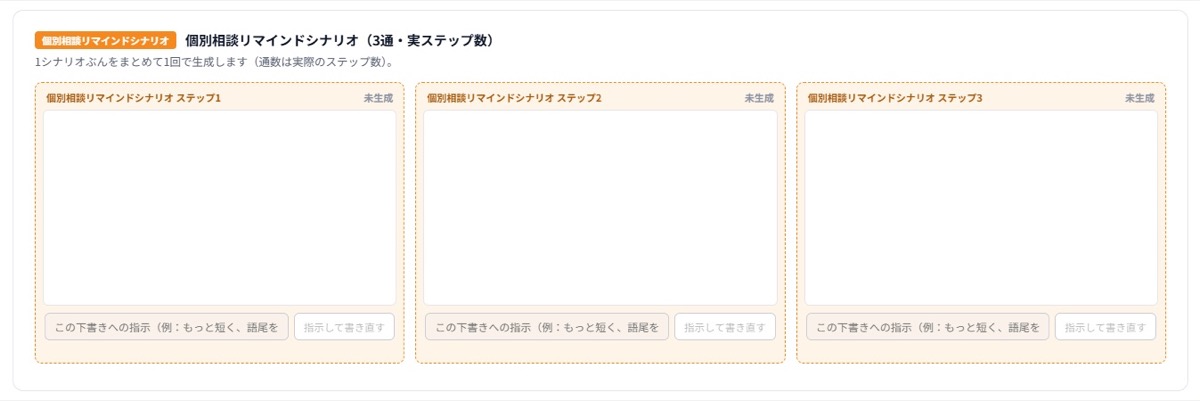
個別相談リマインドシナリオ
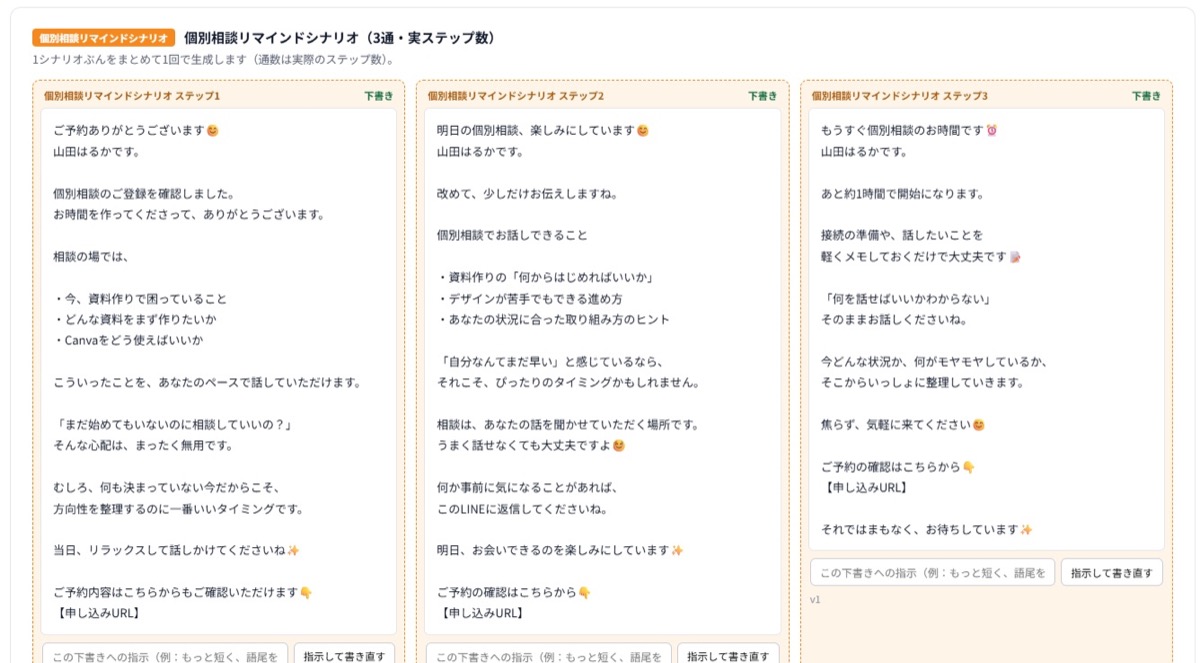
個別相談を申し込んだ方へ送る、案内やリマインド(事前のお知らせ)の文章を作ります。
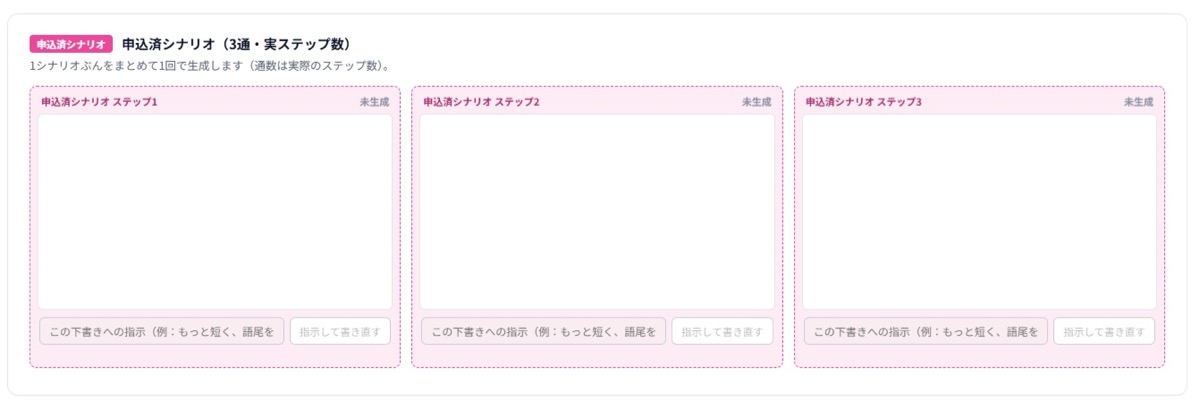
申込済シナリオ
申し込み後に送る案内文を、設定されている通数分作ります。
LP
LPは、ファネル設計に表示されているLPごとに下書きを作ります。LPごとに「未生成」「準備中」「AI生成なし」などの状態を確認できます。
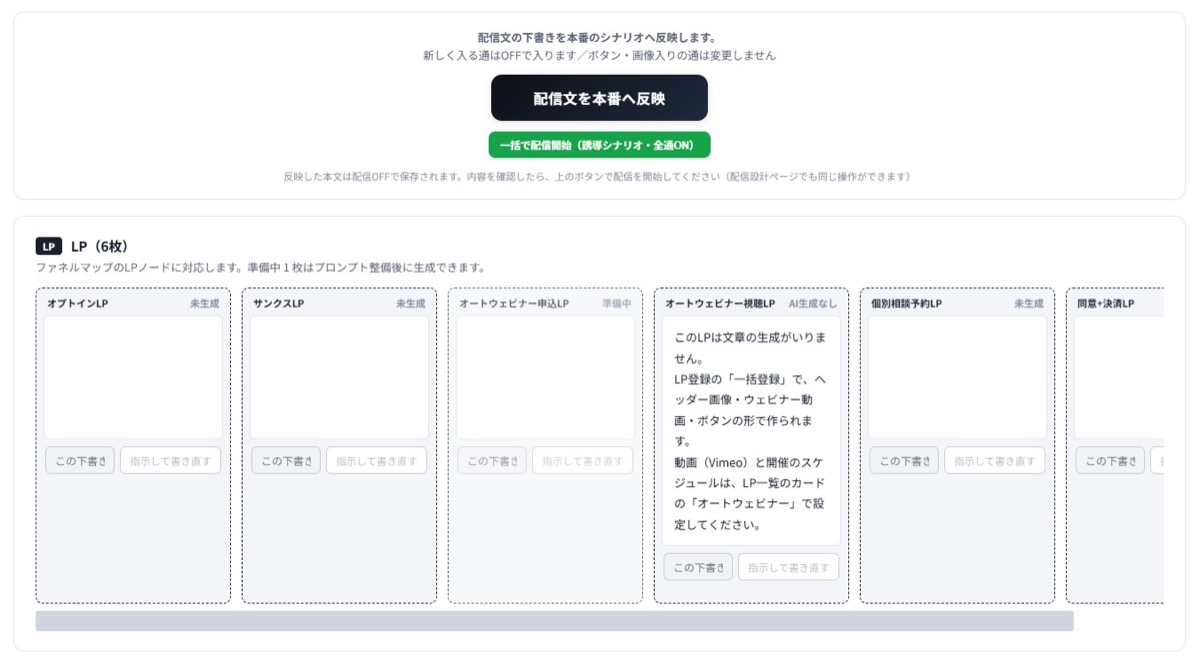
「AI生成なし」のLPオートウェビナー視聴LPなど、文章の生成がいらないLPは「AI生成なし」と表示され、作成の対象に含まれません。また、「準備中」のLPも今回の作成の対象外です。
手順5 一括作成を実行する
画面上部で、作りたい範囲のボタン(全部一括で作成/シナリオのみ一括/LPのみ一括/動画のみ一括)をクリックします。作成が始まると、いま作っている対象と進み具合が表示されます。
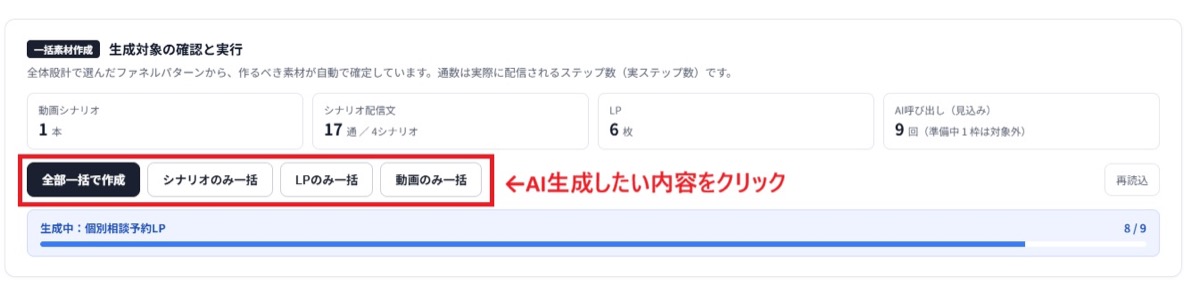
完了まで待つ作成が終わるまで、画面を閉じずにお待ちください。
手順6 生成された下書きを確認する
作成が終わったら、各シナリオの本文を確認します。各枠の右上が「下書き」に変わります。画面の内容は下書きで、この時点では本番の配信には反映されていません。
動画シナリオ
登録時シナリオ
動画視聴後シナリオ
個別相談リマインドシナリオ
申込済シナリオ
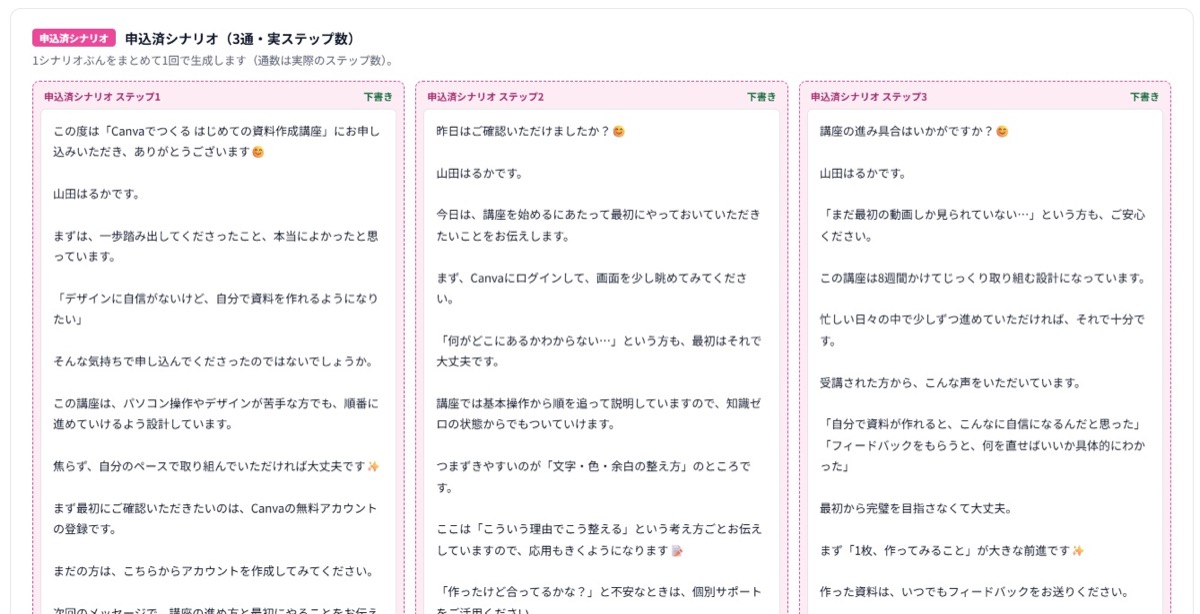
仮の表記に注意下書きには【動画URL】【申し込みURL】【所要○分】のような仮の表記が入ることがあります。そのまま配信しないよう、本番へ反映したあと「配信設計」で正しいURLや内容に置き換えてください。
手順7 下書きを修正する
文章を直したいときは、各下書きの下にある指示欄に、変えたい内容を入力します。
- 例:「もう少し短く」
- 例:「語尾をやわらかく」
入力したら「指示して書き直す」をクリックします。その下書きだけが書き直されます。
書き直した文章も必ず読み返し、URL・日時・商品内容などに間違いがないか確認してください。
手順8 配信文を本番へ反映する
内容を確認したら、「配信文を本番へ反映」をクリックします。作ったシナリオの下書きが、配信設計の本文に反映されます。
複数のシナリオの配信をまとめて始めたいときは、「一括で配信開始(誘導シナリオ・全通ON)」を使います。

反映するときの注意
- 本番へ反映する前に、すべての文章を確認してください
- 「配信文を本番へ反映」で反映した本文は、配信OFFの状態で保存されます。配信設計を開き、配信タイミング・本文・URL・配信状態を確認してください
- ボタンや画像が入っている配信回は変更されません(画面の説明より)
- 文章に足りないところがあるときは、下書きの修正(手順7)か、配信設計の画面で調整してください
「一括で配信開始」は最後に「一括で配信開始」は、複数の配信をまとめてONにします。押すと配信が始まるので、テスト送信と最終確認を済ませてから使ってください。
手順9 反映後の確認
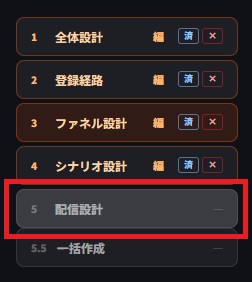
左メニューの「5 配信設計」を開きます。
確認したいシナリオと配信回を選び、本文や配信状態を確認します。
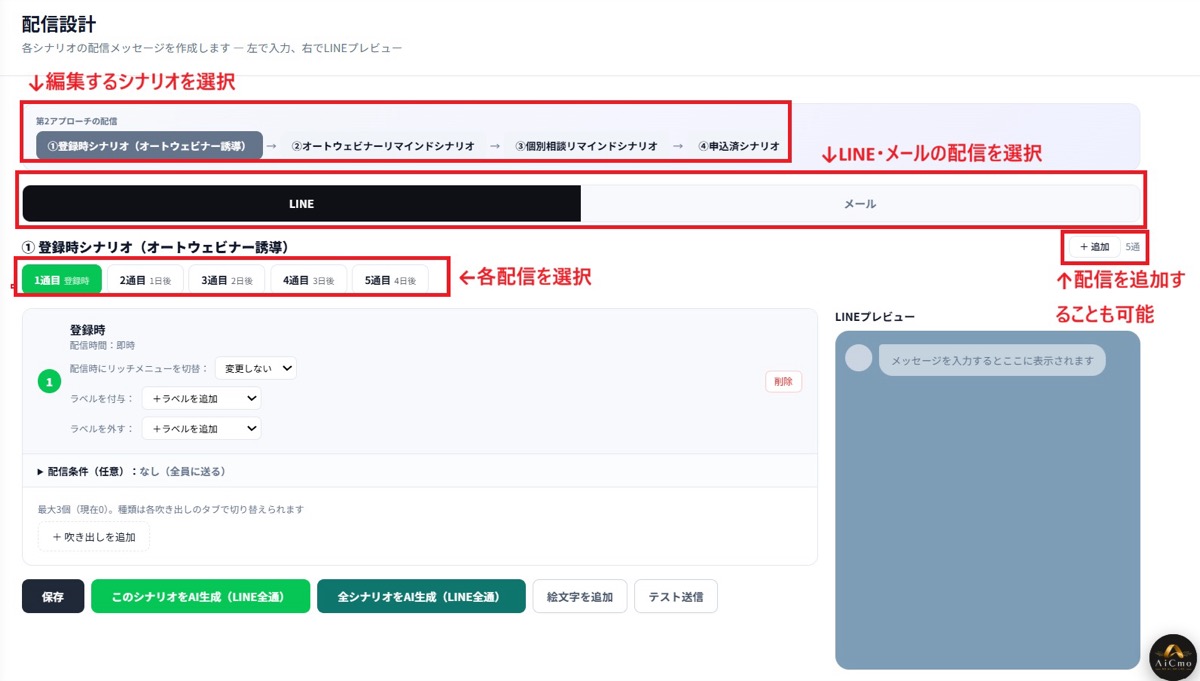
確認する項目
- 各シナリオの本文が反映されているか
- 配信の通数と配信タイミングが合っているか
- 置き換え文字やURLが正しく設定されているか(【動画URL】などの仮の表記が残っていないか)
- 配信ON/OFFが意図した状態になっているか
- テスト送信で、文章とリンクが正しく表示されるか
配信設計の画面の使い方は「配信設計の使い方」をご覧ください。
一括作成のよくある質問(Q&A)
Q一括作成を押したら、すぐに配信されてしまいますか?
A配信されません。一括作成で作られるのは下書きです。「配信文を本番へ反映」を押しても、反映された本文は配信OFFで保存されます。配信が始まるのは、配信設計でONにするか「一括で配信開始」を押したときです。
Q表示されるシナリオの数やLPの種類が、人によって違います。
A全体設計で選んだファネルのパターンや、シナリオ設計で決めた通数によって変わります。足りない・多いと感じたときは、「全体設計」や「シナリオ設計」を見直してください。
Q「今回のアプローチの詳細」は必ず入力が必要ですか?
A任意です。空欄なら全体設計の内容だけで作られます。入力すると、今回のアプローチならではの狙いが下書きに反映されます。整理が難しいときは「AIで詳細を作成する」を使ってください。
Q「準備中」「AI生成なし」と表示されているLPがあります。
Aどちらも今回の作成の対象外です。「AI生成なし」は、オートウェビナー視聴LPなど、文章の生成がいらないLPです。
Q作られた文章が長すぎます。
A下書きの下の指示欄に「もう少し短く」などと入力し、「指示して書き直す」を押してください。その下書きだけが書き直されます。
Q下書きに【動画URL】などの文字が入っています。
A仮の表記です。本番へ反映したあと、配信設計の画面で正しいURLや内容に置き換えてください。
Qクレジットはどれくらい使いますか?
A画面上部の「AI呼び出し(見込み)」に、今回使う回数の目安が出ます。AI生成はどのプランも合計30回まで無料で、それを超えるとクレジットを使います。
まとめ|一括作成のポイント
この記事の要点
- 全体設計・ファネル設計・シナリオ設計・配信設計を済ませてから使う
- 「今回のアプローチの詳細」を整えると、下書きに狙いが反映される(AIヒアリングも使える)
- 作られるのは下書き。確認して、必要なら「指示して書き直す」で直す
- 「配信文を本番へ反映」した本文は配信OFFで保存される。配信設計で確認してからONにする
- 「一括で配信開始」はまとめてONになるので、テスト送信と最終確認のあとに使う
次にやること
本文を反映したら、「配信設計の使い方」で内容とテスト送信を確認しましょう。配信を始めたあとの運用は「配信の運用」をご覧ください。その他の疑問は「よくある質問」へ。