
マーケ自動化
全体設計の手順|Step1〜10で配信の土台を組み上げる
AiCmoマーケ自動化の「全体設計」を、現在の画面に沿ってStep1〜Step10で解説します。販売する商品・公式LINEの準備・クロージング方法・決済会社・導線・ファネルパターン・集客媒体・配信チャネルを選ぶと、登録経路・ファネル・シナリオ・配信の土台が自動で組み上がります。シナリオ設計4種類とQ&Aつき。
 相談者
相談者全体設計の画面、項目が多くて何を選べばいいか迷います。
 中川 瞬
中川 瞬全体設計は、質問に1つずつ答えていくだけの画面です。販売する商品、公式LINEの準備、売り方などを順番に選ぶと、登録経路・ファネル・シナリオ・配信の土台が自動で組み上がります。Step1から順番に見ていきましょう。
全体設計では、販売する商品、公式LINEの準備状況、商品を案内する方法などを順番に選びます。選んだ内容に合わせて、登録経路・ファネル・シナリオ・配信の土台が自動で組み上がります。ゼロから流れを考える必要はありません。
配信の仕組みづくり全体の流れは「配信の作り方」をご覧ください。このページは、その最初のステップである全体設計を詳しく解説します。
全体設計の流れ(Step1〜10)
- Step1 販売する商品を選ぶ
- Step2 公式LINEの準備状況を選ぶ
- Step3 クロージング方法(売り方)を選ぶ
- Step4 決済会社を選ぶ
- Step5 審査ステータスを選ぶ
- Step6 導線の過程(動画・セミナーなど)を選ぶ
- Step7 ファネルパターンを選ぶ
- Step8 詳細項目(集客媒体・登録方法・配信チャネル・サンクスページ・会員サイト)を設定する
- Step9 自動作成されたファネルを確認する
- Step10 次のアプローチへの移行を設定して、保存する
始める前に決めておくとスムーズ次の5つを先に決めておくと、迷わず入力できます。
①販売する商品 ②使う公式LINE ③商品を案内する方法(個別相談・セールスLPなど) ④使う決済会社 ⑤動画やセミナーを流れに入れるかどうか
用語が分からないときは、次の意味だと考えてください。
- ファネル:見込み客が「知る → 登録する → 学ぶ → 申し込む」と進んでいく流れ全体のこと
- クロージング:最後に申し込み・購入をしてもらう場面のこと
- シナリオ:登録後などに、決まったタイミングで自動で届く一連のメッセージのこと
- アプローチ:1つの売り方(1つのクロージング)でまとめた、配信の流れのひとかたまり
Step1 販売する商品を選ぶ
「何を販売しますか?」の質問に、当てはまるものを1つ選びます。
- 無形商品:コンサルティング・スクール・教材など
- イベント集客:セミナー・説明会・体験会など
- 店舗集客:来店・予約・個別相談につなげる場合
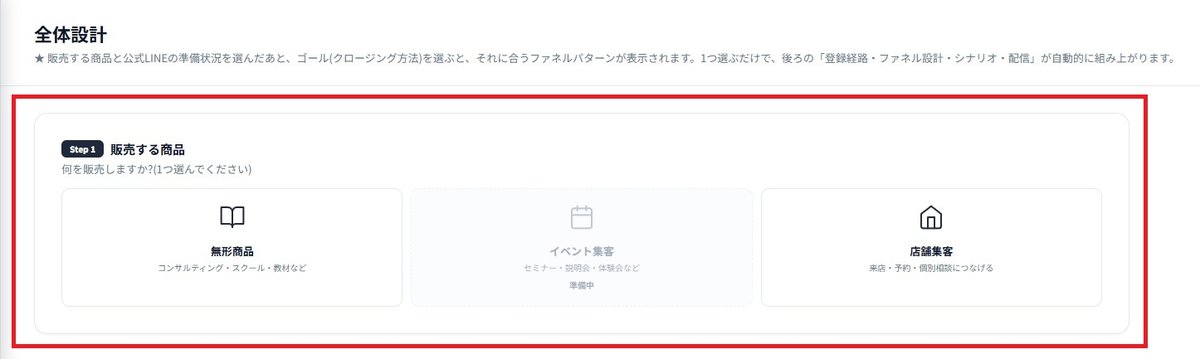
ポイント「イベント集客」は現在、一部のアカウントだけが選べます(画面に「講師・運営・管理者のみ」と表示されます)。選べない場合は、今回の販売内容にいちばん近いものを選んでください。サミットを開く場合の手順は「サミットの設定手順」をご覧ください。
Step2 公式LINEの準備状況を選ぶ
今回使う公式LINEの状況を選びます。選んだ内容によって、このあと表示される案内が変わります。
- 準備できている:すでに公式LINEアカウントがある
- これから準備する:公式LINEはまだないが、これから作る
- まだ作ったことがない:公式LINEの作り方から確認したい
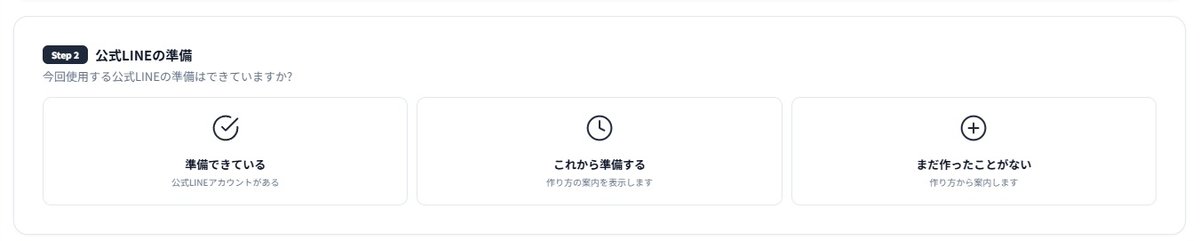
公式LINEがまだの方へ作り方は「公式LINEの作り方」、AiCmoへのつなぎ方は「LINEをAiCmoに連携する」に画面つきでまとめています。
Step3 クロージング方法を選ぶ
商品・サービスをどうやって案内して申し込んでもらうかを、1つ選びます。
- 個別相談:対面またはZoomで個別に案内する
- セールスLP:Webページ上で、案内から決済まで完結させる
- 電話相談:電話で個別に案内する
- 配信のみ:販売や申し込みは行わず、動画配信やフォローだけを行う
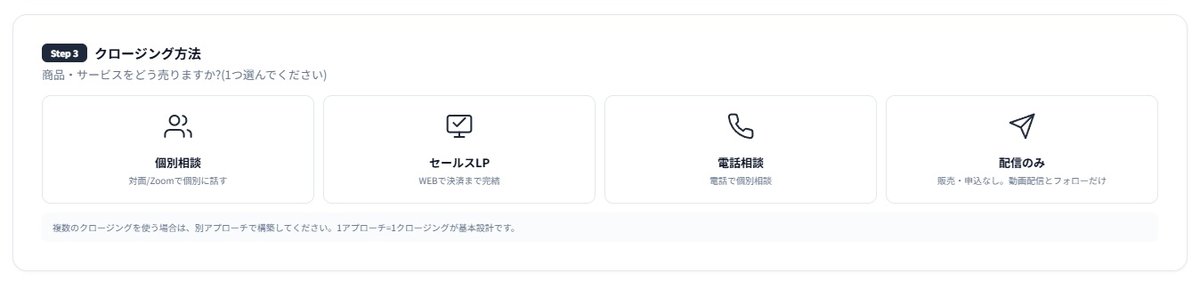
売り方が複数あるときは1つのアプローチにつき、クロージング方法は1つです。個別相談とセールスLPの両方を使いたい場合などは、アプローチを分けて設計します。
Step4 決済会社を選ぶ
使う決済会社を選びます。複数選択もできます。決済会社の審査には時間がかかることがあるため、最初に決めておきます。選択肢はUnivaPay・Stripe・銀行振込・その他の4つです。
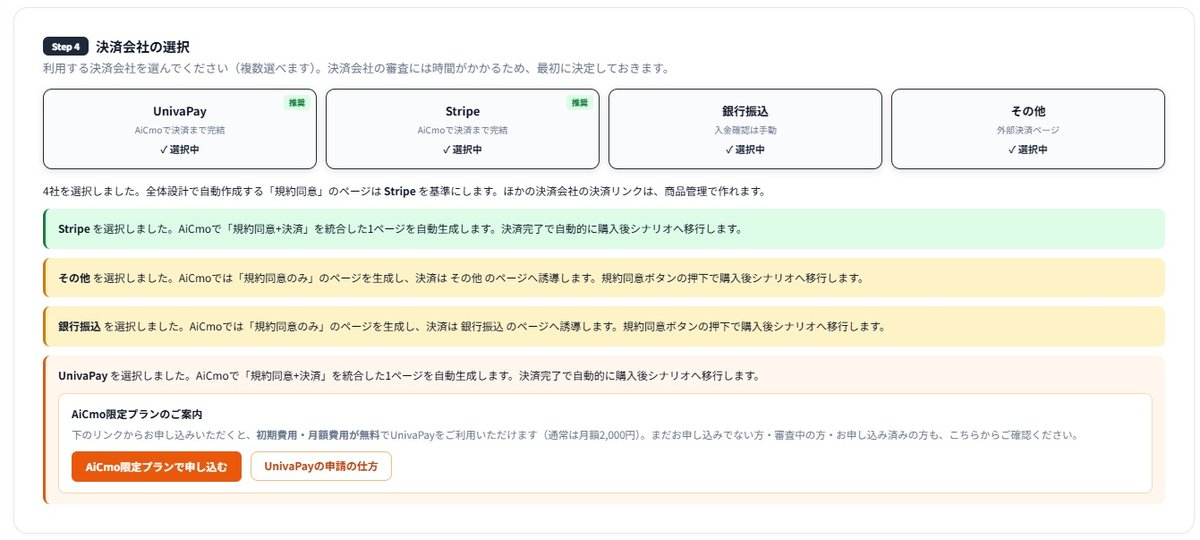
選んだ決済会社によって、AiCmoが作るページと、購入後シナリオ(購入した人へのフォロー配信)へ移るタイミングが変わります。
- UnivaPay・Stripe:「規約同意+決済」を1ページにまとめて自動作成します。AiCmoの中で決済まで完結し、決済が終わると自動で購入後シナリオへ移ります
- 銀行振込・その他:「規約同意のみ」のページを作り、そこから別の決済ページへ案内します。規約同意ボタンが押された時点で購入後シナリオへ移ります
複数選んだ場合「規約同意」のページはStripeを基準に自動作成されます。ほかの決済会社の決済リンクは、「商品登録」で作成します。UnivaPayの申し込み方法は「決済(UnivaPay)」をご覧ください。
Step5 審査ステータスを選ぶ
Step4で選んだ決済会社の、今の契約状況を選びます。ここで選んだ状況に合わせて、このあとの準備の案内が変わります。
- すべて申込済:すべての契約が済み、使える状態
- 審査中のものがある:1社でも審査結果を待っている
- 未契約のものがある:1社でもこれから申し込みが必要

複数の決済会社を選んだ場合いちばん準備が進んでいない状況を選びます。「未契約」→「審査中」→「すべて申込済」の順で、遅れているほうを優先してください。
Step6 導線の過程を選ぶ
登録してからクロージング(申し込み)までの間に、何をはさむかを選びます。はさまない場合は「なし」を選びます。
- 動画:動画コンテンツで価値を伝える
- セミナー:オンラインまたは会場で行う、1回きりのセミナー
- オートウェビナー:24時間いつでも自動で再生されるウェビナー(録画のオンラインセミナー)
- なし:登録後、途中をはさまずにクロージングへ進む
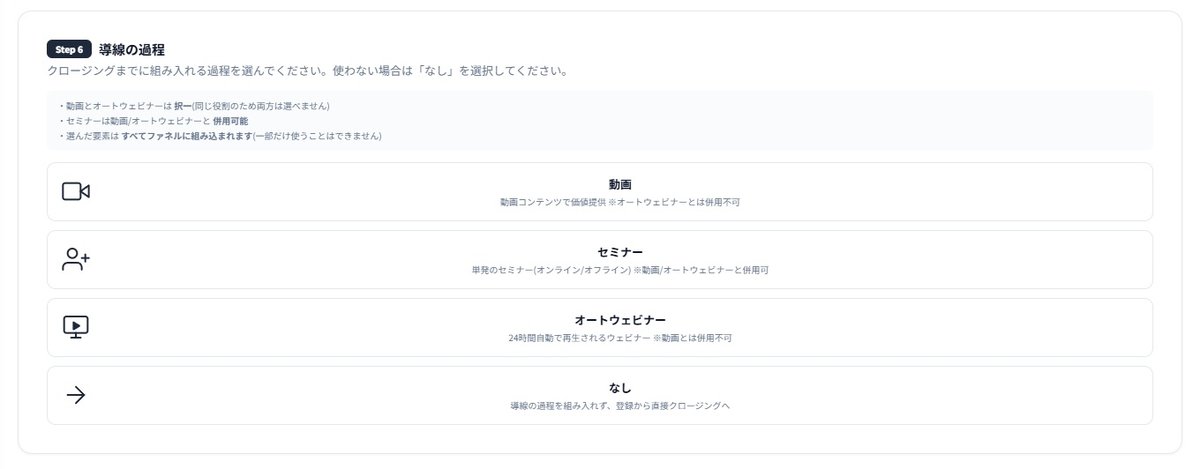
組み合わせのルール動画とオートウェビナーは、どちらか一方だけです(同じ役割のため両方は選べません)。セミナーは、動画またはオートウェビナーと組み合わせられます。選んだものは、すべてファネルに組み込まれます。
動画を選んだ場合:本数と誘導通数
「動画」を選ぶと、動画の本数(1〜9本)と、1本あたりの誘導通数(その動画を見てもらうために送るメッセージの数)を設定する欄が出ます。
- 1通:各動画を1通で案内する
- 2通(訴求+誘導):見る価値を伝える1通と、動画へ誘う1通
- 3通(段階訴求+誘導):段階的に期待を高めてから誘う
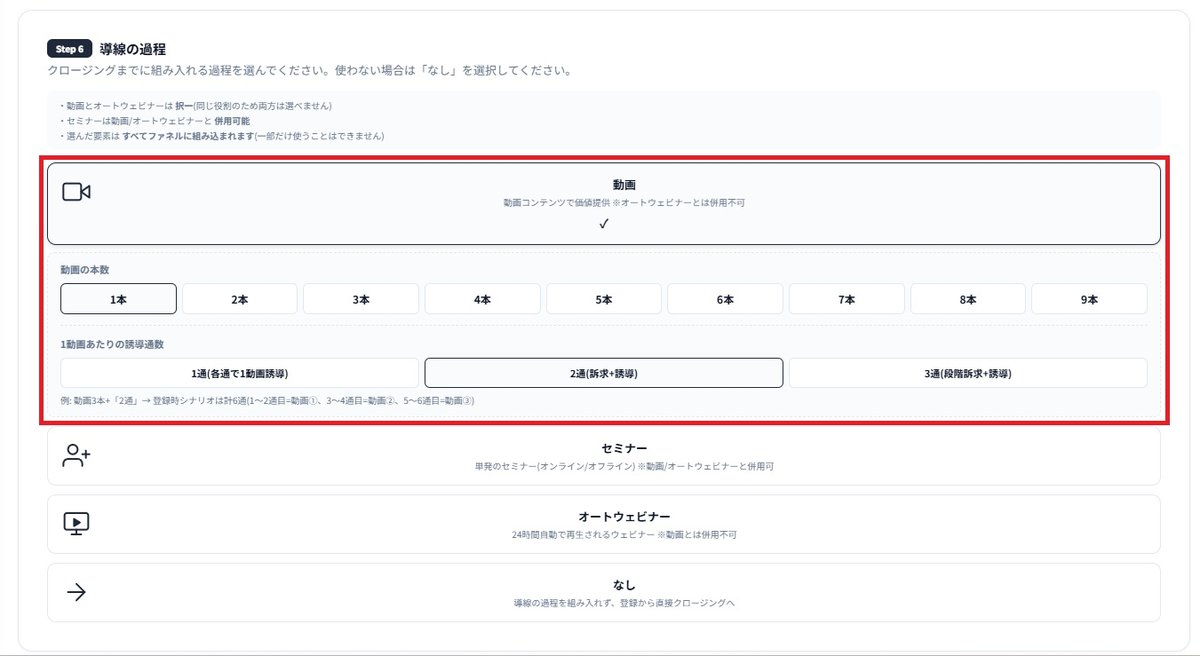
例動画3本・誘導2通の場合、登録時シナリオは合計6通になります。1〜2通目が動画1、3〜4通目が動画2、5〜6通目が動画3の案内です。
Step7 ファネルパターンを選ぶ
ここまでの選択に合わせて、ファネルパターンの候補が自動で表示されます。内容を確認して、使うパターンを選びます。

表示された順番が、自分が想定している案内の順番と合っているかを確認してください。違う場合は、Step3やStep6の選択を見直します。
Step8 詳細項目を設定する
Step8では、集客の入口・登録方法・配信チャネル・サンクスページ・会員サイトの有無の5つを設定します。
Step8-1 集客媒体
どこから人を集めるかを選びます。複数選択できます。
- SNS:Instagram・X・TikTokなど
- 広告:Meta・Google・Yahooなど
- オーガニック:ブログ・SEO・YouTubeなど(広告費をかけない集客)
- 既存リスト:自社の既存顧客への配信
- リアル接点:名刺・店舗・イベントなど
- その他:紹介・パートナーなど
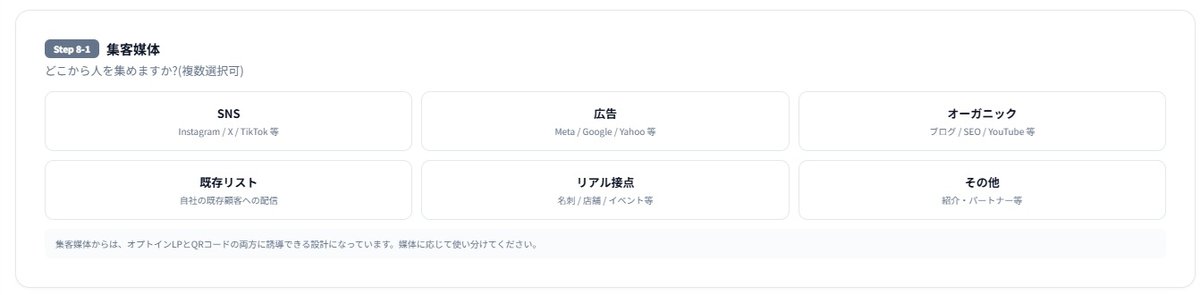
どの集客媒体からも、オプトインLP(登録用のページ)とQRコードの両方へ案内できる作りになっています。媒体に合わせて使い分けてください。
Step8-2 登録方法
最初に登録してもらう入口を選びます。
- オプトインLP:LPを経由して登録してもらう
- QRコード:名刺・店舗・チラシなどから登録してもらう
- 両方併用:LPとQRコードの両方を使う

Step8-3 配信チャネル
継続して配信する手段を選びます。複数選択できます。
- LINE:公式LINEから配信
- メール:メール配信(利用環境によって選べない場合があります)
- SMS/RCS:RCS(写真やボタンも送れる新しいSMS)に対応した端末にはRCSで、対応していない端末には自動でSMSで送ります(画面上で「準備中」と表示される場合があります)
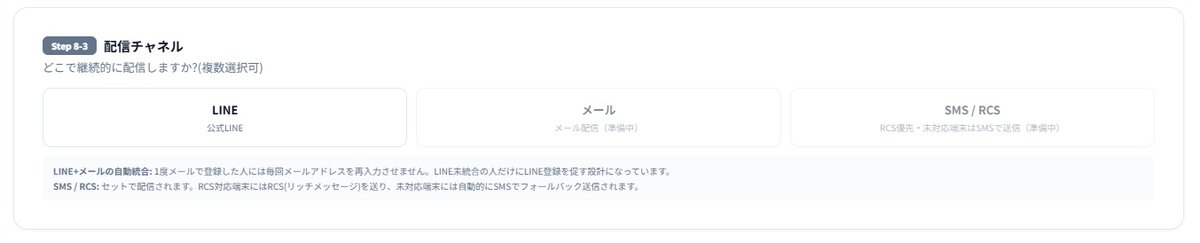
LINEとメールを併用する場合一度メールで登録した人に、毎回メールアドレスの入力を求めない設計です。まだLINEに登録していない人にだけ、LINE登録をすすめる仕組みになっています。
Step8-4 サンクスページの利用
申し込みや登録のあとに、お礼のページ(サンクスページ)やLINE登録の案内ページを出すかを選びます。
- 使う:各申し込みのあとにサンクスページを表示し、まだLINEに登録していない人をLINEへ案内する
- 使わない:申し込みのあと、そのまま次の案内(シナリオ)へ進む

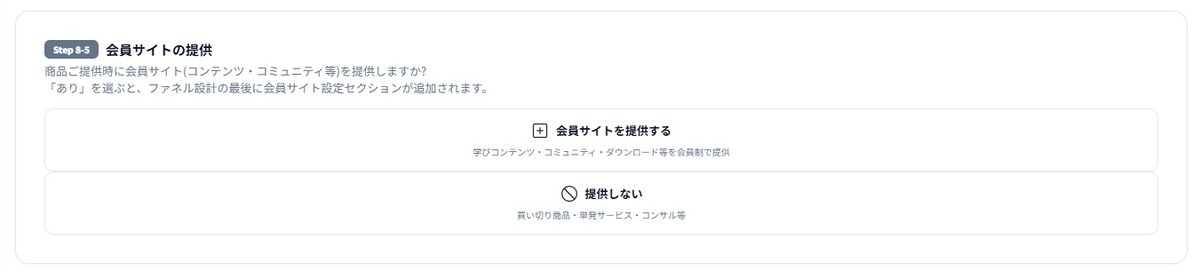
Step8-5 会員サイトの提供
商品を届けるときに、学習コンテンツ・コミュニティ・ダウンロード資料などを会員制のサイトで提供するかを選びます。
- 会員サイトを提供する:ファネル設計の最後に、会員サイトの設定項目が追加されます
- 提供しない:買い切り商品、単発のサービス、個別相談などの場合
会員サイトの作り方会員サイトの中身の登録は「会員サイトの作り方」をご覧ください。
Step9 自動作成されたファネルを確認する
ここまでの選択から、ファネル全体が自動で組み上がります。選んだパターン名と、登録から購入後までの流れを確認します。
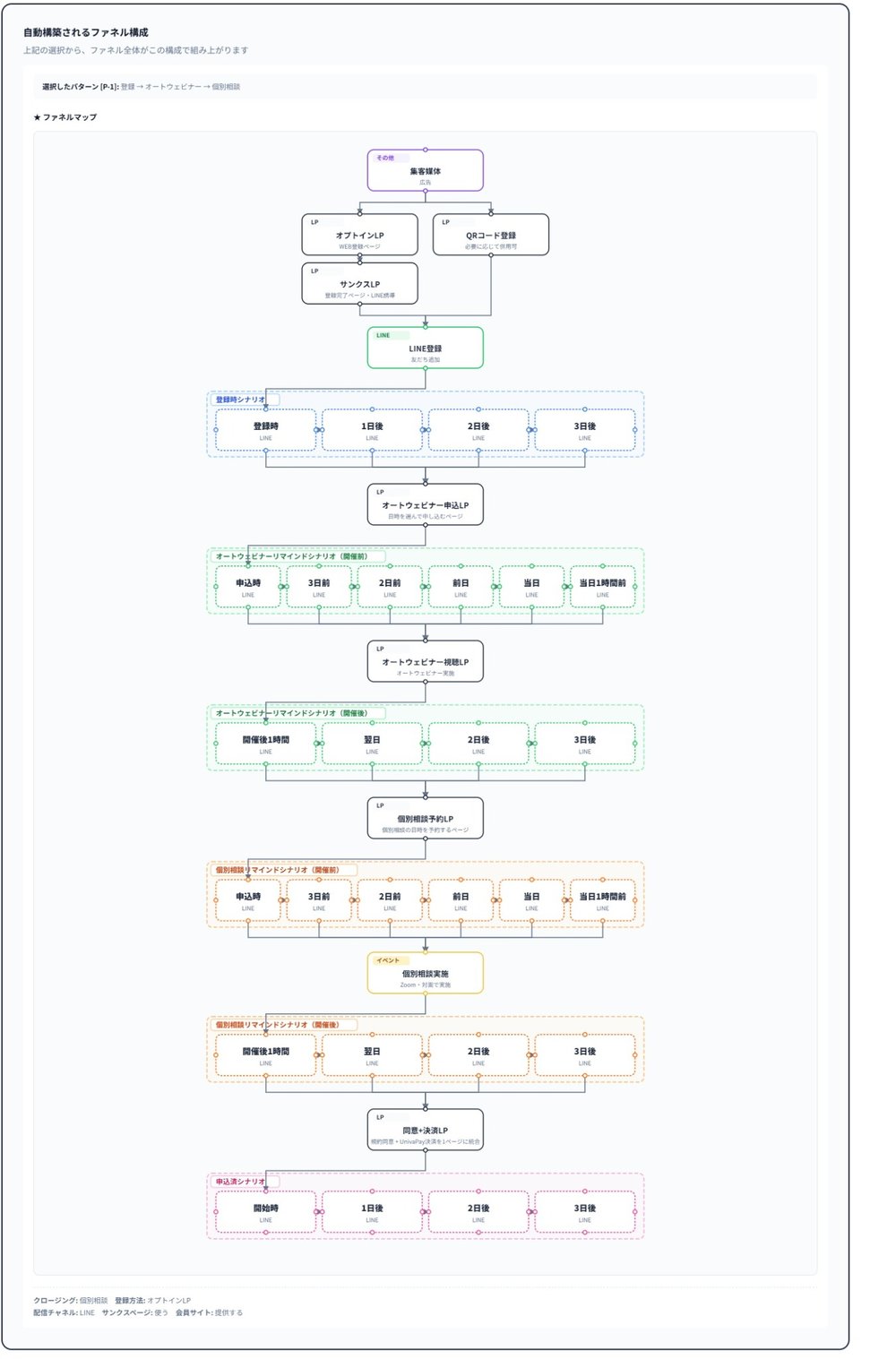
画面例では、次の流れでつながっています。
- 集客媒体 → オプトインLP、またはQRコードで登録
- LINE登録 → 登録時シナリオ
- オートウェビナー(申込LP → 開催前のリマインド → 視聴 → 開催後のリマインド)
- 個別相談(予約LP → 相談前のリマインド → 相談 → 相談後のリマインド)
- 同意+決済LP → 購入後(申込済)シナリオ
あわせて、各シナリオの配信時期も確認します。登録時・開催前・開催後・個別相談前・個別相談後・購入後など、目的ごとにシナリオが分かれています。図の下には、選んだクロージング・登録方法・配信チャネル・サンクスページ・会員サイトの設定がまとめて表示されます。
Step10 次のアプローチへの移行を設定して保存する
購入に至らず、途中のシナリオで止まった人を、何日後に次のアプローチ(別の売り方の流れ)へ移すかを設定します。
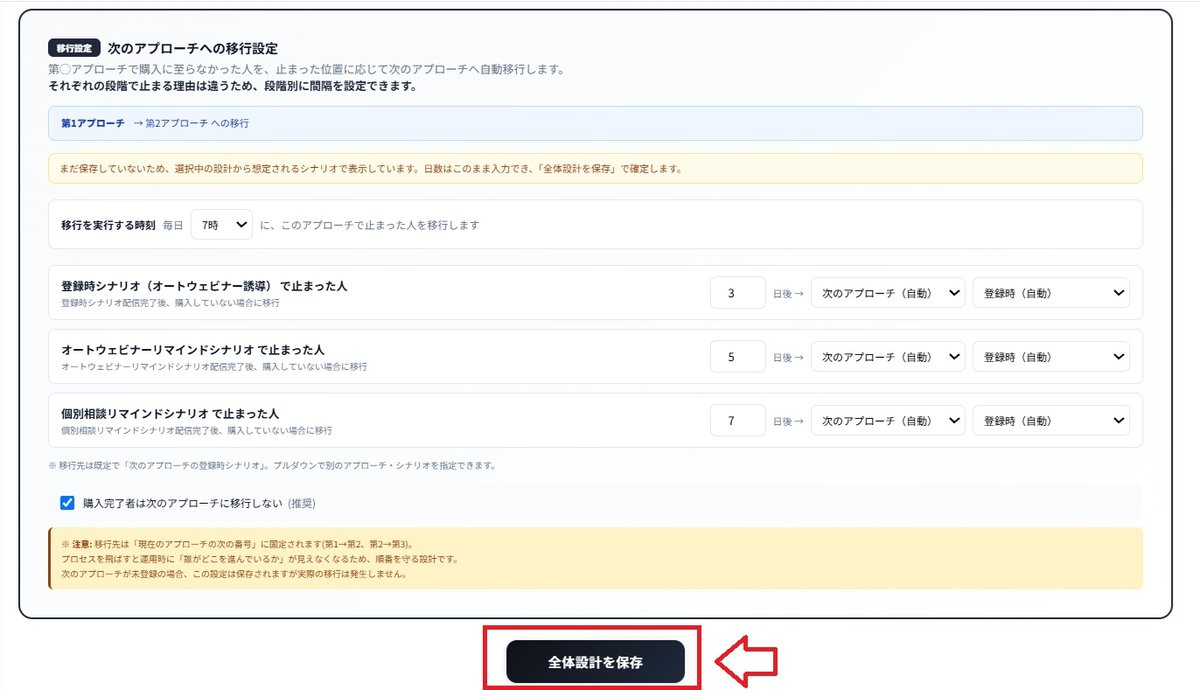
- 段階ごとの日数:画面例では「登録時シナリオ」「オートウェビナーリマインドシナリオ」「個別相談リマインドシナリオ」のそれぞれで止まった人を、何日後に移すかを指定できます。止まる理由は段階ごとに違うため、別々に設定できます
- 移行を実行する時刻:毎日何時に移行するかを設定します
- 購入完了者の扱い:購入した人を次のアプローチに移したくない場合は、「購入完了者は次のアプローチに移行しない」にチェックを入れます
移行先のルール移行先は「今のアプローチの次の番号」に固定されます(第1→第2、第2→第3)。順番を飛ばすと「誰がどこを進んでいるか」が見えなくなるためです。次のアプローチをまだ作っていない場合、設定は保存されますが、実際の移行は行われません。
内容を確認したら、画面下部の「全体設計を保存」を押します。
保存前の表示について保存する前に表示されるシナリオは「想定」の内容です。日数などの入力内容は、保存したあとに確定します。
保存したあとに確認すること
保存したら、次の画面で必要な項目が作られているかを順番に確認します。
- 登録経路:集客の入口ごとの登録URL・QRコード(「登録経路の作り方」)
- ファネル設計:必要なLPやイベント(「ファネル設計」)
- シナリオ設計:各シナリオの通数とタイミング(「シナリオ設計の使い方」)
- 配信設計:実際の配信文(「配信の作り方」)
注意全体設計を変えると、後ろの設定にも影響する場合があります。すでに配信文やLPを作っている場合は、変更する前に今の内容を確認してください。
シナリオ設計へ進む
全体設計を保存すると、シナリオが用意されます。次の「シナリオ設計」では、①登録時シナリオ・②オートウェビナーリマインドシナリオ・③個別相談リマインドシナリオ・④申込済シナリオごとに、通数と配信タイミングを決めます。
画面の見方と、通数・日時の変え方、通の追加と削除、保存までの手順は「シナリオ設計の使い方」にまとめています。
覚えておくことシナリオの通数・タイミングは、LINE/メール/SMS/RCS 全媒体で共通です。ここで決めた設計が、すべての媒体に反映されます。
全体設計のよくある質問(Q&A)
始める前・Step1〜3
Q全体設計では、何が自動で作られるのですか?
A選んだ内容に合わせて、登録経路・ファネル・シナリオ・配信の土台が自動で組み上がります。自分で流れを1から組み立てる必要はありません。
Q始める前に決めておくことはありますか?
A①販売する商品、②使う公式LINE、③商品を案内する方法、④使う決済会社、⑤動画やセミナーを流れに入れるか、の5つを決めておくとスムーズです。
Q「イベント集客」が選べません。
A現在は一部のアカウントだけが選べます(画面に「講師・運営・管理者のみ」と表示されます)。選べない場合は、販売内容にいちばん近いものを選んでください。
Q公式LINEがまだありません。全体設計を進めてもいいですか?
AStep2で「これから準備する」または「まだ作ったことがない」を選んでください。選んだ内容に合わせて案内が変わります。作り方は「公式LINEの作り方」をご覧ください。
Q個別相談とセールスLP、両方の売り方を使いたいです。
A1つのアプローチで選べるクロージング方法は1つです。売り方ごとにアプローチを分けて設計してください。
Q「配信のみ」はどんなときに選びますか?
A販売や申し込みは行わず、動画配信やフォローの配信だけを行いたいときに選びます。
決済について(Step4〜5)
Q決済会社は複数選べますか?
A選べます。複数選んだ場合、「規約同意」のページはStripeを基準に自動作成され、ほかの決済リンクは「商品登録」で作ります。
QUnivaPay・Stripeと、銀行振込・その他では何が違いますか?
AUnivaPay・StripeはAiCmoの中で決済まで完結し、決済が終わると自動で購入後シナリオへ移ります。銀行振込・その他は「規約同意のみ」のページから別の決済ページへ案内し、規約同意ボタンが押された時点で購入後シナリオへ移ります。
Q決済会社の審査がまだ終わっていません。先に進めてもいいですか?
A進められます。Step5で「審査中のものがある」または「未契約のものがある」を選ぶと、状況に合わせて準備の案内が変わります。審査には時間がかかることがあるので、決済会社は早めに決めて申し込んでおくのがおすすめです。
Q複数の決済会社で状況が違うときは、どれを選びますか?
Aいちばん準備が進んでいない状況を選びます(「未契約」→「審査中」→「すべて申込済」の順に優先)。
導線とファネル(Step6〜7)
Q動画とオートウェビナーを両方選べません。
A同じ役割のため、どちらか一方だけの仕様です。セミナーは、動画またはオートウェビナーと組み合わせられます。
Q選んだ導線の一部だけを使うことはできますか?
A選んだものは、すべてファネルに組み込まれます。使わないものは選ばないでください。
Q動画の本数と誘導通数を決めると、何通になりますか?
A「本数 × 1本あたりの誘導通数」が、登録時シナリオの通数になります。たとえば動画3本・誘導2通なら合計6通です。
Q表示されたファネルパターンが、想定と違います。
Aファネルパターンは、Step3(クロージング方法)とStep6(導線の過程)の選択から作られます。案内の順番が違う場合は、この2つを見直してください。
詳細項目(Step8)
Q集客媒体は1つしか選べませんか?
A複数選べます。どの媒体からも、オプトインLPとQRコードの両方へ案内できる作りです。
QメールやSMS/RCSが選べません。
ASMS/RCSは現在「準備中」です。メールは、利用環境によって選べない場合があります。選べないときは、LINEを選んで進めてください。
QLINEとメールを併用すると、登録者は毎回メールアドレスを入力するのですか?
Aいいえ。一度メールで登録した人には、毎回の入力を求めない設計です。まだLINEに登録していない人にだけ、LINE登録をすすめます。
Qサンクスページは使ったほうがいいですか?
A「使う」にすると、申し込みのあとにお礼のページを表示し、まだLINEに登録していない人をLINEへ案内できます。申し込み後すぐ次の案内に進めたい場合は「使わない」を選びます。
Q会員サイトを「提供する」にすると、どうなりますか?
Aファネル設計の最後に、会員サイトの設定項目が追加されます。買い切り商品・単発サービス・個別相談などなら「提供しない」で大丈夫です。
移行設定と保存(Step9〜10)
Q「次のアプローチへの移行」とは何ですか?
A購入に至らず途中のシナリオで止まった人を、決めた日数のあと、次の売り方の流れ(アプローチ)へ自動で移す設定です。段階ごとに日数を変えられます。
Q移行先を自由に選べますか?
A移行先は「今のアプローチの次の番号」に固定です(第1→第2、第2→第3)。順番を飛ばすと「誰がどこを進んでいるか」が分からなくなるためです。
Q次のアプローチをまだ作っていません。
A移行の設定は保存されますが、実際の移行は行われません。次のアプローチを作ると、移行が始まります。
Q購入した人まで次のアプローチに移ってしまいませんか?
A「購入完了者は次のアプローチに移行しない」にチェックを入れておけば、購入した人は移りません。
Q保存前に表示されているシナリオや日数は、もう確定していますか?
Aまだ確定していません。保存前の表示は「想定」の内容で、日数などは「全体設計を保存」を押したあとに確定します。
Q保存したあと、何を確認すればいいですか?
A登録経路・ファネル設計・シナリオ設計・配信設計に、必要な項目が作られているかを順番に確認してください。
Q全体設計はあとから変更できますか?
A変更できますが、後ろの設定にも影響する場合があります。すでに配信文やLPを作っている場合は、変更前に今の内容を確認してください。
まとめ|全体設計のポイント
この記事の要点
- 全体設計は、質問に順番に答えるだけ。選んだ内容から登録経路・ファネル・シナリオ・配信の土台が自動で組み上がる
- 1つのアプローチにクロージング方法は1つ。売り方が複数ならアプローチを分ける
- 決済会社は審査に時間がかかるので最初に決める。複数なら、いちばん遅れている状況を選ぶ
- 動画とオートウェビナーはどちらか一方。選んだ導線はすべてファネルに入る
- 日数などは「全体設計を保存」で確定。変更は後ろの設定に影響するので慎重に
次にやること
全体設計を保存したら、「登録経路の作り方」→「ファネル設計」→「配信の作り方」の順に中身を埋めていきます。その他の疑問は「よくある質問」をご覧ください。