
マーケ自動化
登録経路の作り方|集客の入口ごとにURLを発行する
AiCmoマーケ自動化の「登録経路」の設定手順を、現在の画面に沿って解説します。SNS・広告・オーガニック・既存リストの経路づくり、計測用URLと配布用URLの使い分け、紹介者ごとの専用URL(パートナー一覧)、シナリオ別の登録URL(シナリオ経路一覧)まで。
 相談者
相談者どこから読者が登録してくれたか、経路ごとに知りたいです。
 中川 瞬
中川 瞬登録経路を設定すると、集客の入口ごとに専用のURLが発行されます。そのURLをプロフィールや投稿、広告に載せれば、どこから何人が登録したかをあとから確認できます。
登録経路は、集客の入口ごとに専用URLを発行する機能です。発行したURLをプロフィール・投稿・広告などに載せると、経路別にクリック数や登録元を確認できます。
始める前に(大事な前提)
登録経路を使う前に、公式LINEとAiCmoの連携を済ませてください。
経路を正しく計測するための条件登録した人と経路を正しく結びつけるには、経路計測用の「LINEログインチャネル」を、Messaging APIチャネルと同じプロバイダーの中に作り、ステータスを「公開」にしておく必要があります。手順は「LINEをAiCmoに連携する」のSTEP 11〜14をご覧ください。
また、登録経路の画面上部には「編集中:アカウント名・アプローチ名」が表示されます。設定したいアカウントとアプローチになっているかを、最初に確認してください(サイドバーで切り替えられます)。
画面上部のタブ
登録経路の画面は、目的ごとにタブで分かれています。このページでは次の3つを解説します。
- 登録経路一覧:SNS・広告・オーガニック・既存リストなど、通常の集客経路を作る(→ 1章)
- パートナー一覧:紹介者ごとの専用URLをまとめて発行する(→ 2章)
- シナリオ経路一覧:シナリオごとの登録URLを確認する(→ 3章)
1. 通常の登録経路を作る
1-1 媒体を選ぶ
「登録経路一覧」タブを開き、設定する媒体のカードをクリックして開きます。現在の画面では「SNS」「広告」「オーガニック」「既存リスト」の4つから選べます。
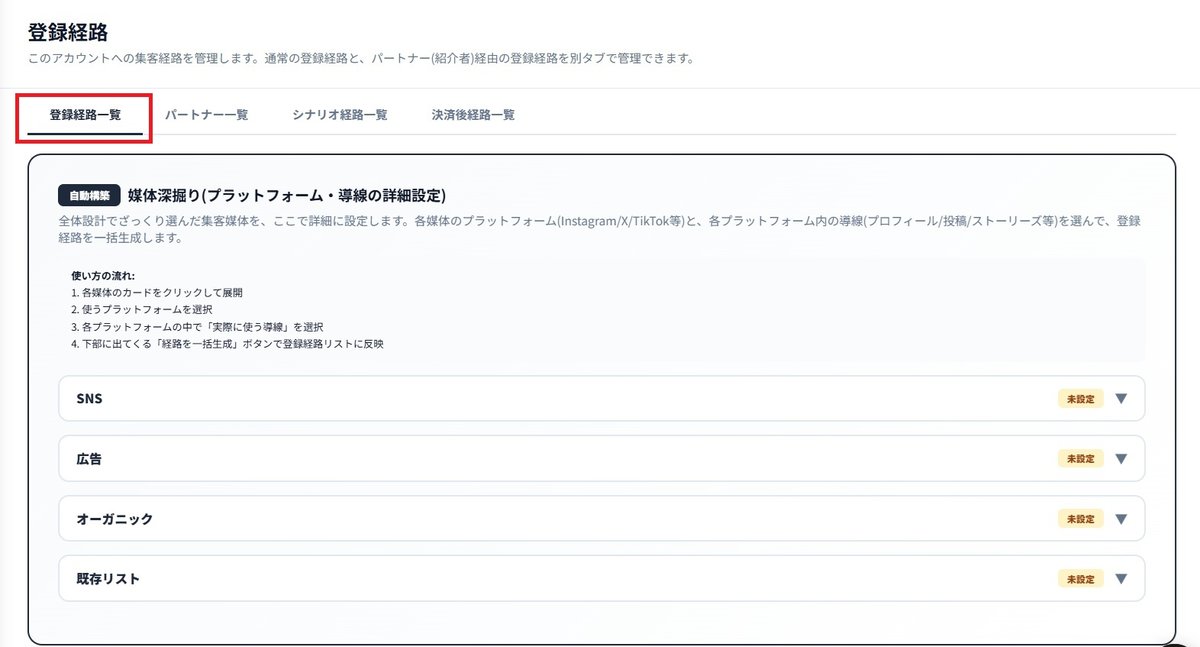
全体設計との関係全体設計(Step8-1)でざっくり選んだ集客媒体を、ここで「どのプラットフォームの、どの導線から」まで詳しく設定します。全体設計は「全体設計の手順」をご覧ください。
1-2 プラットフォームを選ぶ
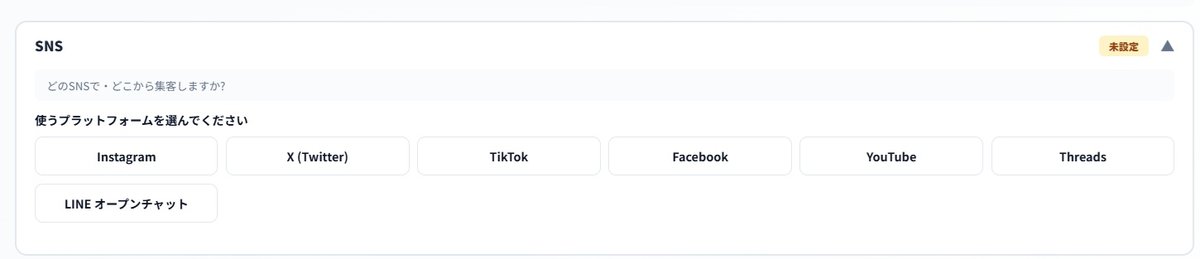
媒体を開くと、使えるプラットフォームが並びます。実際に使うものだけを選んでください。
■ SNS
Instagram・X(Twitter)・TikTok・Facebook・YouTube・Threads・LINEオープンチャットから選べます。
■ 広告
Meta広告・Google広告・Yahoo!広告・TikTok広告・X広告・LINE広告から、掲載先に合わせて選びます。

■ オーガニック
広告費をかけない流入元です。自社ブログ・サイト、SEO検索流入、YouTubeオーガニック、他社メディア寄稿、Podcastから選べます。

■ 既存リスト
すでに接点のある相手に案内する場合です。既存メールリスト、既存LINE友だち、休眠顧客、パートナーリストから選べます。

1-3 プラットフォーム内の導線を選ぶ
プラットフォームを選ぶと、その中で使う導線(どこから登録につなげるか)が表示されます。複数選べます。たとえばInstagramなら、次の5つです。
- プロフィールリンク:プロフィール文の下のリンク欄から
- 投稿(フィード):ハイライト・固定投稿から
- ストーリーズ:リンクスタンプから
- リール:リール動画から
- DM自動返信:コメント → DM自動配信ツールから

1-4 経路を一括生成して保存する
媒体・プラットフォーム・導線を選んだら、画面下部の「経路を一括生成」を押します。生成された経路は「登録経路一覧」に並びます。
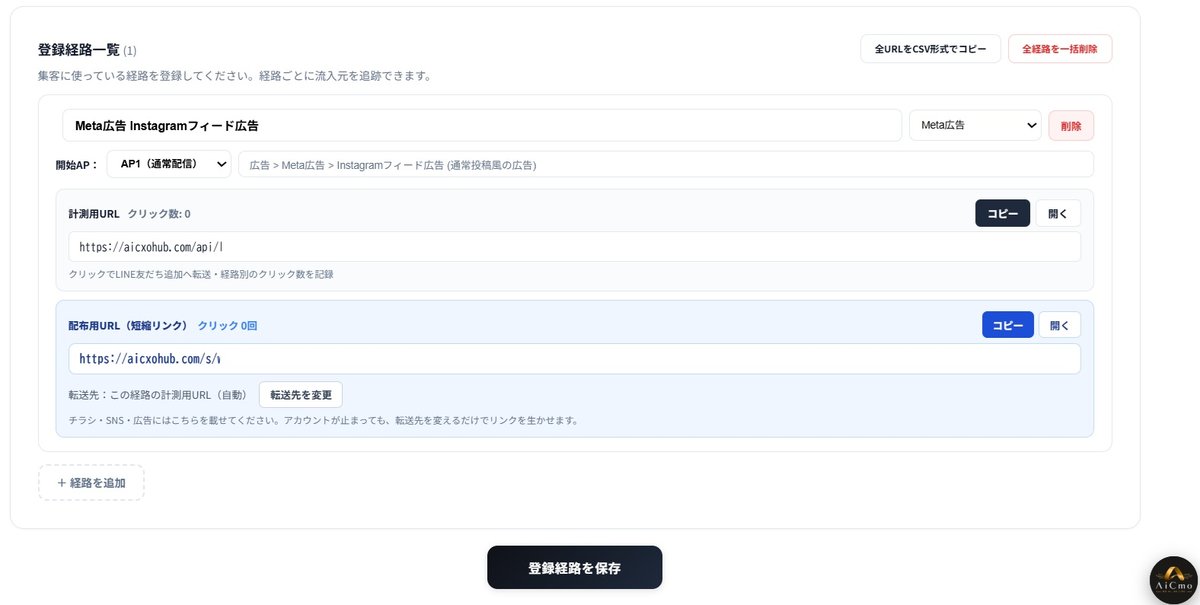
1つの経路には、次の項目があります。
- 経路名:どこの入口か分かる名前(例:Meta広告 Instagramフィード広告)
- 開始AP:この経路から登録した読者を、どのアプローチ(配信の流れ)で受け入れるかを選びます
- 計測用URL:クリックするとLINE友だち追加へ進み、同時にクリック数が記録されます
- 配布用URL(短縮リンク):SNSや広告、チラシなどに実際に載せる短いURLです
- 転送先を変更:配布用URLはそのままで、転送先だけを変えられます。すでに配ったURLを作り直さずに済みます
必要に応じて「コピー」や「開く」で中身を確認し、最後に「登録経路を保存」を押します。
便利な機能「全URLをCSV形式でコピー」で、作ったURLをまとめて取り出せます。登録経路では計測用URLのほかにQRコードも使えます。また、クリック数だけでなく実際に登録された人数も確認できます。
2. パートナー一覧(紹介者ごとのURL)を作る
「パートナー一覧」では、紹介してくれる人ごとに専用URLを発行できます。
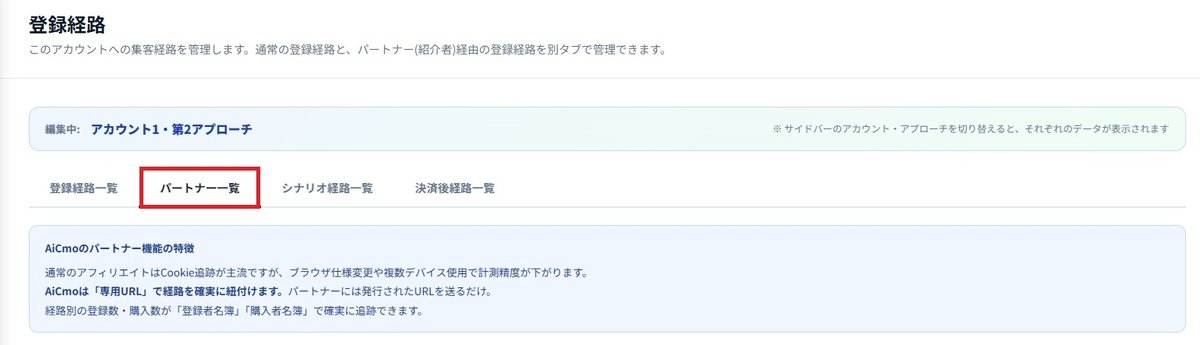
ふつうの紹介リンクとの違い一般的な紹介リンク(アフィリエイト)は、ブラウザに記録する「Cookie(クッキー)」で紹介者を判定するため、ブラウザの仕様変更やスマホとパソコンの使い分けで計測がずれることがあります。AiCmoは専用URLそのもので紹介者と登録者を結びつけるので、Cookieに頼りません。
- 「パートナー名(1行=1人)」の欄に、紹介者の名前を1行に1人ずつ入力します(まとめて何人でも入力できます)
- 「URL一括発行」を押すと、入力した人数分のURLが作られます
- 作ったURLは、「全URLをCSV形式でコピー」でまとめて取り出せます
- 発行したURLを、それぞれのパートナー本人に渡します
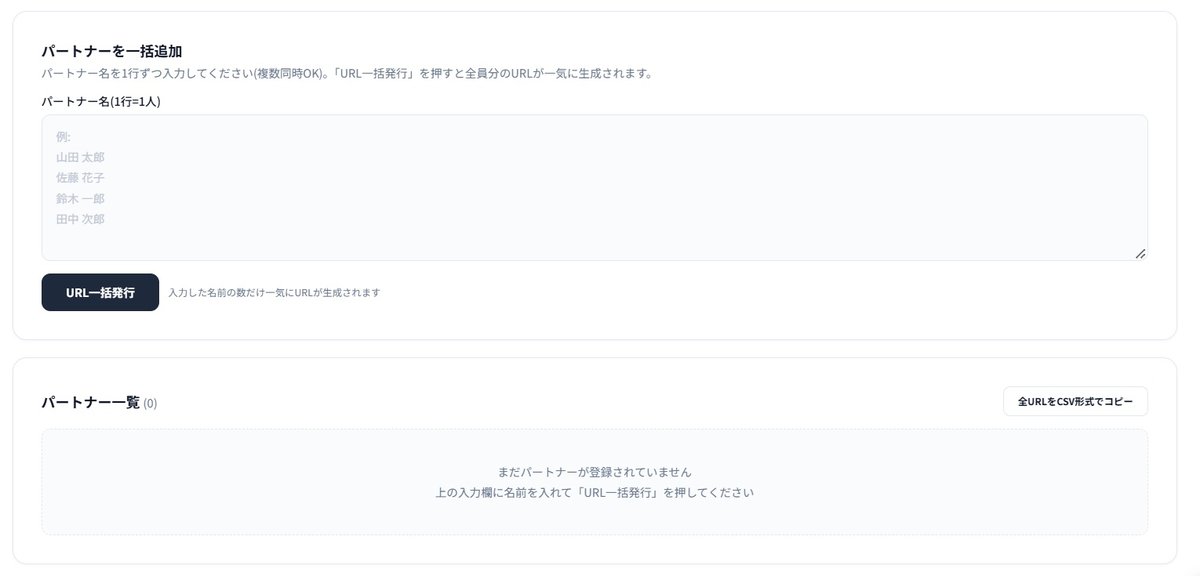
パートナーごとの登録数・購入数は、「登録者名簿」「購入者名簿」で確認できます。
渡し間違いに注意URLは人と1対1で結びついています。別の人のURLを渡すと、紹介の実績が別の人につきます。渡す相手とURLの組み合わせを必ず確認してください。
3. シナリオ経路一覧(シナリオ別の登録URL)を確認する
「シナリオ経路一覧」では、選んでいるアプローチに含まれるシナリオごとに、登録URLが表示されます。このURLから登録した読者は、対応するシナリオに直接つながります。

URLはスロット(シナリオの枠)単位で発行されていて、右の「コピー」で取り出せます。
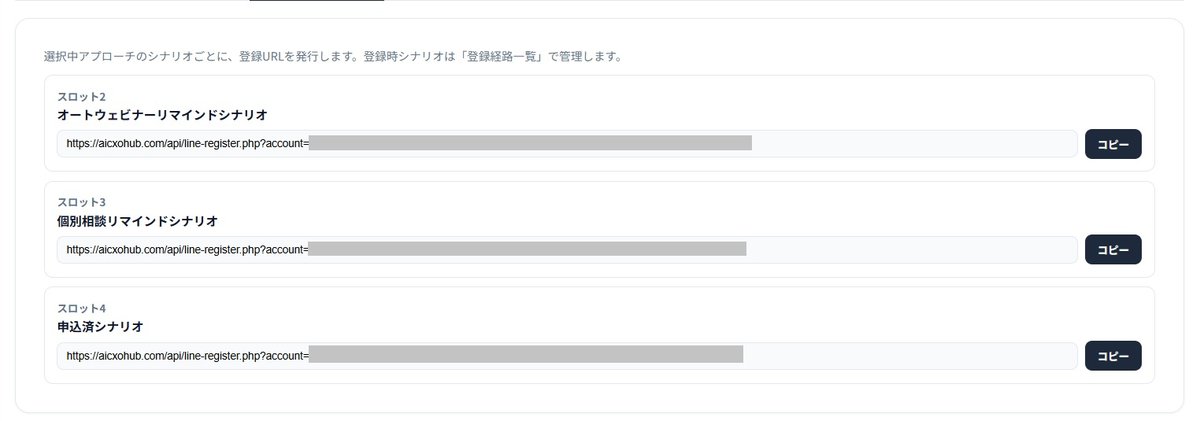
コピーする前に確認案内先を間違えないよう、URLの上に表示されているスロット番号とシナリオ名を必ず確認してください。登録時シナリオの通常のURLは、ここではなく「登録経路一覧」(1章)で扱います。
設定したあとに確認すること
- 画面上部に表示されるアカウント名とアプローチ名が、設定したいものと合っているか
- 通常の登録経路で、配布用URLを開くと、想定した登録先へ進むか
- パートナーURLは、渡す相手とURLの組み合わせが合っているか
- シナリオ経路で、スロット番号とシナリオ名が合っているか
- テストで登録してみて、読者が想定した経路・シナリオに入っているか(「読者管理」で確認できます)
登録経路のよくある質問(Q&A)
作る前に
Q登録経路を使うには、何が必要ですか?
A公式LINEとAiCmoの連携が必要です。「誰が、どの経路から友だち追加したか」まで計測するには、経路計測用の「LINEログインチャネル」を同じプロバイダーに作り、「公開」にしておく必要があります。手順は「LINEをAiCmoに連携する」をご覧ください。
Q全体設計で選んだ媒体と、何が違うのですか?
A全体設計では媒体をざっくり選び、登録経路では、その媒体の中でどのプラットフォームの、どの導線から登録につなげるかを詳しく設定します。
Q別のアカウントやアプローチの経路が表示されています。
A画面上部の「編集中」の表示を確認してください。サイドバーでアカウント・アプローチを切り替えると、それぞれのデータが表示されます。
通常の登録経路
Q使っていないSNSも選んでおいたほうがいいですか?
Aいいえ。実際に使うものだけ選んでください。使わない経路が増えると、一覧が見づらくなります。
Q同じSNSの中でも、プロフィールと投稿を分けて計測できますか?
Aできます。プラットフォームを開くと、プロフィールリンク・投稿・ストーリーズ・リールなどの導線を複数選べます。選んだ導線ごとに経路が作られ、別々に計測されます。
Q計測用URLと配布用URL、どちらを載せればいいですか?
ASNSや広告、チラシなどに載せるのは配布用URL(短縮リンク)です。短くて載せやすく、あとから転送先だけを変えられます。
Qすでに配ったURLの行き先を変えたいです。
A「転送先を変更」を使えば、配布用URLはそのままで転送先だけを変えられます。チラシなどを刷り直す必要はありません。
Q「開始AP」とは何ですか?
Aその経路から登録した読者を、どのアプローチ(配信の流れ)で受け入れるかの設定です。経路ごとに選べます。
Q経路を作ったのに、一覧に残っていません。
A「経路を一括生成」のあと、画面下部の「登録経路を保存」を押したか確認してください。
Q経路は、あとから追加・削除できますか?
Aできます。一覧の「+ 経路を追加」で追加、各経路の「削除」で削除できます。新しいSNSを始めたときや、使わなくなった導線があるときに整理してください。
QURLをまとめて取り出せますか?QRコードは使えますか?
A「全URLをCSV形式でコピー」でまとめて取り出せます。計測用URLのほかにQRコードも使えます。
パートナー一覧・シナリオ経路
QパートナーURLは、ふつうの紹介リンクと何が違いますか?
Aふつうの紹介リンクはCookieで紹介者を判定するため、ブラウザの仕様や端末の使い分けで計測がずれることがあります。AiCmoは専用URLで紹介者と登録者を結びつけるので、Cookieに頼りません。
Qパートナーを何人かまとめて登録できますか?
Aできます。パートナー名の欄に1行に1人ずつ入力して「URL一括発行」を押すと、人数分のURLが一度に作られます。同じ名前を複数入力することもできます。
Qパートナーごとの成果はどこで見られますか?
A「登録者名簿」「購入者名簿」で、経路ごとの登録数・購入数を確認できます。
Qシナリオ経路のURLは、どんなときに使いますか?
A登録した読者を、特定のシナリオに直接つなげたいときに使います。登録時シナリオの通常URLは「登録経路一覧」で扱います。
計測について
Q分かるのはクリック数だけですか?
Aいいえ。クリック数に加えて、実際に登録(友だち追加)された人数も分かります。「押されたのに登録されていない経路」を見つけて、導線を見直すのに役立ちます。
Q経路ごとに、登録した読者を確認できますか?
Aできます。「読者管理」で登録経路を条件に絞り込むと、その経路から登録した読者の一覧を見られます。
Q友だち追加の経路が計測されません。
A次の3つを確認してください。①LINEログインチャネルがMessaging APIチャネルと同じプロバイダーにあるか ②LINEログインチャネルのステータスが「公開」になっているか(「開発中」のままだと、管理者やテスター以外は計測されません) ③AiCmoの「LINEログイン連携(経路計測用)」に、Messaging APIの値を取り違えて入れていないか。
まとめ|登録経路のポイント
この記事の要点
- 先にLINE連携を済ませ、LINEログインチャネルを同じプロバイダーで「公開」にしておく
- 媒体 → プラットフォーム → 導線の順に選び、「経路を一括生成」→「登録経路を保存」
- 載せるのは配布用URL。行き先は「転送先を変更」であとから変えられる
- 紹介者ごとのURLは「パートナー一覧」、シナリオ直通のURLは「シナリオ経路一覧」
- 最後にテストで登録して、想定した経路・シナリオに入るか確認する
次にやること
登録経路ができたら、「ファネル設計」でLPやイベントを登録し、「配信の作り方」で配信文を作ります。全体の組み立ては「全体設計の手順」、その他の疑問は「よくある質問」をご覧ください。