
マーケ自動化
ファネル設計の手順|イベント・LP・会員サイトをまとめて登録する
AiCmoマーケ自動化の「ファネル設計」の手順を、現在の画面に沿って解説します。全体設計で必要になったイベント・LP・会員サイトをまとめて登録し、シナリオとの接続先を確認して保存するまで。法律ページの作成や、LPが404になるときの確認点、Q&Aつき。
 相談者
相談者ファネル設計では、何を登録すればいいですか?
 中川 瞬
中川 瞬全体設計で決めた流れに必要な「イベント」「LP」「会員サイト」が、自動で画面に並びます。あとは「一括登録」を押して中身を整え、それぞれがどのシナリオにつながっているかを確認して保存するだけです。
ファネル設計では、全体設計で決めた流れをもとに、必要なイベント・LP・会員サイトをまとめて登録し、それぞれの接続先を確認します。必要なものは自動で並ぶので、「イベント → LP → 会員サイト → 保存」の順に埋めていくだけです。
全体設計がまだの方は、先に「全体設計の手順」を済ませてください。
全体の流れ
- ファネル設計を開く(アカウントとアプローチを確認)
- Step1 必要なイベントを登録し、接続先を確認する
- Step2 必要なLPを登録し、法律ページを作り、接続先を確認する
- Step3 会員サイトの型を作る(全体設計で「提供する」を選んだ場合)
- 「ファネル設計を保存」を押す
用語が分からないときは、次の意味だと考えてください。
- イベント:オートウェビナーや個別相談など、読者に参加してもらう催しのこと
- LP:申し込みや登録をしてもらうための1枚のWebページのこと
- 接続先:そのイベントやLPから、どのシナリオ(自動配信)につながるかのこと
1. ファネル設計を開く
対象のアカウントとアプローチを選び、「ファネル設計」を開きます。画面には、全体設計の内容に合わせて必要な項目が自動で表示されます。
- 各枠の右上にある「設定済み」「未設定」で、設定の状況を確認できます
- 別のアカウントやアプローチを編集しないよう、画面上部の表示を確認してから進めてください
2. 必要なイベントと接続先を設定する(Step1)
Step1には、全体設計で必要になったイベントが表示されます。「必要なイベントを一括登録(イベント登録画面に追加)」を押すと、イベント登録画面に必要な枠が追加されます。
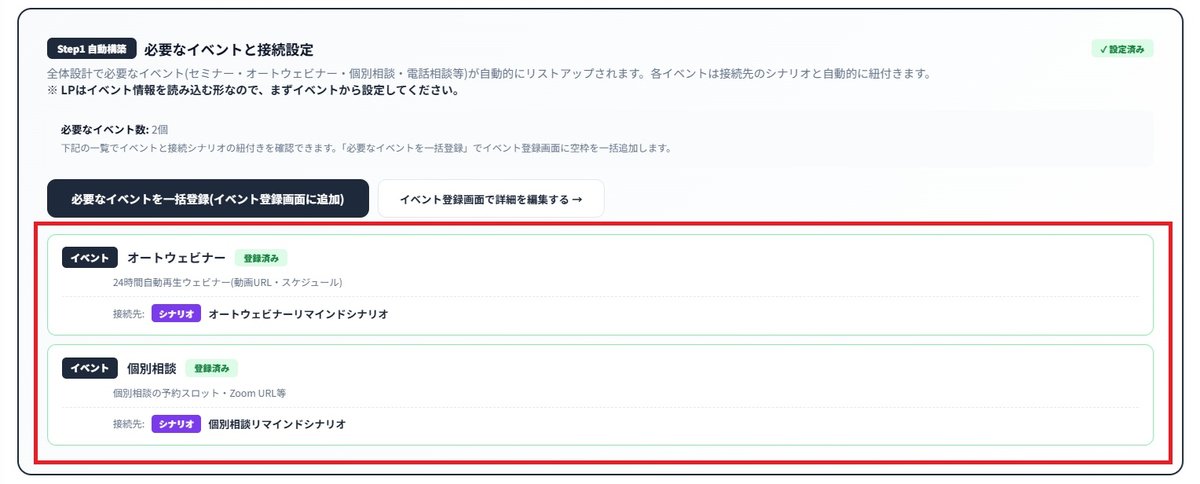
画面例では、次の2つのイベントが表示されています。各イベントには接続先のシナリオも表示されます。
- オートウェビナー:24時間自動で再生されるウェビナーの動画URLやスケジュールを設定します → 接続先は「オートウェビナーリマインドシナリオ」
- 個別相談:予約枠やZoomのURLなどを設定します → 接続先は「個別相談リマインドシナリオ」
イベントの詳しい中身は、「イベント登録画面で詳細を編集する」から設定します。
イベントはLPより先にLPはイベントの情報を読み込んで作られます。そのため、LPを作る前にイベントを登録してください。
3. 必要なLPと接続先を設定する(Step2)
3-1 LPを一括登録する
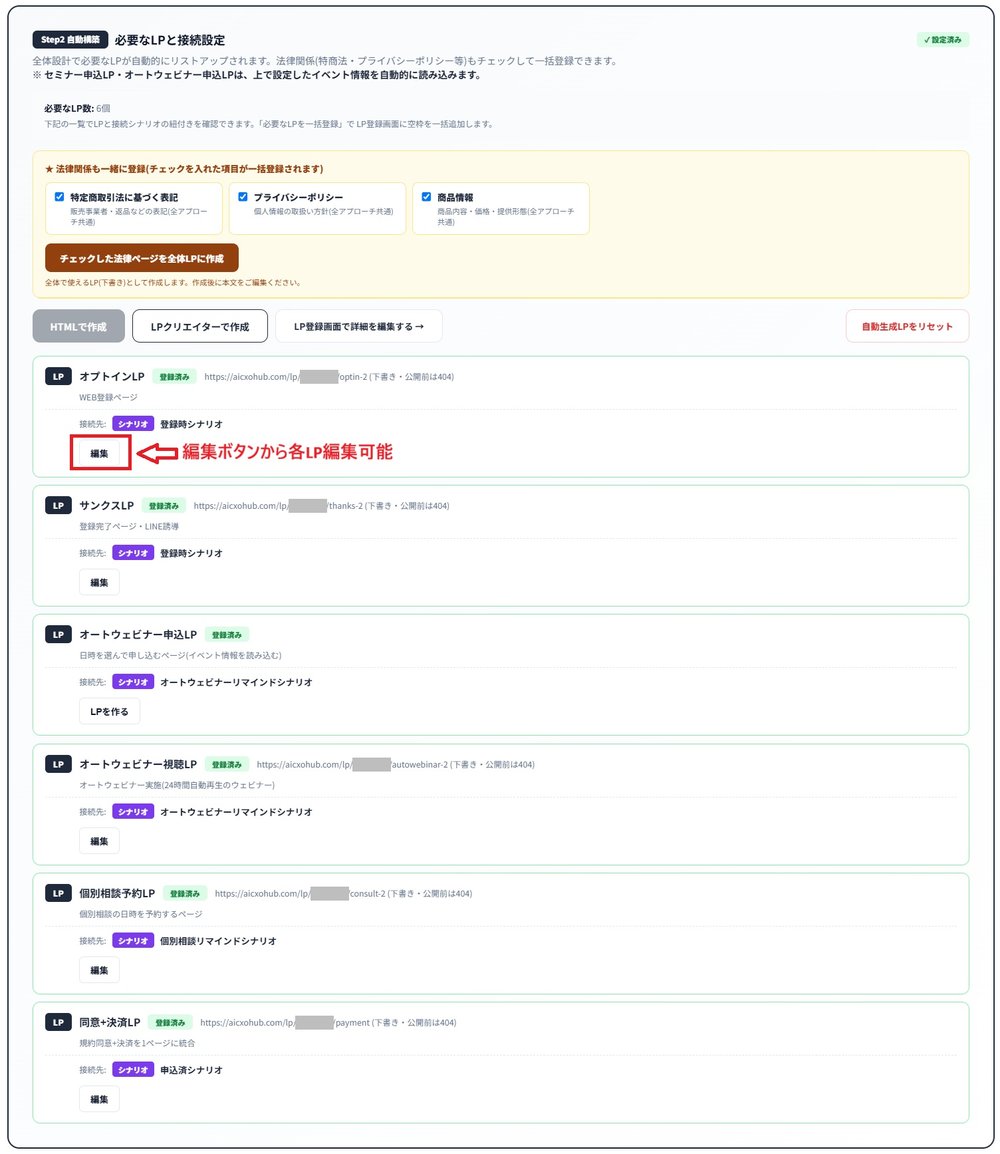
Step2には、全体設計で必要になったLPが表示されます。「必要なLPを一括登録」を押すと、LP登録画面に必要な枠が追加されます。
- 「LPクリエイターで作成」からLPを作れます
- 作ったあとは、各LPの「編集」ボタンから中身を変えられます
- 「LP登録画面で詳細を編集する」を押すと、LP一覧へ移動します
イベント情報の読み込みセミナー申込LPやオートウェビナー申込LPは、Step1で登録したイベント情報を自動で読み込みます。先にイベントの中身を設定しておいてください。
3-2 法律関係のページを作る
必要に応じて、次の項目にチェックを入れます。
- 特定商取引法に基づく表記:販売事業者・返品などの表記
- プライバシーポリシー:個人情報の取り扱い方針
- 商品情報:商品内容・価格・提供形態など
「チェックした法律ページを全体LPに作成」を押すと、全アプローチで共通して使うLPの下書きとして作られます。
作ったあとに必ず確認作られるのは下書きです。本文を確認し、あなたの事業者情報や商品内容に合わせて編集してください。
3-3 LPとシナリオの接続先を確認する
各LPの枠には、接続先のシナリオが表示されます。登録したら、LP名・URL・登録状態・接続先を確認してください。画面例では、次のLPが表示されています。
- オプトインLP(登録用ページ)→ 登録時シナリオ
- サンクスLP(登録完了ページ・LINE誘導)→ 登録時シナリオ
- オートウェビナー申込LP → オートウェビナーリマインドシナリオ
- オートウェビナー視聴LP → オートウェビナーリマインドシナリオ
- 個別相談予約LP → 個別相談リマインドシナリオ
- 同意+決済LP → 申込済シナリオ
「登録済み」でも開けないことがあります「登録済み」と表示されていても、下書きや公開前のLPは、URLを開くと404(ページが見つかりません)になる場合があります。読者に案内する前に、LP登録画面で公開状態を確認してください。
4. 会員サイトの型を作る(Step3)
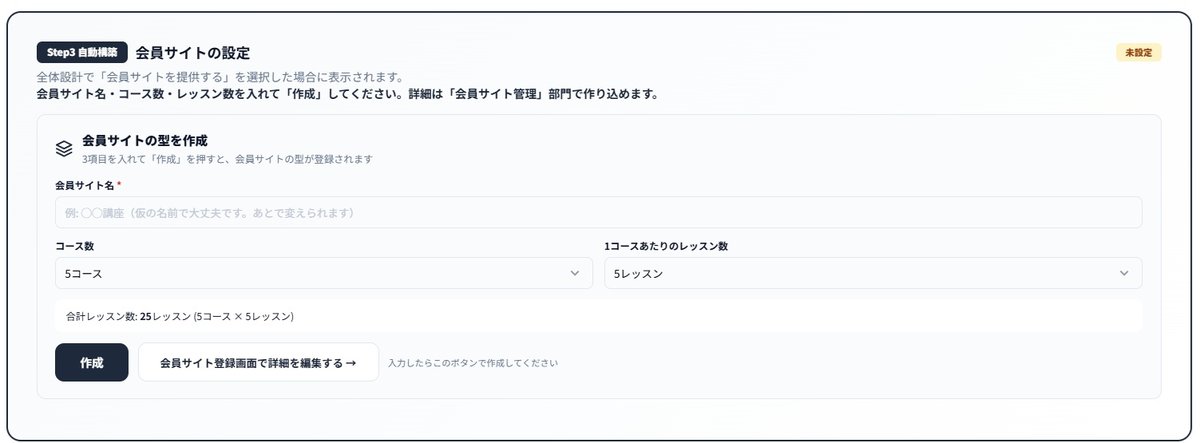
全体設計で「会員サイトを提供する」を選んだ場合、Step3に会員サイトの設定欄が表示されます。ここでは、会員サイトの型(枠組み)を作ります。
会員サイト名・コース数・1コースあたりのレッスン数を入力・選択します。合計レッスン数は、選んだ数に合わせて自動で表示されます(例:5コース × 5レッスン = 25レッスン)。
4-1 コース数を選ぶ
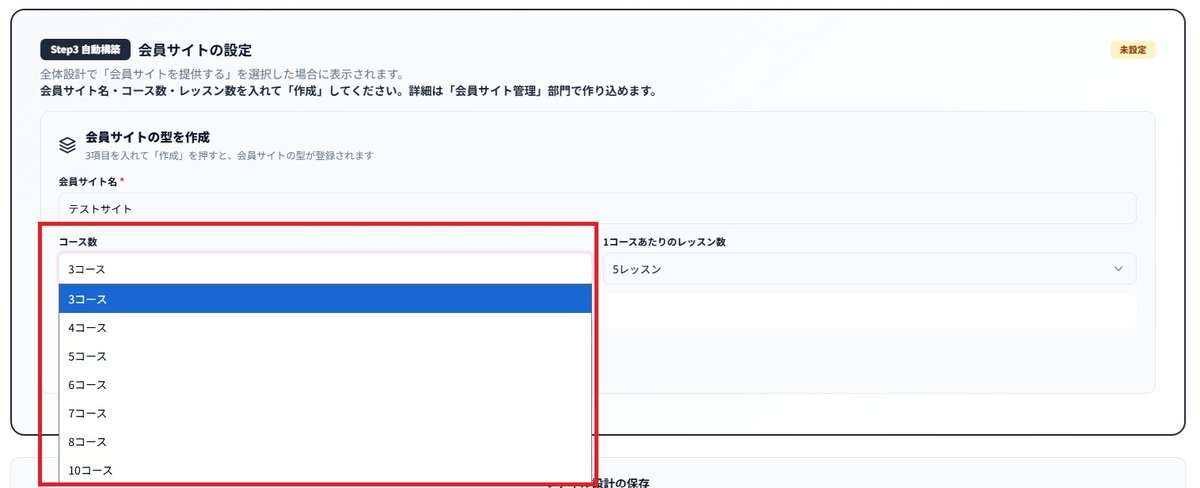
コース数は3・4・5・6・7・8・10コースから選べます。あとから中身を作り込みやすいよう、提供する予定の講座の構成に合わせて選んでください。
4-2 1コースあたりのレッスン数を選ぶ
1コースあたりのレッスン数は3・4・5・7・10レッスンから選べます。画面に表示される合計レッスン数を確認してから、「作成」を押します。
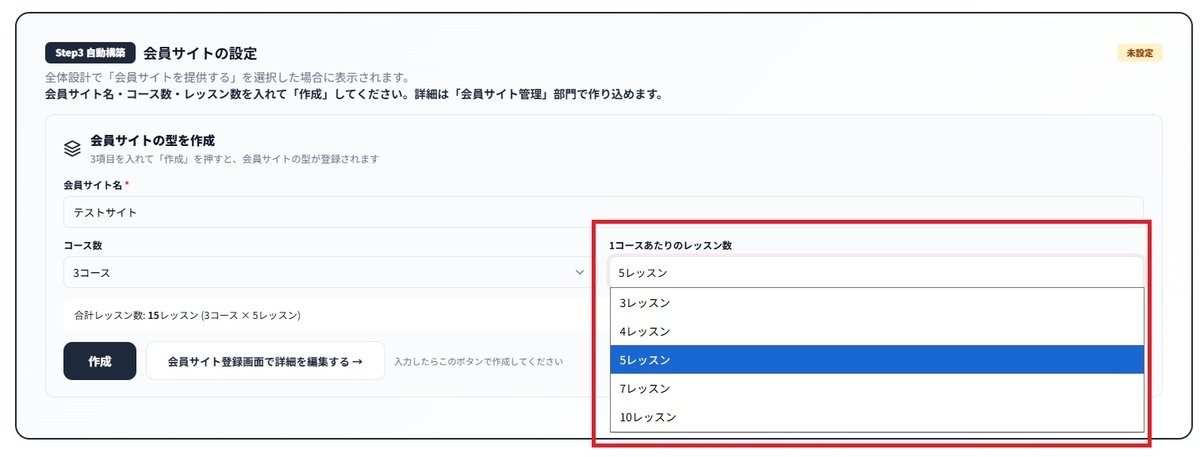
ここで作るのは「型」です各コース名・レッスン名・動画や教材などの詳しい中身は、「会員サイト登録画面で詳細を編集する」または「会員サイト管理」から設定します。くわしくは「会員サイトの作り方」をご覧ください。
5. ファネル設計を保存する
イベント・LP・会員サイトの必要な登録が終わると、画面下部に登録済みの案内が表示されます。「ファネル設計を保存」を押して保存してください。保存すると、サイドバーの「ファネル設計」が「済」の表示になります。

保存する前に必要なイベントとLPの登録状態、各接続先、会員サイトの設定内容を確認してから保存してください。
設定したあとに確認すること
- 編集しているのが、目的のアカウントとアプローチか
- 必要なイベントがすべて「登録済み」になっているか
- イベントとリマインドシナリオの接続先が合っているか
- 必要なLPがすべて作成されているか
- LPとシナリオの接続先が合っているか
- LPが公開できる状態になっているか(下書きのままだと404になる場合があります)
- 会員サイトのコース数とレッスン数が予定どおりか
- 最後に「ファネル設計を保存」を押したか
ファネル設計のよくある質問(Q&A)
始める前・イベント(Step1)
Qファネル設計に何も表示されません。
Aファネル設計に並ぶ項目は、全体設計の内容から自動で表示されます。先に「全体設計」を保存してください。あわせて、画面上部のアカウントとアプローチが合っているかも確認してください。
Q設定が終わっているかどうかは、どこで分かりますか?
A各枠の右上に「設定済み」「未設定」が表示されます。保存したあとは、サイドバーの「ファネル設計」が「済」になります。
QイベントとLP、どちらを先に登録しますか?
Aイベントが先です。申込LPなどはイベントの情報を読み込んで作られるため、先にイベントを登録・設定してください。
Qイベントの動画URLや予約枠は、どこで設定しますか?
A「イベント登録画面で詳細を編集する」から設定します。オートウェビナーは動画URLやスケジュール、個別相談は予約枠やZoomのURLなどです。
LP・法律ページ(Step2)
QLPの中身は、どこで作りますか?
A「LPクリエイターで作成」から作れます。作ったあとは、各LPの「編集」ボタンから中身を変えられます。
Q申込LPに、イベントの日時などが入っていません。
A申込LPはStep1のイベント情報を読み込みます。イベントの中身が設定されているかを確認してください。
Q特商法やプライバシーポリシーのページも作れますか?
A作れます。Step2で必要な項目にチェックを入れ、「チェックした法律ページを全体LPに作成」を押すと、下書きが作られます。作られるのは下書きなので、あなたの事業者情報や商品内容に合わせて必ず編集してください。
Q「登録済み」なのに、LPのURLを開くと404になります。
A下書きや公開前のLPは、URLを開くと404になる場合があります。LP登録画面で公開状態を確認してください。
Q各LPは、どのシナリオにつながっていますか?
A各LPの枠に接続先のシナリオが表示されます。たとえばオプトインLP・サンクスLPは登録時シナリオ、同意+決済LPは申込済シナリオにつながります。
会員サイト・保存(Step3〜)
Q会員サイトの設定欄(Step3)が出てきません。
AStep3は、全体設計(Step8-5)で「会員サイトを提供する」を選んだ場合だけ表示されます。
Qコース数やレッスン数は、どう決めればいいですか?
A提供する予定の講座の構成に合わせて選んでください。コース数は3〜10、1コースあたりのレッスン数は3〜10から選べ、合計レッスン数が画面に表示されます。
Qコース名やレッスンの動画は、どこで入れますか?
Aここで作るのは型だけです。中身は「会員サイト登録画面で詳細を編集する」または「会員サイト管理」から設定します(「会員サイトの作り方」)。
Q保存を忘れるとどうなりますか?
A最後に「ファネル設計を保存」を押して、はじめて内容が保存されます。保存できると、サイドバーの「ファネル設計」が「済」になります。
まとめ|ファネル設計のポイント
この記事の要点
- 必要なイベント・LP・会員サイトは、全体設計から自動で並ぶ。「一括登録」で枠を作る
- LPはイベント情報を読み込むので、イベント → LPの順に設定する
- 法律ページは下書きで作られる。事業者情報に合わせて必ず編集する
- 「登録済み」でも下書きのLPは404になる。案内前に公開状態を確認する
- 会員サイトはここでは型だけ。最後に「ファネル設計を保存」で「済」になる
次にやること
ファネル設計を保存したら、シナリオの通数やタイミングを決めて(「全体設計の手順」後半のシナリオ設計)、「配信の作り方」で配信文を作ります。集客の入口は「登録経路の作り方」、その他の疑問は「よくある質問」をご覧ください。