
マーケ自動化
会員サイトの作り方|作成からレッスン・公開・LINEで届けるまで
AiCmoの「会員サイト管理」の使い方を、画面つきで解説します。サイト名とカラーテーマを決めて会員サイトを作る、章とレッスンを足し、メインの動画と見出し・文章・PDFなどのブロックでレッスンを作る、「誰でも見られるURL」「パスワード保護」「会員限定」から公開方法を選ぶ、公開したURLを一斉配信やシナリオでLINEに送るまで。
 相談者
相談者講座の動画や資料を、購入してくれた人だけに見せたいです。会員サイトはAiCmoで作れますか?
 中川 瞬
中川 瞬作れます。「会員サイト管理」でサイトを作り、章とレッスンを足して、動画や資料を入れていきます。公開方法を選んで保存したら、URLをLINEで送れば完了です。
会員サイトは、講座の動画や資料をまとめて、会員に届けるためのサイトです。「サイトを作る → レッスンを入れる → 公開方法を決める → LINEでURLを送る」の4つで、会員に届けるところまで進めます。
全体の流れ
- 手順1 会員サイトを作る(目安5分)
- 手順2 レッスンを入れる(目安10分)
- 手順3 公開の方法を決めて公開する(目安5分)
- 手順4 LINEで会員サイトを送る(目安5分)
動画は先にアップロードしておくと楽ですレッスンの動画は、YouTube・VimeoのURLを貼るか、メディア管理の「配信動画」から選びます。自分の動画を使うときは、先に「メディア管理の使い方」の手順3でアップロードしておくとスムーズです。
手順1 会員サイトを作る
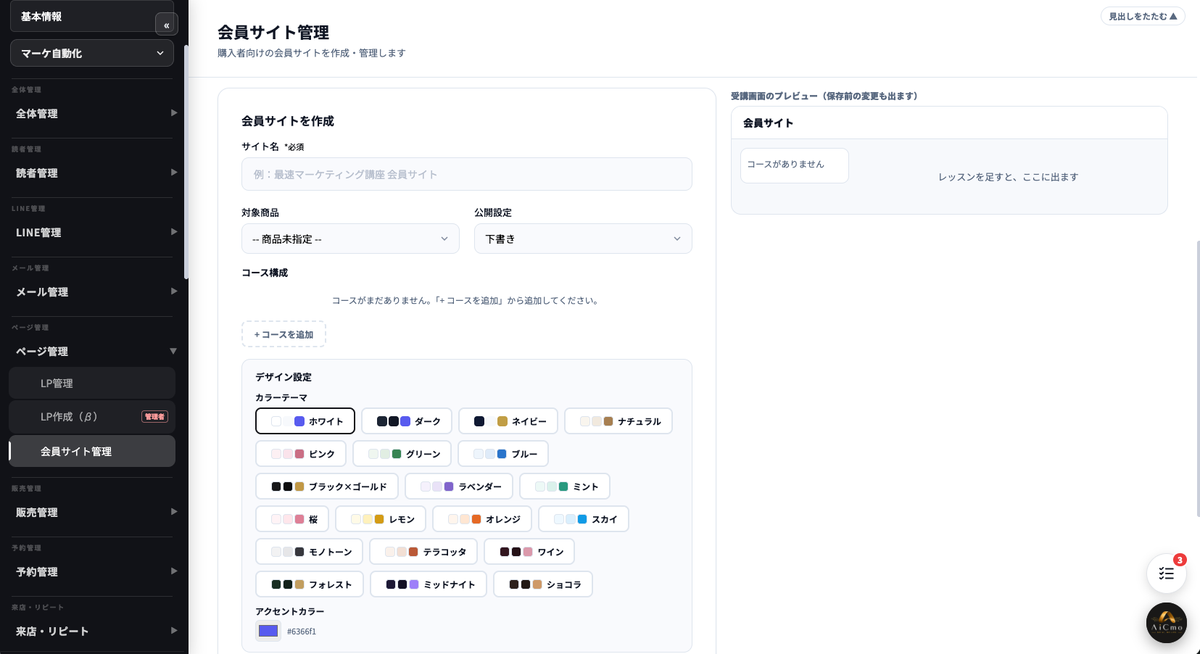
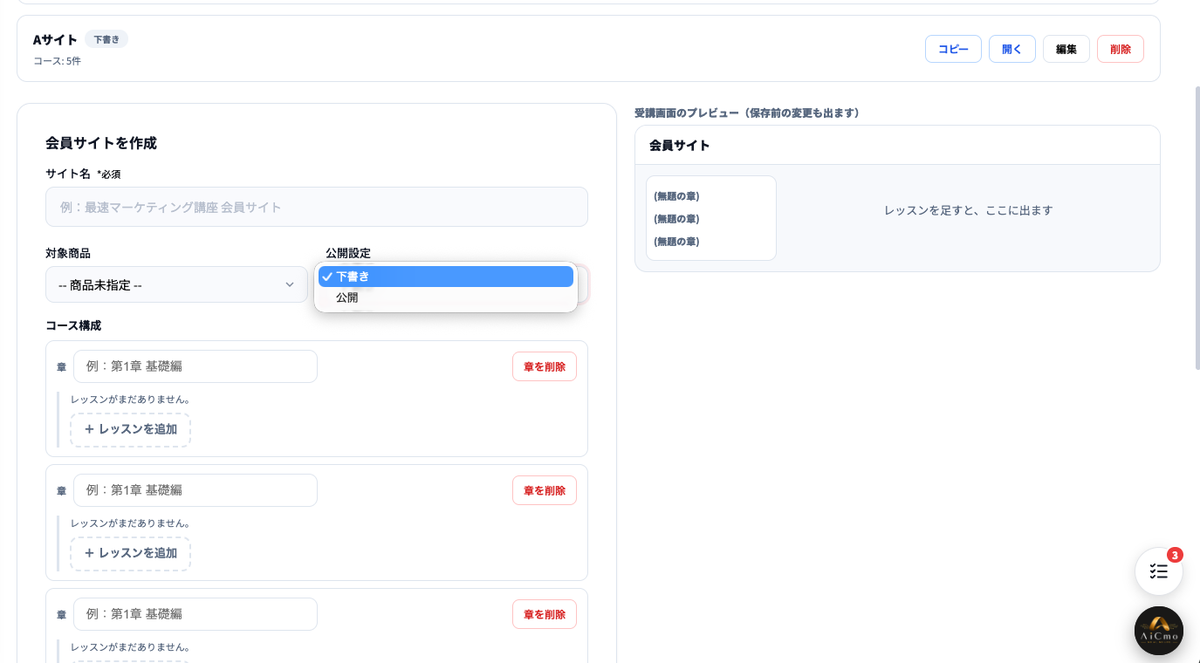
左メニューの「ページ管理」を開き、「会員サイト管理」をクリックします。「会員サイトを作成」の画面で、次の項目を入れます。
- サイト名(必須):会員に表示されるサイトの名前です(例:最速マーケティング講座 会員サイト)
- 対象商品:この会員サイトとつなげる商品を選びます。決まっていなければ「商品未指定」のままで大丈夫です
- 公開設定:作っている間は「下書き」のままにしておきます(→ 手順3で「公開」にします)
色を決める
下の「デザイン設定」で、サイトの色を決めます。
- カラーテーマ:ホワイト・ダーク・ネイビー・ナチュラル・ブラック×ゴールドなど、22種類から選びます
- アクセントカラー:ボタンや目立たせたい部分の色を選びます
選んだ色は、右側の「受講画面のプレビュー」にすぐ反映されます。保存する前でも、見え方を確かめられます。
手順2 レッスンを入れる
章とレッスンを足す
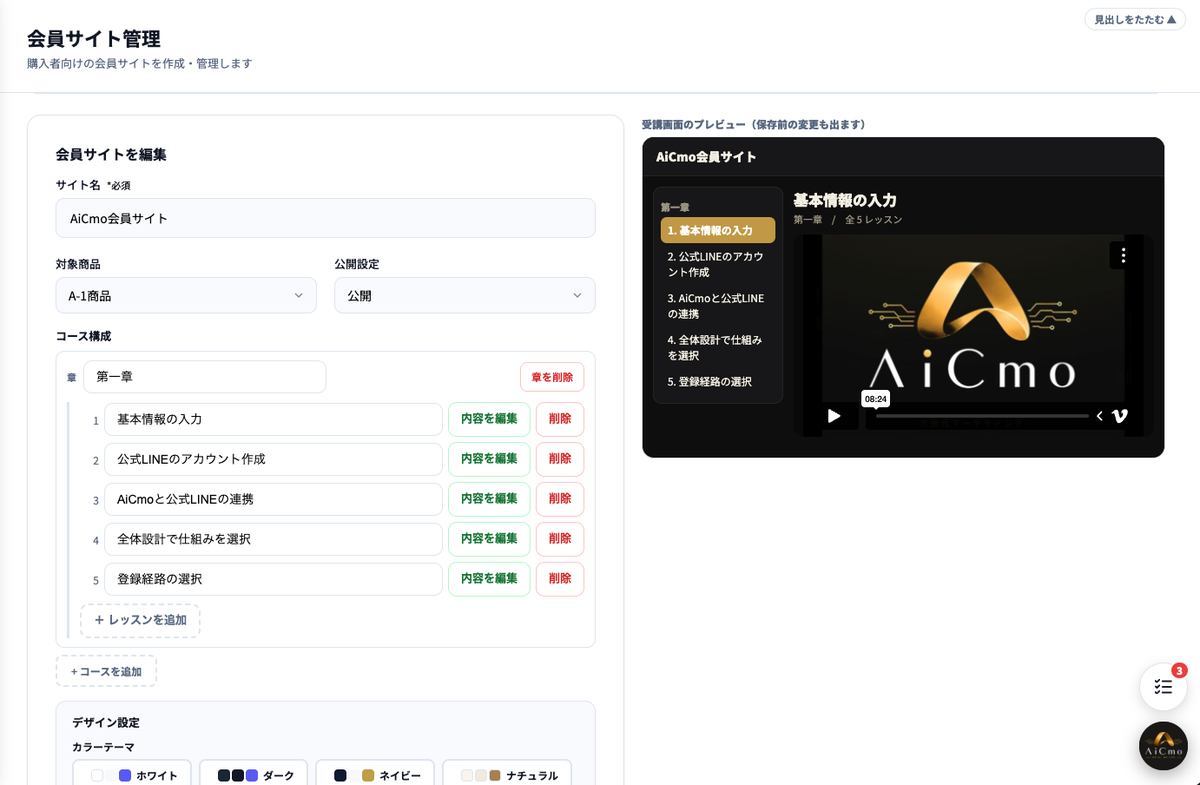
「コース構成」で、講座の目次を作ります。
- 「+コースを追加」を押すと、章が1つ増えます。章の名前を入れます(例:第1章 基礎編)
- 章の中の「+レッスンを追加」で、レッスンを足し、タイトルを入れます
- レッスンの「内容を編集」を押して、中身を作ります
レッスンの中身を作る
「内容を編集」を押すと、「レッスンの内容を編集」の画面が開きます。まず、いちばん上に出る「メインの動画」を決めます。
- YouTube・VimeoのURL:動画のURLを貼ります
- 配信動画から選ぶ(アップロードした動画):メディア管理の「配信動画」から選びます
- 動画なしにする:動画のないレッスンにするときに押します
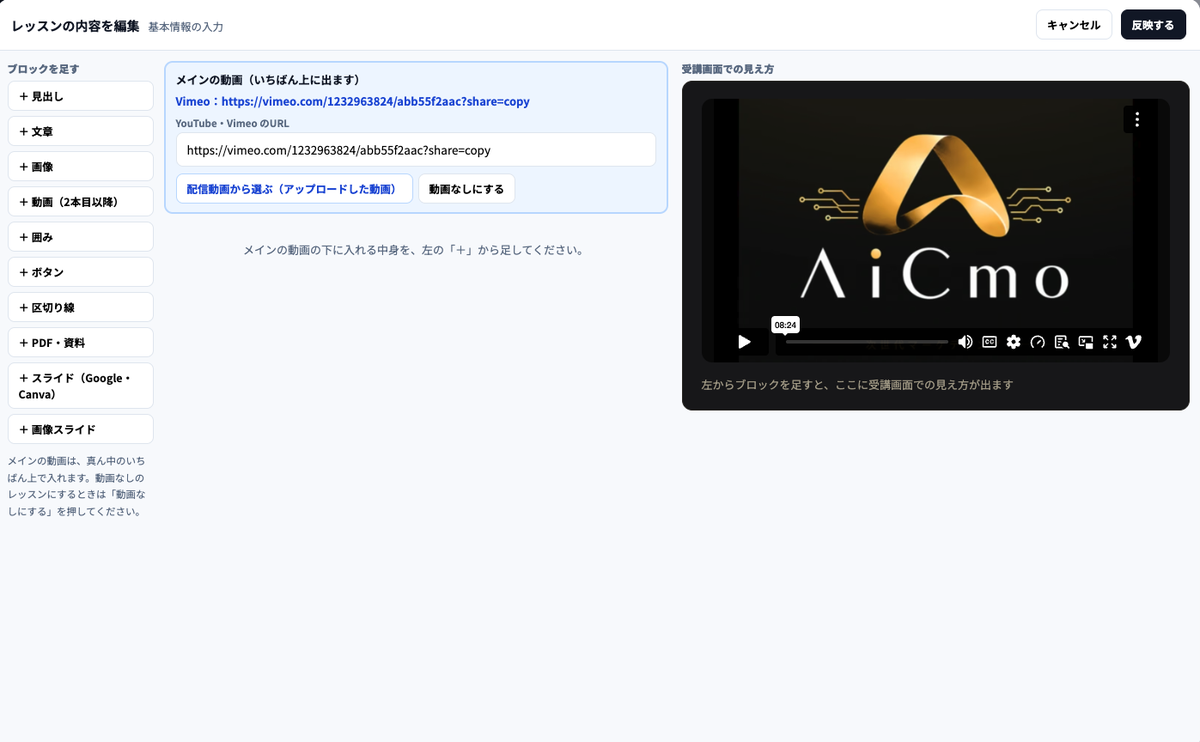
動画の下に入れる中身は、左の「ブロックを足す」から選んで足します。
- 見出し:レッスンの区切りやタイトル。大きさを選べます
- 文章:説明やポイントを書きます
- 画像・画像スライド:画像を1枚、または横にめくれる形で入れます
- 動画(2本目以降):メインの動画とは別に、動画を足します
- 囲み・ボタン・区切り線:大事な部分を囲む、リンクのボタンを置く、区切りを入れます
- PDF・資料:配布資料やワークシートを入れます
- スライド(Google・Canva):GoogleスライドやCanvaのスライドを表示します
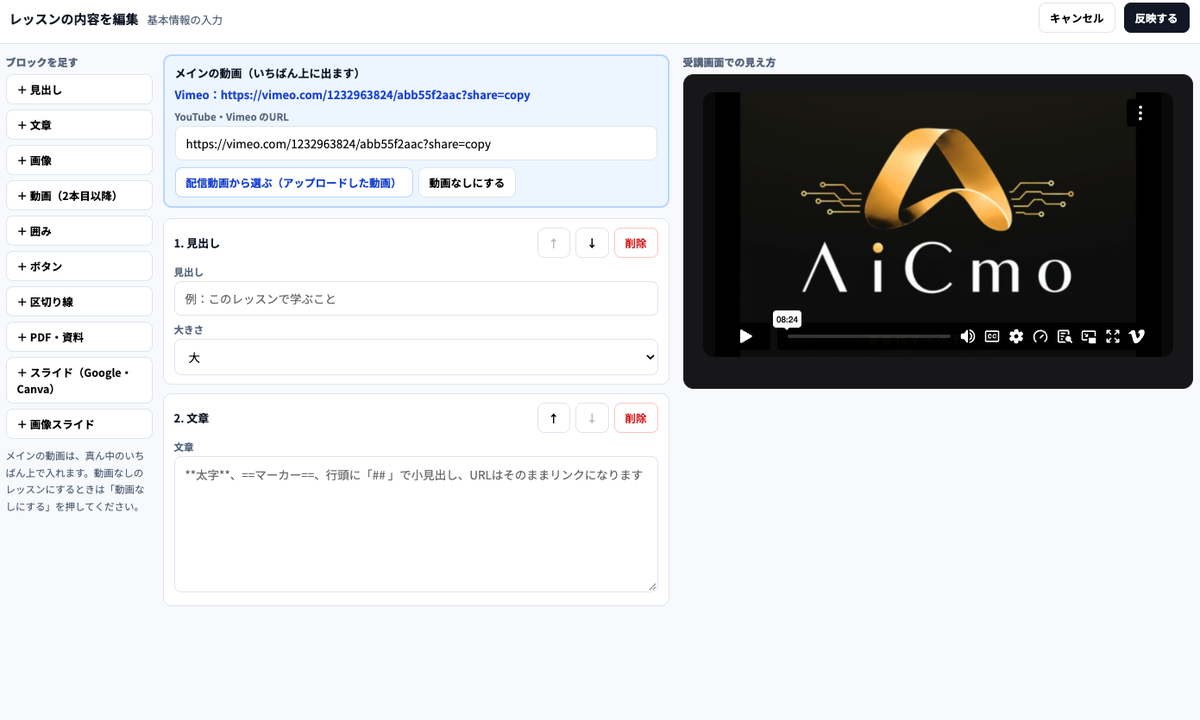
文章の書き方のコツ文章のブロックでは、**太字**のように*2つで囲むと太字、==マーカー==のように=2つで囲むとマーカーになります。行の頭に「##」を付けると小見出しになり、URLはそのままリンクになります。
右側の「受講画面での見え方」で確かめたら、右上の「反映する」を押します。
手順3 公開の方法を決めて公開する
画面下の「アクセス設定」で、だれに見せるかを3つから選びます。
- 誰でも見られるURL:URLを知っている人なら、だれでも見られます
- パスワード保護:共通のパスワードを知っている人だけが見られます。パスワードは、パスワードの欄で設定します
- 会員限定:登録した会員だけが、メールアドレスとパスワードでログインして見られます。会員は、シナリオ名簿の「読者の詳細」→「会員サイト」タブから登録します(「読者管理の使い方」)
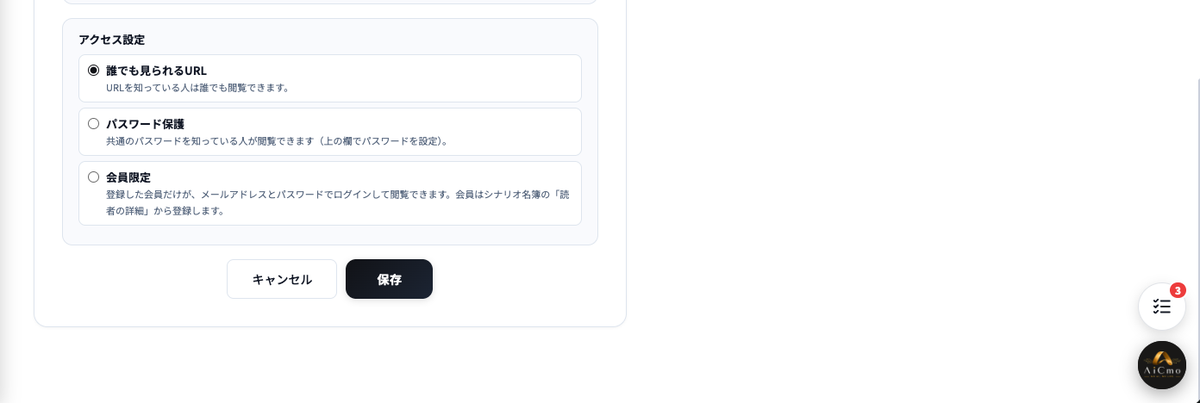
最後に、上の「公開設定」を「公開」に変えて、「保存」を押します。
「下書き」のままだと見られません公開設定が「下書き」のままだと、URLを送っても会員は見られません。送る前に「公開」になっているか確認してください。
保存した会員サイトは、画面上の一覧に並びます。「開く」で受講画面を確認、「編集」で中身を直す、「コピー」で同じ形のサイトを複製できます。
「会員限定」にしたとき:会員名簿で確認する
アクセス設定を「会員限定」にすると、一覧のカードに「会員限定」の表示と「会員名簿(○人)」のボタンが出ます。カードには、つなげた商品・テーマ・コース数も表示されます。

「会員名簿」を開くと、次のことができます。
- 状態で絞り込む:すべて・招待中・有効・停止中で切り替えます
- 招待中の人にまとめて送る:まだログインしていない人へ、まとめて案内を送ります
- レッスン別の視聴済み人数:どのレッスンが何人に見られたかを確認します
- 会員ごとの進み具合:進捗(○/○レッスン)・最終ログイン・登録日を確認します
- 再設定メール:パスワードを忘れた会員に、再設定のメールを送ります
- 権限を外す:その会員が会員サイトを見られないようにします
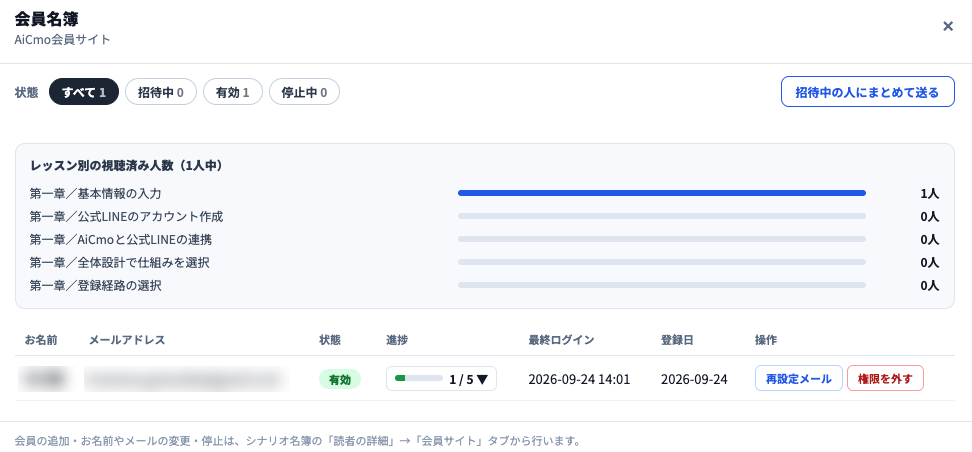
会員の追加や変更は「読者の詳細」から会員の追加、お名前やメールアドレスの変更、停止は、会員名簿ではなく、シナリオ名簿の「読者の詳細」→「会員サイト」タブから行います(「読者管理の使い方」)。
購入した人だけに届けるには「対象商品」で商品を選んで、LINEや商品の販売とつなげると、購入した人だけに届ける形にもできます。商品の登録は「商品登録の使い方」をご覧ください。
手順4 LINEで会員サイトを送る
一覧の「開く」で会員サイトを開き、表示されたページのURLをコピーします。そのURLをLINEで会員に送ります。この手順がゴールです。
送る前に自分で開くURLを送る前に、自分のスマホでURLを開いて、レッスンや動画が見られるか確かめてください。パスワード保護にした場合は、パスワードも一緒に案内します。
会員サイトのよくある質問(Q&A)
Q「配信動画から選ぶ」を押しても、動画が出てきません。
A先にメディア管理の「配信動画」へ動画をアップロードし、変換が終わるのを待ってください(「メディア管理の使い方」)。YouTube・VimeoのURLを貼ることもできます。
Q「誰でも見られるURL」「パスワード保護」「会員限定」はどう選べばいいですか?
A無料の特典など広く見てほしいものは「誰でも見られるURL」、限られた人に見せたいものは「パスワード保護」、購入した会員だけに見せたいものは「会員限定」が向いています。
Q「会員限定」にしたら、会員がログインできません。
A会員は、シナリオ名簿の「読者の詳細」→「会員サイト」タブから登録します。登録されていない人はログインできません。登録済みでパスワードを忘れた人には、会員名簿の「再設定メール」を送ってください。
Q会員がどこまで見たか知りたいです。
A一覧の「会員名簿」を開くと、レッスン別の視聴済み人数と、会員ごとの進み具合・最終ログインを確認できます。
QURLを送ったのに、会員が見られません。
A公開設定が「下書き」のままになっていないか確認してください。「公開」にして保存すると見られるようになります。
Q動画のないレッスンは作れますか?
A作れます。レッスンの編集画面で「動画なしにする」を押し、文章やPDFなどのブロックだけで作ってください。
Q公開したあとに、レッスンを追加できますか?
Aできます。一覧の「編集」から追加してください。公開後の運用は「会員サイトの運用」をご覧ください。
まとめ|会員サイトのポイント
この記事の要点
- 「ページ管理」→「会員サイト管理」で、サイト名とカラーテーマを決めて作る
- 「+コースを追加」で章、「+レッスンを追加」でレッスン。「内容を編集」でメインの動画とブロックを入れる
- アクセス設定は「誰でも見られるURL」「パスワード保護」「会員限定」の3つ
- 公開設定を「公開」にして保存しないと、会員は見られない
- URLは一斉配信やシナリオでLINEに送る。送る前に自分で開いて確かめる
次にやること
公開したあとの更新や、会員へのお知らせは「会員サイトの運用」をご覧ください。