
マーケ自動化
メディア管理の使い方|画像・PDF・配信動画をアップロードしてまとめる
AiCmoの「メディア管理」の使い方を、画面つきで解説します。配信・LP・会員サイトで使う画像・PDF・音声・動画を1か所で管理。画像のアップロード、ウェビナーや講座の長い動画を入れる「配信動画」、URLと埋め込みコードのコピー、サムネイルの設定、フォルダ分けまで。
 相談者
相談者LINEで送る画像や、会員サイトに載せる講座の動画は、どこに置けばいいですか?
 中川 瞬
中川 瞬「メディア管理」にまとめて置きます。画像・PDF・動画をここにアップロードしておけば、配信・LP・会員サイトを作るときに、一覧から選ぶだけで使えます。1時間ほどのウェビナー動画も入ります。
メディア管理は、配信やLP・会員サイトで使う画像・動画・PDFなどを、1か所で管理する画面です。短い画像やPDFは「画像」などのタブへ、ウェビナーや講座のような長い動画は「配信動画」タブへアップロードします。
全体の流れ
- 手順1 メディア管理を開く
- 手順2 画像やPDFをアップロードする
- 手順3 長い動画を「配信動画」にアップロードする
- 手順4 配信動画のURL・埋め込みコードを使う
- 手順5 フォルダを作って整理する
手順1 メディア管理を開く
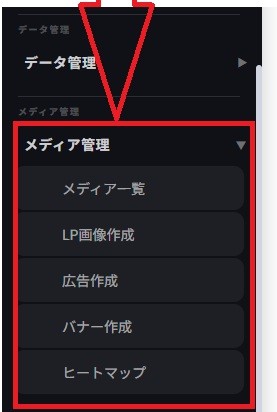
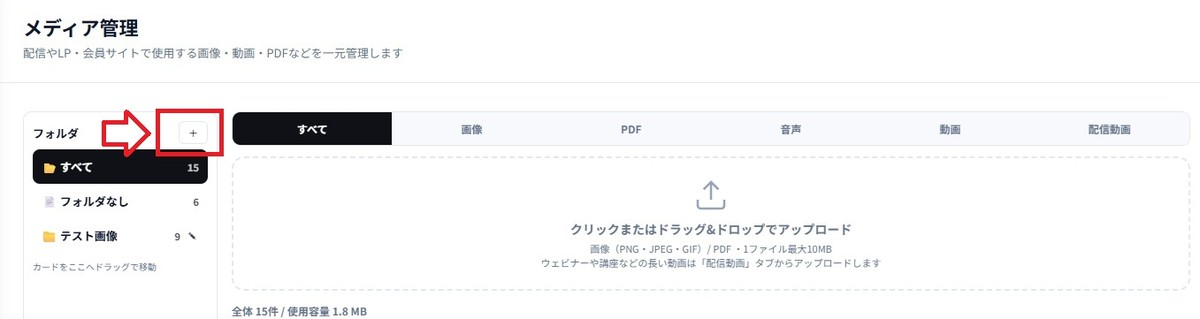
左メニューの「メディア管理」を開き、「メディア一覧」をクリックします。
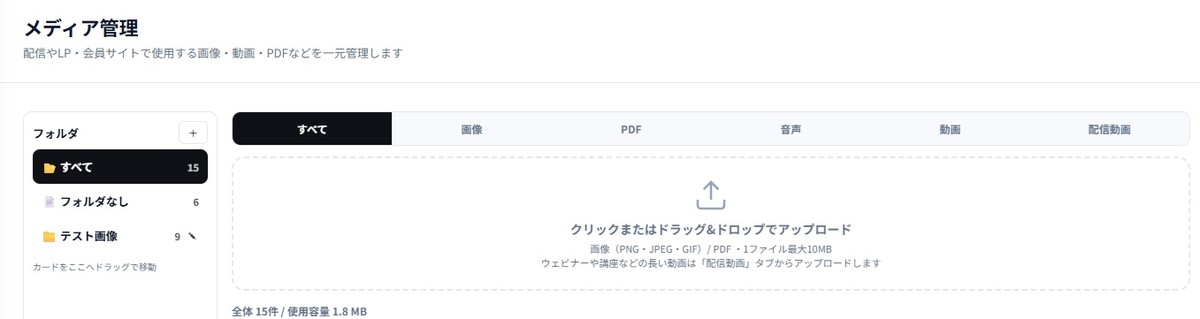
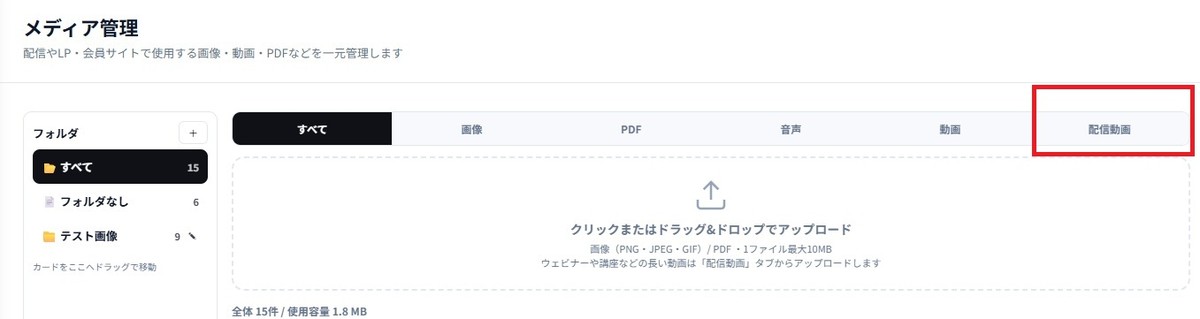
画面の左にフォルダ、右に種類ごとのタブとアップロード欄が表示されます。
- すべて:アップロードしたものをすべて表示します
- 画像・PDF・音声・動画:種類ごとに絞って表示します
- 配信動画:ウェビナーや講座などの長い動画を置く場所です(→ 手順3)
手順2 画像やPDFをアップロードする
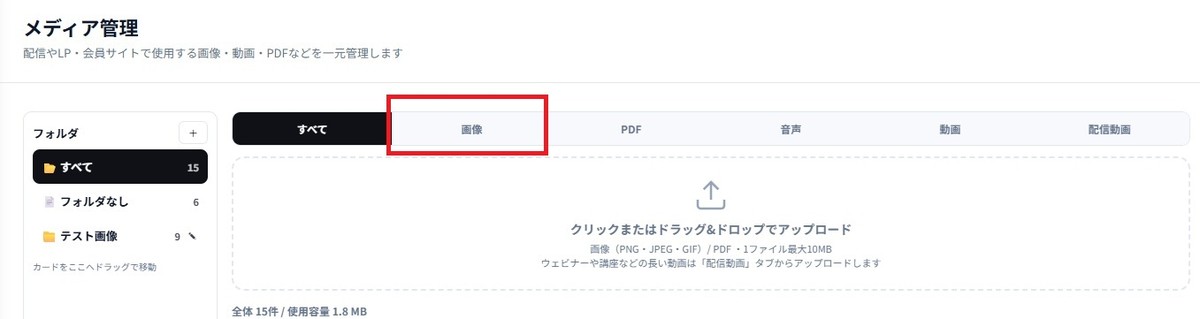
上のタブで「画像」を選びます。
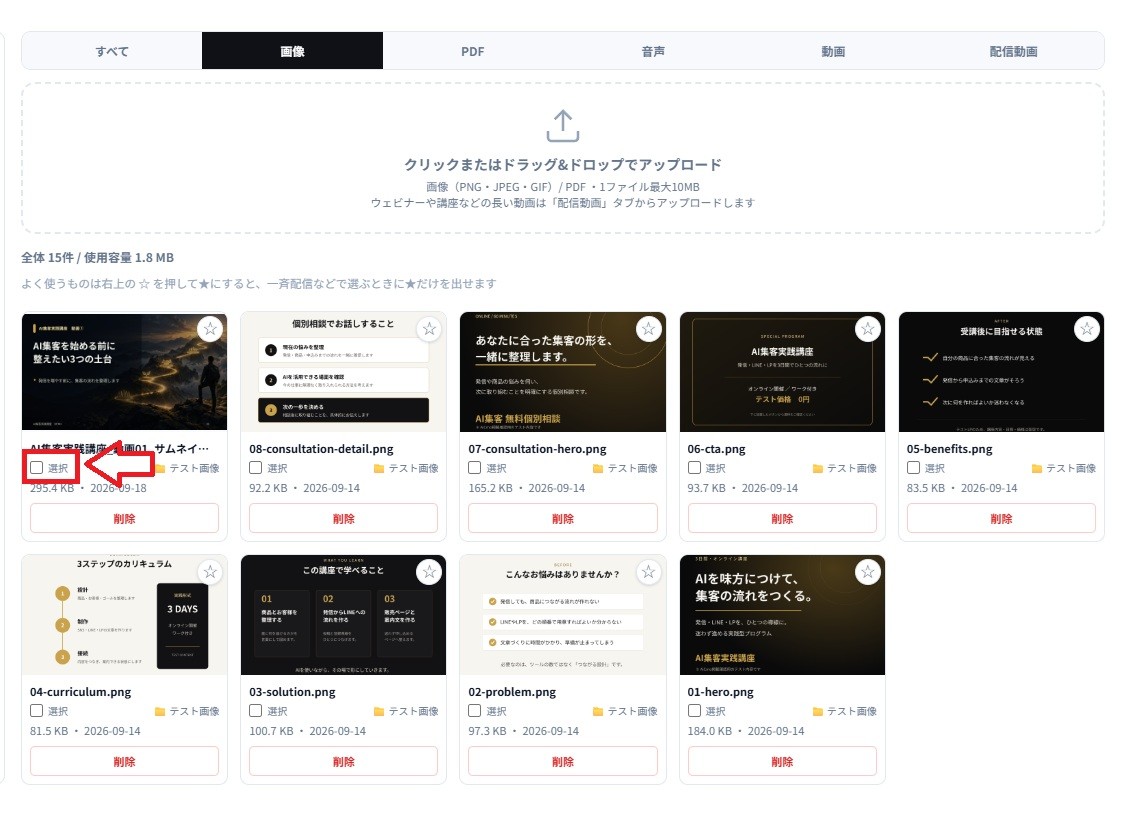
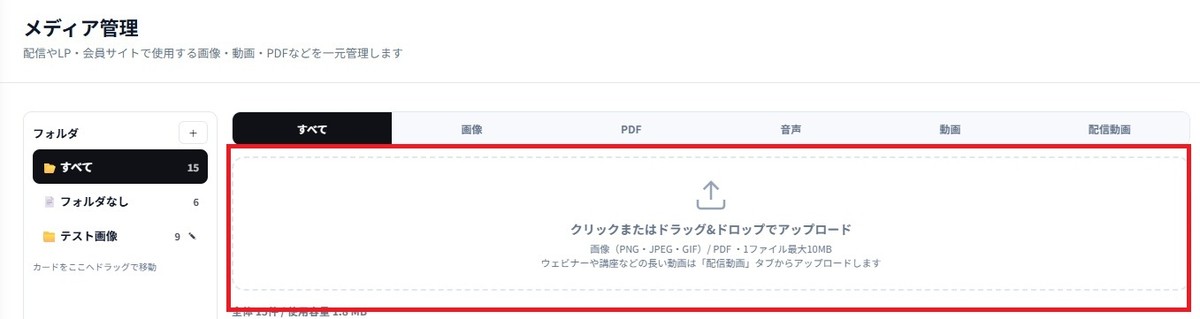
アップロード欄をクリックしてファイルを選ぶか、パソコンのファイルを欄の上にドラッグ&ドロップします。アップロードした画像は、下に一覧で並びます。
アップロードできるもの画像(PNG・JPEG・GIF)とPDFは、1ファイル最大10MBまでです。ウェビナーや講座などの長い動画は、ここではなく「配信動画」タブからアップロードします。
よく使うものは☆を押すカード右上の☆を押して★にしておくと、一斉配信などで画像を選ぶときに、★を付けたものだけを表示できます。
手順3 長い動画を「配信動画」にアップロードする
オートウェビナー・会員サイト・LPで使う動画は、「配信動画」タブにアップロードします。
アップロード欄をクリックするか、動画ファイルをドラッグ&ドロップします。
配信動画で入れられるものMP4・MOVなど、1本最大5GBまで。1時間前後のウェビナー動画も入ります。LINEで送る短い動画は、配信動画ではなく「動画」タブにアップロードしてください。
アップロードの進み具合
アップロード中は、ファイル名と「送信中 ○%」が表示されます。「止める」で一時停止、「取り消す」でアップロードをやめられます。
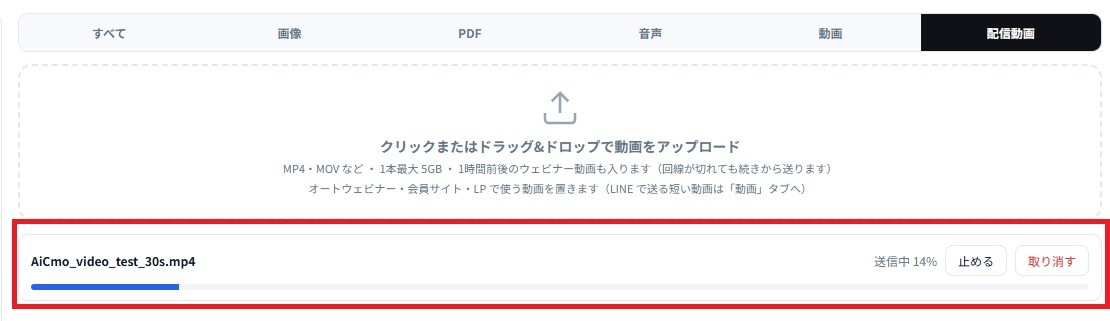
回線が切れても大丈夫大きな動画の途中で回線が切れても、続きから送られます。最初からやり直す必要はありません。
変換が終わるまで待つ
アップロードが終わると、カードに「変換中」と表示されます。AiCmoが動画の中身を確認している状態です。終わると、サムネイルと再生ボタンが表示され、動画を使えるようになります。
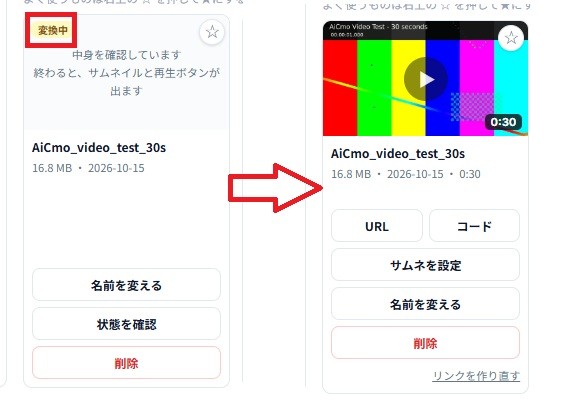
変換中のカードでは、「状態を確認」で進み具合を確かめられます。
手順4 配信動画のURL・埋め込みコードを使う
変換が終わった配信動画のカードには、次のボタンが並びます。
- URL:動画のURLをコピーします。LINEやLPにリンクとして貼るときに使います
- コード:埋め込みコードをコピーします。ページの中に動画プレーヤーとして表示したいときに使います
- サムネを設定:再生前に表示される画像(サムネイル)を変えます。使う画像を先に「画像」タブにアップロードしておきます
- 名前を変える:動画の名前を変えます
- 削除:動画を削除します
- リンクを作り直す:URLと埋め込みコードを新しく作り直します
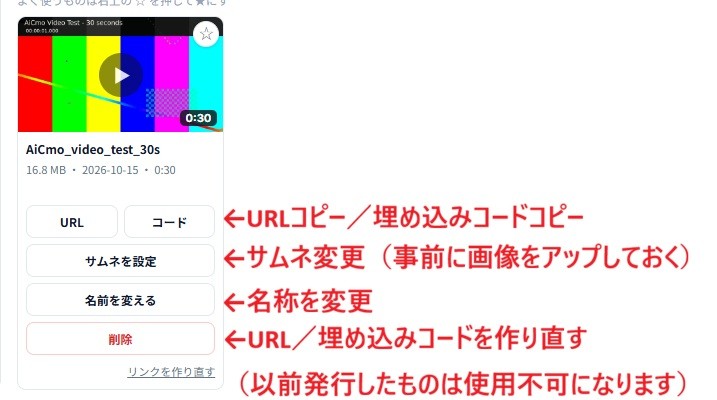
「リンクを作り直す」の前にリンクを作り直すと、前に発行したURL・埋め込みコードは使えなくなります。すでにLINEやLP・会員サイトに貼っている場合は、新しいURL・コードに貼り替えてください。URLが外に広まってしまったときなどに使います。
手順5 フォルダを作って整理する
ファイルが増えてきたら、フォルダで分けておくと探しやすくなります。
フォルダを作る
左の「フォルダ」の横にある「+」をクリックします。
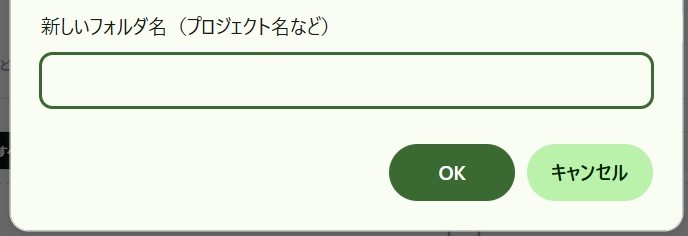
フォルダ名(プロジェクト名など)を入力し、「OK」を押します。
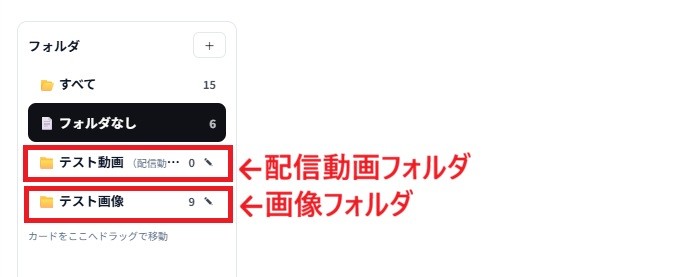
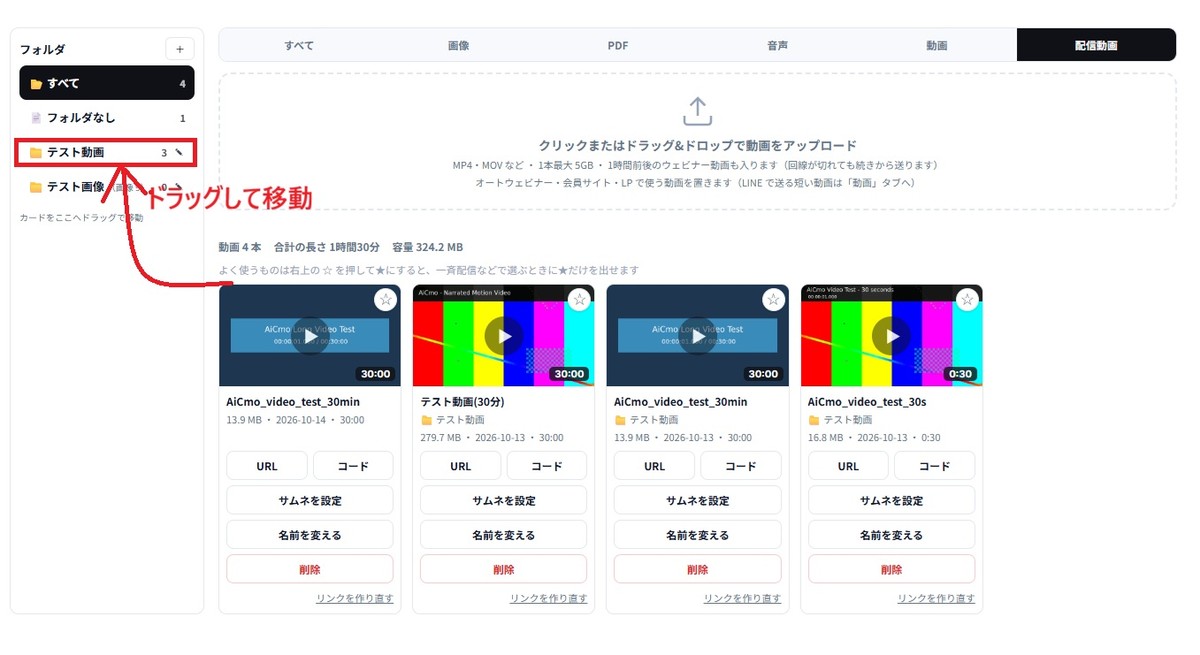
作ったフォルダは、左の一覧に並びます。フォルダ名の横には、何用のフォルダか(配信動画・画像など)が表示されます。フォルダ名の横のえんぴつのマークから、名前を変えられます。
ファイルをフォルダに移す
移し方は2つあります。
- ドラッグで移す:カードを、左のフォルダの上までドラッグします
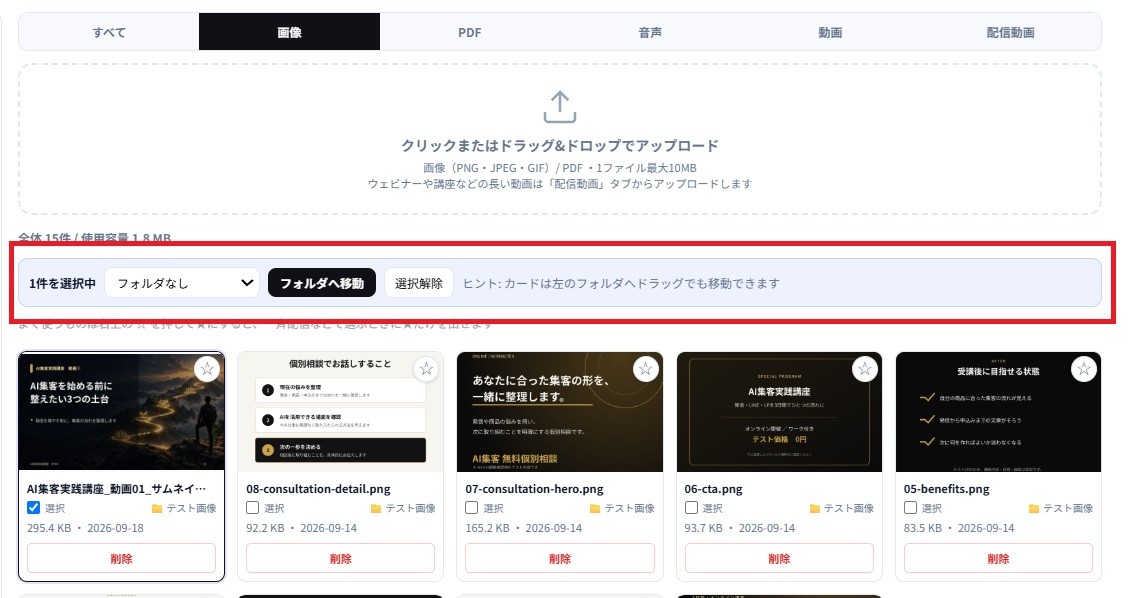
- 選んで移す:カードの「選択」にチェックを入れると、上に「○件を選択中」の欄が出ます。移したいフォルダを選び、「フォルダへ移動」を押します。まとめて何件も移せます
メディア管理のよくある質問(Q&A)
Q動画は「動画」タブと「配信動画」タブ、どちらに入れればいいですか?
ALINEで送る短い動画は「動画」タブへ。オートウェビナー・会員サイト・LPで使うウェビナーや講座などの長い動画は「配信動画」タブへ入れてください。
Q画像がアップロードできません。
A画像(PNG・JPEG・GIF)とPDFは1ファイル最大10MBです。大きいときは、画像のサイズを小さくしてからアップロードしてください。
Q配信動画がずっと「変換中」のままです。
A長い動画は、変換に時間がかかることがあります。カードの「状態を確認」で進み具合を確かめてください。
Q配信動画のサムネイルを変えたいです。
A使いたい画像を先に「画像」タブへアップロードしてから、動画のカードの「サムネを設定」で選んでください。
Q「リンクを作り直す」を押したら、LPの動画が見られなくなりました。
A作り直すと、前のURL・埋め込みコードは使えなくなります。動画のカードの「URL」または「コード」から新しいものをコピーし、LPや会員サイトに貼り直してください。
まとめ|メディア管理のポイント
この記事の要点
- 画像・PDFは1ファイル10MBまで。「画像」タブなどからアップロードする
- ウェビナーや講座の長い動画は「配信動画」へ(1本5GBまで)。LINEで送る短い動画は「動画」タブへ
- 配信動画は変換が終わると、URL・埋め込みコードが使えるようになる
- 「リンクを作り直す」と前のURL・コードは使えなくなるので、貼り替えが必要
- よく使うものは☆、ファイルが増えたらフォルダで整理する
次にやること
アップロードした画像や動画は、一斉配信(「一斉配信の送り方」)、シナリオの配信(「配信設計の使い方」)、会員サイトのレッスンなどで使えます。