
マーケ自動化
サミットの設定手順|複数の登壇者が話すイベントをLINEで集客・案内する
AiCmoマーケ自動化の「全体設計」で、イベント集客から「サミットの開催」を選び、複数の登壇者が参加するサミットの導線を作る手順を画面つきで解説します。サミット名・開催日時、オープンチャットの活用、集客媒体・登録方法・配信チャネル・サンクスページ・登壇者数の設定、自動で組み上がるファネルの確認、次のアプローチへの移行まで。
 相談者
相談者複数の講師が登壇するサミットを開きたいです。申込から当日の案内まで、LINEで自動にできますか?
 中川 瞬
中川 瞬できます。全体設計で「イベント集客」→「サミットの開催」を選び、サミット名・開催日時・登壇者数などを入れると、申込ページから開催前後のリマインドまでの流れが自動で組み上がります。
このページでは、全体設計で「イベント集客」を選び、複数の登壇者が参加するサミットの導線を作る手順を解説します。サミット名と開催日時を入れておけば、開催前・開催後のリマインドはその日時を基準に自動で送られます。
全体設計の共通の操作は「全体設計の手順」で解説しています。このページでは、サミットを選んだときに出てくる項目を、画面に沿って補足します。
全体の流れ
- 手順1 Step1で「イベント集客」を選ぶ
- 手順2 Step2で公式LINEの準備状況を選ぶ
- 手順3 Step3で「サミットの開催」を選び、サミット名と開催日時を入れる
- 手順4 Step6でサミットまでの導線を選ぶ
- 手順5 Step8-1で集客媒体を選ぶ
- 手順6 Step8-2で登録方法を選ぶ
- 手順7 Step8-3で配信チャネルを選ぶ
- 手順8 Step8-4でサンクスページを使うか選ぶ
- 手順9 Step8-5で登壇者の人数を選ぶ
- 手順10 自動で組み上がるファネルを確認する
- 手順11 次のアプローチへの移行を設定して、保存する
設定したサミットの情報が表示される場所
- 全体設計:画面下の「自動構築されるファネル構成」のファネルマップで、黄色い「イベント」枠にサミット名・登壇者数・開催日時が表示されます(保存前でも確認できます)
- ファネル設計:保存すると、オプトインLP・サンクスページなど、サミットに必要な登録対象が作られます
- シナリオ設計・配信設計:開催前後のリマインドや案内メッセージを設定するための枠が作られます
- 申込者が見る画面:LPなどを登録・公開したあと、オプトインLP・サンクスページ・LINE配信などで案内されます
保存しただけでは公開されません全体設計を保存しただけでは、申込ページなどは外部に公開されません。ファネル設計でLPなどを登録・公開してから案内してください。
手順1 Step1で「イベント集客」を選ぶ
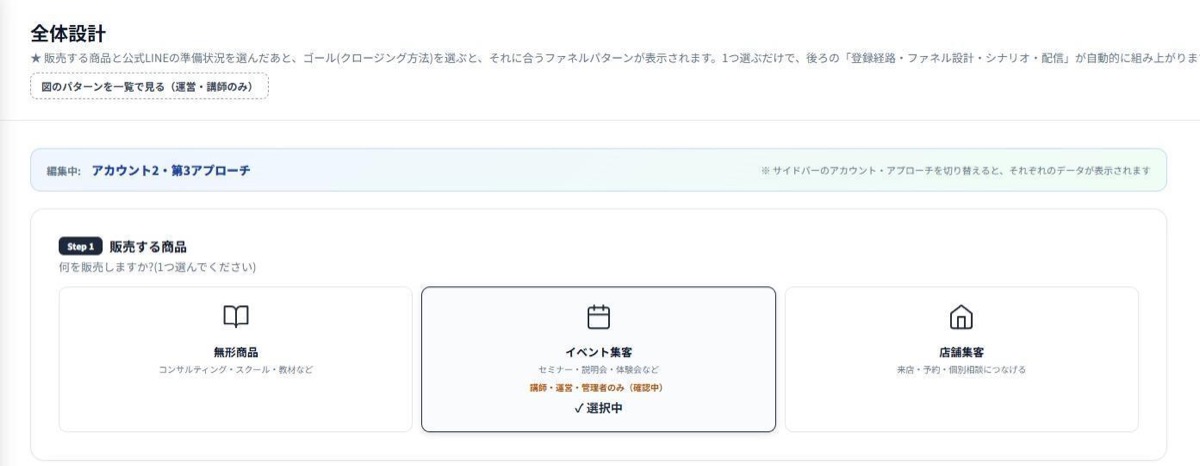
左メニューから「全体設計」を開きます。画面上部の「編集中」で、アカウントとアプローチが正しいことを確認してから、Step1「販売する商品」で「イベント集客」を選びます。イベント集客は、セミナー・説明会・体験会などの集客に使う項目です。
手順2 Step2で公式LINEの準備状況を選ぶ
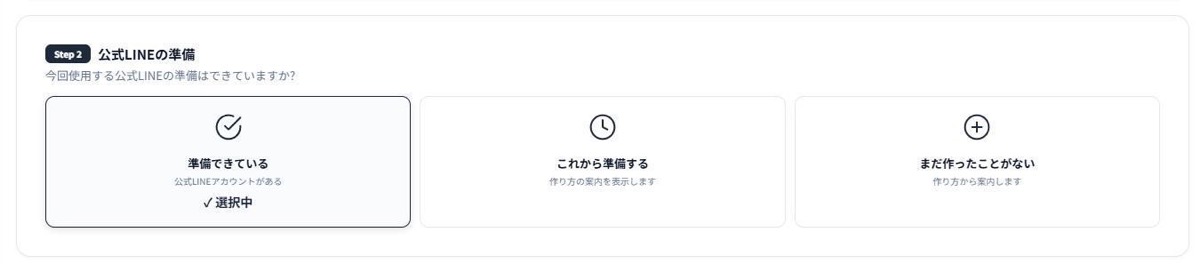
今回使う公式LINEの準備状況を選びます。
- 準備できている:すでにAiCmoと連携済みの場合
- これから準備する/まだ作ったことがない:公式LINEが未作成の場合。画面の案内に沿って設定します(「公式LINEの作り方」)
手順3 Step3で「サミットの開催」を選ぶ
Step3「イベント内容」で「サミットの開催」を選びます。サミットは、複数の登壇者が話すイベントを、LINEで集客・案内するときに使います。
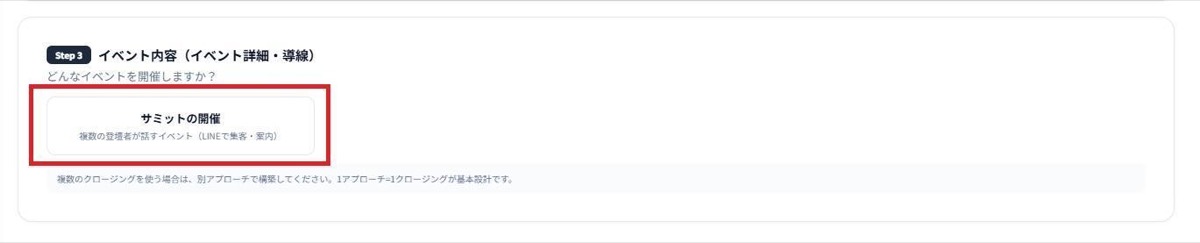
1アプローチ=1クロージング画面の説明にあるとおり、複数のクロージング(売り方)を使う場合は、別のアプローチで作ります。
サミット名と開催日時を入力する
「サミットの開催」を選ぶと、入力欄が表示されます。
- サミット名:参加者に案内するイベント名(例:売上アップサミット2026秋)
- 開催日:カレンダーから選びます
- 開始時刻:サミットが始まる時刻を設定します
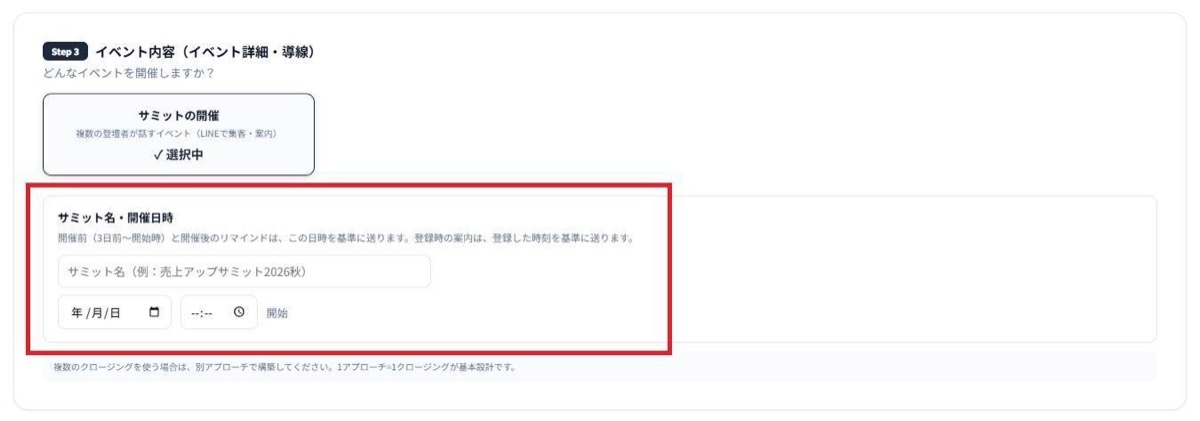
配信の基準になる日時です開催前(3日前〜開始時)と開催後のリマインドは、ここで入れた開催日時を基準に送られます。登録時の案内は、読者が登録した時刻を基準に送られます。日時は正確に入れてください。
手順4 Step6でサミットまでの導線を選ぶ
Step6「導線の過程」で、登録してからサミット当日までの進み方を選びます。
- LINEオープンチャットの活用:登録時シナリオの1通目でオープンチャットへ招待し、参加者どうしの交流や当日までの案内をオープンチャットで行います
- なし:オープンチャットを使わず、登録からそのままサミットの案内へ進みます

手順5 Step8-1で集客媒体を選ぶ
参加者をどこから集めるかを選びます。複数選べます。
- SNS:Instagram・X・TikTokなど
- 広告:Meta広告・Google広告・Yahoo広告など
- オーガニック:ブログ・SEO・YouTubeなど
- 既存リスト:自社の既存のお客様への配信
- リアル接点:名刺・店舗・イベントなど
- その他:紹介・パートナーなど
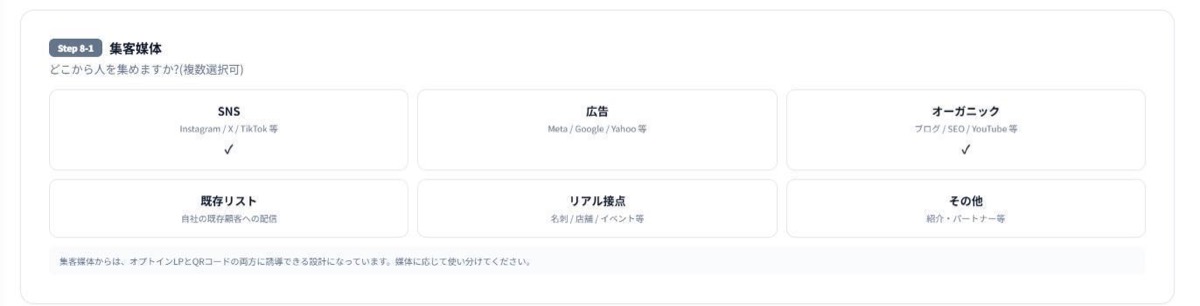
選んだ媒体に合わせて、オプトインLP(申込ページ)とQRコードを使い分けます。
手順6 Step8-2で登録方法を選ぶ
最初の登録の入口を選びます。
- オプトインLP:申込ページを経由して登録してもらいます
- QRコード:名刺・店頭・チラシなどから登録してもらいます
- 両方併用:オンラインではLP、対面ではQRコードのように使い分けます

手順7 Step8-3で配信チャネルを選ぶ
サミットの案内を続けて送る手段を選びます。LINEのほか、利用環境に応じてメールも選べます。SMS/RCSは現在「準備中」です。
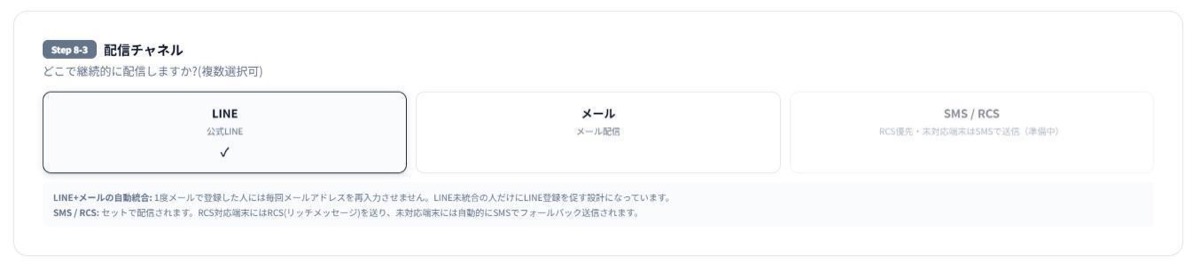
LINEとメールを両方選んだとき一度メールで登録した人に、毎回メールアドレスを入れ直してもらうことはありません。LINEにまだ登録していない人だけに、LINE登録をすすめる流れになります。
手順8 Step8-4でサンクスページを使うか選ぶ
申込・登録のあとに表示する、お礼のページ(サンクスページ)を使うかどうかを選びます。
- 使う:申込後にサンクスページを表示し、LINEに未登録の人をLINE登録へ案内します
- 使わない:申込後はそのまま次の案内(シナリオ)へ進みます

手順9 Step8-5で登壇者の人数を選ぶ
サミットに登壇する人数を、プルダウンから選びます。選んだ人数は、ファネルマップの黄色い「イベント」枠に表示されます。

手順10 自動で組み上がるファネルを確認する
ここまでの選択に合わせて、画面下の「自動構築されるファネル構成」に、サミット用の流れが表示されます。図11の例では、次の流れになっています。
- 集客媒体
- オプトインLP(サミットの申込ページ)
- サンクスページ(LINE登録へ案内)
- LINE登録(友だち追加)
- 開催前のリマインドシナリオ:登録時・3日前・2日前・前日・当日・1時間前・開始時
- サミット開催(黄色い「イベント」枠に、登壇者数と開催日時)
- 開催後のリマインドシナリオ:開催後・特典、翌日、2日後
- 各登壇者の紹介媒体(登壇者のLINE・SNSへ案内)
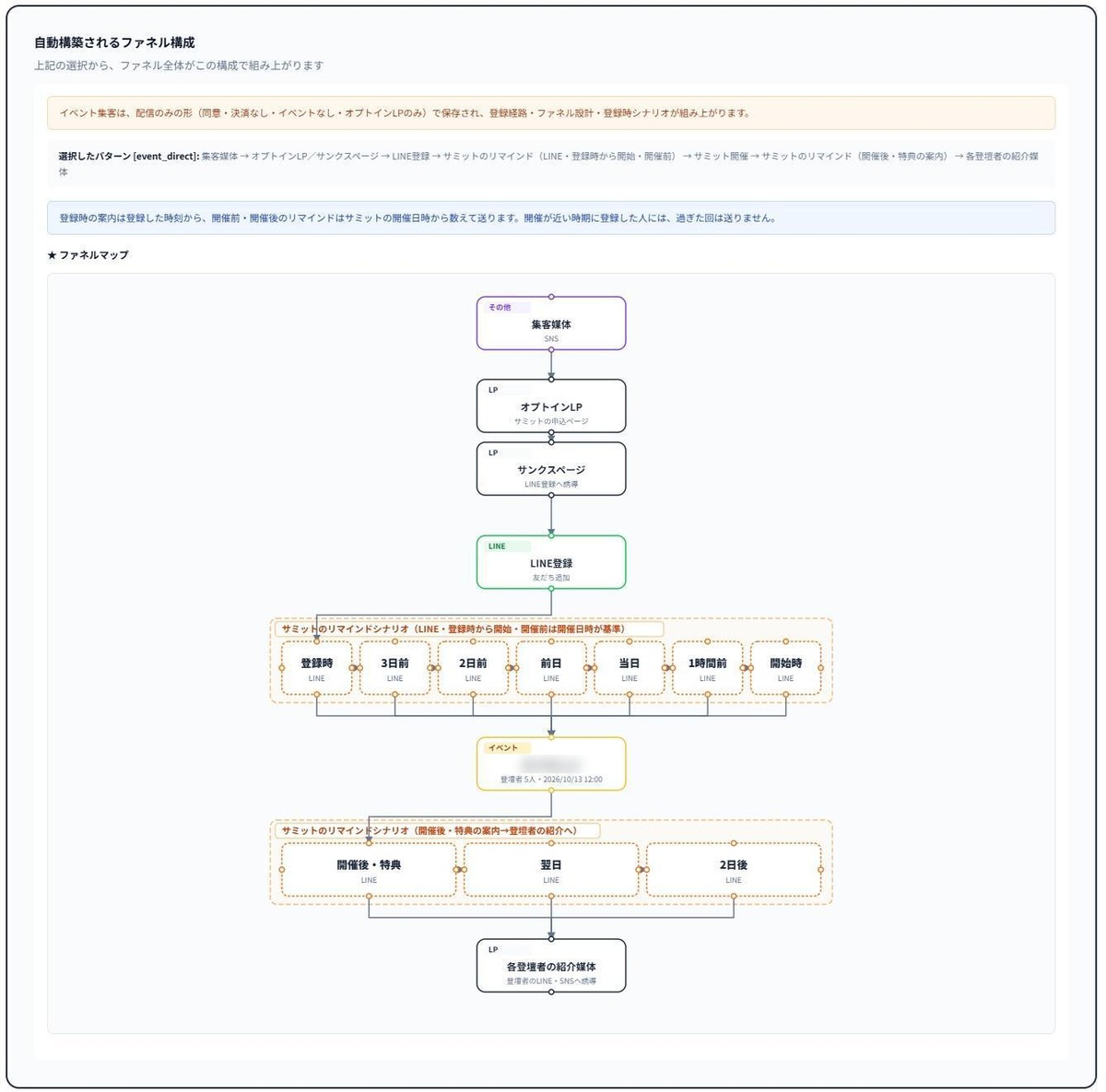
開催直前に登録した人開催が近い時期に登録した人には、すでに送る時刻を過ぎた案内は送られません(まとめて送られることもありません)。たとえば前日に登録した人には、3日前・2日前の案内は届きません。
手順11 次のアプローチへの移行を設定して、保存する
サミットの案内のあとも購入に至らなかった人を、次のアプローチへ自動で移すかどうかを設定します。
- 次のアプローチに移動させる:決めた条件と時刻で、次のアプローチへ移します
- 移動させない:このアプローチに残します
- 移行を実行する時刻:毎日何時に移行の判定をするかを選びます
- 移行の条件:サミットのリマインドシナリオの配信が終わってから何日後に、どのアプローチ・シナリオへ移すかを設定します
- 購入完了者は次のアプローチに移行しない:購入した人を移行の対象から外します(推奨)
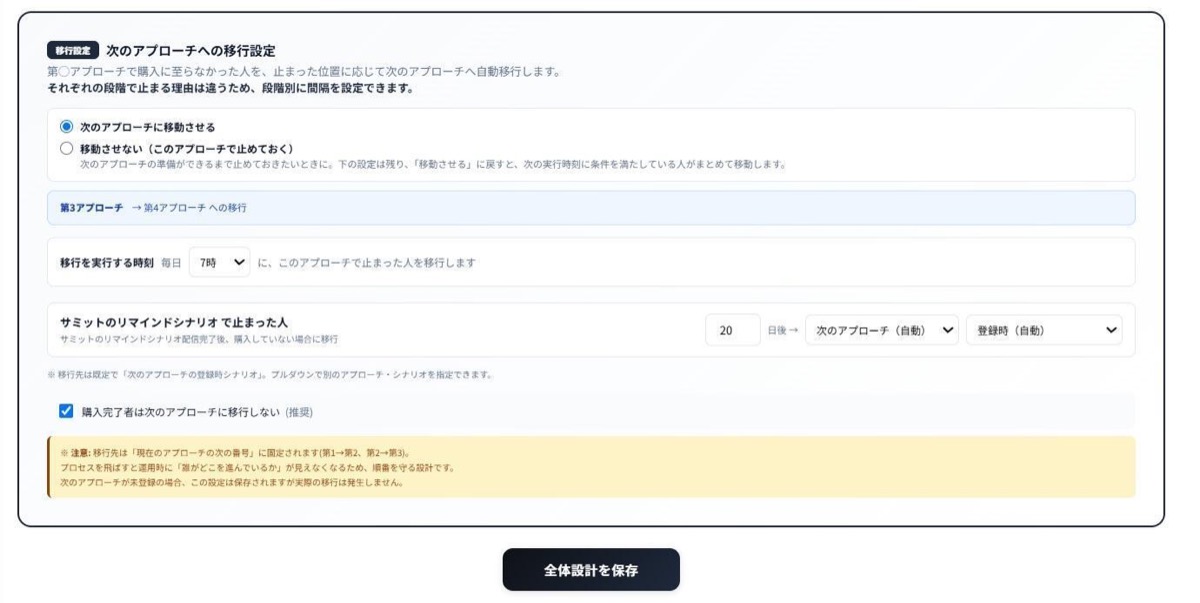
内容を確認したら、画面下の「全体設計を保存」をクリックします。
移行先が未登録のとき移行先のアプローチがまだ登録されていない場合、設定は保存されますが、実際の移行は行われません。移行先は「現在のアプローチの次の番号」に決まっています(第1→第2、第2→第3)。
保存後に確認すること
- 全体設計のファネルマップに、サミット名・登壇者数・開催日時が正しく表示されている
- ファネル設計に、オプトインLP・サンクスページなど必要な登録対象が作られている
- シナリオ設計に、開催前・開催後のリマインドの枠が作られている
- 配信設計に、選んだチャネルの配信枠が作られている
- LPなどを登録・公開したあと、申込URLや案内メッセージから正しいページへ進める
サミット設定のよくある質問(Q&A)
Q開催日時を変えたら、リマインドの日時も変わりますか?
A開催前(3日前〜開始時)と開催後のリマインドは、全体設計で入れた開催日時を基準に送られます。日時を変えたら、全体設計を保存し直し、シナリオ設計で配信タイミングを確認してください。
Q開催の前日に登録した人には、どの案内が届きますか?
A登録時の案内と、まだ時刻を過ぎていない案内(前日・当日・1時間前・開始時など)が届きます。すでに時刻を過ぎた案内は送られません。
Qオープンチャットを使うと、何が変わりますか?
A登録時シナリオの1通目でオープンチャットへ招待する流れになります。参加者どうしの交流や、当日までの案内をオープンチャットで行いたいときに選んでください。
Q全体設計を保存したのに、申込ページが見られません。
A全体設計を保存しただけでは公開されません。ファネル設計でLPなどを登録・公開してください。
Q「イベント集客」が選べません。
A現在の画面では、利用できるアカウントが限られている場合があります。選べない場合は、サポートへお問い合わせください。
まとめ|サミット設定のポイント
この記事の要点
- 全体設計で「イベント集客」→「サミットの開催」を選ぶ
- サミット名と開催日時は、開催前後のリマインドの基準になる。正確に入れる
- オープンチャットの有無・集客媒体・登録方法・配信チャネル・サンクスページ・登壇者数を選ぶと、ファネルが自動で組み上がる
- 開催直前に登録した人には、時刻を過ぎた案内は送られない
- 保存しただけでは公開されない。ファネル設計でLPなどを登録・公開する
次にやること
全体設計を保存したら、「登録経路の作り方」「ファネル設計の手順」に進みましょう。リマインドの文章は「配信設計の使い方」で作れます。まとめて下書きを作るなら「一括作成の使い方」をご覧ください。