
マーケ自動化
シナリオ設計の使い方|通数と配信タイミングを決める
マーケ自動化の「シナリオ設計」の使い方を、画面つきでまとめました。全体設計で用意された4つのシナリオ(登録時・オートウェビナーリマインド・個別相談リマインド・申込済)ごとに、何通を・いつ送るかを決めます。通数の増減、日数と時刻の変更、通の追加と削除、保存までの手順を解説します。
 相談者
相談者全体設計を保存したら、シナリオが用意されました。何通目をいつ送るかは、どこで決めればいいですか?
 中川 瞬
中川 瞬「シナリオ設計」の画面で決めます。シナリオごとに通数と配信のタイミングが並んでいるので、数字を変えて保存するだけです。
シナリオ設計は、全体設計を保存すると用意されるシナリオの「通数」と「配信タイミング」を決める画面です。左のメニューの「4 シナリオ設計」から開きます。ここで決めるのは「何通を・いつ送るか」まで。配信する文章は、次の「配信設計」で作ります。
画面の見方
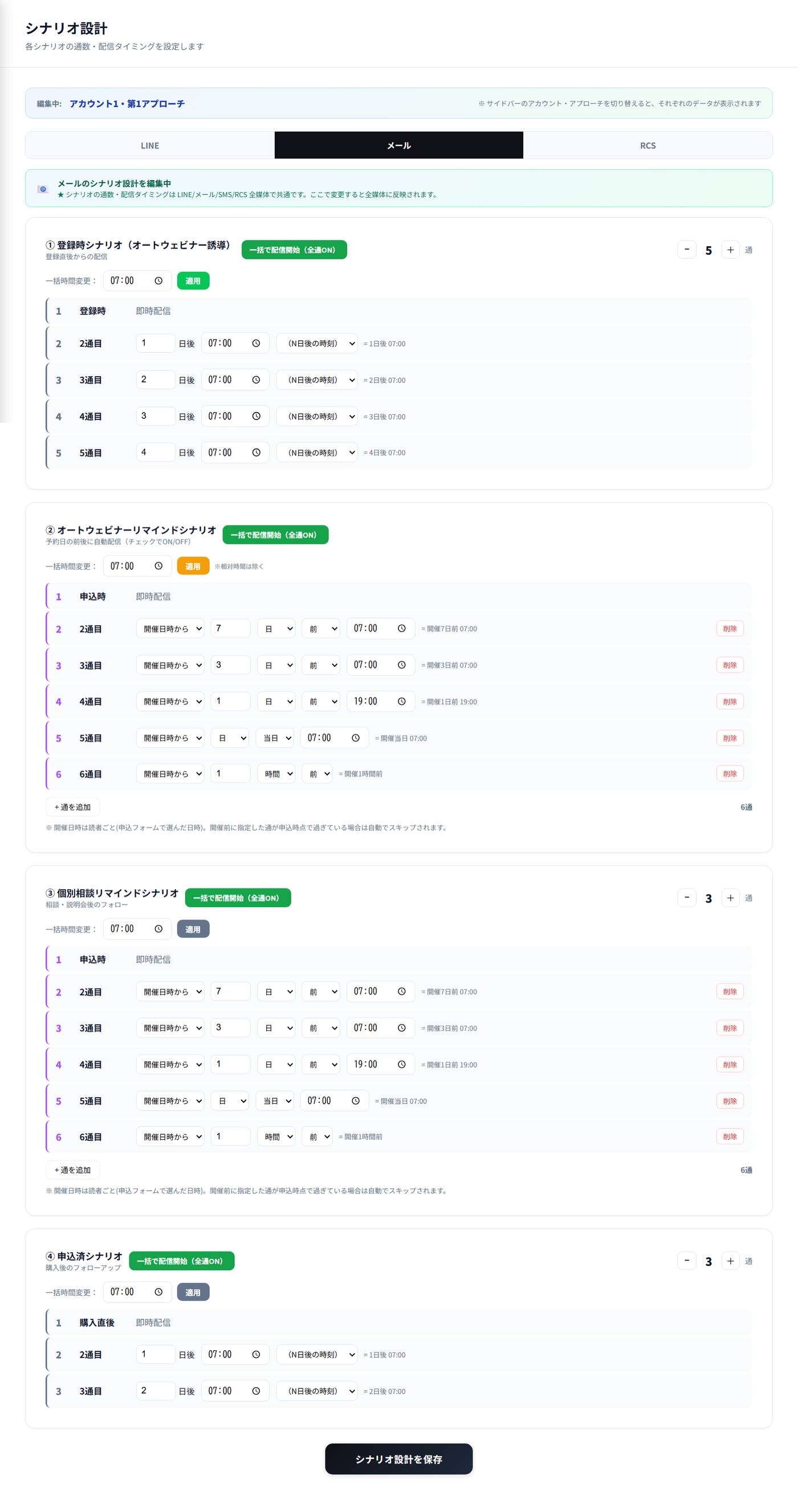
- 編集中のアカウント・アプローチ いちばん上に、いま編集しているアカウントとアプローチが表示されます。左のメニューで切り替えると、それぞれの内容が表示されます
- LINE/メール/RCS の切り替え 媒体ごとの画面を切り替えられます
- 4つのシナリオ シナリオごとに、通数と、各通をいつ送るかが並んでいます
覚えておくことシナリオの通数と配信タイミングは、LINE/メール/SMS/RCS のすべての媒体で共通です。どの媒体の画面で変えても、全媒体に反映されます。
4つのシナリオ
① 登録時シナリオ(オートウェビナー誘導)
読者が登録した直後から配信するシナリオです。1通目は登録時にすぐ届き、2通目からは「1日後の7:00」「2日後の7:00」のように、登録日から何日後の何時に送るかを決めます。
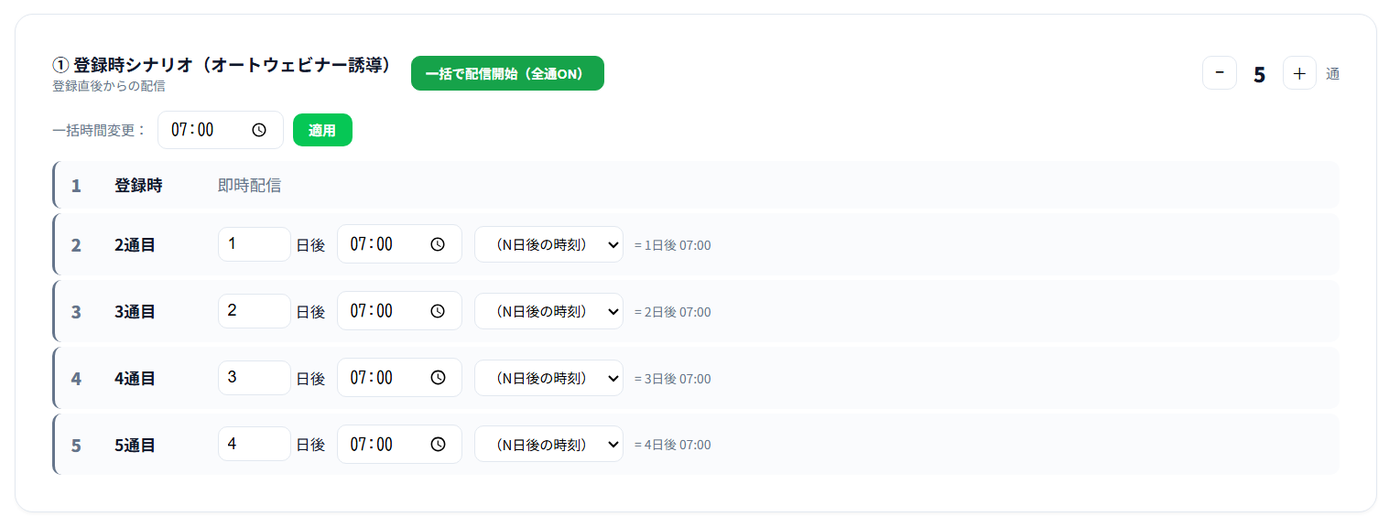
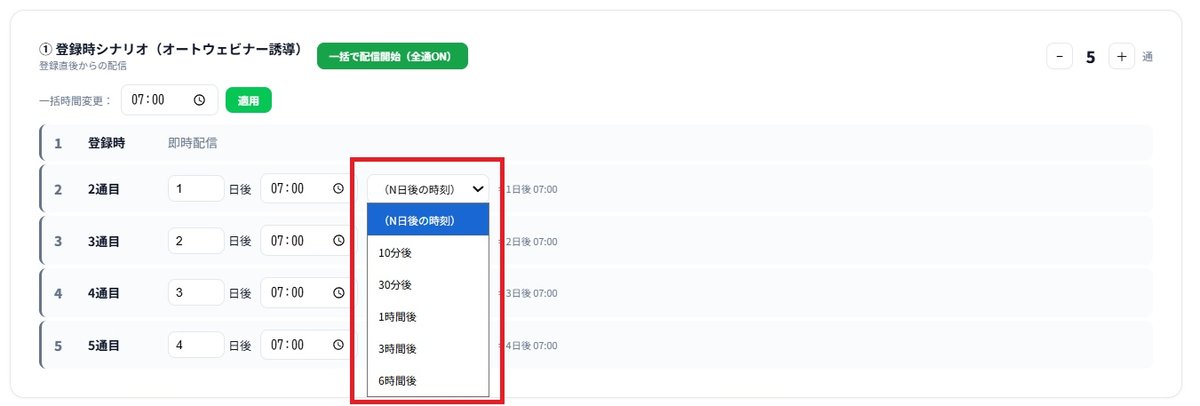
2通目以降は、「◯日後の時刻」のほかに、10分後・30分後・1時間後・3時間後・6時間後のように、登録してからの経過時間で送ることもできます。各通の右側のプルダウンで切り替えます。
② オートウェビナーリマインドシナリオ
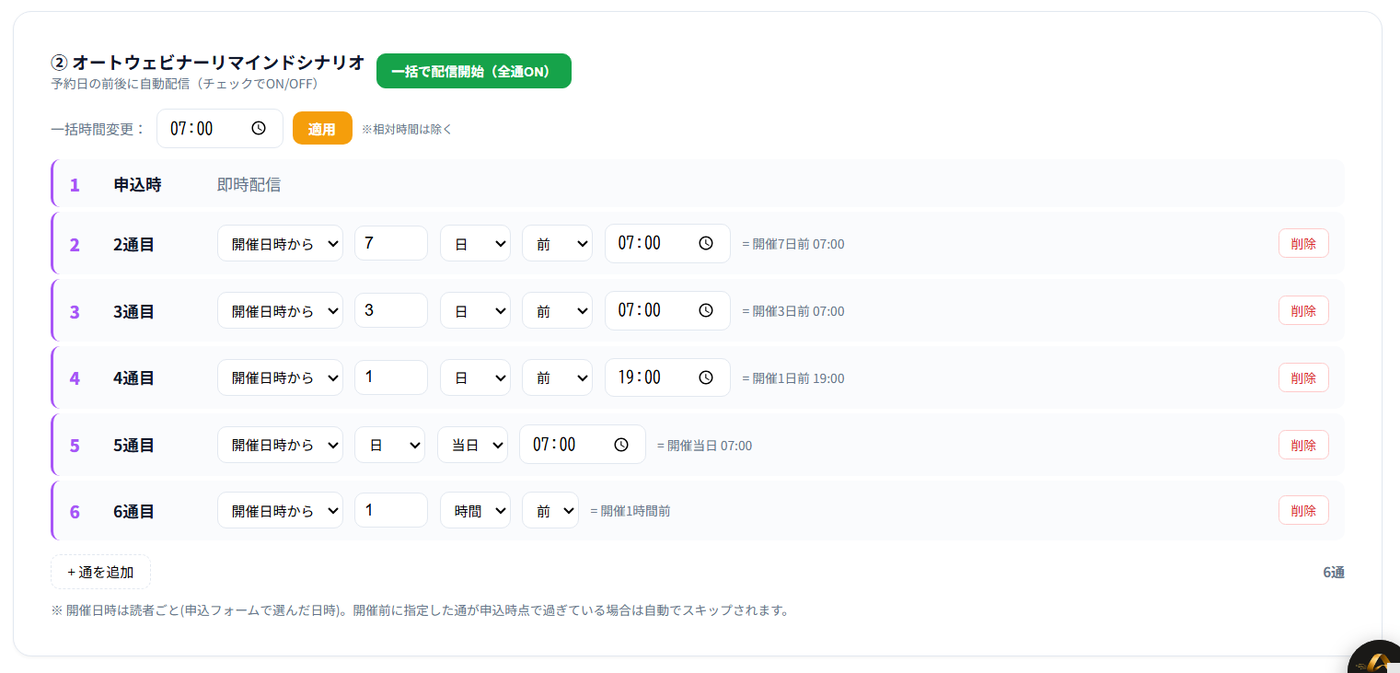
オートウェビナーの予約日の前後に自動で届くシナリオです。基準になるのは、読者が申込フォームで選んだ開催日時です。「開催日時から7日前の7:00」「当日の7:00」「1時間前」のように決めます。
③ 個別相談リマインドシナリオ
個別相談や説明会の日時に合わせて届くシナリオです。決め方は②と同じで、読者が申し込んだ相談日時を基準にします。
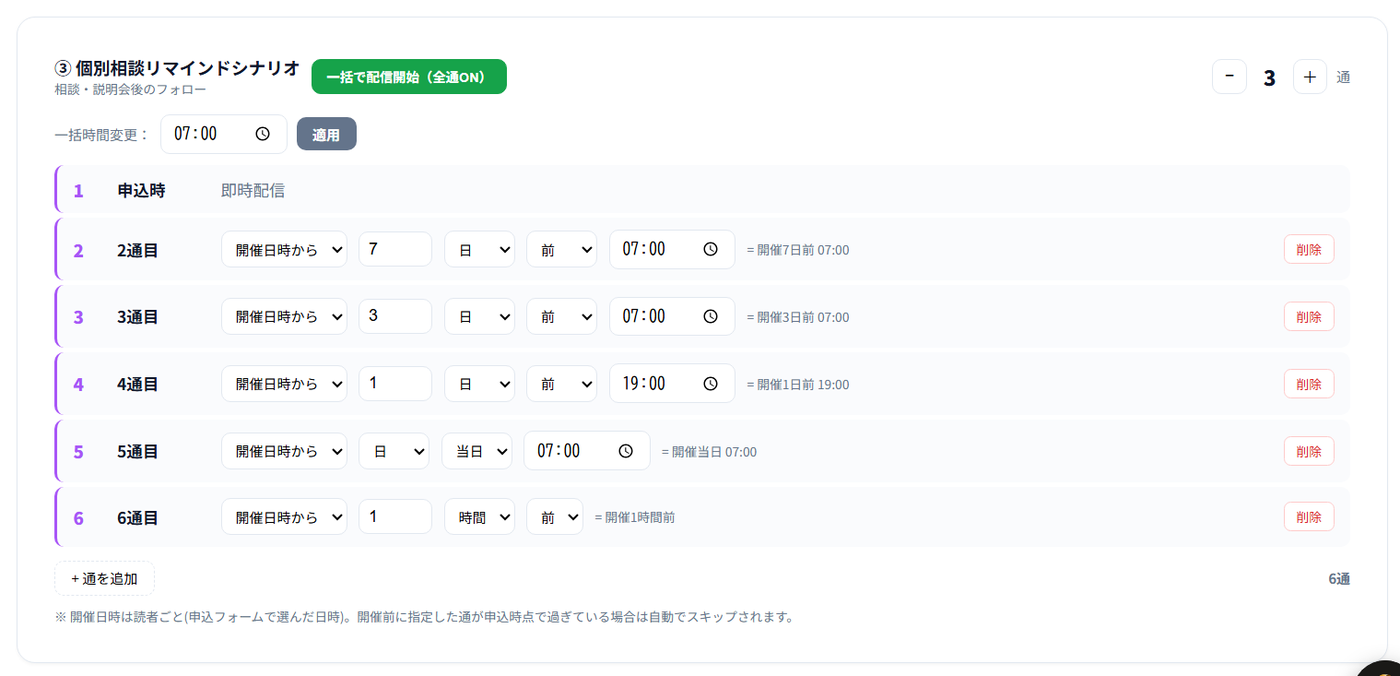
自動でスキップ②と③は、読者ごとの開催日時を基準にします。申し込んだ時点ですでに過ぎている通(たとえば、開催の2日前に申し込んだ人への「7日前」の通)は、自動で飛ばされます。
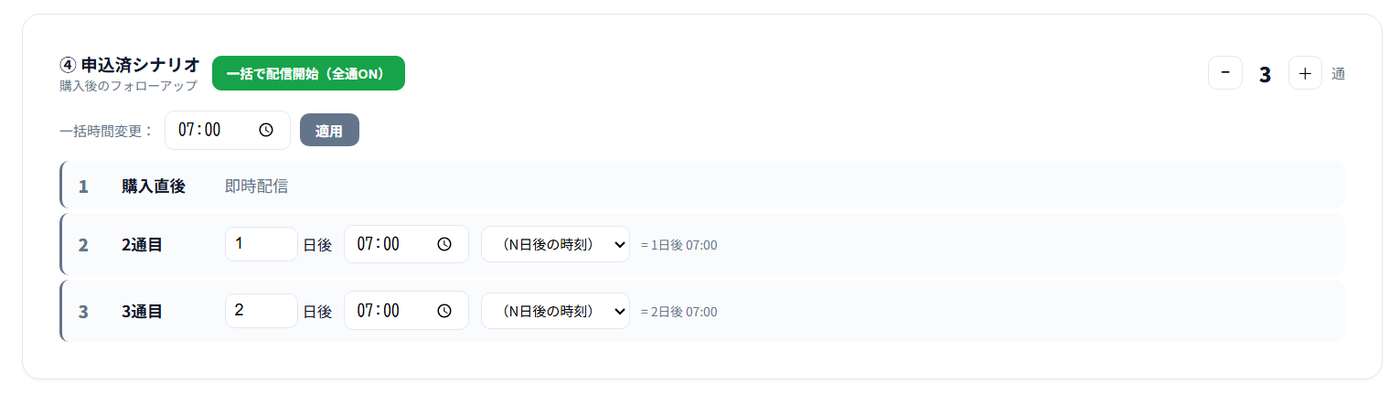
④ 申込済シナリオ
購入した人へのフォローアップのシナリオです。1通目は購入直後にすぐ届き、2通目からは購入日から何日後の何時に送るかを決めます。
よく使う操作
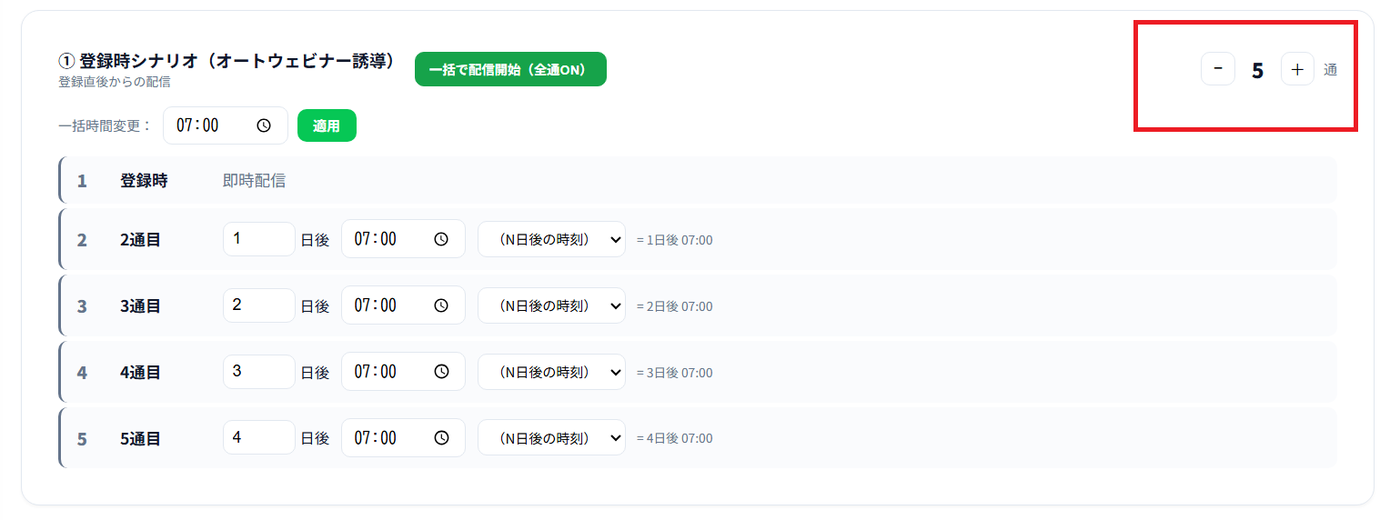
通数を変える
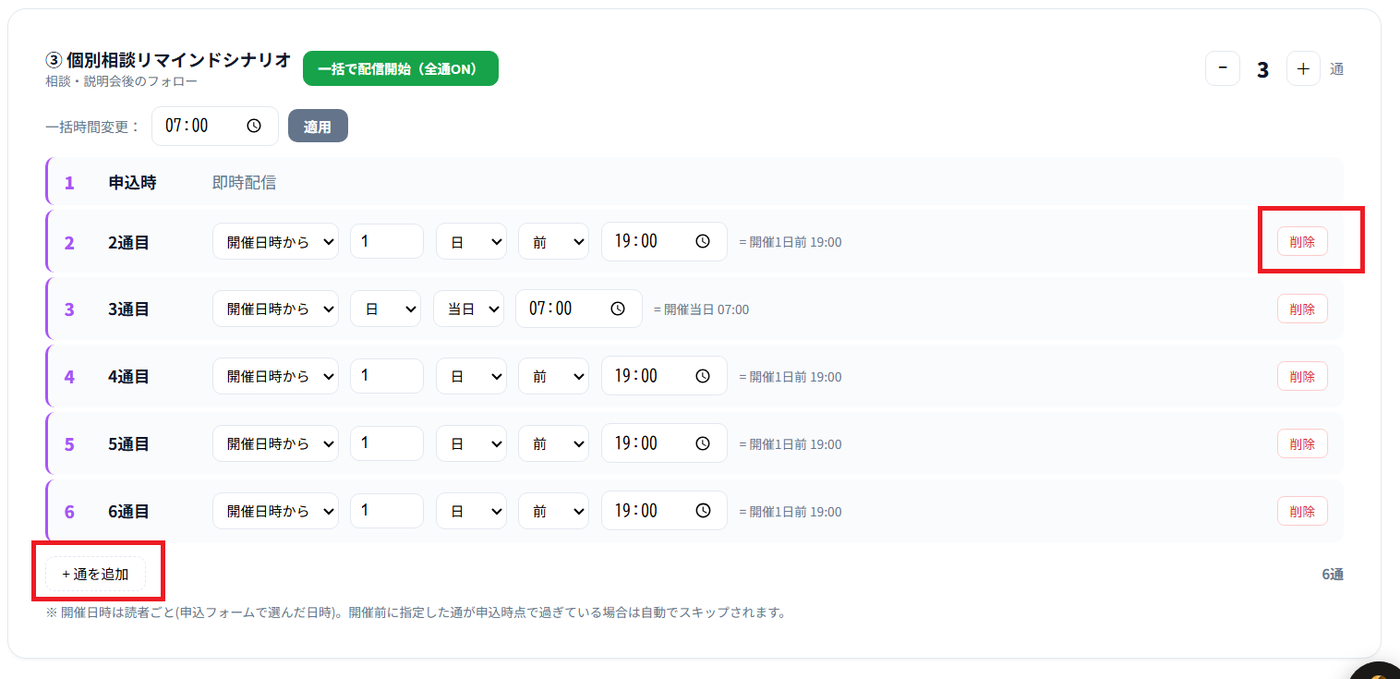
シナリオの右上にある「-」「+」で、通数を減らしたり増やしたりできます。
配信する日と時刻を変える
各通の日数の数字を変えると、送る日が変わります。時刻の欄で、送る時間も変えられます。右側の「= 1日後 07:00」の表示で、実際に届くタイミングを確かめながら直せます。
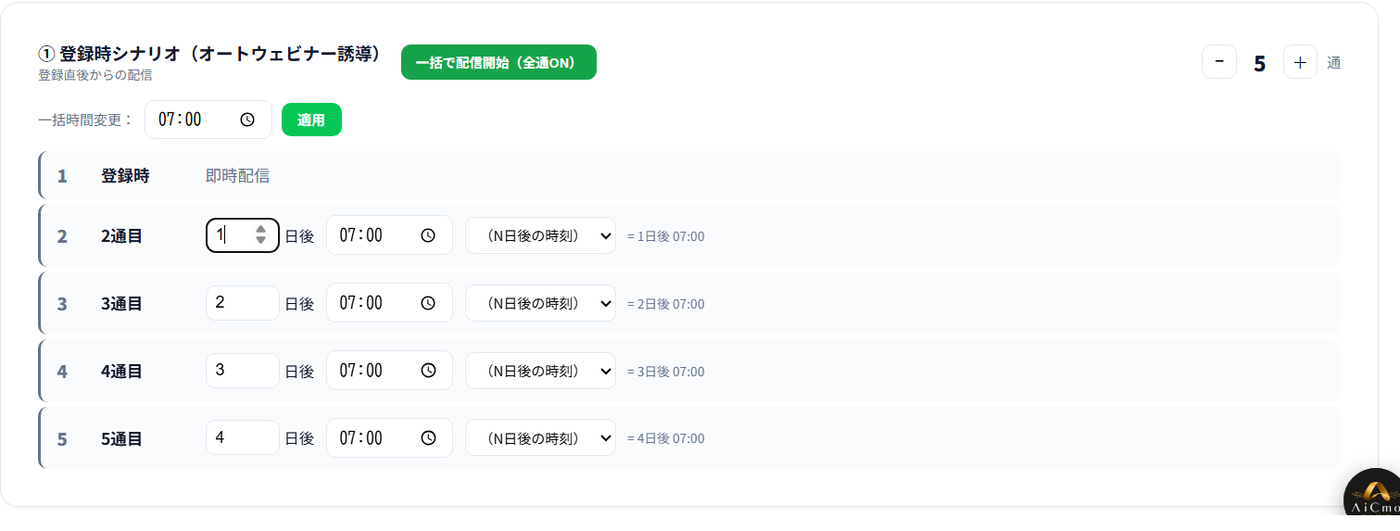
すべての通の時刻をまとめて変えたいときは、シナリオの上にある「一括時間変更」で時刻を選び、「適用」を押します。リマインドシナリオでは、「1時間前」のような相対時間の通は対象外です。
通を追加する・削除する
リマインドシナリオ(②③)では、いちばん下の「+通を追加」で通を増やし、各通の右端の「削除」で消せます。
まとめて配信をONにする
各シナリオの名前の横にある「一括で配信開始(全通ON)」を押すと、そのシナリオの中の配信をまとめてONにできます。1通ずつONにする手間が省けます。
保存する
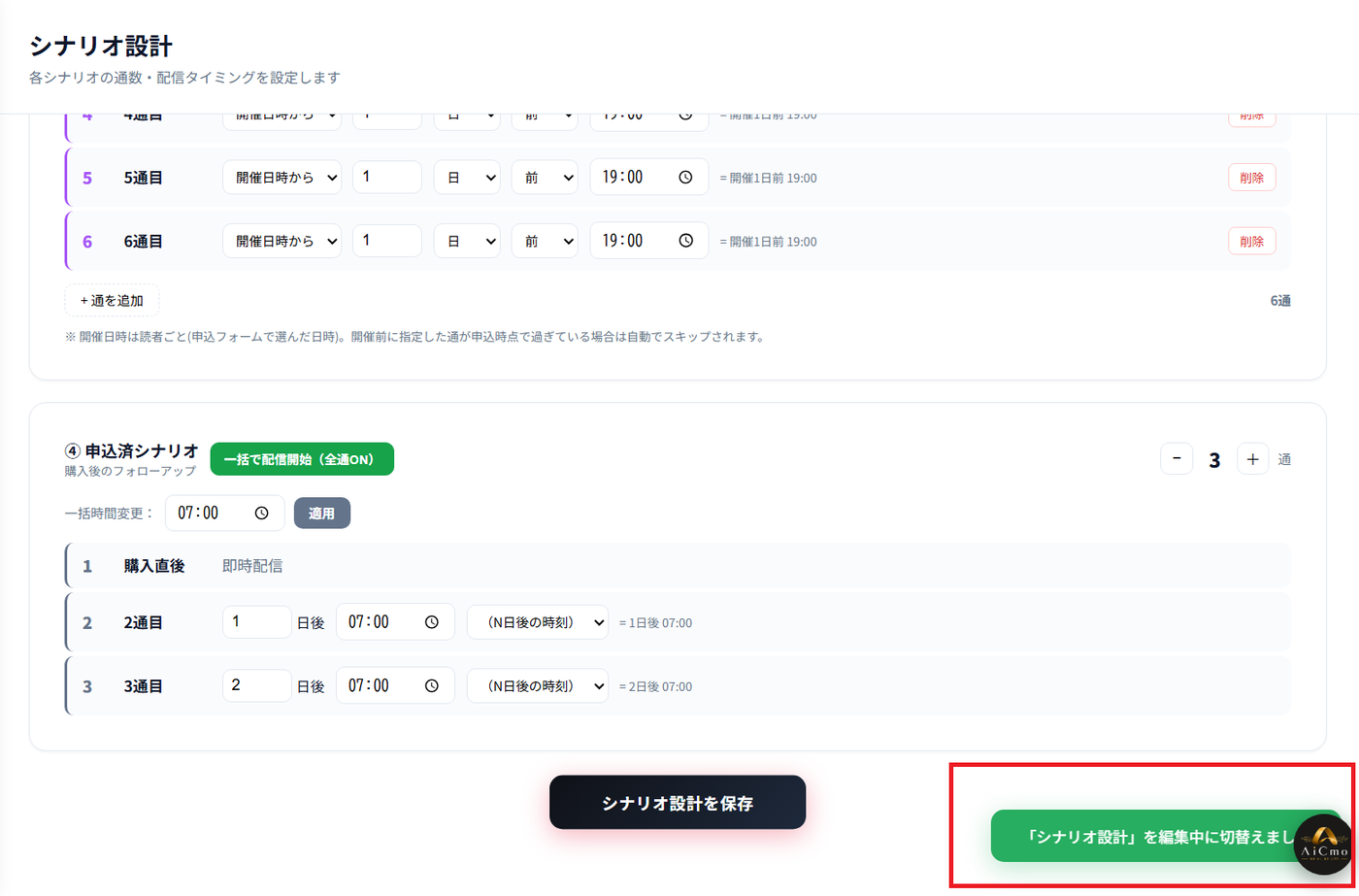
変更が終わったら、画面のいちばん下の「シナリオ設計を保存」を押します。保存すると、画面の右下にお知らせが表示されます。
注意保存せずにほかの画面へ移ると、変更が残らない場合があります。変えたら、その都度保存してください。
よくある質問
Qシナリオ設計の画面に、シナリオが表示されません。
Aシナリオは、全体設計を保存すると用意されます。先に「全体設計の手順」を最後まで進めて、保存してください。
Qリマインドの「7日前」の通が届きませんでした。
A開催の7日前より後に申し込んだ人には、その通は自動で飛ばされます。申し込んだ時点で過ぎている通は送られない仕組みです。
Q登録から10分後や1時間後に送ることはできますか?
Aできます。登録時シナリオの2通目以降は、右側のプルダウンで10分後・30分後・1時間後・3時間後・6時間後を選べます。
Q配信をまとめてONにする方法はありますか?
Aシナリオの名前の横にある「一括で配信開始(全通ON)」を押すと、そのシナリオの配信をまとめてONにできます。
Qメールの画面で通数を変えたら、LINEも変わりました。
A通数と配信タイミングは、LINE/メール/SMS/RCS のすべての媒体で共通です。どの画面で変えても、全媒体に反映されます。
次にやること
通数とタイミングが決まったら、各通で送る文章を作ります。「配信設計の使い方」に進んでください。全体の流れは「全体設計の手順」にまとめています。