
マーケ自動化
ラベル管理の使い方|読者に目印を付けて、一斉配信で絞り込む
AiCmoの「ラベル管理」の使い方を画面つきで解説します。「説明会参加済み」「VIP」「問い合わせ済み」など、読者を分ける目印(タグ)を自由に作れます。初期のラベルの作り方、ラベル名と色の決め方、一斉配信での使い方まで。
 相談者
説明会に来てくれた人にだけ、お礼のメッセージを送りたいです。
 中川 瞬
「ラベル管理」で「説明会参加済み」というラベルを作り、来た人に付けておけば、一斉配信でその人たちだけに絞り込めます。
ラベルは、読者を分けるための目印(タグ)です。「説明会参加済み」「VIP」「問い合わせ済み」など、自由に作れます。ラベルを付けておくと、一斉配信で「このラベルの人だけ」に絞り込んで送れます。
全体の流れ
- 手順1 「読者管理」の「ラベル管理」を開き、アカウントを選ぶ
- 手順2 初期のラベルを作る(はじめての方)
- 手順3 自分のラベルを追加する
手順1 「ラベル管理」を開く
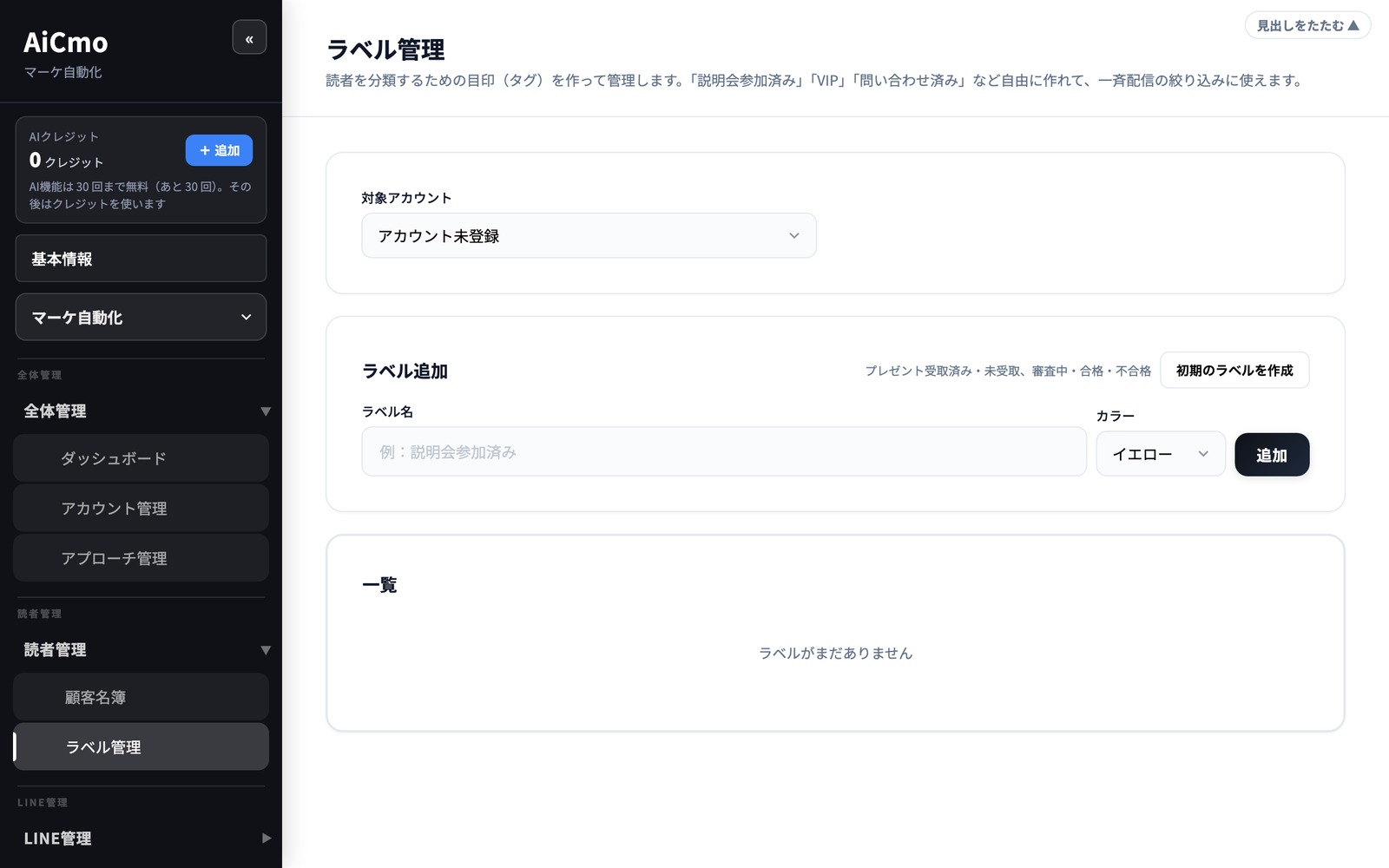
左メニューの「読者管理」→「ラベル管理」を開きます。ラベルは公式LINEのアカウントごとに作ります。いちばん上の「対象アカウント」で、使うアカウントを選んでください。
手順2 初期のラベルを作る
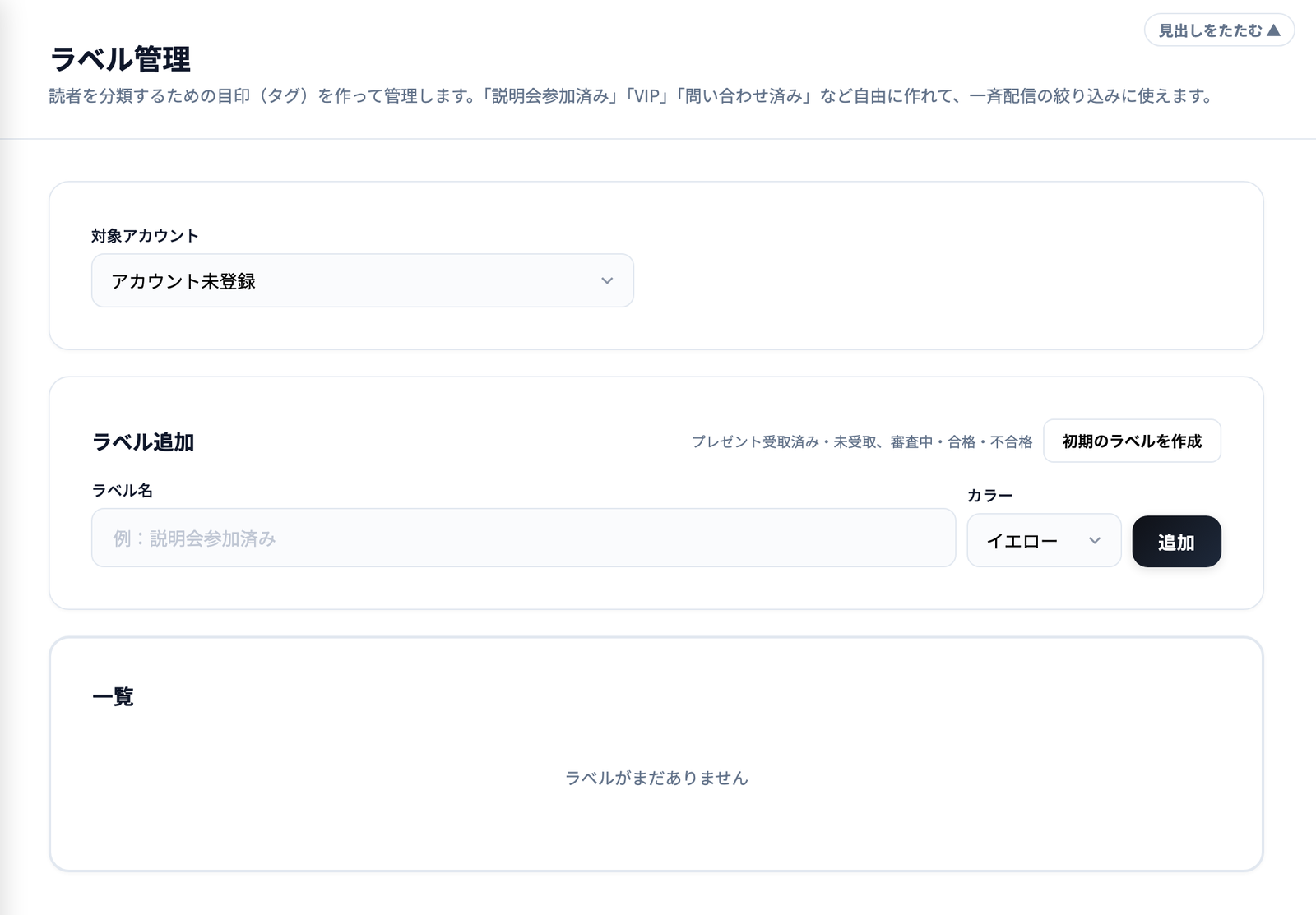
はじめての方は、「ラベル追加」の右にある「初期のラベルを作成」を押すと便利です。よく使うラベル(プレゼント受取済み・未受取、審査中・合格・不合格 など)がまとめてできます。
手順3 自分のラベルを追加する
「ラベル名」を入れ、「カラー」で色を選んで、「追加」を押します。作ったラベルは下の「一覧」に並びます。
- ラベル名:見て分かる名前にします(例:説明会参加済み)
- カラー:一覧で見分けやすくするための色です(はじめはイエロー)
コツラベルは「何をした人か」で名前を付けると、あとで絞り込むときに迷いません。「参加済み」と「未参加」のように、対になるラベルを作っておくのもおすすめです。
ラベルを使う
作ったラベルは、一斉配信の「絞り込む」で使えます。くわしくは「一斉配信の送り方」をご覧ください。読者一人ひとりの情報は「読者管理」で確かめられます。
ラベル管理のよくある質問(Q&A)
Q公式LINEを2つ使っています。ラベルは共通ですか?
Aアカウントごとです。上の「対象アカウント」を切り替えて、それぞれ作ってください。
Q「初期のラベルを作成」は押さないといけませんか?
A押さなくても使えます。よく使うラベルをまとめて用意したいときに押してください。
まとめ|ラベル管理のポイント
この記事の要点
- ラベルは、読者を分けるための目印(タグ)。名前も色も自由に作れる
- 「読者管理」→「ラベル管理」で、アカウントごとに作る
- はじめては「初期のラベルを作成」でまとめて用意すると早い
- 一斉配信の「絞り込む」で、ラベルの付いた人だけに送れる
次にやること
ラベルで絞り込んで送るときは「一斉配信の送り方」へ。