
はじめに
型で作るLPの作り方|業種のテンプレートを選んで、文字を直すだけ
AiCmoの「型で作る(β)」で、業種のテンプレートからLPを作る手順を画面つきで解説します。41業種の標準LPとフルのロングLPからの選び方、ページ全体の設定、ブロックごとの文字の直し方、「画像に変更」、型ブロックの足し方、保存して公開するまで。
 相談者
相談者LPを作りたいのですが、何を書けばいいのか、どう並べればいいのか分かりません。
 中川 瞬
中川 瞬それなら「型で作る」がおすすめです。業種を選ぶだけで、お悩み・選ばれる理由・お客さまの声・よくある質問まで入ったLPができあがります。あとは自分のお店の言葉に直すだけです。
「型で作る(β)」は、業種ごとのテンプレート(型)を選んで、文字を直すだけでLPができる作り方です。構成はもう組み上がっているので、ゼロから考える必要はありません。自分のお店に合わせて言葉を直すだけで形になります。
ほかの作り方手持ちの画像やバナーを並べて作りたいときは「LPの作り方(ブロックで作る)」をご覧ください。AIなどで作ったHTMLを貼り付けて作るなら「HTMLで作るLPの作り方」へ。作り方は、LPを作ったあとに変えられません。
全体の流れ
- 手順1 LPの型を選ぶ(目安5分)
- 手順2 文と画像を直す(目安15分)
- 手順3 保存して公開する(目安5分)
手順1 LPの型を選ぶ
① 「型で作る」を開く
左メニューの「ページ管理」→「LP管理」を開き、「+新しいLPを作成」を押します。「どの作り方で LP を作りますか?」と聞かれたら、「型で作る」を選びます。
② 業種の型を選ぶ
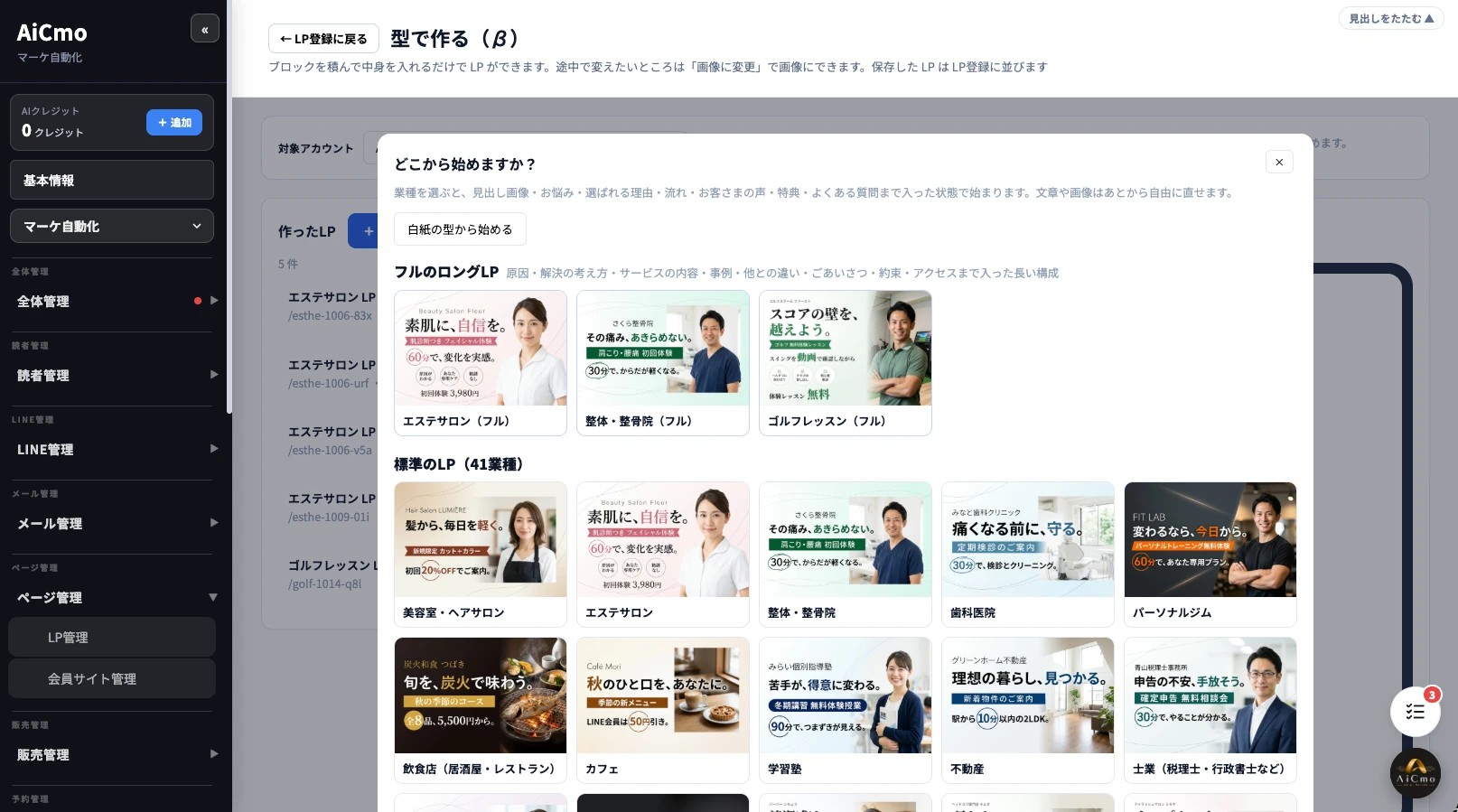
「どこから始めますか?」の画面で、自分の業種に近い型を選びます。選ぶと、見出し画像・お悩み・選ばれる理由・流れ・お客さまの声・特典・よくある質問まで入った状態で始まります。文章や画像は、あとから自由に直せます。
- フルのロングLP:原因・解決の考え方・サービスの内容・事例・他との違い・ごあいさつ・約束・アクセスまで入った、長い構成です(エステサロン・整体・整骨院・ゴルフレッスンなど)
- 標準のLP(41業種):美容室・歯科医院・パーソナルジム・飲食店・カフェ・学習塾・不動産・士業など、業種ごとの基本の構成です
- 白紙の型から始める:何も入っていない状態から、型のブロックを自分で足して作ります
③ ページ全体の設定をする
型を選ぶと、編集画面が開きます。左で中身を入れると、右のプレビューに完成形がそのまま出ます(スマホの幅で表示)。まず上のほうで、ページ全体の設定をします。
- 対象アカウント:どのアカウントのLPにするかを選びます
- LPの名前:管理用の名前で、ページのタイトルにもなります
- URLの末尾:公開URLの最後の部分です(英小文字・数字・ハイフン)。すぐ下に公開URLが表示されます
- テーマの色・ページの外側の色(PC)・本文の文字の大きさ:ページ全体の見た目を決めます
- 見出しの飾り:見出しに英字の添え字(REASON など)を付けるかどうか
- 画面の下に固定するボタン:「あり」にすると、スマホで画面の下にボタンがずっと表示されます。ボタンの文字と、押したときに開くURLを入れます
- シェアしたときの説明文:LINEやSNSでURLを送ったときに表示される説明文です。画像は先頭の画像が使われます
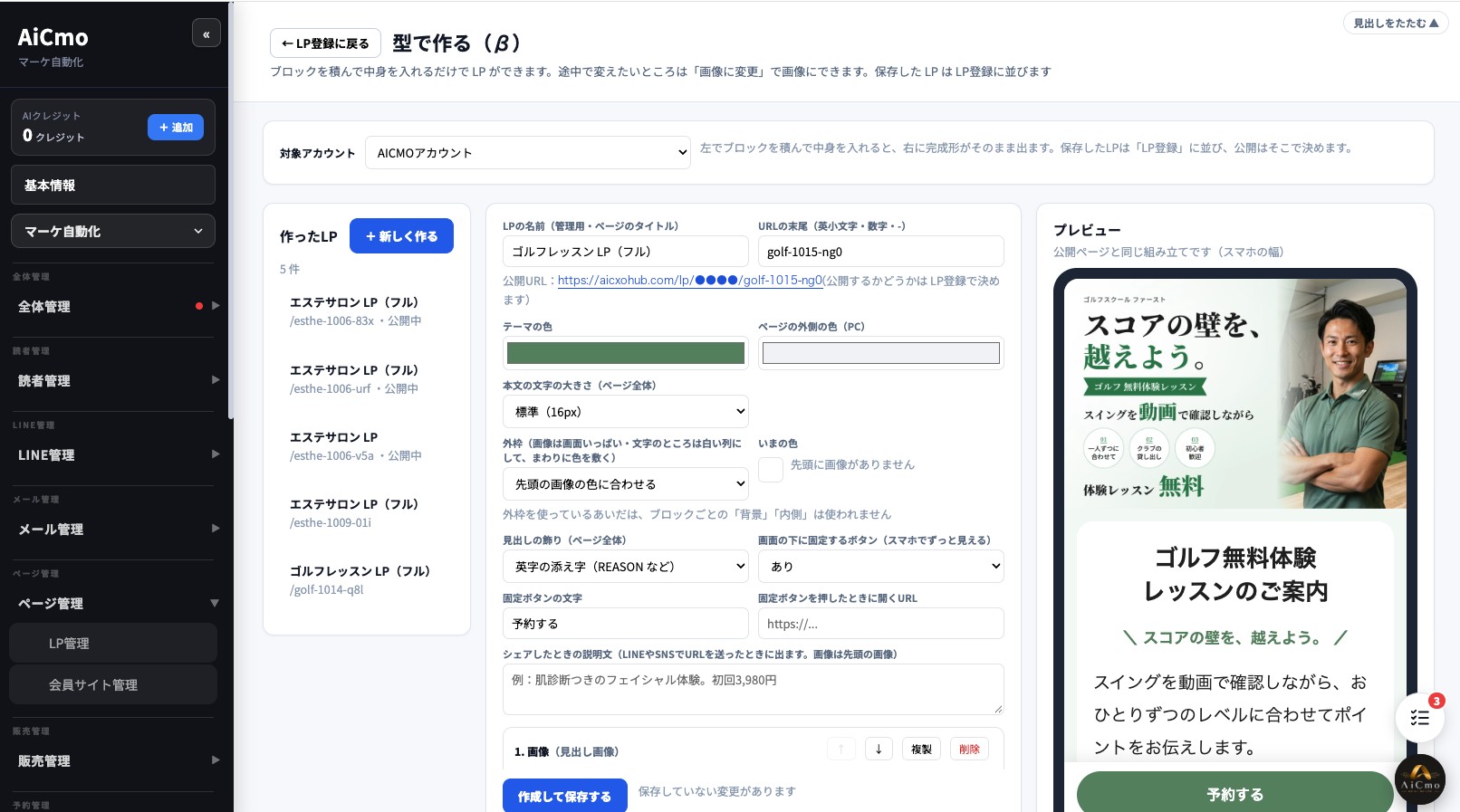
固定ボタンはおすすめスマホでは、ボタンが画面の外に流れると押してもらえません。「画面の下に固定するボタン」を「あり」にして、予約やLINE登録のURLを入れておくと、どこまで読んでもすぐ押せます。
手順2 文と画像を直す
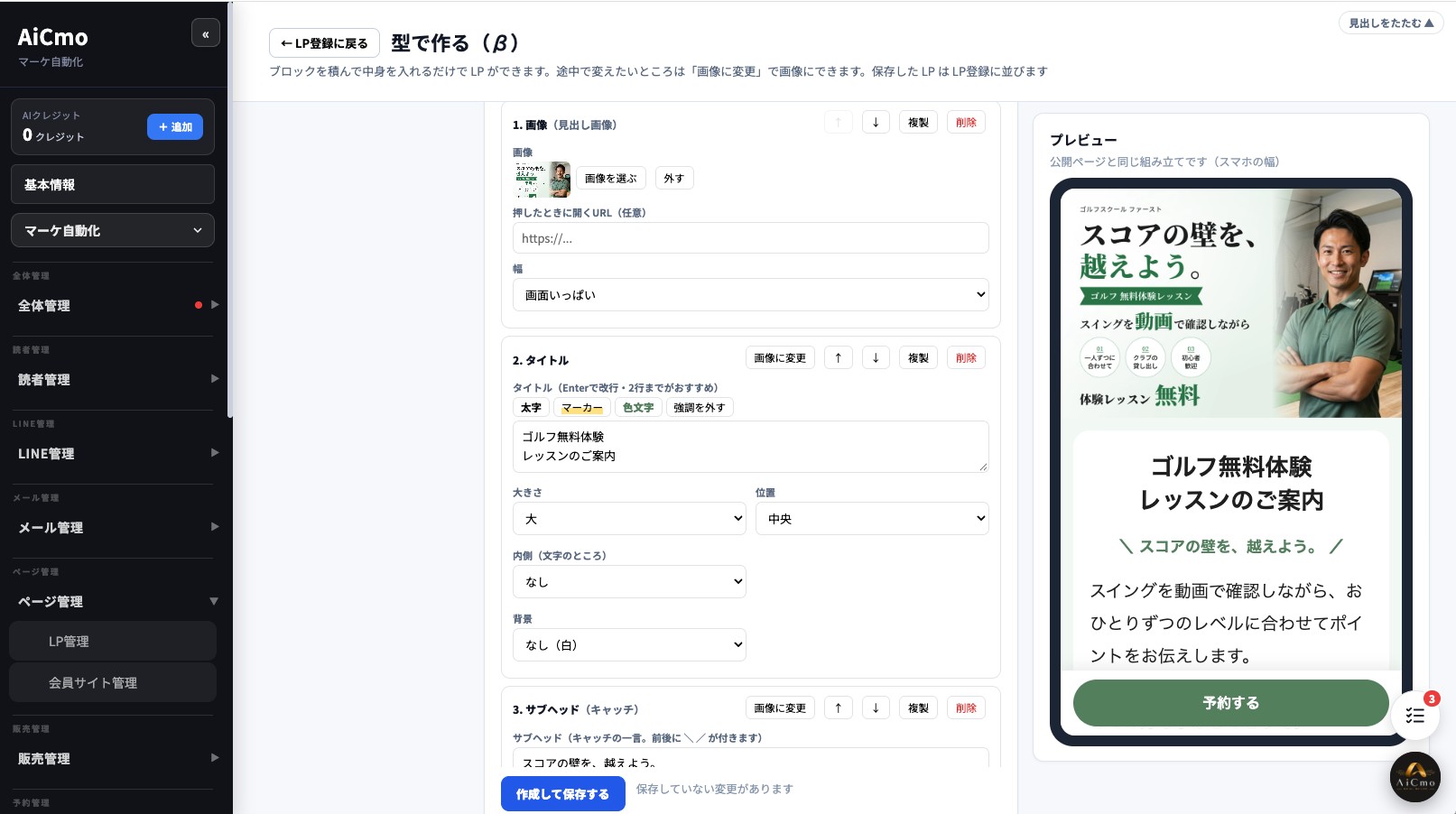
設定の下に、LPの中身が番号つきのブロック(1. 画像、2. タイトル、3. サブヘッド…)として上から並んでいます。上から順に、自分のお店の言葉に直していきます。
文字を直す
各ブロックの入力欄の文字を書き換えると、右のプレビューにすぐ反映されます。
- タイトル:Enterで改行できます。2行までがおすすめです。太字・マーカー・色文字で強調でき、「強調を外す」で元に戻せます
- サブヘッド(キャッチ):キャッチの一言です。前後に「\ /」が自動で付きます
- 大きさ・位置・内側・背景:文字の大きさや寄せ方、背景の色を変えられます
画像を差し替える・「画像に変更」
画像のブロックでは、「画像を選ぶ」で自分の写真に差し替え、「外す」で外せます。画像を押したときにページを開きたいときは、押したときに開くURLを入れます。
文字のブロックも、右上の「画像に変更」を押すと、そのブロックを画像に切り替えられます。本文は文字のまま、目立たせたいところだけ画像にする使い方ができます。
ブロックを足す・並べ替える
各ブロックの右上の↑↓で順番を入れ替え、複製で同じブロックを増やし、削除で消せます。
いちばん下の「ブロックを足す」から、ブロックを追加できます(いちばん下に入ります)。
- 基本のブロック:画像・タイトル・サブヘッド・本文・囲み・ボタン・区切り線・余白・動画
- 型のブロック:お悩み・選ばれる理由・流れ・お客さまの声・特典・料金・よくある質問・原因・解決の考え方・受けるとどうなるか・サービスの内容・ビフォー・アフター・他との違い・代表・スタッフ紹介・安心の約束・店舗・アクセス・最後のメッセージ。見出しと中身がセットになった状態で入ります
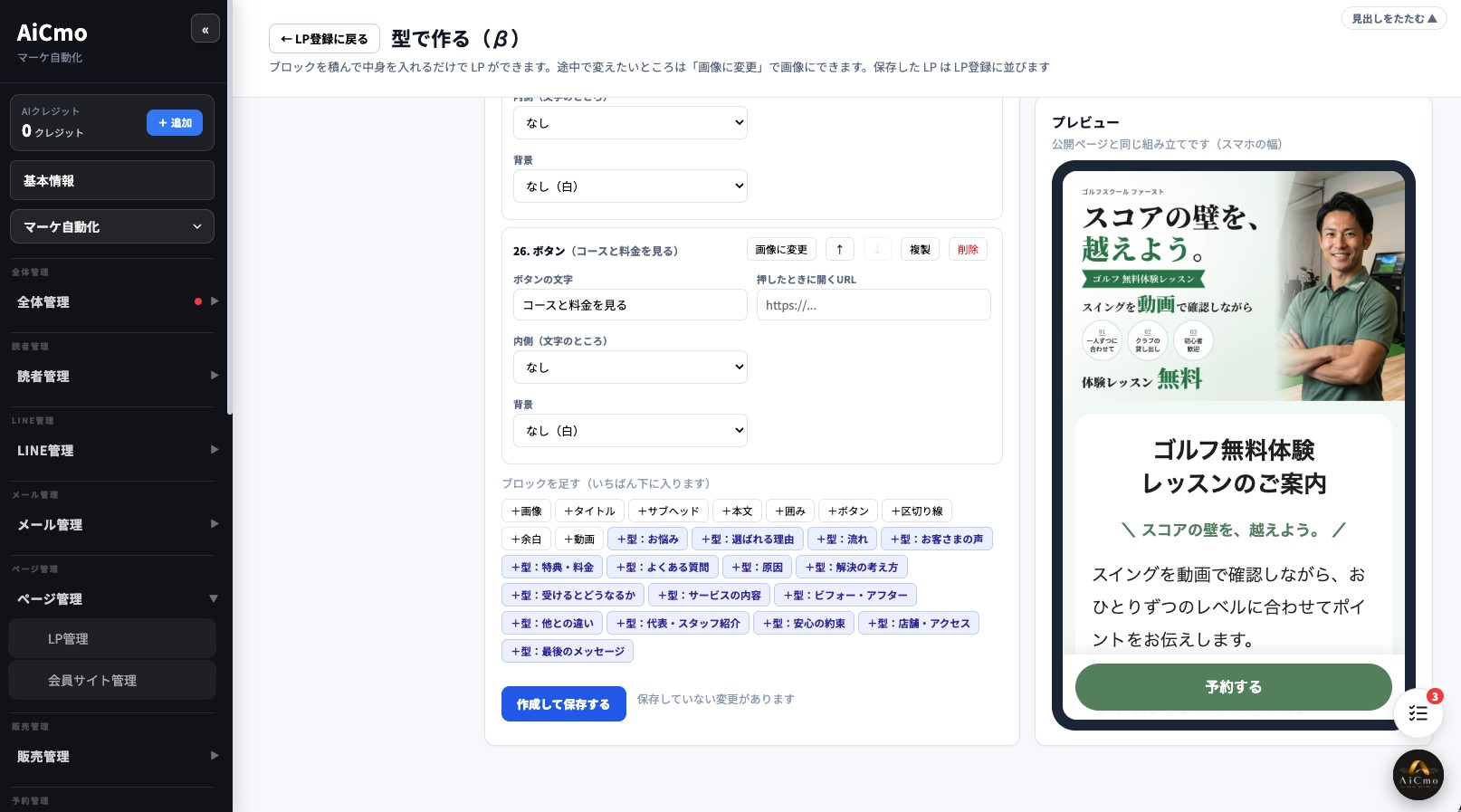
ボタンのURLを忘れずに型にはじめから入っているボタン(「予約する」「コースと料金を見る」など)は、押したときに開くURLが空のままです。予約ページやLINE登録のURLを、ボタンごとに入れてください。
手順3 保存して公開する
直し終わったら、いちばん下の「作成して保存する」を押します。保存していない変更があるときは、ボタンの横に「保存していない変更があります」と表示されます。
保存したLPは、LP管理(LP登録)の一覧に並びます。公開するかどうかは、LP管理で決めます。画面左上の「←LP登録に戻る」で戻れます。
LP管理で「公開する」を押す
左メニューの「ページ管理」→「LP管理」の一覧で、作ったLPを探します。保存したばかりのLPは「下書き」になっていて、まだお客さまには見えません。「公開する」を押すと公開されます。
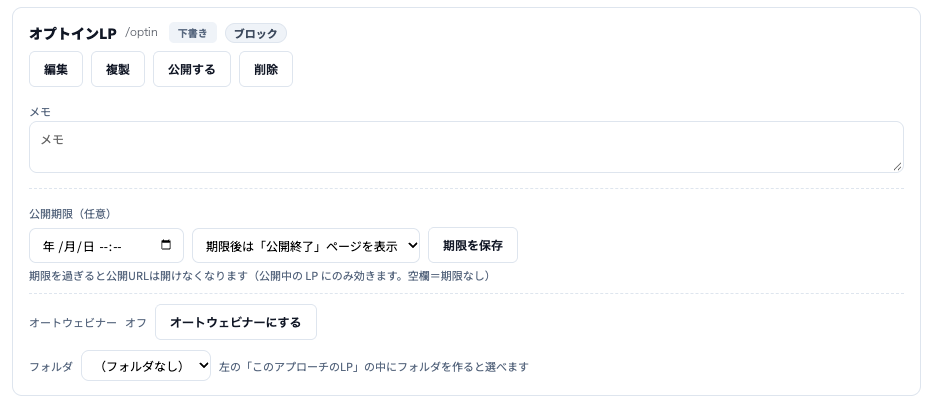
- 名前の横の「/optin」のような部分が、公開URLの末尾です
- 公開期限(任意):日時を入れて「期限を保存」を押すと、その日時を過ぎたら公開URLが開けなくなります(「公開終了」ページを表示)。キャンペーンや締め切りのあるLPに便利です。空欄なら期限なしです
- メモ・フォルダ:管理用です。LPが増えてきたら、フォルダで分けておくと探しやすくなります
公開URL公開URLは、手順1の「URLの末尾」のすぐ下に表示されています。SNSのプロフィールや広告、チラシのQRコードなどに載せて配ります。
型で作るLPのよくある質問(Q&A)
Q自分の業種の型がありません。
Aお客さまの悩みやサービスの流れが似ている業種の型を選び、言葉を直してください。「白紙の型から始める」で、型のブロックを自分で組み合わせることもできます。
Q型の文章をそのまま使ってもいいですか?
A型の文章は見本です。料金・回数・お客さまの声などは、必ず自分のお店の本当の内容に直してください。
Q一部だけ画像にしたいです。
Aそのブロックの右上の「画像に変更」を押すと、画像のブロックに切り替えられます。
Q「ブロックで作る」に変えられますか?
A作り方はあとから変えられません。ブロックで作りたいときは、新しいLPを作り直してください。
まとめ|型で作るLPのポイント
この記事の要点
- 「LP管理」→「+新しいLPを作成」→「型で作る」→ 業種の型を選ぶ
- ページ全体の設定で、名前・URLの末尾・色・固定ボタンを決める
- 番号つきのブロックを上から順に、自分のお店の言葉に直す。目立たせたいところだけ「画像に変更」
- 型の文章は見本。料金やお客さまの声は必ず本当の内容に。ボタンのURLも忘れずに
- 「作成して保存する」→ 公開はLP管理(LP登録)で決める
次にやること
LPのボタンをLINE登録につなぐには、登録経路を使います。作り方は「登録経路の作り方」をご覧ください。手持ちの画像を並べて作りたいときは「LPの作り方(ブロックで作る)」へ。