
はじめに
LPの作り方|ブロックを並べて、AIで画像も作って公開する
AiCmoのLP管理で、LP(ランディングページ)を作って公開するまでの手順を画面つきで解説します。新しいLPの作成と「ブロックで作る」の選び方、ブロックの使い方、見出し・本文・画像の入れ方、AIで画像を生成する方法、LINE登録ボタンの設定、保存して公開URLで配るまで。
 相談者
相談者LINE登録してもらうためのLPを作りたいです。デザインは苦手なのですが、作れますか?
 中川 瞬
中川 瞬作れます。AiCmoのLPは、見出しや画像などの「ブロック」を上から順に並べていくだけ。画像もAIに作ってもらえます。まずは1枚、公開まで通してみましょう。
LP(ランディングページ)は、広告やSNSから来た人にLINE登録や申し込みをしてもらうための1枚のページです。AiCmoでは「LP管理」で作ります。ブロックを並べて、ボタンをLINE登録につなげば、それだけで集客の入口になります。
全体の流れ
- 手順1 新しいLPを作り、「ブロックで作る」を選ぶ(目安5分)
- 手順2 文と画像を入れる(目安15分)
- 手順3 保存して公開する(目安5分)
手順1 新しいLPを作り、「ブロックで作る」を選ぶ
① 「LP管理」を開く
左メニューの「ページ管理」の中にある「LP管理」をクリックします。
画面上の「編集中」に、どのアカウント・アプローチのLPを作るかが表示されます。違っていれば、下のアカウントのボタンと「アプローチ」で切り替えてください。
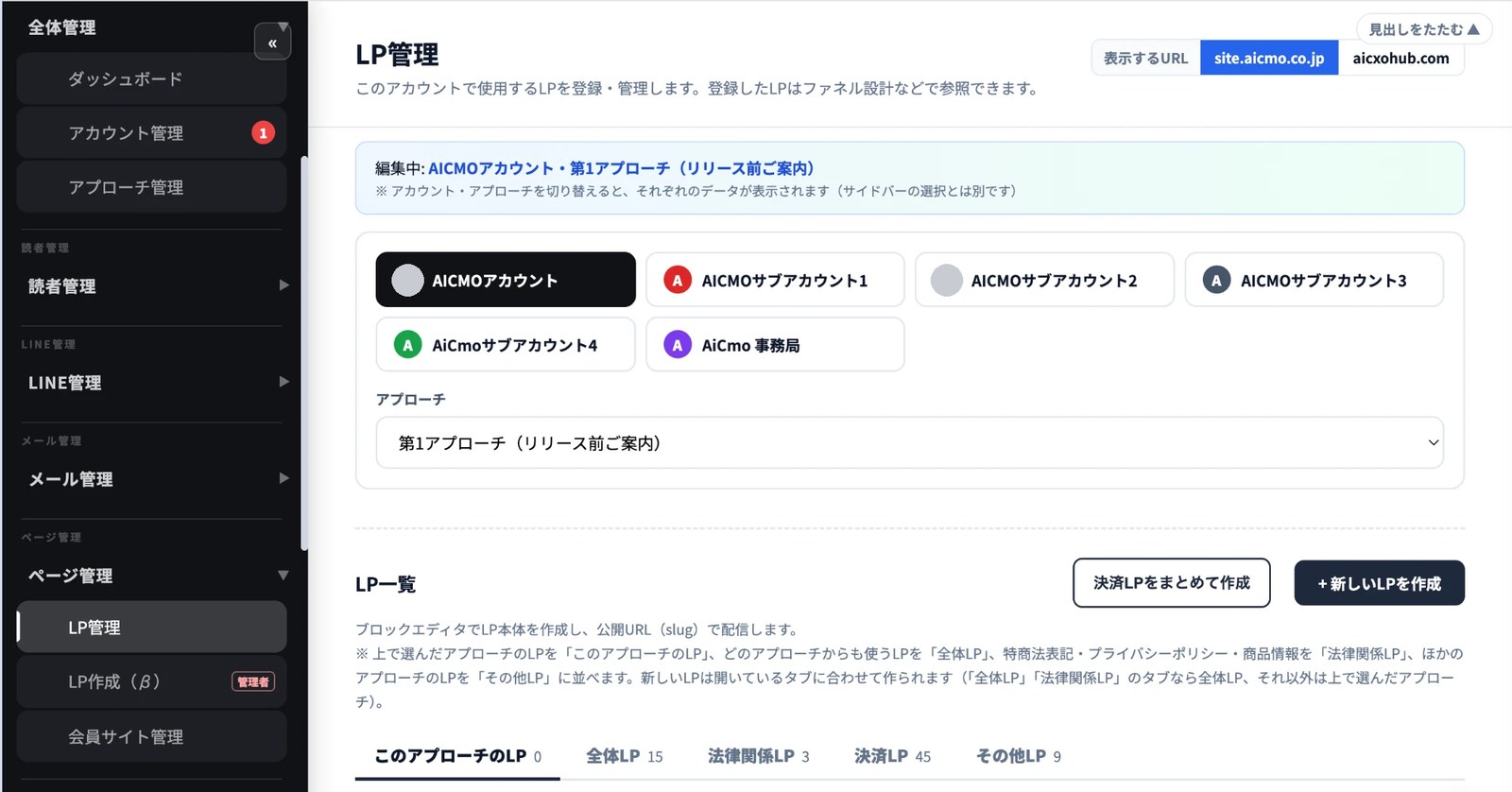
LP一覧のタブ作ったLPは、種類ごとにタブで分かれて並びます。このアプローチのLP(上で選んだアプローチ用)、全体LP(どのアプローチからも使う)、法律関係LP(特商法表記・プライバシーポリシー・商品情報)、決済LP、その他LP(ほかのアプローチ用)です。新しいLPは、開いているタブに合わせて作られます。
② 作り方で「ブロックで作る」を選ぶ
「+新しいLPを作成」を押すと、「どの作り方で LP を作りますか?」と聞かれます。このマニュアルでは「ブロックで作る」を選びます。
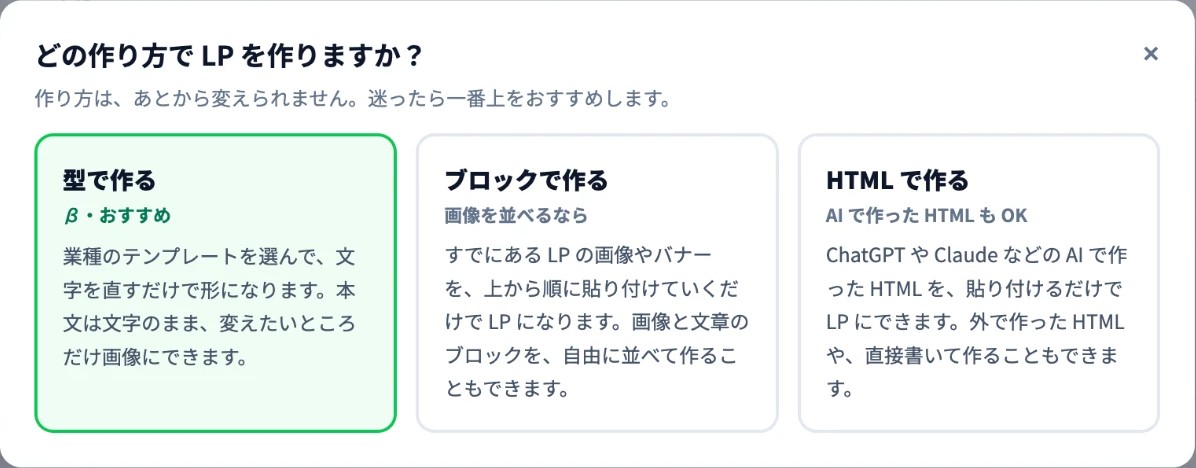
| 作り方 | 向いているとき |
|---|---|
| 型で作る(β) | 業種のテンプレートを選んで、文字を直すだけで形にしたいとき |
| ブロックで作る | すでにあるLPの画像やバナーを上から順に貼り付けたいとき。画像と文章のブロックを自由に並べて作りたいとき |
| HTMLで作る | ChatGPTやClaudeなどのAIで作ったHTMLや、外で作ったHTMLを貼り付けたいとき |
あとから変えられません作り方は、LPを作ったあとに変えられません。違う作り方にしたいときは、新しいLPを作り直してください。
型で作るなら業種のテンプレートを選んで文字を直すだけで作りたいときは、「型で作るLPの作り方」をご覧ください。AIなどで作ったHTMLを貼り付けて作るなら「HTMLで作るLPの作り方」へ。
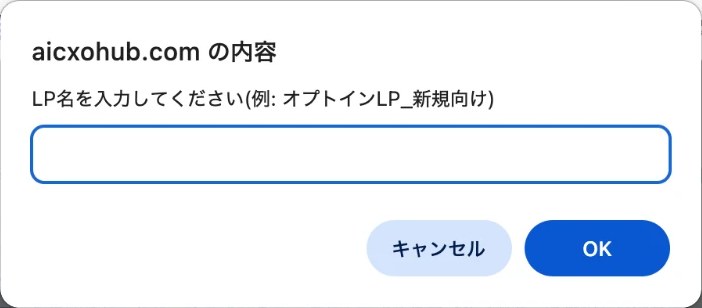
③ LPの名前を付ける
続けて、LPの名前を聞かれます。あとで一覧から探しやすい名前を入れて「OK」を押します。名前はお客さまには見えません。
④ ブロックを足していく
LPの編集画面が開きます。最初は「白紙からスタート」の状態です。左の「ブロックを追加」から、ブロックを1つずつ足して作ります。
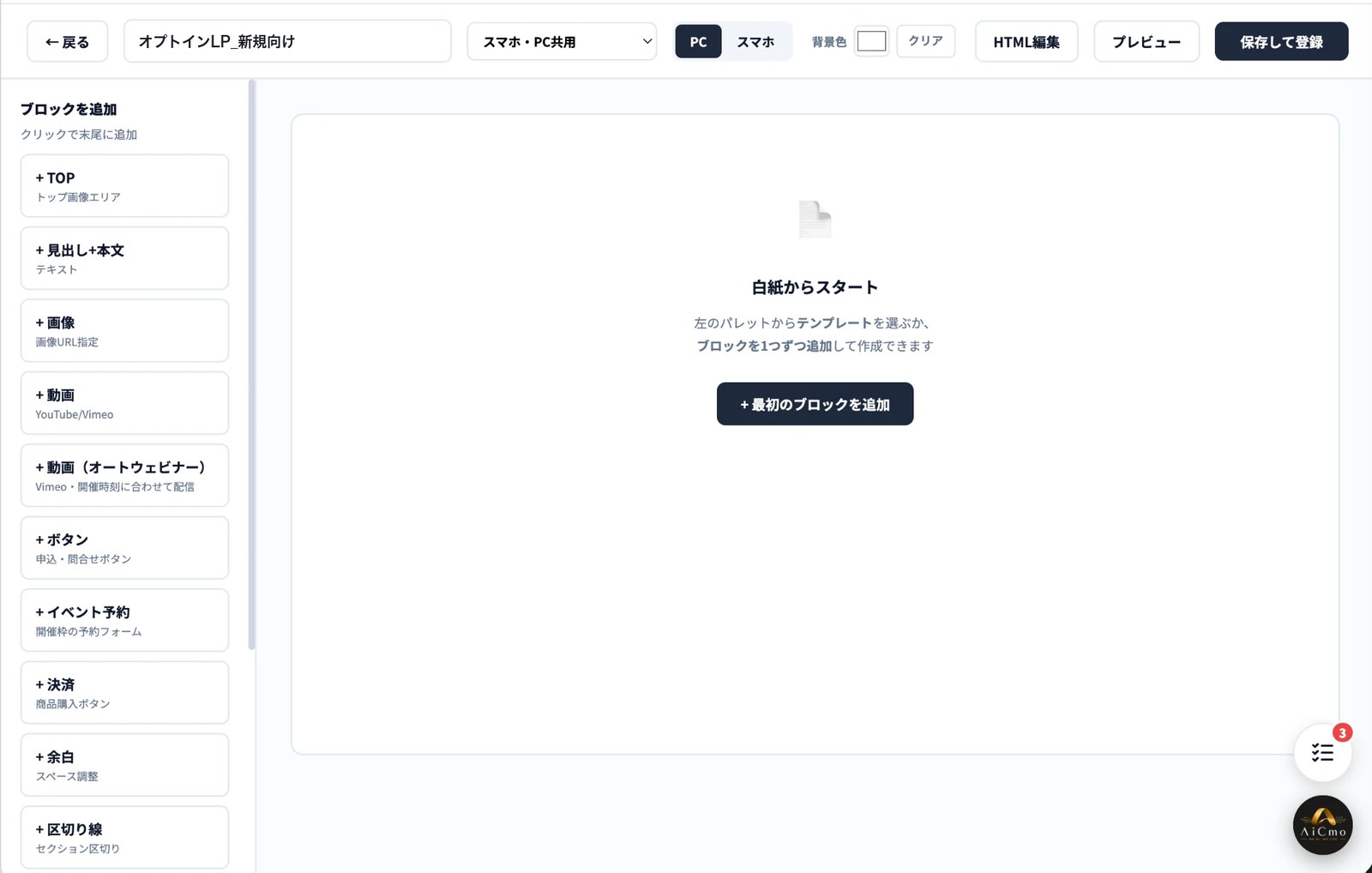
ブロックは、クリックするとLPのいちばん下に追加されます。使えるブロックは次のとおりです。
| ブロック | 使いどころ |
|---|---|
| TOP | いちばん上のトップ画像エリア |
| 見出し+本文 | 文章を入れる |
| 画像 | 画像を入れる(AIで作ることもできます) |
| 動画 | YouTube・Vimeoの動画を入れる |
| 動画(オートウェビナー) | Vimeoの動画を、開催時刻に合わせて配信する |
| ボタン | LINE登録・申込・問い合わせのボタン |
| イベント予約 | 開催枠の予約フォーム |
| 決済 | 商品の購入ボタン |
| 余白・区切り線 | すき間やセクションの区切り |
迷ったらこの3つはじめての1枚は、TOP(画像)→ 見出し+本文 → ボタンの3つだけで十分です。まず公開して、反応を見ながら足していきましょう。
手順2 文と画像を入れる
LPの中のブロックをクリックすると、右側に「ブロック編集」が開きます。ここで中身を入れます。ブロックの右上の↑↓で順番を入れ替え、削除で消せます。
文を入れる
「見出し+本文」のブロックを選び、右のブロック編集で見出しと本文を入れます。
画像を入れる・AIで作る
「画像」や「TOP」のブロックを選ぶと、右に画像の設定が出ます。手持ちの画像を使うときは、下の「画像」の欄で「PCから画像を選ぶ」か「既存から選択」を押します。画像のURLを貼り付けることもできます。
画像がないときは、「AIで画像を生成」(LP画像作成)を使います。
- 画像の種類を選びます(例:LPヘッダー(横長3:2・PC向け))
- 画像に入れる文章を書きます。思いつかないときは「AIで文章を提案」を押すと、AIが案を出します
- 必要なら追加のデザイン指示(色調・雰囲気・構図など)を書きます
- お顔の写真を入れたいときは人物画像(右端に配置されます)、好みのテイストがあればデザイン参考画像を選びます(どちらも任意)
- 「この文章で画像を生成」を押します
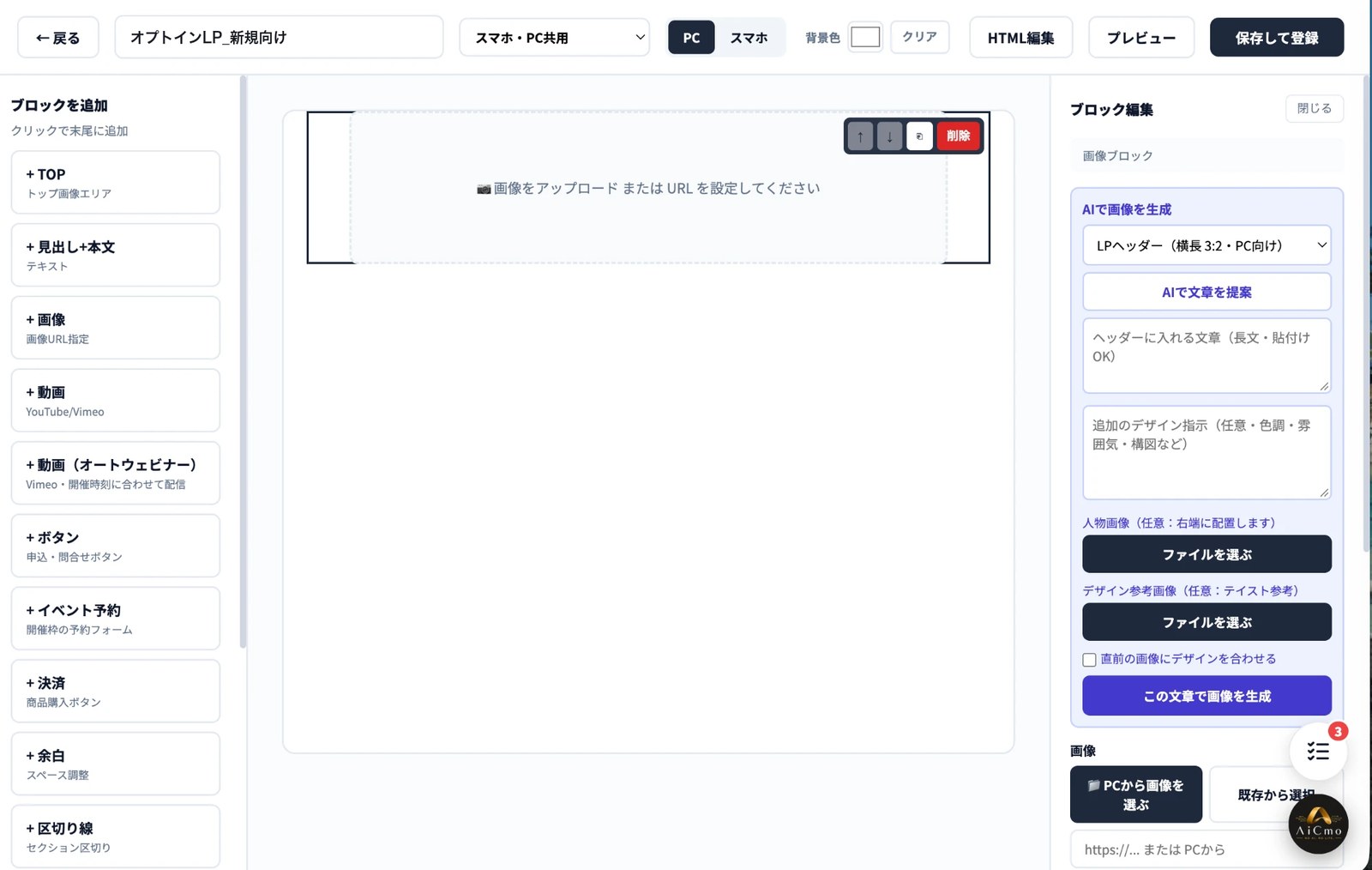
画像の雰囲気をそろえる2枚目以降の画像は、「直前の画像にデザインを合わせる」にチェックを入れて作ると、LP全体の色や雰囲気がそろいます。
LINE登録のボタンを置く
「ボタン」のブロックを足し、右のブロック編集で設定します。
- ボタン文字:例)LINEで登録をする
- 遷移先シナリオ(経路):LINE登録につなぐ登録経路を選びます。経路を選ぶと、下のリンク先URLより優先されます
- 遷移先シナリオ(シナリオ経路):上の経路を選ぶと、そのアプローチのどのシナリオに入ってもらうか(登録時・動画視聴後・個別相談・申込済など)を選べます
- リンク先URL:経路を使わないときは、ここに飛ばしたいURLを入れます
- ボタン色・文字色・幅:見た目を整えます
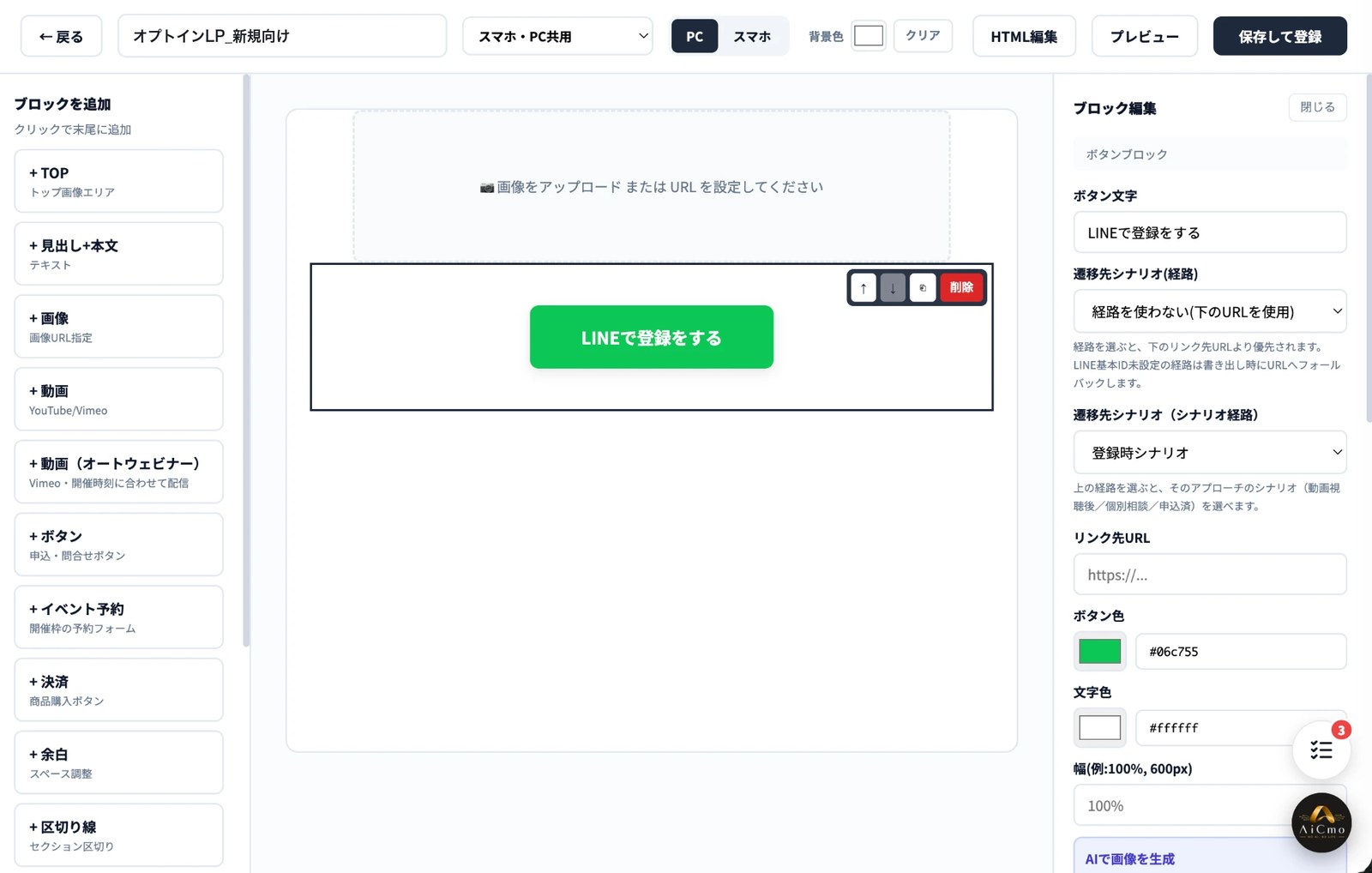
登録経路を先に作っておくボタンをLINE登録につなぐには、先に登録経路が必要です。作り方は「登録経路の作り方」をご覧ください。
手順3 保存して公開する
作っている途中でも、上の「プレビュー」で、お客さまにどう見えるかを確かめられます。「PC」「スマホ」の切り替えで、スマホでの見え方も必ず確認してください。LPを見る人の多くはスマホです。
できあがったら、右上の「保存して登録」を押します。保存したLPは、LP管理の一覧に並びます。
LP管理で「公開する」を押す
左メニューの「ページ管理」→「LP管理」の一覧で、作ったLPを探します。保存したばかりのLPは「下書き」になっていて、まだお客さまには見えません。「公開する」を押すと公開されます。
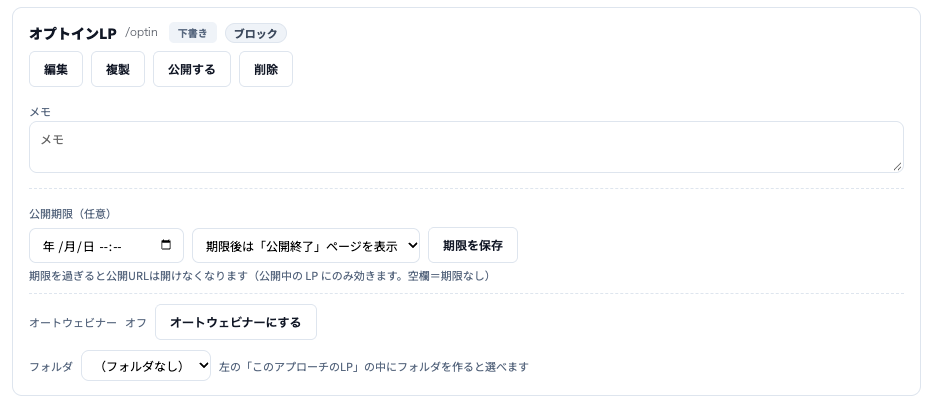
- 名前の横の「/optin」のような部分が、公開URLの末尾です
- 公開期限(任意):日時を入れて「期限を保存」を押すと、その日時を過ぎたら公開URLが開けなくなります(「公開終了」ページを表示)。キャンペーンや締め切りのあるLPに便利です。空欄なら期限なしです
- メモ・フォルダ:管理用です。LPが増えてきたら、フォルダで分けておくと探しやすくなります
LP管理の右上の「表示するURL」で、公開URLをsite.aicmo.co.jpとaicxohub.comのどちらで表示するかを切り替えられます(図1)。
自分のドメインで公開する
お持ちのドメイン(独自ドメイン)でLPを公開することもできます。独自ドメインは、無料プランでは使えません。
公開したら公開URLは、SNSのプロフィールや広告、チラシのQRコードなどに載せて配ります。どこから何人登録したかは、ボタンにつないだ登録経路ごとに確かめられます。
LP作成のよくある質問(Q&A)
Qデザインの知識がなくても作れますか?
A作れます。ブロックを上から順に並べるだけで、レイアウトは自動で整います。画像もAIで作れます。
Qブロックの順番を入れ替えたいです。
ALPの中のブロックを選び、右上の↑↓を押すと入れ替えられます。
Qボタンを押してもLINE登録につながりません。
Aボタンのブロック編集で、「遷移先シナリオ(経路)」に登録経路が選ばれているか確認してください。「経路を使わない」になっていると、下のリンク先URLに飛びます。
Q作ったLPが一覧に見当たりません。
ALP一覧はタブで分かれています。「全体LP」「その他LP」などほかのタブや、上のアカウント・アプローチの選択を確認してください。
まとめ|LP作成のポイント
この記事の要点
- 「ページ管理」→「LP管理」→「+新しいLPを作成」→「ブロックで作る」
- 作り方は「ブロックで作る」を選び、ブロックを上から順に足していく(作り方はあとから変えられない)。はじめはTOP・見出し+本文・ボタンの3つで十分
- 画像がなければ「AIで画像を生成」。2枚目以降は「直前の画像にデザインを合わせる」で雰囲気をそろえる
- ボタンは登録経路につなぐと、LINE登録の入口になる
- スマホでプレビューしてから「保存して登録」
次にやること
LPから友だちになった人に送るメッセージは、「配信の作り方」で作ります。LPに使う文章や構成をAIに考えてもらうときは「AI生成(ファネル)の使い方」をご覧ください。