
はじめに
HTMLで作るLPの作り方|AIで作ったコードを貼り付けるだけ
AiCmoの「HTMLで作る」で、ChatGPTやClaudeなどのAIで作ったHTMLを貼り付けてLPにする手順です。新しいLPの作り方、HTMLコードの貼り付け、ライブプレビューでの確認、保存まで。「ビジュアルに戻る」を押すと貼り付けたHTMLが消える注意点も。
 相談者
相談者ChatGPTやClaudeでLPのHTMLを作りました。AiCmoで公開できますか?
 中川 瞬
中川 瞬できます。「HTMLで作る」を選んで、作ったコードを貼り付けて保存するだけです。
「HTMLで作る」は、AIで作ったHTMLや、外で作ったHTMLを貼り付けて、そのままLPにする作り方です。コードを貼り付けて保存するだけ。デザインはAIや外のツールで作り、公開はAiCmoで行えます。
ほかの作り方業種のテンプレートから作るなら「型で作るLPの作り方」、画像や文章のブロックを並べて作るなら「LPの作り方(ブロックで作る)」をご覧ください。作り方は、LPを作ったあとに変えられません。
全体の流れ
- 手順1 「HTMLで作る」で新しいLPを作る(目安1分)
- 手順2 HTMLコードを貼り付ける(目安1分)
- 手順3 確かめて保存し、公開する(目安3分)
手順1 「HTMLで作る」で新しいLPを作る
左メニューの「ページ管理」→「LP管理」を開き、「+新しいLPを作成」を押します。「どの作り方で LP を作りますか?」と聞かれたら、「HTMLで作る」を選び、LPの名前を付けます。
手順2 HTMLコードを貼り付ける
「HTMLコード(直接編集)」の欄に、AIなどで作ったHTMLをまるごと貼り付けます。<!DOCTYPE html> から最後の </html> まで、全部をコピーしてください。
貼り付けると、右の「ライブプレビュー」に、できあがりがその場で表示されます。
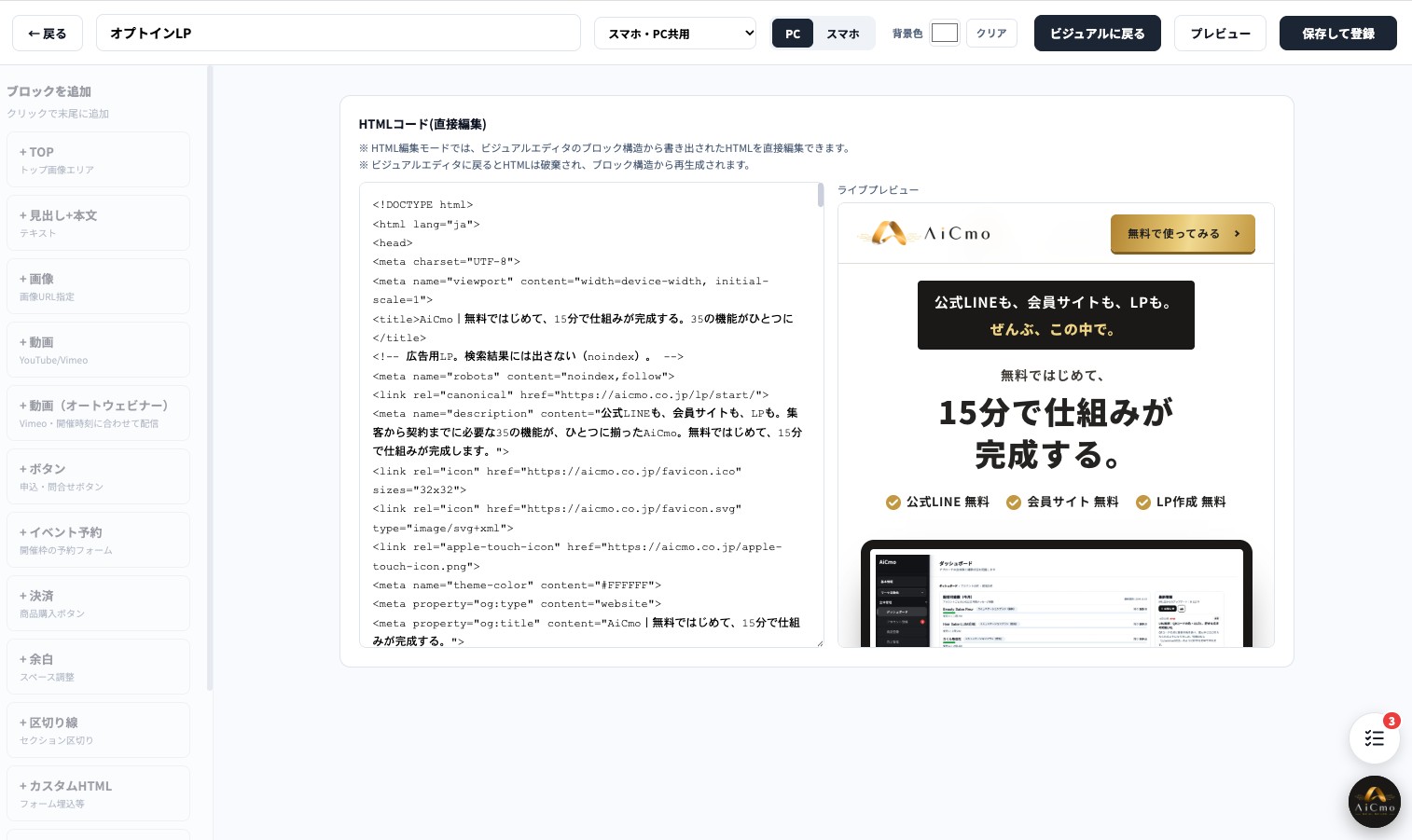
「ビジュアルに戻る」は押さない上の「ビジュアルに戻る」を押すと、貼り付けたHTMLは消えて、ブロックの状態から作り直されます。HTMLで作るLPでは押さないでください。念のため、AIで作ったHTMLは手元にも保存しておくと安心です。
AIにHTMLを作ってもらうときのコツ
- 「1つのHTMLファイルで、CSSも中に入れて」と頼むと、そのまま貼り付けられる形で出てきます
- スマホで見やすく作ってもらうよう、ひと言添えます。LPを見る人の多くはスマホです
- 画像は、インターネット上のURL(https://〜)で指定します。パソコンの中の画像の場所を書いても表示されません
- 申し込みやLINE登録のボタンには、飛ばしたいURLを入れてもらいます
手順3 確かめて保存し、公開する
上の「PC」「スマホ」を切り替えたり、「プレビュー」を押したりして、見え方を確かめます。スマホでの見え方とボタンのリンクは、必ず確認してください。
問題がなければ、右上の「保存して登録」を押します。保存したLPは、LP管理の一覧に並びます。
LP管理で「公開する」を押す
左メニューの「ページ管理」→「LP管理」の一覧で、作ったLPを探します。保存したばかりのLPは「下書き」になっていて、まだお客さまには見えません。「公開する」を押すと公開されます。
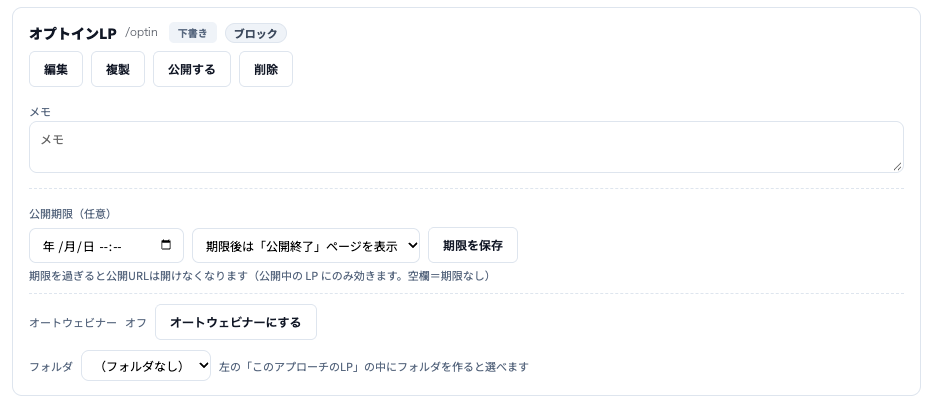
- 名前の横の「/optin」のような部分が、公開URLの末尾です
- 公開期限(任意):日時を入れて「期限を保存」を押すと、その日時を過ぎたら公開URLが開けなくなります(「公開終了」ページを表示)。キャンペーンや締め切りのあるLPに便利です。空欄なら期限なしです
- メモ・フォルダ:管理用です。LPが増えてきたら、フォルダで分けておくと探しやすくなります
HTMLで作るLPのよくある質問(Q&A)
QHTMLが分からなくても使えますか?
A使えます。AIに作ってもらったコードを、そのままコピーして貼り付けるだけです。直したいところがあれば、AIに「ここを直して」と頼んで、もう一度貼り付け直してください。
Q画像が表示されません。
A画像の指定が、パソコンの中の場所になっていないか確認してください。画像はインターネット上のURL(https://〜)で指定する必要があります。
Q貼り付けたHTMLが消えてしまいました。
A「ビジュアルに戻る」を押すと、HTMLは消えてブロックの状態から作り直されます。手元に保存しておいたHTMLを、もう一度貼り付けてください。
まとめ|HTMLで作るLPのポイント
この記事の要点
- 「LP管理」→「+新しいLPを作成」→「HTMLで作る」
- AIで作ったHTMLを、最初から最後までまるごと貼り付ける
- 「ビジュアルに戻る」は押さない(HTMLが消える)。HTMLは手元にも保存しておく
- スマホの見え方とボタンのリンクを確かめて「保存して登録」→ LP管理で「公開する」
次にやること
LPからLINE登録してもらうには、登録経路のURLをボタンのリンク先に使います。作り方は「登録経路の作り方」をご覧ください。