
はじめに
定型文の使い方|よく送る返信を登録して、1対1トークで呼び出す
AiCmoのLINEテンプレ「定型文」の使い方を画面つきで解説します。お問い合わせのお礼や日程調整など、よく送る返信を登録しておけば、1対1トークで呼び出して手直しするだけで送れます。初期のテンプレート8件の作り方、自分の定型文の登録、置き換え文字の使い方まで。
 相談者
相談者LINEで同じような返信を毎回打っています。もっとラクにできませんか?
 中川 瞬
中川 瞬「定型文」に登録しておけば、1対1トークで呼び出して、少し直すだけで送れます。お問い合わせのお礼や日程調整など、よくある8つの返信文も、ボタン1つで用意できます。
定型文は、よく送る返信の文章を登録しておき、1対1トークで呼び出して使う機能です。毎回ゼロから打たなくてよくなるので、返信が早くなり、言い回しもそろいます。
全体の流れ
- 手順1 「LINEテンプレ」の「定型文」を開く(目安1分)
- 手順2 初期のテンプレートを作る(目安1分)
- 手順3 自分の定型文を登録する・直す(目安5分)
- 手順4 1対1トークで呼び出して送る
手順1 「LINEテンプレ」の「定型文」を開く
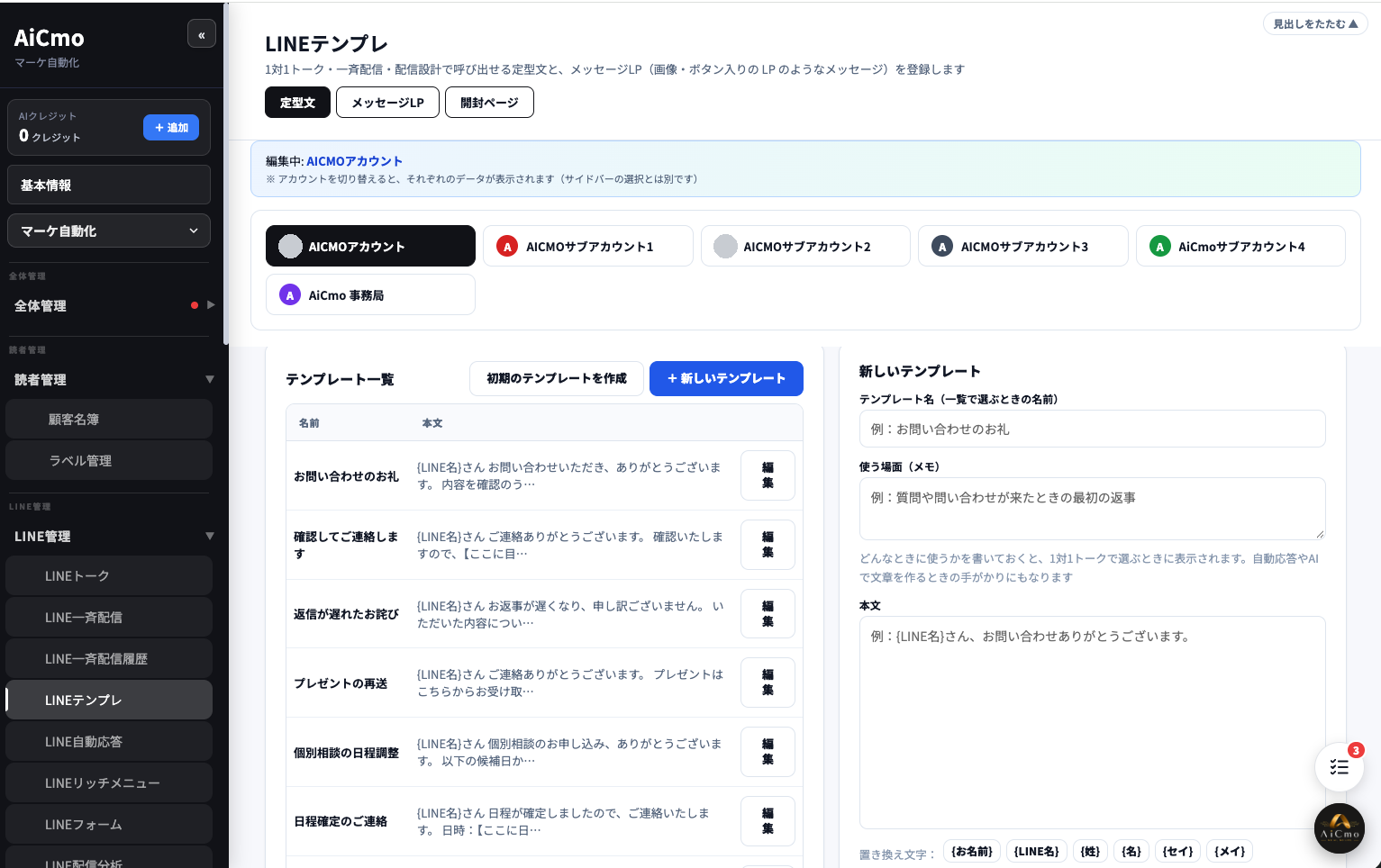
左メニューの「LINE管理」→「LINEテンプレ」を開きます。上の「定型文」タブが選ばれた状態で開きます。
定型文は、公式LINEのアカウントごとに登録します。上の「編集中」に表示されているアカウントを確かめ、違っていればアカウントのボタンで切り替えてください。
手順2 初期のテンプレートを作る
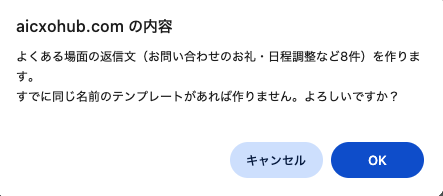
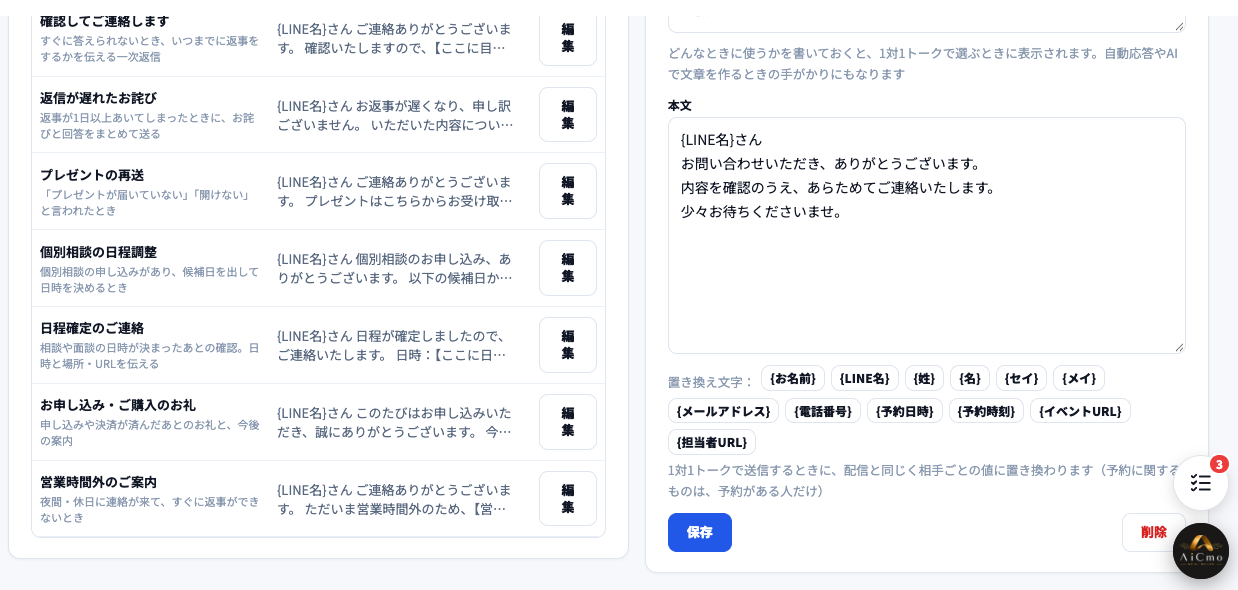
はじめての方は、まず「初期のテンプレートを作成」を押します。確認が出たら「OK」を押すと、よくある場面の返信文が8件できあがります。すでに同じ名前のテンプレートがあるときは、それは作られません。
| テンプレート | 使う場面 |
|---|---|
| お問い合わせのお礼 | 質問や問い合わせが来たときの最初の返事。内容の確認に時間がかかるときにも |
| 確認してご連絡します | すぐに答えられないとき、いつまでに返事をするかを伝える一次返信 |
| 返信が遅れたお詫び | 返事が1日以上あいてしまったときに、お詫びと回答をまとめて送る |
| プレゼントの再送 | 「プレゼントが届いていない」「開けない」と言われたとき |
| 個別相談の日程調整 | 個別相談の申し込みがあり、候補日を出して日時を決めるとき |
| 日程確定のご連絡 | 相談や面談の日時が決まったあとの確認。日時と場所・URLを伝える |
| お申し込み・ご購入のお礼 | 申し込みや決済が済んだあとのお礼と、今後の案内 |
| 営業時間外のご案内 | 夜間・休日に連絡が来て、すぐに返事ができないとき |
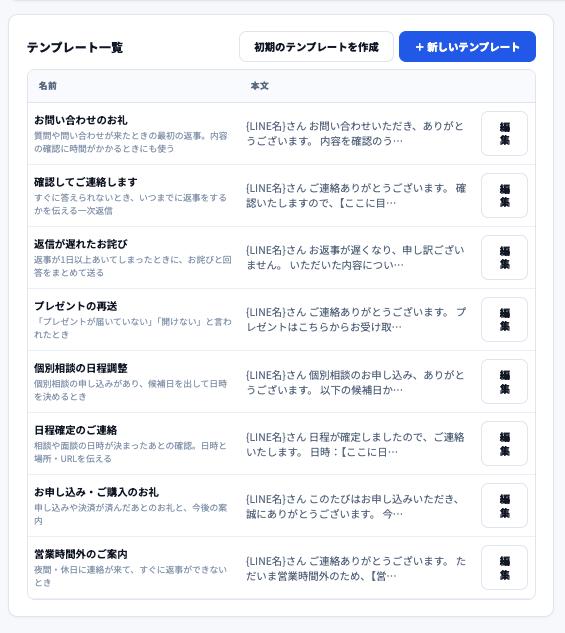
【ここに〜】を直す初期のテンプレートには、【ここに日時】のように、自分で書き入れる場所があります。送る前に、自分のお店の内容に直してください。営業時間やプレゼントのURLなど、毎回同じものは、先に「編集」で書き込んでおくと便利です。
手順3 自分の定型文を登録する・直す
新しく登録する
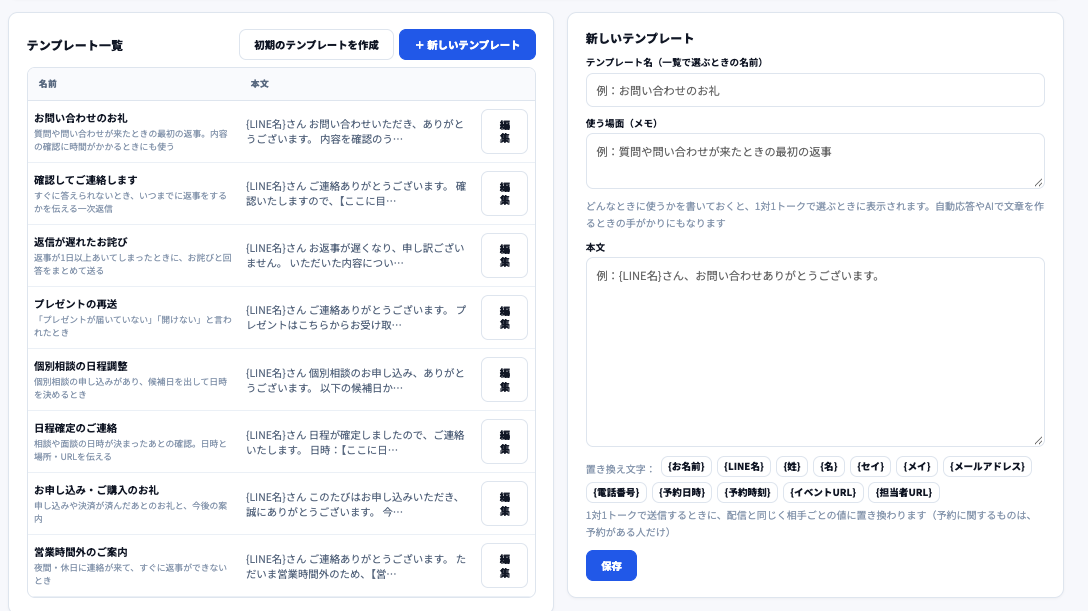
「+新しいテンプレート」を押し、右の欄に入れて「保存」を押します。
- テンプレート名:一覧で選ぶときの名前です(例:お問い合わせのお礼)
- 使う場面(メモ):どんなときに使うかを書いておくと、1対1トークで選ぶときに表示されます。自動応答やAIで文章を作るときの手がかりにもなります
- 本文:送る文章です
置き換え文字を使う
本文の下の置き換え文字を押すと、本文に入ります。1対1トークで送るときに、相手ごとの値に置き換わります(配信と同じしくみです)。
| 置き換え文字 | 置き換わるもの |
|---|---|
| {お名前}・{LINE名} | 相手のお名前・LINEの表示名 |
| {姓}・{名}・{セイ}・{メイ} | 名字・名前とそのフリガナ |
| {メールアドレス}・{電話番号} | 相手のメールアドレス・電話番号 |
| {予約日時}・{予約時刻} | 予約の日時(予約がある人だけ) |
| {イベントURL}・{担当者URL} | イベントや担当者のURL |
直す・消す
一覧の「編集」を押すと、右に中身が開きます。直して「保存」、いらなくなったものは「削除」で消せます。
手順4 1対1トークで呼び出して送る
登録した定型文は、1対1トークで返信するときに呼び出せます。呼び出すと入力欄に本文が入るので、相手に合わせて手直ししてから送ります。選ぶときには、テンプレート名と「使う場面」が表示されるので、どれを使うか迷いません。
一斉配信や配信設計でも定型文は、1対1トークのほか、一斉配信や配信設計でも呼び出せます。
定型文のよくある質問(Q&A)
Q「初期のテンプレートを作成」を2回押したら、同じものが増えますか?
A増えません。すでに同じ名前のテンプレートがあるものは作られません。
Q公式LINEを2つ使っています。定型文は共通ですか?
Aアカウントごとに別です。上の「編集中」のアカウントを切り替えて、それぞれ登録してください。
まとめ|定型文のポイント
この記事の要点
- 「LINE管理」→「LINEテンプレ」→「定型文」で、アカウントごとに登録する
- まずは「初期のテンプレートを作成」で、よくある8件を用意する
- 【ここに〜】の部分は、自分のお店の内容に直しておく
- 「使う場面」を書いておくと、1対1トークで選ぶときに迷わない
- 置き換え文字で、相手ごとのお名前や予約日時が自動で入る
次にやること
登録した定型文を使って返信するときは、「1対1トークの使い方」をご覧ください。同じLINEテンプレの中にある「開封ページの作り方」もどうぞ。