
マーケ自動化
バナー作成の使い方|リッチメニューやSNS用の画像を、AIでぴったりの大きさに
AiCmoの「バナー作成」の使い方を画面つきで解説します。LINEのリッチメニュー・配信用の画像、LPのシェア画像、会員サイト・SNS用の画像をAIで作れます。できた画像は用途の大きさにそろえてメディア一覧に保存されます。用途の選び方、区切り方とマスの文字、できた画像の使い方まで。
 相談者
リッチメニューの画像を作りたいのですが、大きさや区切り方がよく分かりません。
 中川 瞬
「バナー作成」で用途を選ぶと、大きさと使う場所が図で出ます。あとはマスごとの文字を入れるだけで、AIがぴったりの大きさで作ります。
バナー作成は、LINEのリッチメニュー・配信用の画像、LPのシェア画像、会員サイト・SNS用の画像を、AIで作る機能です。できた画像は、用途の大きさにぴったりそろえて「メディア一覧」に保存されるので、そのまま使えます。
クレジット画像の生成はAI機能です。AI機能はどのプランも合計30回まで無料で、そのあとはクレジットを使います。
全体の流れ
- 手順1 「メディア管理」の「バナー作成」を開く
- 手順2 用途を選び、文字を入れる
- 手順3 生成して、できた画像を使う
手順1 「バナー作成」を開く
左メニューの「メディア管理」→「バナー作成」を開きます。
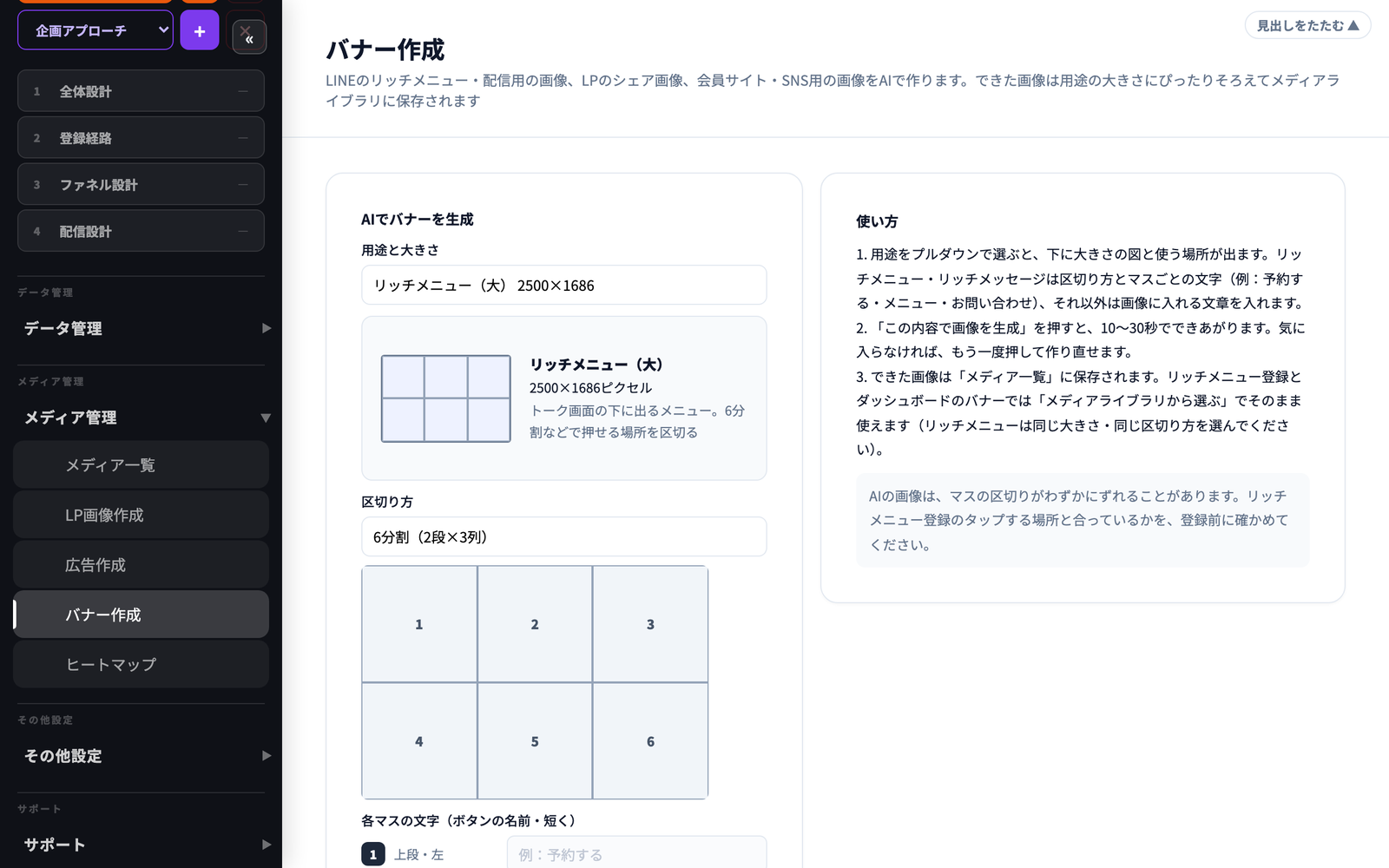
手順2 用途を選び、文字を入れる
左の「AIでバナーを生成」で、まず「用途と大きさ」を選びます。選ぶと、下に大きさの図と、使う場所が出ます。
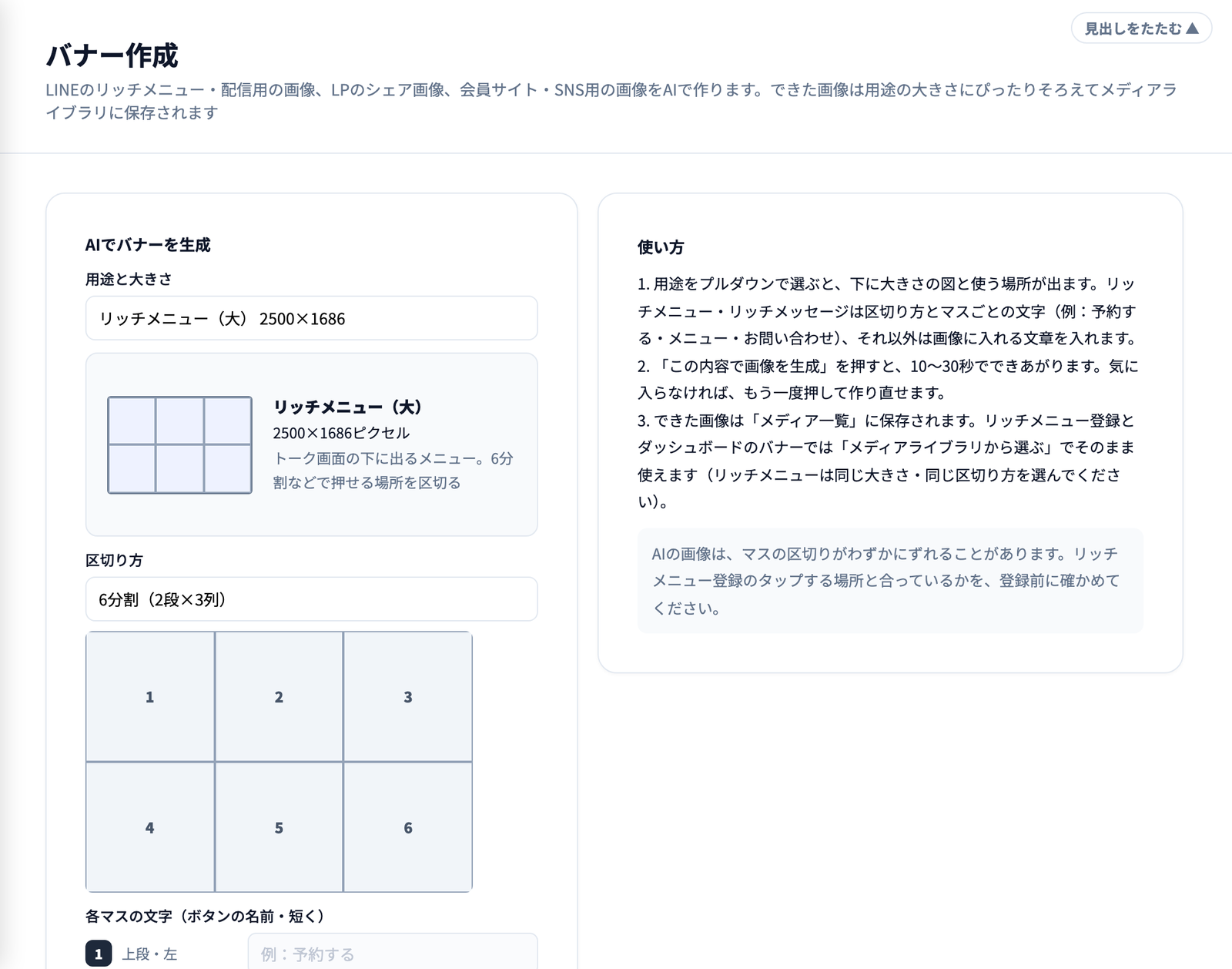
リッチメニュー・リッチメッセージのとき
「区切り方」(例:6分割(2段×3列))を選び、マスごとの文字を入れます。文字はボタンの名前なので、短くします(例:予約する・メニュー・お問い合わせ)。
たとえばリッチメニュー(大)は2500×1686ピクセルで、トーク画面の下に出るメニューです。6分割などで、押せる場所を区切ります。
それ以外の用途のとき
画像に入れる文章を入れます。
手順3 生成して、できた画像を使う
「この内容で画像を生成」を押すと、10〜30秒でできあがります。気に入らなければ、もう一度押して作り直します。
できた画像は「メディア一覧」に保存されます。リッチメニュー登録やダッシュボードのバナーでは、「メディアライブラリから選ぶ」でそのまま使えます。
リッチメニューの注意リッチメニューに使うときは、登録のときも同じ大きさ・同じ区切り方を選んでください。また、AIの画像は、マスの区切りがわずかにずれることがあります。登録する前に、タップする場所と絵が合っているかを確かめてください。
バナー作成のよくある質問(Q&A)
Q作った画像はどこにありますか?
A「メディア管理」→「メディア一覧」に保存されています。
Qリッチメニューの押す場所と絵が少しずれています。
AAIの画像は、マスの区切りがわずかにずれることがあります。作り直すか、登録の前にタップする場所と合っているかを確かめてください。
まとめ|バナー作成のポイント
この記事の要点
- 「メディア管理」→「バナー作成」で、リッチメニュー・配信・LP・SNS用の画像をAIで作れる
- 用途を選ぶと、大きさと使う場所が図で出る
- リッチメニューは区切り方とマスの文字(短く)を入れる
- 10〜30秒でできて、「メディア一覧」に保存される
- リッチメニューに使うときは、同じ大きさ・区切り方を選び、タップ位置を確かめる
次にやること
できた画像をリッチメニューにするときは「リッチメニューの使い方」、保存された画像の整理は「メディア管理の使い方」をご覧ください。