
はじめに
イベントカレンダーの使い方|Googleカレンダーの空きから予約を受ける
AiCmoのイベントカレンダーで、個別相談などをカレンダーから日と時間を選んで予約してもらう手順を画面つきで解説します。担当者の登録とGoogleカレンダーの連携、イベントの作成、担当者の割り当て(上から順に優先)、予約URLの配り方まで。
 相談者
相談者個別相談の予約を受けたいのですが、日程を1つずつ決めるのは大変です。
 中川 瞬
中川 瞬「イベントカレンダー」なら、Googleカレンダーの空いている時間から、お客さんが日と時間を選んで予約できます。予約が入ると、担当者のGoogleカレンダーに予定が自動で入ります。
イベントカレンダーは、個別相談などを、カレンダーから日と時間を選んで予約してもらう機能です。担当者のGoogleカレンダーとつなげば、予定の入っていない時間だけを予約枠として出せます。
使えるプランイベントカレンダー(カレンダー予約)は、ベーシックプラン以上で使えます。
イベントフォームとの違い
| イベントフォーム | イベントカレンダー | |
|---|---|---|
| 日時の決め方 | 開催枠を自分で1つずつ(またはまとめて)作る | 担当者のGoogleカレンダーの空きから選んでもらう |
| 向いているもの | セミナー・説明会など、日時が決まっているもの | 個別相談など、担当者の空いている時間に受けたいもの |
イベントフォームの使い方は「イベント予約フォームの作り方」をご覧ください。
かんたん3ステップ
- ステップ1 担当者を登録して、Googleカレンダーとつなぐ(3分)
- ステップ2 イベントを作って、担当者を割り当てる(3分)
- ステップ3 予約URLを配る(1分)
ステップ1 担当者を登録して、Googleカレンダーとつなぐ
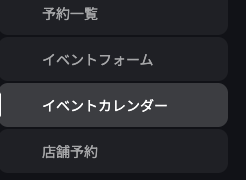
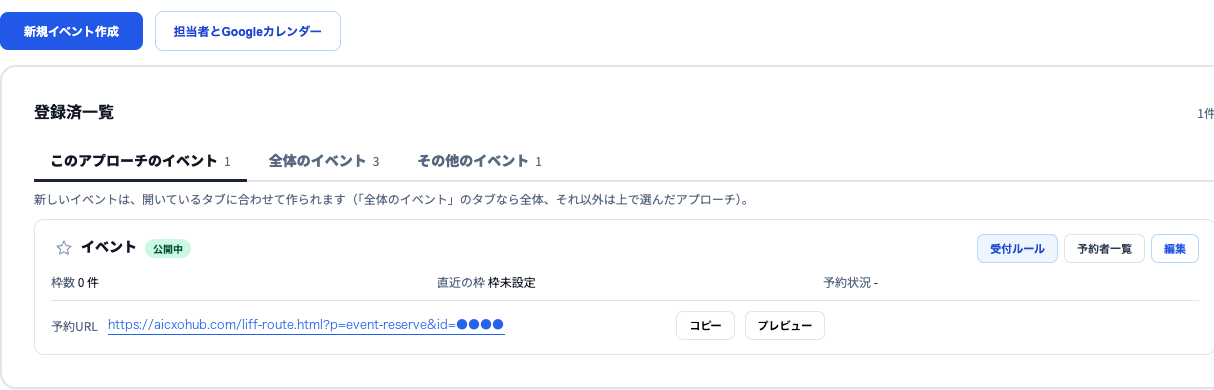
左メニューの「予約管理」→「イベントカレンダー」を開き、「担当者とGoogleカレンダー」を押します。
① 担当者を追加する
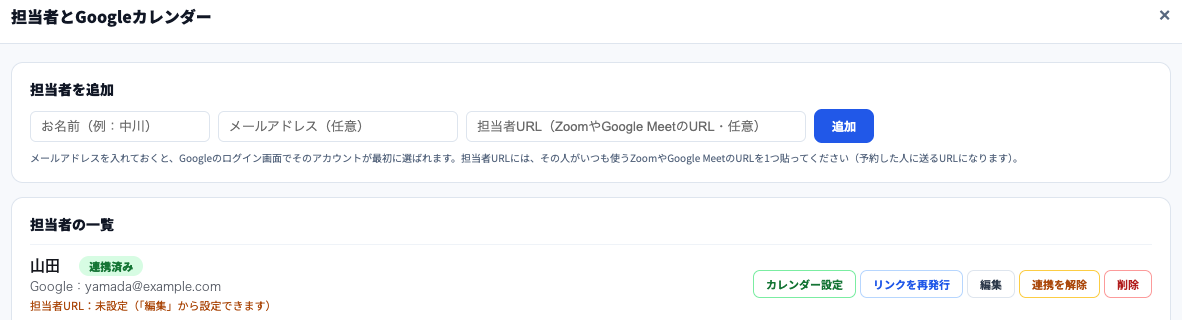
「担当者を追加」に入れて「追加」を押します。
- お名前:例)山田
- メールアドレス(任意):入れておくと、Googleのログイン画面でそのアカウントが最初に選ばれます
- 担当者URL(任意):その人がいつも使うZoomやGoogle MeetのURLを1つ。予約した人に送られるURLになります
② Googleカレンダーとつなぐ
担当者の一覧で、「未連携」の担当者の「この画面でつなぐ」を押し、Googleにログインして許可します。担当者が別の人のときは、「連携用リンクを発行」でリンクを作って本人に送り、本人に開いてもらいます。
つながると「連携済み」になり、つないだGoogleアカウントが表示されます。
| ボタン | できること |
|---|---|
| 編集 | お名前・メールアドレス・担当者URLを順に直します |
| カレンダー設定 | つないだGoogleカレンダーの設定(連携済みのとき) |
| リンクを再発行 | 連携用リンクを作り直します |
| 連携を解除 | Googleカレンダーとのつながりを外します |
| 削除 | 担当者を消します |
担当者URLを入れておくと便利担当者URLが「未設定」のときは、「編集」から入れられます。全員に同じURLを送るときは、イベントの「イベントURL」に入れます。
ステップ2 イベントを作って、担当者を割り当てる
「新規イベント作成」を押し、イベント名(例:無料個別相談)を入れます。開催場所・メモ・メールでの予約・予約フォームの項目・参加費・予約後のシナリオは、イベントフォームと同じです(「イベント予約フォームの作り方」)。
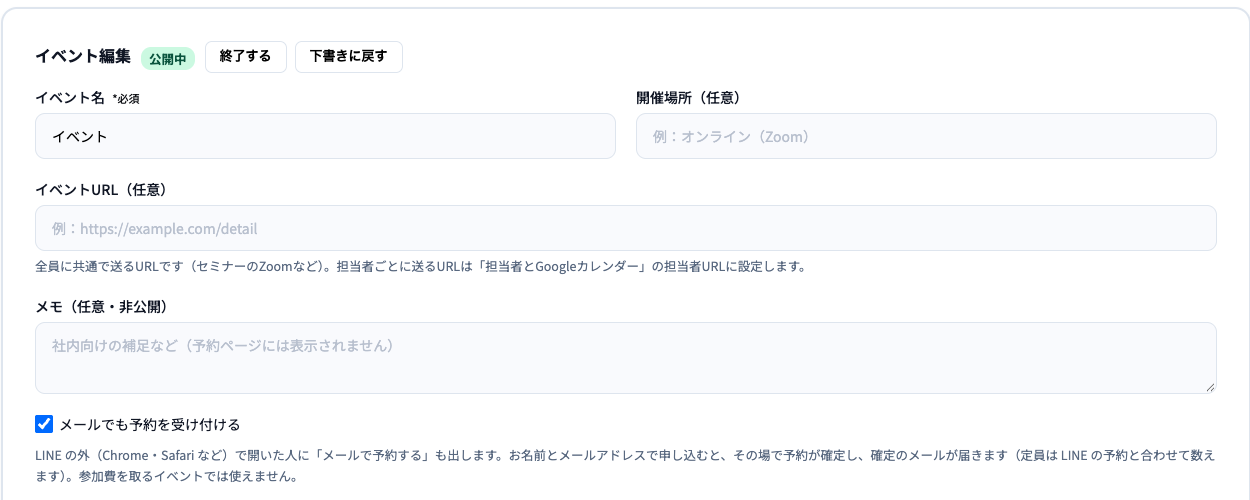
いちばん下の「担当者(Googleカレンダー)」で、「+担当者を追加」から担当者を選びます。
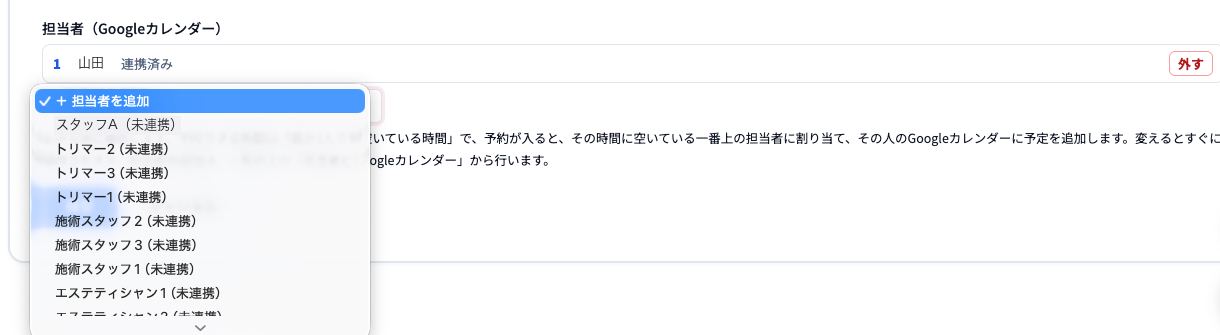
- 上から順に優先されます。予約が入ると、その時間に空いているいちばん上の担当者に割り当てられ、その人のGoogleカレンダーに予定が入ります
- 予約できる時間は、担当者のうち誰か1人でも空いている時間です
- 担当者の追加・外す操作は、すぐに保存されます
最後に「保存」を押します。
連携済みの担当者を選ぶGoogleカレンダーの空きで予約を受けるので、担当者は「連携済み」にしておきます。「未連携」の担当者は、ステップ1でつないでください。
ステップ3 予約URLを配る
一覧の「予約URL」の「コピー」を押し、LINEのメッセージやリッチメニュー、LPのボタンに貼ります(図2)。「プレビュー」で、お客さんに見える画面を確かめられます。
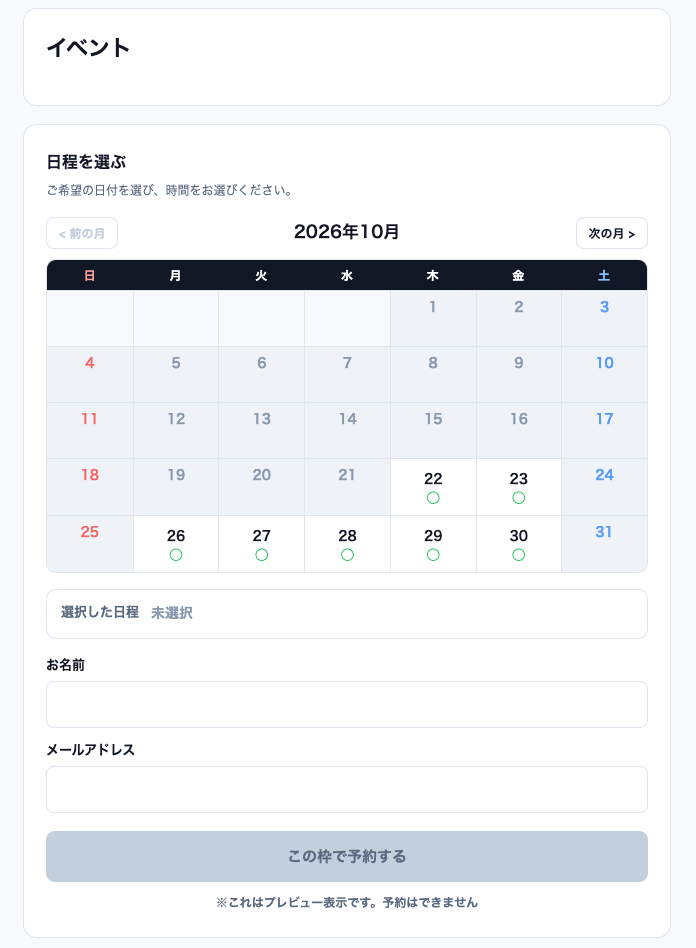
ここまでで、カレンダーから予約を受け付けられる状態になりました。
入った予約を見る
一覧の「予約者一覧」で、予約した人を確かめられます。予約は担当者のGoogleカレンダーにも入ります。左メニューの「予約管理」→「予約一覧」からも見られます。
イベントカレンダーのよくある質問(Q&A)
Q無料プランでも使えますか?
Aイベントカレンダー(カレンダー予約)は、ベーシックプラン以上で使えます。
Q担当者が複数いるとき、誰に予約が入りますか?
Aその時間に空いている担当者のうち、イベントの「担当者」の一覧でいちばん上の人に入ります。順番は、担当者を外して入れ直すと変えられます。
QスタッフのGoogleカレンダーを、私がつないでもいいですか?
A本人のGoogleアカウントでログインする必要があります。「連携用リンクを発行」でリンクを作り、本人に開いてもらってください。
QZoomのリンクを予約した人に送りたいです。
A担当者ごとに送るなら担当者の「担当者URL」、全員に同じURLを送るならイベントの「イベントURL」に入れてください。
まとめ|イベントカレンダーのポイント
この記事の要点
- 「担当者とGoogleカレンダー」で担当者を追加し、「連携済み」にする
- 「新規イベント作成」でイベントを作り、「担当者(Googleカレンダー)」に担当者を入れる。上から順に優先
- 予約できるのは、担当者の誰か1人でも空いている時間。予約はGoogleカレンダーに自動で入る
- 予約URLをコピーして、LINE・リッチメニュー・LPに貼る
次にやること
日時を決めて開くセミナーなどは「イベント予約フォームの作り方」、予約URLをトーク画面の下に置くときは「リッチメニューの使い方」をご覧ください。