
はじめに
イベント予約フォームの作り方|セミナー・説明会・個別相談の申込を受ける
AiCmoのイベントフォームで、セミナー・説明会・個別相談などの予約フォームを作る手順を画面つきで解説します。イベント名と開催場所の入力、メールでの予約、予約フォームの項目、参加費の受け取り、予約後のシナリオ、予約URLの配り方と予約者の確認まで。
 相談者
相談者個別相談やセミナーの申込を、LINEで受け付けたいです。
 中川 瞬
中川 瞬「イベントフォーム」で作れます。イベント名を入れて保存し、日時の枠を足したら、予約URLを配るだけです。
イベントフォームは、セミナー・説明会・個別相談など、日時の枠を決めて申し込んでもらう予約フォームを作る機能です。イベント名を入れて、日時の枠を足せば、もう予約を受け付けられます。
かんたん3ステップ
- ステップ1 イベントを作って保存する(2分)
- ステップ2 日時の枠(開催枠)を足す(2分)
- ステップ3 予約URLを配る(1分)
ステップ1 イベントを作って保存する
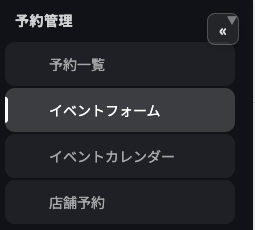
左メニューの「予約管理」→「イベントフォーム」を開きます。
上で、使う公式LINEのアカウントとアプローチを選び、「新規イベント作成」を押します。
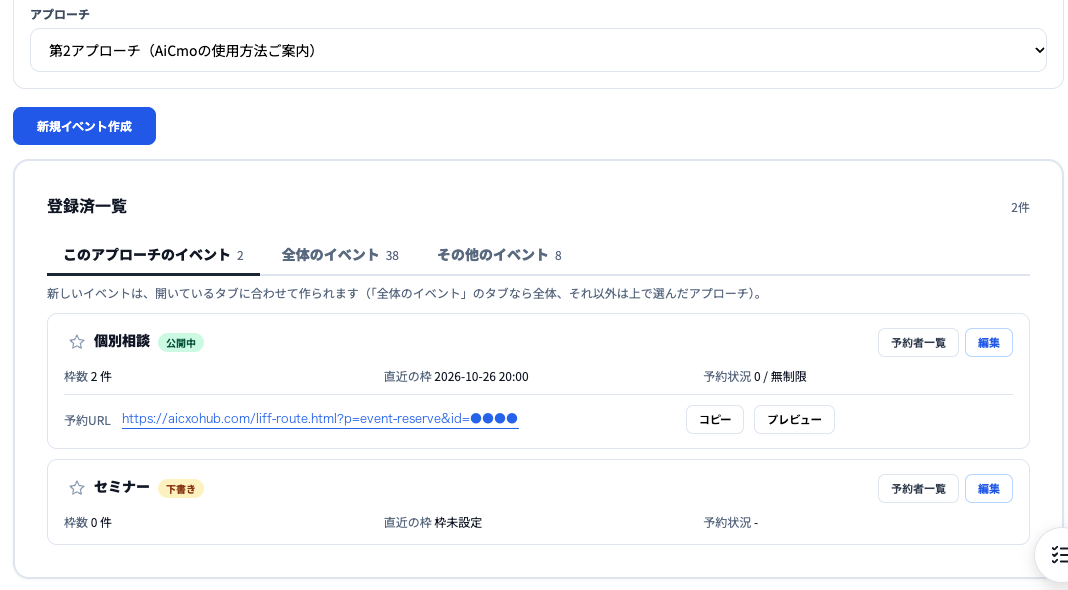
どのタブで作る?新しいイベントは、開いているタブに合わせて作られます。「全体のイベント」のタブなら、どのアプローチからも使えるイベントに、それ以外は上で選んだアプローチのイベントになります。
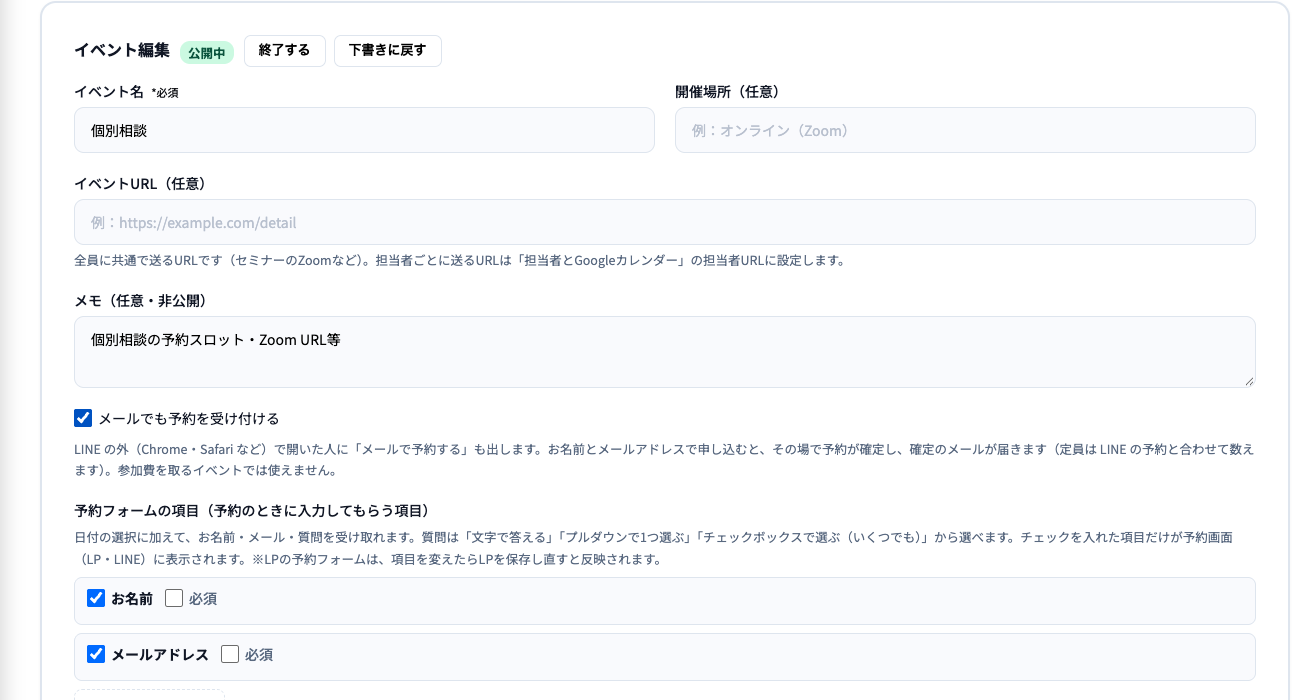
入れるのは、まずイベント名だけで大丈夫です。
- イベント名(必須):例)無料個別相談
- 開催場所(任意):例)オンライン(Zoom)
- イベントURL(任意):参加者全員に送るURLです(セミナーのZoomなど)
- メモ(任意):社内向けの補足です。予約ページには出ません
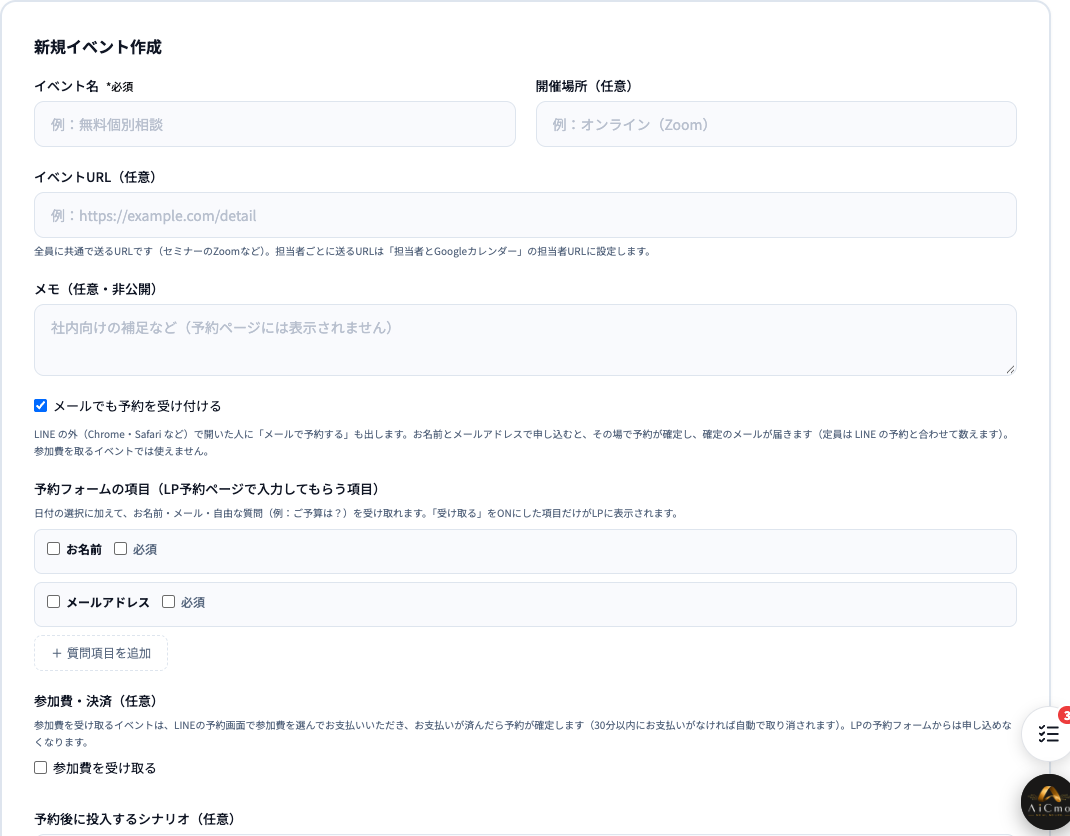
いちばん下の「保存」を押します。
必要なら設定する項目
| 項目 | できること |
|---|---|
| メールでも予約を受け付ける | LINEの外(ChromeやSafari)で開いた人にも「メールで予約する」を出します。お名前とメールアドレスで申し込むと、その場で予約が確定し、確定のメールが届きます |
| 予約フォームの項目 | 日付の選択に加えて、お名前・メールアドレス・質問(例:ご予算は?)を受け取れます。チェックを入れた項目だけが予約画面(LP・LINE)に出ます。「必須」にもできます |
| 参加費 | 「参加費を受け取る」にすると、LINEの予約画面でお支払いが済んだら予約が確定します(30分以内にお支払いがなければ自動で取り消し)。無料のときは「参加費を受け取らない(無料)」のまま |
| 予約後に投入するシナリオ | 予約した人に、リマインドなどのシナリオを自動で送れます |
質問を足す
「+質問項目を追加」で、聞きたいことを増やせます。答え方は3つから選べます。
- 文字で答える:自由に書いてもらう
- プルダウン(1つ選ぶ):選択肢から1つ選んでもらう
- チェックボックス(いくつでも):選択肢からいくつでも選んでもらう
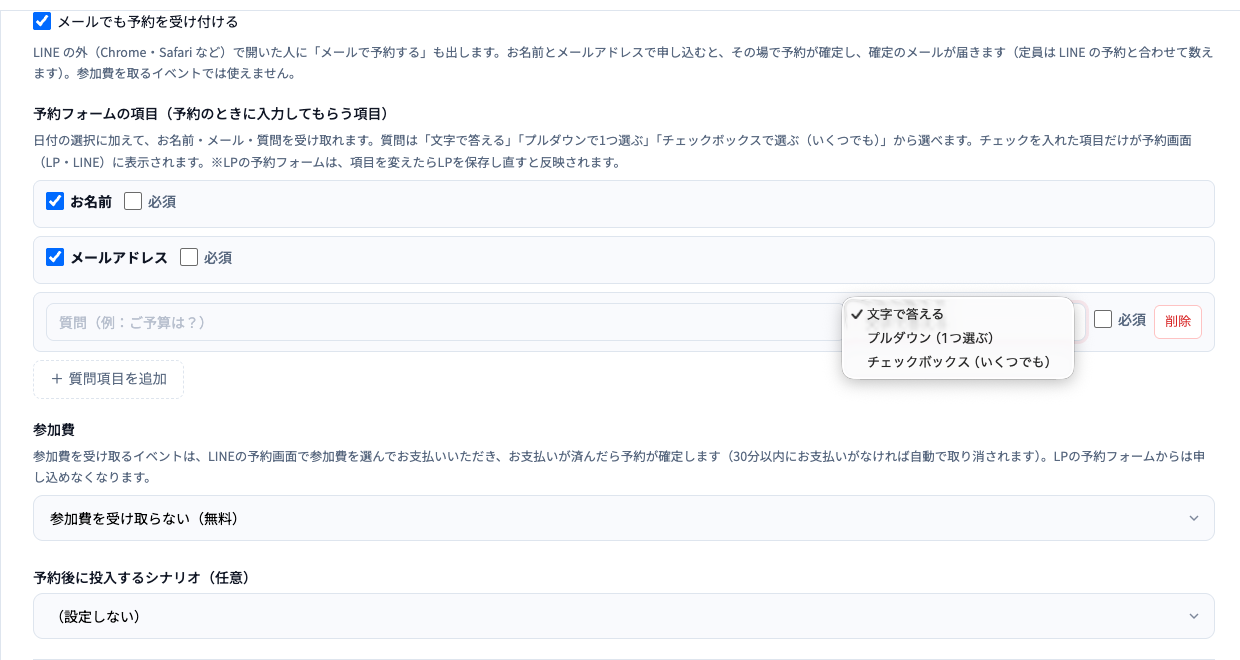
LPに予約フォームを置いているとき項目を変えたら、そのLPを保存し直すと反映されます。
参加費を受け取る
「参加費」で「参加費を受け取る」を選び、決済に使う店舗(「商品登録の使い方」で作ったもの)を選んで、参加費の名前と金額を入れます。「+参加費を追加」で、一般・会員などの料金を分けられます。
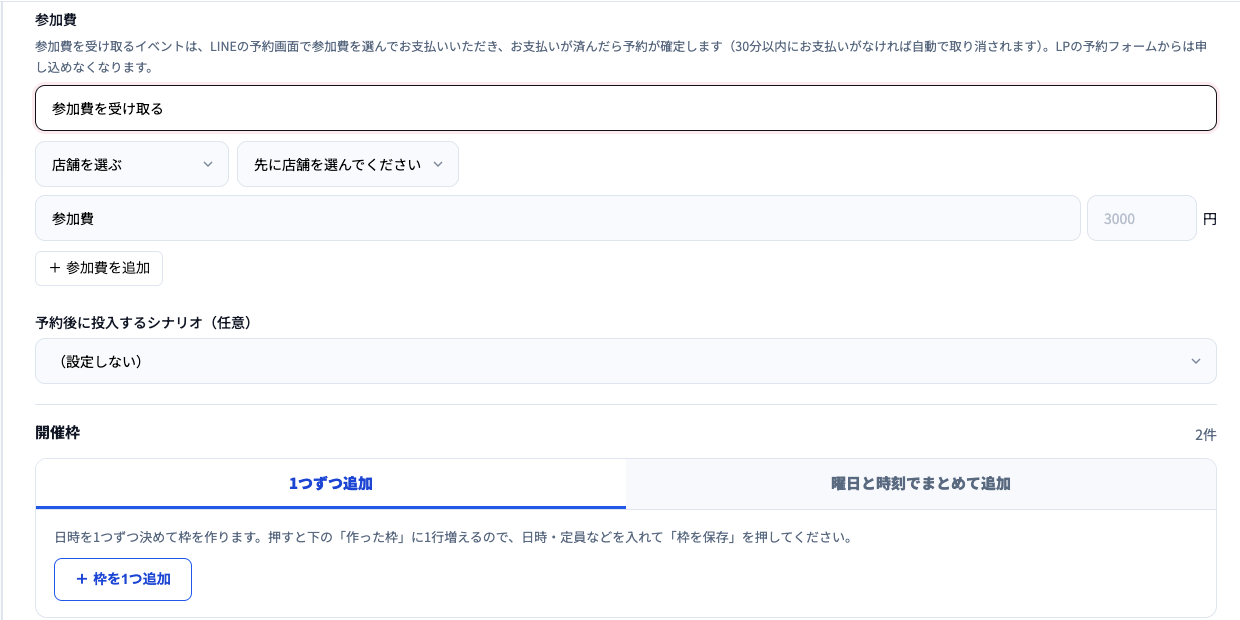
参加費を受け取るとき参加費を受け取るイベントでは、メールでの予約は使えません。また、LPの予約フォームからは申し込めなくなります(LINEの予約画面から申し込みます)。
ステップ2 日時の枠(開催枠)を足す
イベントを保存すると、下に「開催枠」が出ます。お客さんが選べる日時の枠を作ります。作り方は2つです。
1つずつ追加する
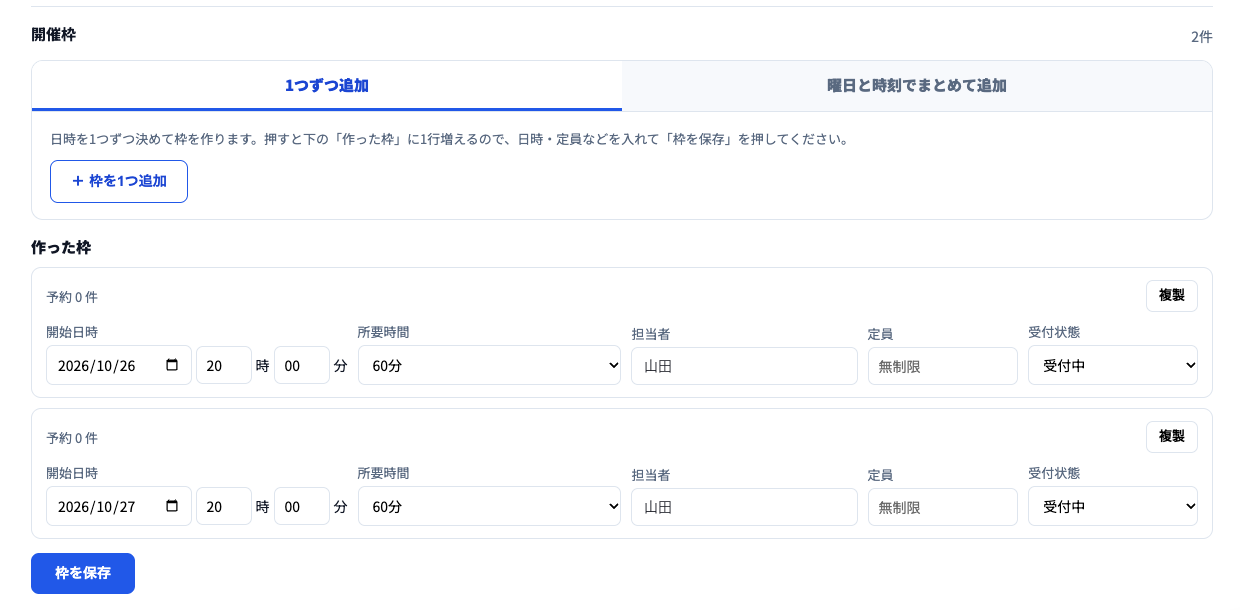
「1つずつ追加」のタブで「+枠を1つ追加」を押すと、下の「作った枠」に1行増えます。日時などを入れて「枠を保存」を押します。
- 開始日時:日付と時刻
- 所要時間:例)60分
- 担当者:その枠を担当する人
- 定員:空欄なら無制限です
- 受付状態:「受付中」のときだけ予約できます
曜日と時刻でまとめて追加する
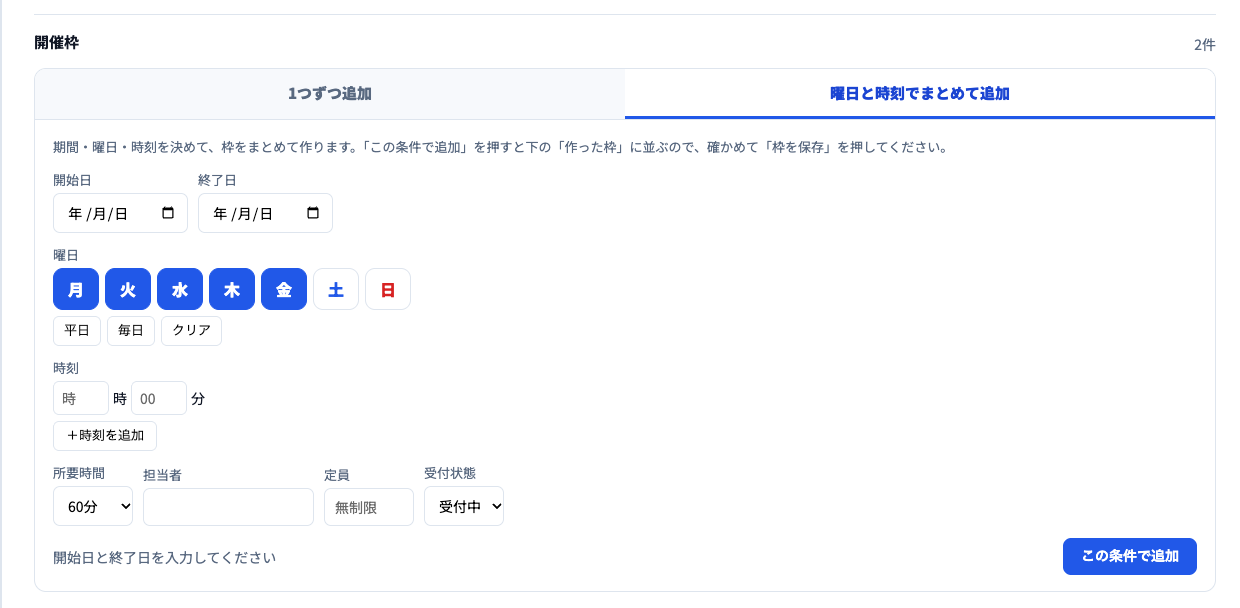
毎週同じ時間に開くときは、「曜日と時刻でまとめて追加」が便利です。開始日・終了日・曜日・時刻を決めて「この条件で追加」を押すと、作った枠にまとめて並びます。確かめて「枠を保存」を押します。
- 曜日:押して選びます。「平日」「毎日」「クリア」でまとめて選べます
- 時刻:「+時刻を追加」で、1日に何回でも
- 所要時間・担当者・定員・受付状態:作る枠すべてに入ります
「枠を保存」を忘れずに作った枠は、「枠を保存」を押すまで保存されません。枠を足したら、最後に必ず押してください。
枠を保存すると、一覧に枠数と直近の枠が表示されます(図2)。
ステップ3 予約URLを配る
一覧の「予約URL」の「コピー」を押し、LINEのメッセージやリッチメニュー、LPのボタンに貼ります(図2)。
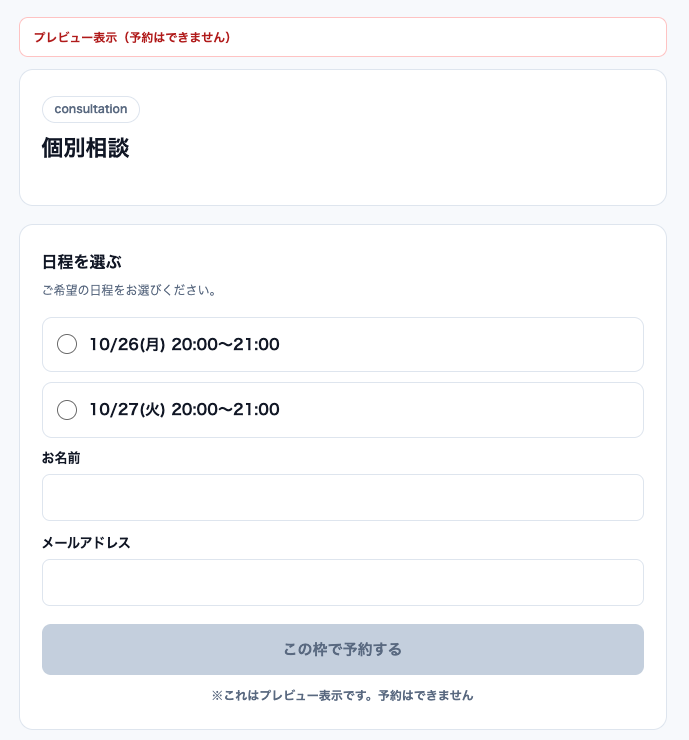
「プレビュー」を押すと、お客さんに見える予約フォームを確かめられます(ここから予約はできません)。
ここまでで、予約を受け付けられる状態になりました。
入った予約を見る・イベントを終える
一覧の「予約者一覧」、またはイベントの「編集」の下のほうで、予約した人を確かめられます。「取消」を押すと、その予約が取り消され、同じ方がもう一度申し込めるようになります。左メニューの「予約管理」→「予約一覧」からも見られます。

イベントの「編集」の上には、今の状態(例:公開中)が出ます。募集を締め切るときは「終了する」、いったん非公開に戻すときは「下書きに戻す」を押します。
イベントフォームのよくある質問(Q&A)
Q店舗予約とは何が違いますか?
Aイベントフォームは、セミナーや個別相談のように決まった日時の枠に申し込んでもらう形です。メニューとスタッフを選んでもらうサロンなどの予約は「店舗予約」を使います。
QLINEを使っていない人にも申し込んでもらえますか?
A「メールでも予約を受け付ける」にチェックを入れると、ChromeやSafariで開いた人も、お名前とメールアドレスで申し込めます(参加費を取るイベントでは使えません)。
Q作ったイベントが一覧に見当たりません。
A一覧はタブで分かれています。「全体のイベント」「その他のイベント」のタブや、上のアカウント・アプローチの選択を確かめてください。
Q毎週同じ時間に個別相談を開いています。
A開催枠の「曜日と時刻でまとめて追加」で、期間・曜日・時刻を決めれば、まとめて枠を作れます。
Q枠を作ったのに、お客さんの画面に出ません。
A「枠を保存」を押したか、枠の受付状態が「受付中」になっているかを確かめてください。
まとめ|イベントフォームのポイント
この記事の要点
- 「予約管理」→「イベントフォーム」→「新規イベント作成」。まずはイベント名だけで保存できる
- 保存したら、開催枠(日時)を「1つずつ」か「曜日と時刻でまとめて」足し、最後に「枠を保存」
- 予約URLをコピーして、LINE・リッチメニュー・LPに貼る。プレビューで見え方を確かめる
- メールでの予約、質問項目、参加費、予約後のシナリオは、必要なときだけ
- 募集を締め切るときは「終了する」
次にやること
予約URLをトーク画面の下に置くときは「リッチメニューの使い方」、サロンのようにメニューとスタッフで予約を受けるときは「店舗予約の使い方」をご覧ください。