
マーケ自動化
店舗予約の使い方|業種を選ぶだけで、LINEの予約表ができる
AiCmoの店舗予約の使い方です。業種(美容室・ネイル・整体・パーソナルジムなど33業種)を選んで「まとめて入れる」を押すだけで、メニュー・スタッフ・シフト入りの予約表ができます。公開して予約ページのURLをLINEで配るまでの3ステップと、あとから自分のお店に合わせる方法、入った予約の見方まで。
 相談者
相談者お店の予約を、LINEから受け付けたいです。設定が難しそうで…。
 中川 瞬
中川 瞬大丈夫です。業種を選んで「まとめて入れる」を押すだけで、メニューもスタッフもシフトも入った予約表ができあがります。あとは公開して、URLを配るだけです。
店舗予約は、お客さんがメニュー・スタッフ・日時を選んで、LINEから予約できる予約表を作る機能です。業種のテンプレートを入れた時点で、予約表はもうできています。細かいところは、あとから少しずつ直せば大丈夫です。
使えるプラン店舗予約は、ベーシックプラン以上で使えます。
かんたん3ステップ
- ステップ1 業種を選んで「まとめて入れる」(1分)
- ステップ2 「公開中」にして保存する(1分)
- ステップ3 予約ページのURLを、LINEで配る(1分)
これで、お客さんがLINEから予約できるようになります。
ステップ1 業種を選んで「まとめて入れる」
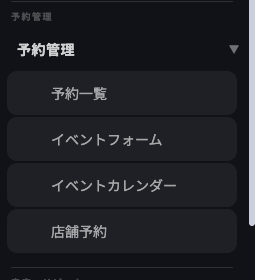
左メニューの「予約管理」→「店舗予約」を開きます。
- お店の名前(例:〇〇サロン 本店)を入れて「店舗を作る」を押します
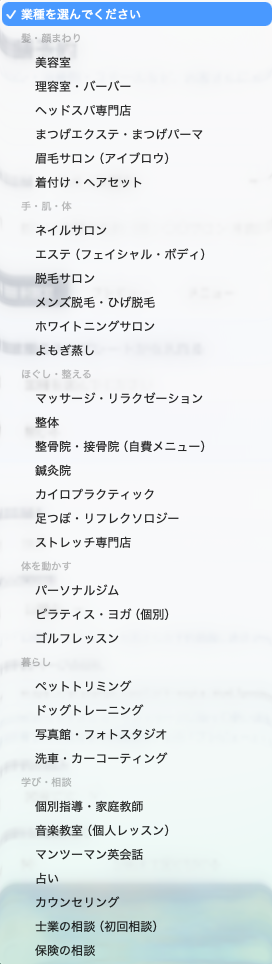
- 「業種のテンプレートから入れる」を押して、自分の業種を選びます
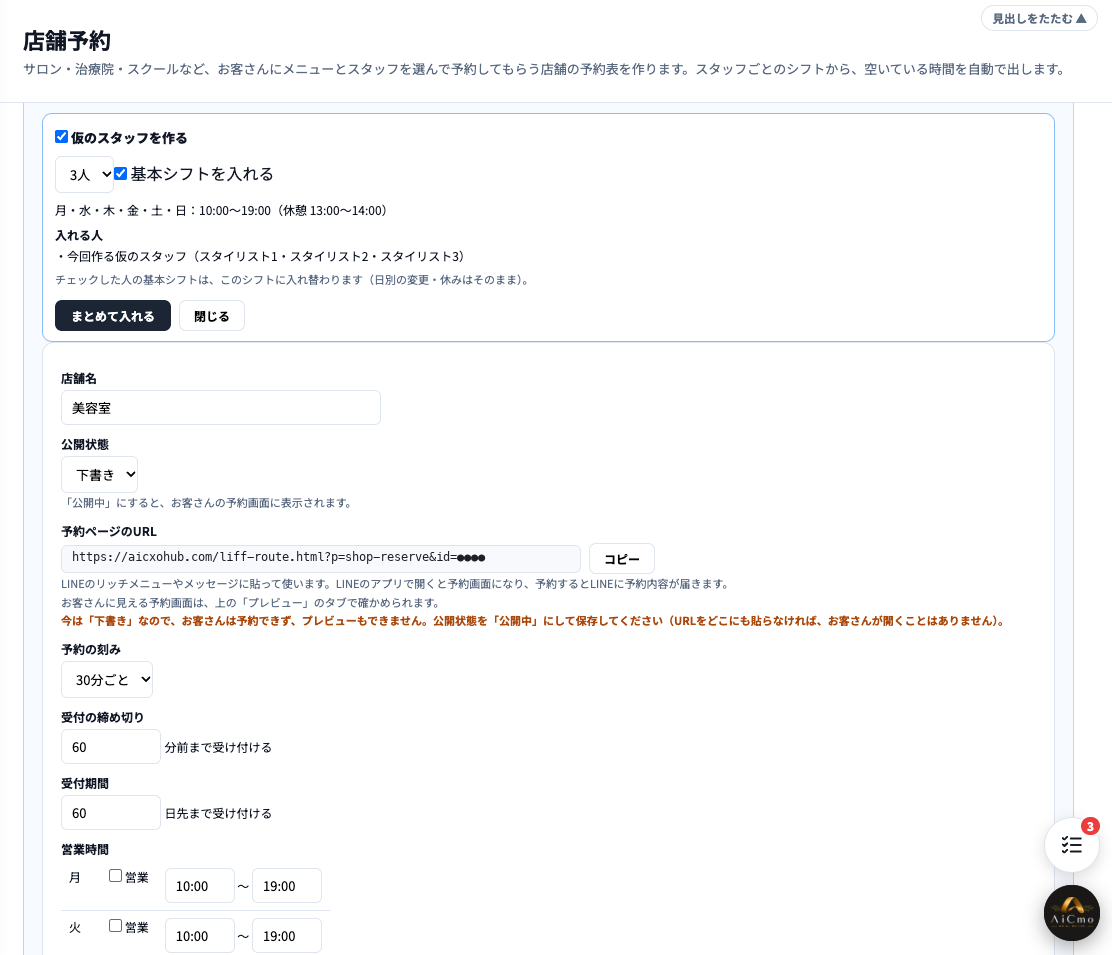
- そのまま「まとめて入れる」を押します
これだけで、その業種でよくあるメニュー・オプション・スタッフ(仮の名前)・シフト・営業時間・予約完了のLINEメッセージが、まとめて入ります。
業種がないときはメニューの内容が近い業種を選んでください。名前や料金は、あとから直せます。
ステップ2 「公開中」にして保存する
「基本設定」のタブで、「公開状態」を「公開中」にして、下の「保存」を押します。
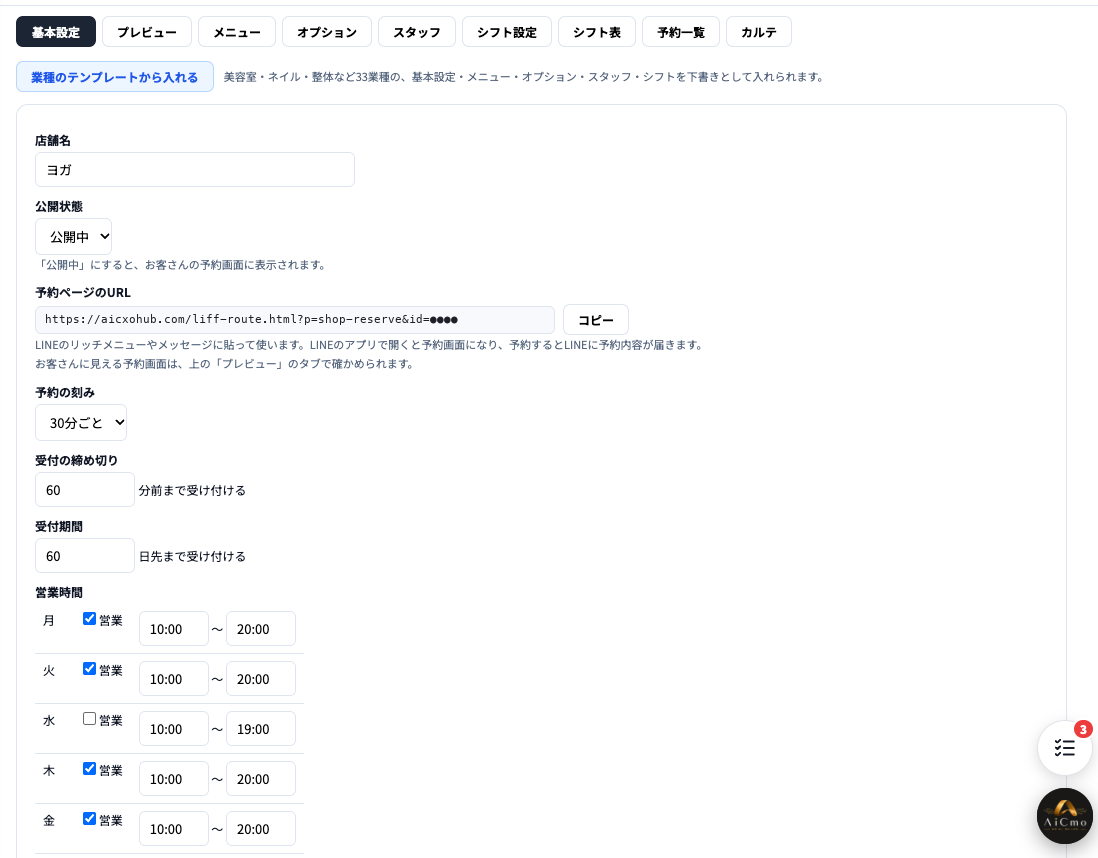
上の「プレビュー」のタブを押すと、お客さんと同じ画面で、メニューを選んで日時まで進めてみられます(ここから予約はできません)。
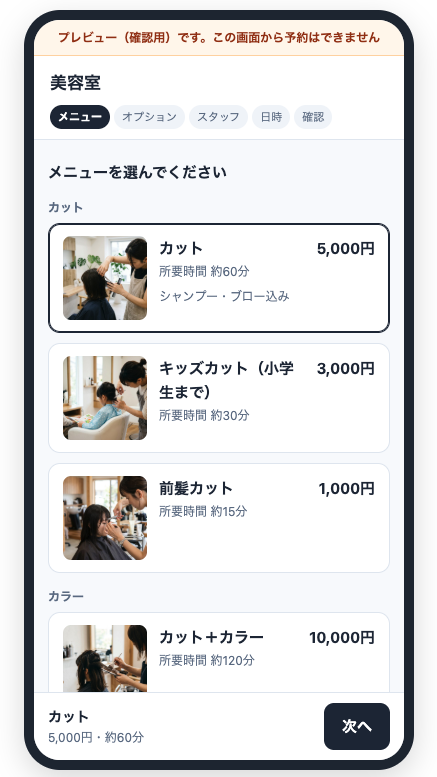
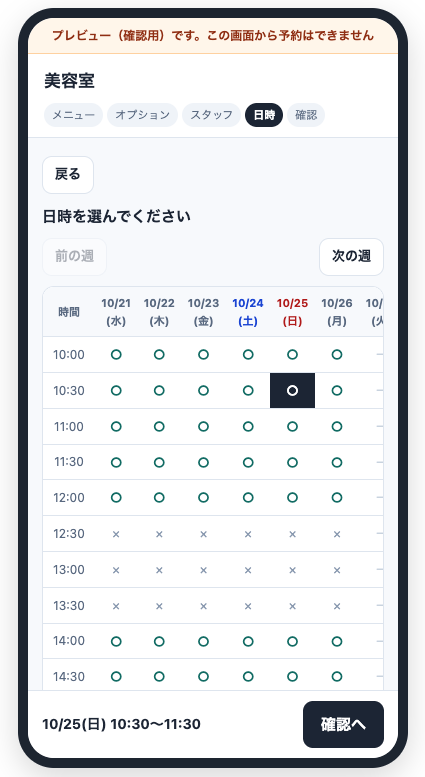
公開しても大丈夫?URLをどこにも貼らなければ、お客さんが予約画面を開くことはありません。「下書き」のままだとプレビューもできないので、まず「公開中」にして中身を確かめましょう。
ステップ3 予約ページのURLを、LINEで配る
「基本設定」の「予約ページのURL」の「コピー」を押し、リッチメニューやLINEのメッセージに貼ります(図4)。お客さんがLINEで開くと予約画面になり、予約するとLINEに予約内容が届きます。
おすすめトーク画面の下のメニューに「ご予約はこちら」を置くと、お客さんがいつでも予約できます。置き方は「リッチメニューの使い方」をご覧ください。
ここまでで、LINEから予約を受け付けられる状態になりました。
あとから自分のお店に合わせる
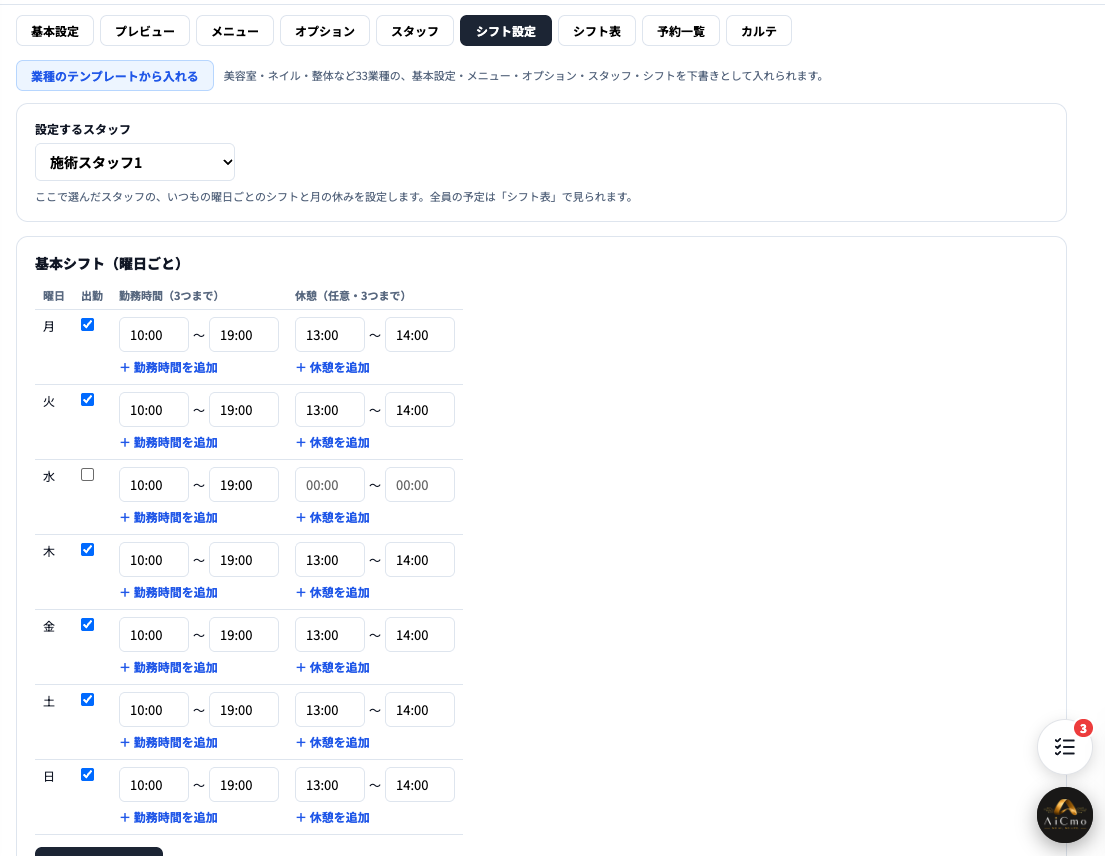
テンプレートで入るのは、その業種でよくある見本です。時間のあるときに、タブを開いて自分のお店の内容に直していきます。どのタブも、「編集」で直して「保存」するだけです。
| タブ | 直すところ |
|---|---|
| メニュー | メニュー名・時間・料金。いらないものは「削除」、足すときは下の「メニューを追加」 |
| オプション | トリートメント追加などの名前・時間・料金 |
| スタッフ | 「名前を変える」で本当の名前に。写真・紹介文も入れられます |
| シフト設定 | スタッフごとの出勤する曜日・時間・休憩 |
| 基本設定 | 営業時間・休業日・予約完了のLINEメッセージ |
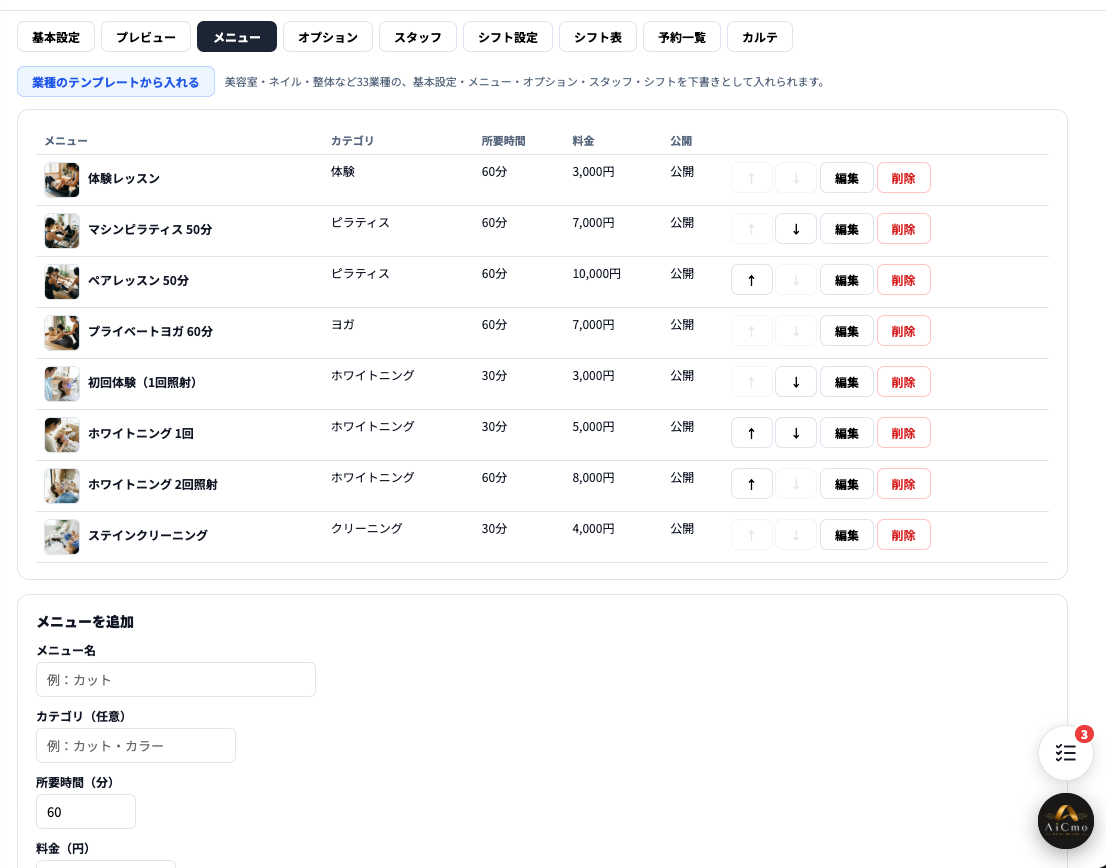
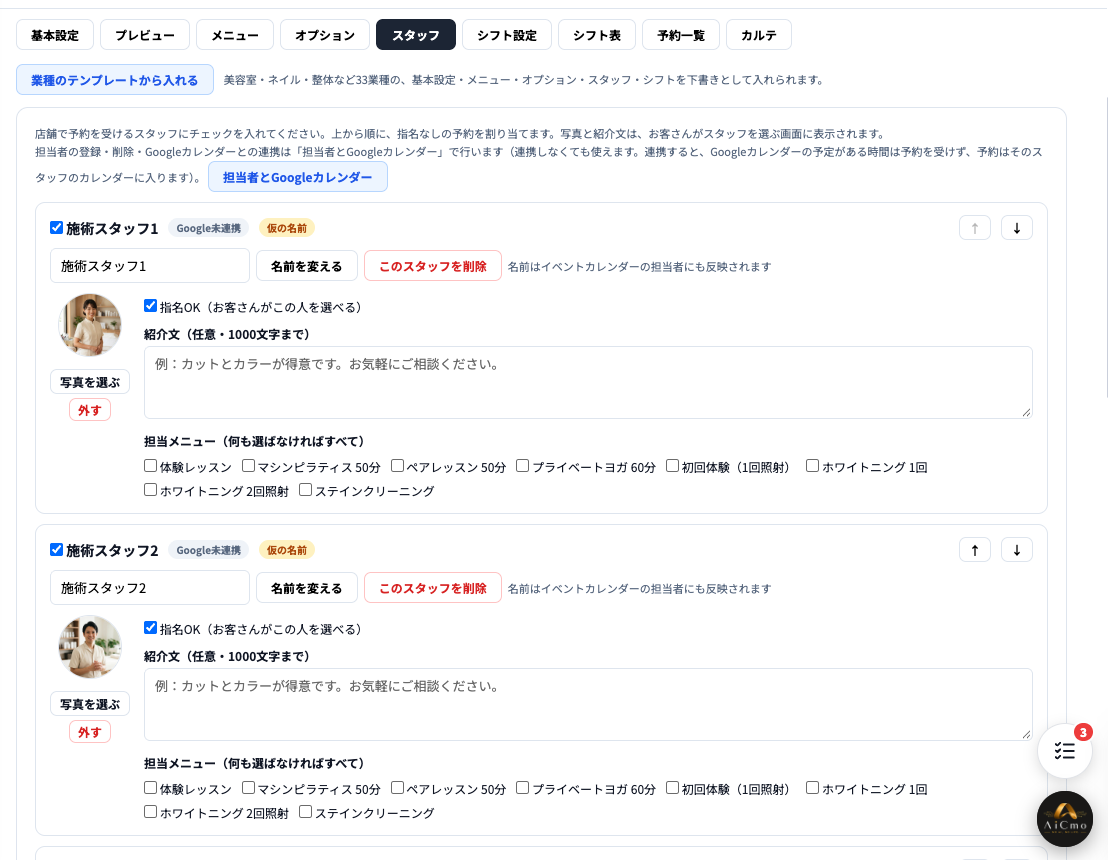
もっと使いこなすスタッフごとに担当できるメニューを決めたり、Googleカレンダーと連携して予定のある時間は予約を受けないようにしたりもできます(「スタッフ」タブの「担当者とGoogleカレンダー」)。
入った予約を見る
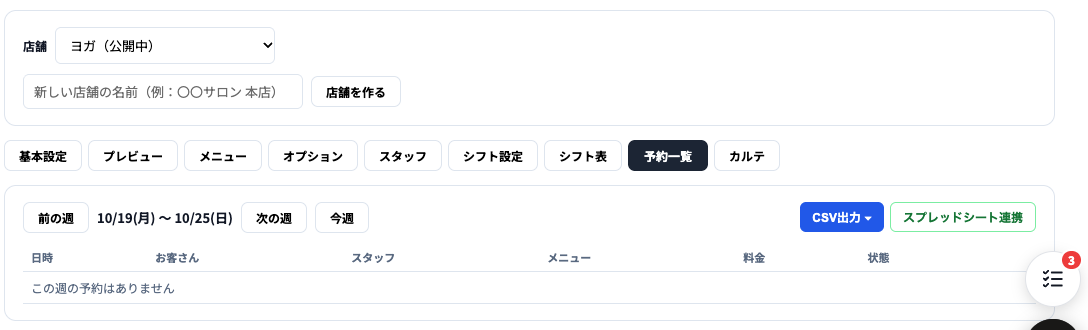
- 予約一覧:週ごとに、日時・お客さん・スタッフ・メニューが並びます。CSVでの書き出しや、スプレッドシートとの連携もできます。左メニューの「予約管理」→「予約一覧」からも見られます
- シフト表:スタッフごとの勤務と予約を、日・週・月で見られます。その日だけの休みなども、ここで変えられます
- カルテ:予約一覧で「来店」を押すと、そのお客さんのカルテが自動でできます。来店回数や最後の来店日が分かります
店舗予約のよくある質問(Q&A)
Q無料プランでも使えますか?
A店舗予約は、ベーシックプラン以上で使えます。
Qテンプレートを入れたまま、すぐ使ってもいいですか?
A使えます。ただ、料金やスタッフの名前は見本なので、お客さんに配る前に「メニュー」と「スタッフ」のタブだけは見直しておくと安心です。
Q日時がすべて×になります。
A「基本設定」の営業時間で「営業」にチェックが入っているか、「シフト設定」でスタッフの出勤にチェックが入っているかを確かめてください。
Qプレビューが表示されません。
A公開状態が「下書き」のあいだは、プレビューもできません。「公開中」にして保存してから開いてください。
Qテンプレートを2回入れたら、メニューが2重になりますか?
Aなりません。同じ名前のメニュー・オプションがすでにあるときは、追加しません。
まとめ|店舗予約のポイント
この記事の要点
- 「予約管理」→「店舗予約」→ 業種を選んで「まとめて入れる」だけで、予約表ができる
- 「公開中」にして保存し、予約ページのURLをリッチメニューやLINEで配る
- メニュー名・料金・スタッフ名は、あとから「編集」で自分のお店に合わせる
- 入った予約は「予約一覧」で見る。来店したら「来店」でカルテができる
次にやること
予約ページのURLをトーク画面の下に置くときは「リッチメニューの使い方」、予約してくれたお客さんとのやり取りは「1対1トークの使い方」をご覧ください。