
はじめに
AiCmoの始め方|登録から使い始めまで
AiCmoの始め方を、アカウント登録・ログインから、最初の「基本情報の貼り付け」とツールの使い方まで、実際の画面で順番に説明します。はじめての方はここから。
 相談者
相談者AiCmoを使いはじめたいのですが、何から手をつければいいですか?
 中川 瞬
中川 瞬この5ステップの順番どおりに進めれば大丈夫です。むずかしい準備はいりません。用意するのは、お名前とメールアドレスだけです。
AiCmoは、あなたのビジネス情報をもとに、集客や商品企画の文章をAIが作る「AIマーケティングオフィサー」です。情報を貼って、ツールを選んで、生成する。基本はこの3つだけです。
ここでは、登録から実際に使いはじめるまでを、順番に説明します。全体の流れは次のとおりです。
- ① 登録 → ② ログイン
- ③ 基本情報を貼る → ④ ツールを選んで生成 → ⑤ 仕上げて使う
アカウントを登録する
まず、AiCmoの新規登録ページを開きます。次の4つを入力して、「登録する」を押してください。
- お名前(本名で記載します)
- メールアドレス(ログインに使います。あとから変更できません)
- パスワード(英数字を組み合わせた8文字以上を推奨)
- 確認のため、同じパスワードをもう一度
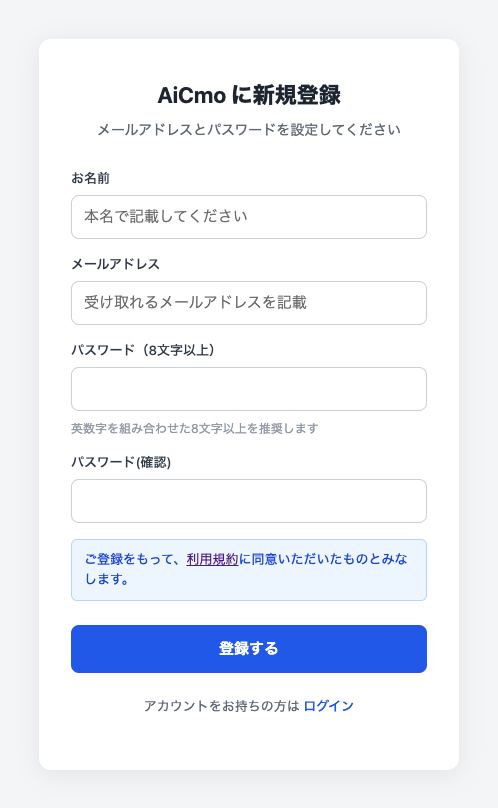
メールアドレスは慎重に登録したメールアドレスはログインの基準になるため、あとから変更できません。これからも長く使い続けるアドレスで登録してください。
ログインする
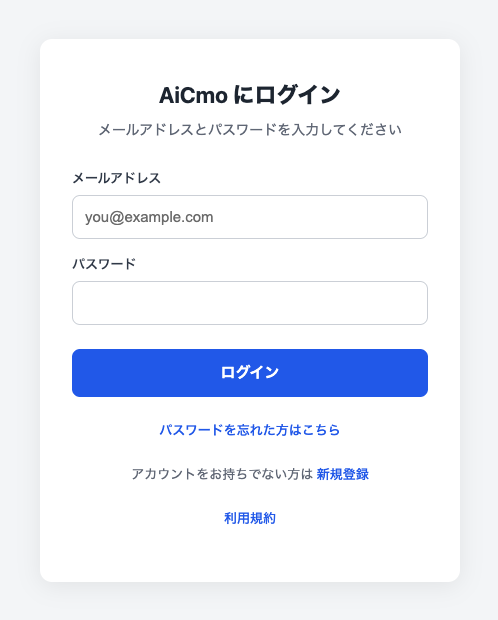
登録が終わると、すぐにログインできます。承認を待つ必要はありません。ログインページでメールアドレスとパスワードを入力して、「ログイン」を押します。
基本情報を貼り付ける
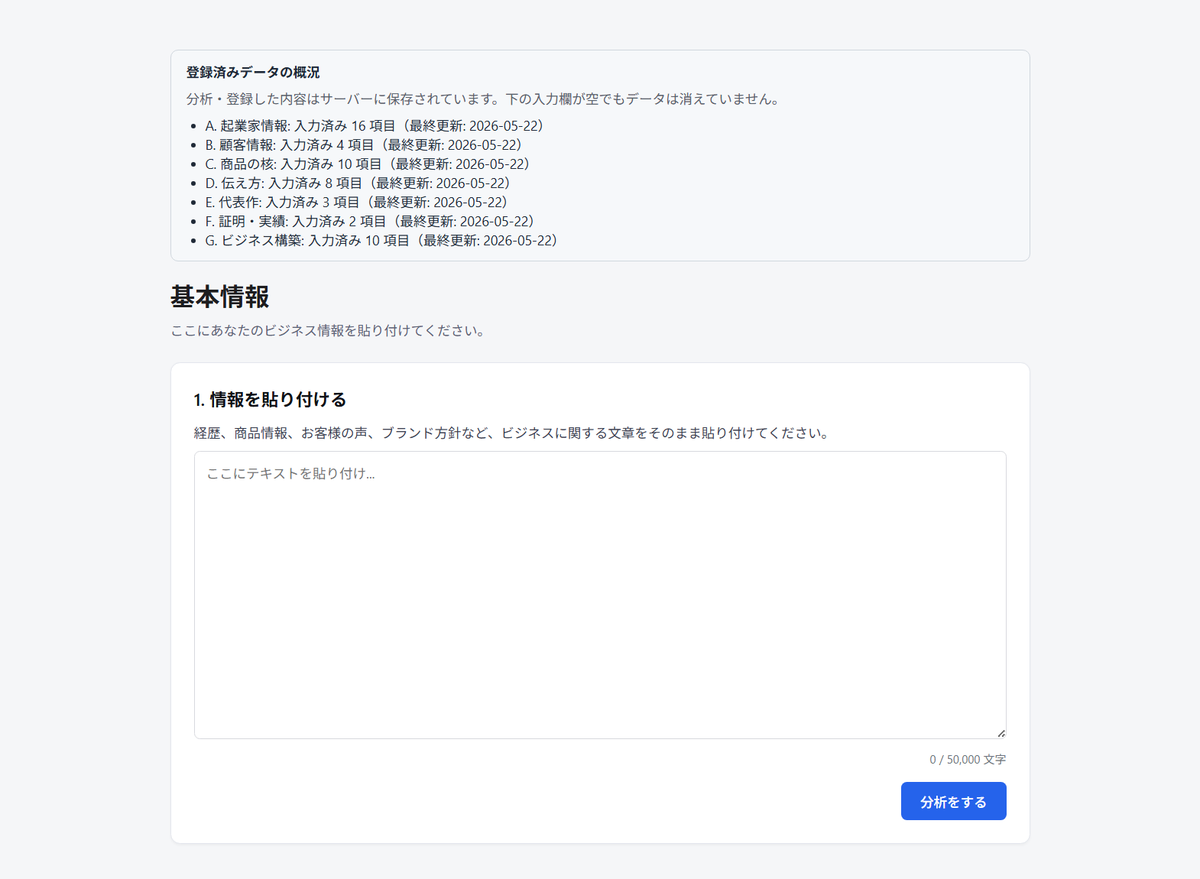
ログインすると、最初にやることは「基本情報を貼り付ける」です。経歴・商品情報・お客様の声・ブランド方針など、ビジネスに関する文章を、そのまま入力欄に貼り付けて、「分析をする」を押します。
何を貼ればいい?(まだ商品がない方へ)
むずかしく考えなくて大丈夫です。これまでの経歴・実績・やってきたこと・これからやりたいことなど、あなたやビジネスに関することを、思いつくままに貼ってください。商品がまだ決まっていなくても構いません。
文章が手元にないときのコツ貼る文章がまとまっていない場合は、ChatGPTなどのAIに自分の経歴を伝えて「〇〇文字でまとめて」と頼み、その文章を貼るのも良い方法です。まずは薄い内容でも大丈夫。あとから足していけます。
「AiCmo Framework」とは?
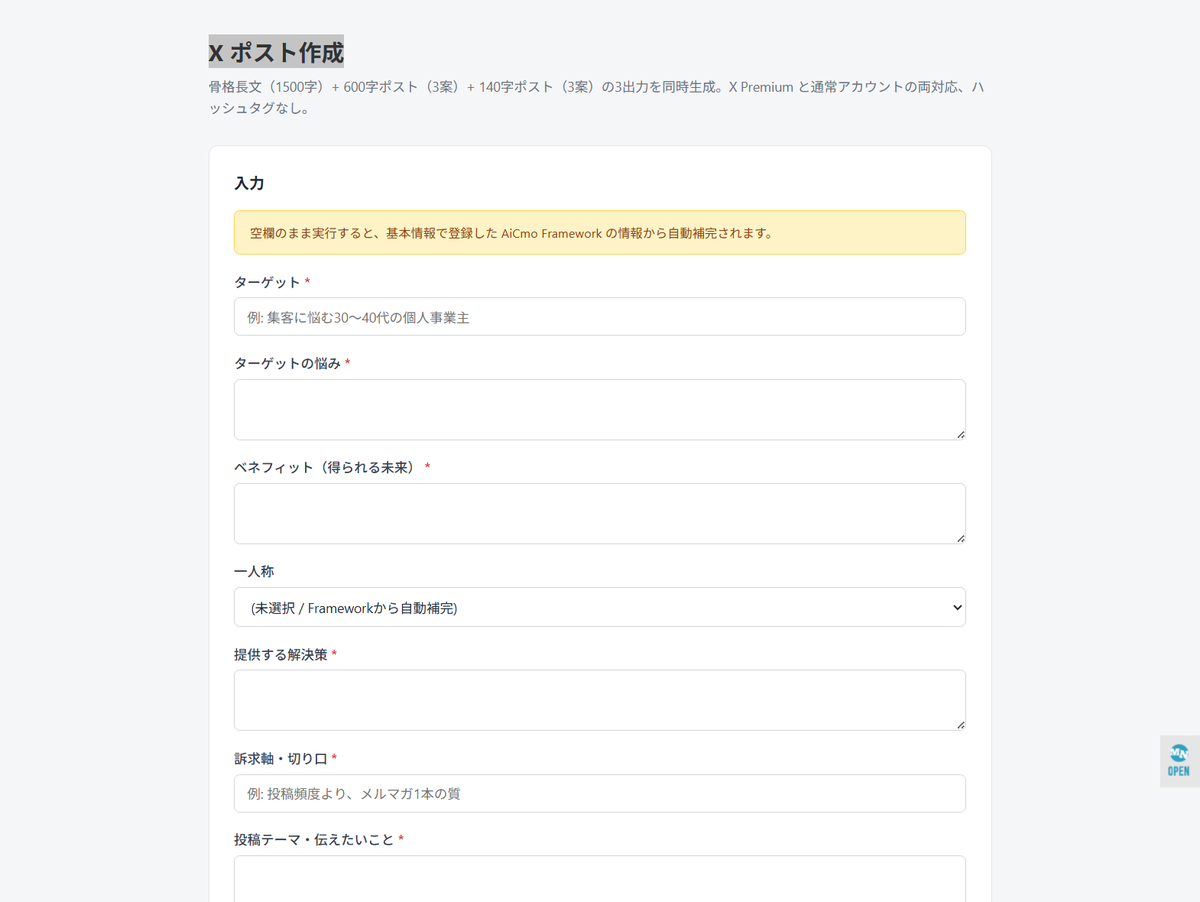
各ツールを開くと、よく「空欄のまま実行すると、AiCmo Framework の情報から自動補完されます」と表示されます。このAiCmo Frameworkとは、基本情報で貼った内容をAIが整理した「あなた専用の下地データ」のことです。
具体的には、次の7つの要素に整理されます。各ツールで項目を空欄にしておくと、ここから自動で補ってくれます。
- A 起業家情報 / B 顧客情報 / C 商品の核 / D 伝え方
- E 代表作 / F 証明・実績 / G ビジネス構築
登録した情報は、あとから確認できる
基本情報の画面上部にある「登録済みデータの概況」で、どのカテゴリーに何項目登録されているか、最終更新日はいつかを確認できます。入力欄が空になっていても、一度分析した内容はサーバーに保存されています。
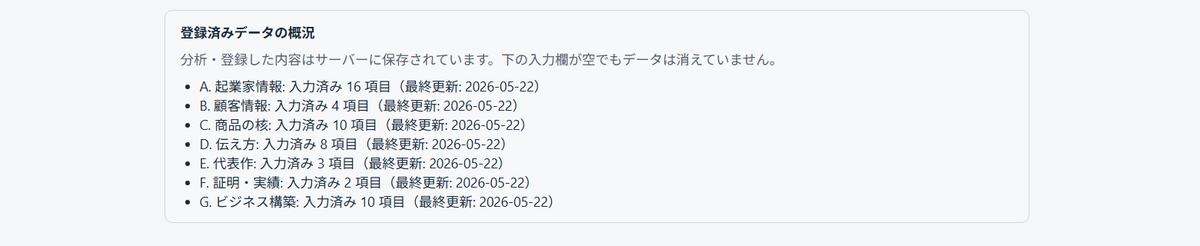
情報を充実させたいときは、追加の文章を貼って、もう一度「分析をする」を押せば、内容が足されていきます。
「基本情報をリセットする」ボタンについてこれは、登録した基本情報をすべて空に戻すボタンです。押すと元に戻せません。作り直すときは、貼っていた内容を手元に控えてから押してください。
まだ情報がない方は、先にリサーチ
貼る文章がまだ何もない場合は、先にAI生成(商品企画)の「リサーチ機能」で、ペルソナ(理想の顧客像)を決めるところから始めましょう。
そこで出てきたペルソナは、そのまま基本情報に貼る材料になり、あとの作業の土台になります。くわしくは「AI生成(商品企画)の使い方」をご覧ください。
ツールを選んで生成する
基本情報がそろったら、あとは目的に合ったツールを選ぶだけです。AiCmoには、SNS投稿・LINE・メルマガ・LPなど、16のAIツールがメニューごとに並んでいます。
ツールを開いて、必要な項目を入力(または空欄のまま)して「実行」を押すと、文章が生成されます。空欄のまま実行しても、基本情報から自動で補って作ってくれます。
生成した文章を仕上げて使う
生成された文章は、必要に応じて手直しし、SNSや記事など実際の発信に使います。生成結果はサーバーに保存されるので、あとから見返すこともできます。
AiCmoの始め方|よくある質問
登録・ログイン
Q始めるには何を用意すればいいですか?LINEアカウントは必要ですか?
Aお名前とメールアドレスだけで始められます。LINEアカウントがなくても、AIで文章を作る機能は問題なく使えます。LINE配信を使うときは、「公式LINEの作り方」から準備しましょう。
Q登録したあと、承認を待つ必要はありますか?
Aありません。登録が終わると、すぐにログインできます。
Q登録したメールアドレスは、あとから変更できますか?
Aメールアドレスはログインの基準になっているため、基本的に変更できません。これからも長く使い続けるアドレスで登録してください。
Qパスワードを忘れました。
Aログイン画面の「パスワードを忘れた方はこちら」から再設定できます。
Qスタッフと一緒に使えますか?
A現在は、1つのアカウントをご本人1人で使っていただく形です。スタッフ用のアカウントを作れる機能は、今後対応する予定です。
Qスマートフォンだけでも使えますか?
Aスマートフォンだけでも始められますが、画面が見づらいため、基本的にはパソコンでの操作がおすすめです。
基本情報・ツールの使い方
Q基本情報に貼る文章がありません。まだ商品も決まっていません。
A大丈夫です。これまでの経歴・実績・これからやりたいことを、思いつくままに貼ってください。ChatGPTなどのAIに経歴を伝えてまとめてもらった文章を貼るのも良い方法です。何も材料がない場合は、先に「AI生成(商品企画)」のリサーチ機能で、ペルソナ(理想の顧客像)を決めるところから始めましょう。
Q「分析をする」を押したら入力欄が空になりました。貼った情報は消えましたか?
A消えていません。一度分析した内容はサーバーに保存されています。基本情報の画面上部の「登録済みデータの概況」で、何が登録されているかを確認できます。
Q基本情報は、あとから足せますか?
A足せます。追加の文章を貼って、もう一度「分析をする」を押すと、内容が足されていきます。最初は薄い内容でも大丈夫です。
Q「基本情報をリセットする」を押すとどうなりますか?
A登録した基本情報がすべて空に戻り、元には戻せません。作り直すときは、貼っていた内容を手元に控えてから押してください。
Qツールの入力欄は、空欄のまま実行してもいいですか?
A問題ありません。空欄の項目は、基本情報をAIが整理した「AiCmo Framework」から自動で補われます。伝えたいことがはっきりしている項目だけ入力すると、より狙いどおりの文章になります。
Q作った文章は保存されますか?
Aサーバーに保存され、あとから見返したり再利用したりできます。過去の出力を見ながら作業を進められます。
まとめ|迷ったら
この記事の要点
- 用意するものは、お名前とメールアドレスだけ
- 流れは「登録 → ログイン → 基本情報を貼る → ツールで生成 → 使う」
- まず基本情報を貼るのがいちばん大事。ここが土台になる
- ツールは空欄で実行してもOK。基本情報から自動で補われる
操作でわからないことがあれば、「よくある質問」もあわせてご確認ください。