
はじめに
ホームページの作り方|見本を選んで、文字と写真を直す
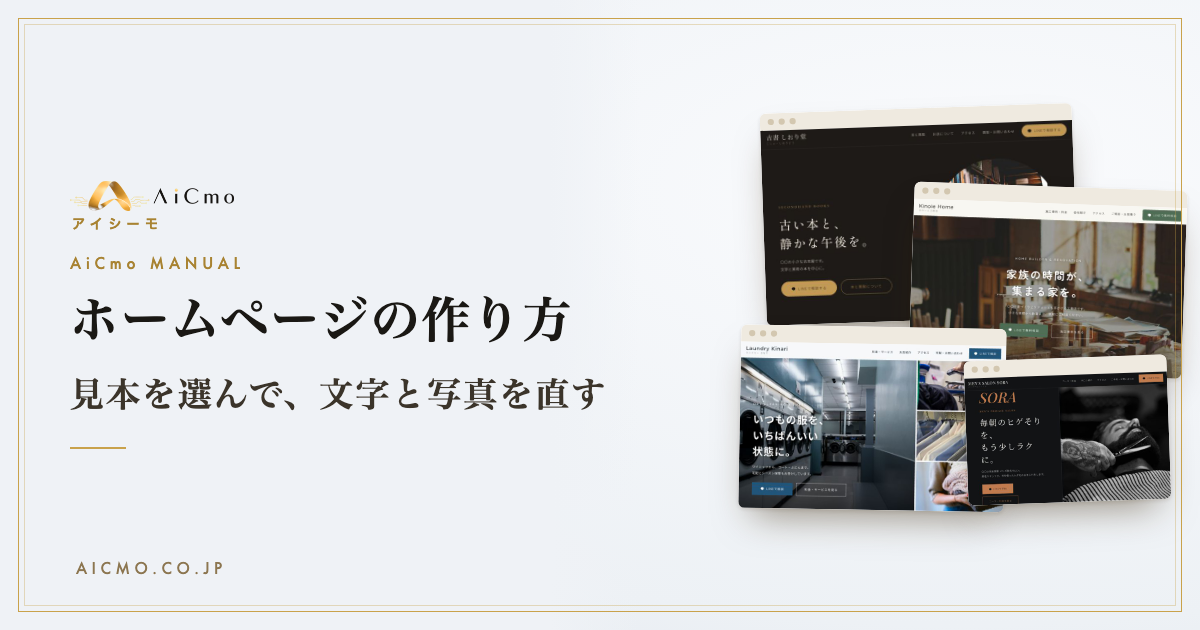
AiCmoの「ホームページ」の作り方を解説します。業種の見本を選ぶと5ページのサイトができ、「かんたん編集」で文字や写真を画面の上で直せます。ページの追加、お知らせ、色やフッターの設定まで。作る・直すはどのプランでもできます。
 相談者
お店のホームページを作りたいのですが、何から始めればいいですか?
 中川 瞬
「ホームページ」で業種の見本を選ぶと、トップ・メニュー・店舗紹介・アクセス・お問い合わせの5ページがまとめてできます。あとは文字と写真を自分のお店に直すだけです。
ホームページは、業種の見本からサイトを作り、文字や写真を画面の上で直して、独自ドメインで公開する機能です。サーバーやWordPressの用意はいりません。
プランサイトを作る・直すのは、どのプランでもできます。独自ドメインにつないで公開するのはスタンダードプラン(月4,980円・税込)以上です。公開のしかたは「ホームページの公開」をご覧ください。公開したあと、お問い合わせフォームから届いた問い合わせは「ホームページのお問い合わせ」で見られます。
全体の流れ
- 手順1 「ホームページ」を開いて、見本から作る
- 手順2 「かんたん編集」で文字と写真を直す
- 手順3 ページを足す・並べ替える
- 手順4 「設定」で色やフッターを決める
手順1 見本から作る
左メニューの「ホームページ管理」→「ホームページ」を開き、「見本から選んで作る」を押します。
- 業種を選ぶ(エステサロン・美容室・整体院・カフェ・歯科医院など)
- デザインを選ぶ。「大きく見る」で確かめ、「これにする」を押す
- サイト名(会社名・お店の名前など)を入れて、「この見本で作る」を押す
少し待つと「サイトを作りました」と出て、5ページのサイトができます。
写真は差し替える最初は見本の文章と写真が入っています。写真は見本集のものなので、必ず自分のお店の写真に差し替えてください。
白紙から作る見本を使わないときは、「白紙から作る」を開いてサイト名を入れ、「白紙で作る」を押します。トップページ1枚だけの空のサイトができます。
見本は「ホームページのデザイン見本」で、登録しなくても見られます。
手順2 「かんたん編集」で文字と写真を直す
サイト一覧の「開く」を押すと、上にページごとのタブが並びます。直したいページで「かんたん編集で直す」を押します。
プレビューの上で、直したい所をクリックします。
| 直すもの | やり方 |
|---|---|
| 文字 | その場で打ちかえます。終わったら別の所をクリック |
| リンク | 右の「リンク先」に入れて「反映」 |
| 画像 | 右の「画像の URL」と「画像の説明」を直して「反映」 |
直し終えたら、上の「保存」を押します。「パソコン」「スマホ」で見え方を切りかえられ、「元に戻す」で30回まで戻せます。
画像はURLを貼るかんたん編集では、パソコンから画像を直接アップロードできません。先に「メディア管理」に画像を上げて、そのURLを「画像の URL」に貼ってください。URLは https:// から始まるものです。
手順3 ページを足す・並べ替える
「+ ページ」タブで、ページ名(例:会社概要)とURL(英小文字・数字・ハイフンで3文字以上。例:company)を入れて「ページを足す」を押します。足したページは「かんたん編集で直す」から中身を作ります。
- 並び順は、各ページの「↑ 前へ」「↓ 後ろへ」
- メニューに出したくないページは「メニューに出す」のチェックを外す
- いらないページは「このページを削除」(トップページは消せません)
「下書き」と「公開」ページごとに「下書き」と「公開」があります。下書きのページは、公開してもサイトに出ません。仕上がったら「このページを公開にする」を押してください。
お知らせ
「お知らせ」タブで、題名とURLを入れて足します。公開日・アイキャッチ画像のURL・一覧に出す短い説明も入れられます。公開日が来た「公開」のお知らせだけがサイトに出ます。
手順4 「設定」で色やフッターを決める
「設定」タブで、サイト全体のことを決めます。
- サイトの名前・検索結果に出る説明文:Googleの検索結果やブラウザのタブに出ます
- ロゴ画像の URL・メインの色
- お問い合わせ画面の見た目:明るさ・背景の色・ボタンの色・書体
- フッター:会社名・住所・電話番号・メールアドレス・コピーライト
最後に「設定を保存」を押します。
ホームページのよくある質問(Q&A)
Q「その住所は、このアカウントのページか LP ですでに使われています」と出ます。
A同じURLのページかLPが、すでにあります。別のURL(例:company-2)にしてください。
Q「直せる所が見つかりませんでした」と出ます。
Aそのページは、かんたん編集では直せない作りです(JavaScriptで中身を出すページなど)。見本から作ったページなら、ふつうは直せます。
Q作ったホームページは、すぐネットに出ますか?
A出ません。作る・直すだけでは公開されません。独自ドメインをつないで「公開」したときに出ます。
まとめ|ホームページの作り方のポイント
この記事の要点
- 「ホームページ管理」→「ホームページ」→「見本から選んで作る」で5ページができる
- 文字は画面の上で直接直す。画像はメディア管理に上げてURLを貼る
- 仕上がったページは「公開」にしておく。下書きは公開しても出ない
- 作る・直すはどのプランでも。公開はスタンダード以上
次にやること
できあがったら、独自ドメインをつないで公開します。「ホームページの公開」をご覧ください。