
マーケ自動化
LINE配信分析・配信履歴の見方|既読率・ブロック率と、送れなかった理由を確かめる
AiCmoの「LINE配信分析」と「LINE配信履歴」の見方を画面つきで解説します。配信分析では送信数・既読率・クリック率・ブロック率を、シナリオ別・一斉配信別に確認できます。配信履歴では、1通ずつの配信ログと、送れなかった理由(エラー)を確かめられます。
 相談者
配信したメッセージが、ちゃんと読まれているのか分かりません。
 中川 瞬
「LINE配信分析」で既読率・クリック率・ブロック率が分かります。送れなかったメッセージは「LINE配信履歴」で理由まで確かめられます。
LINEの配信の結果は、2つの画面で確かめます。「どれくらい読まれたか」は配信分析、「1通ずつ届いたか」は配信履歴で見ます。
| 画面 | 分かること |
|---|---|
| LINE配信分析 | 送信数・既読率・クリック率・ブロック率。シナリオ別・一斉配信別 |
| LINE配信履歴 | 1通ずつの配信ログと、送れなかった理由(エラー) |
全体の流れ
- 手順1 「LINE管理」の「LINE配信分析」を開く
- 手順2 配信分析の数字を見る
- 手順3 「LINE配信履歴」で、1通ずつの記録とエラーを確かめる
手順1 「LINE配信分析」を開く
左メニューの「LINE管理」→「LINE配信分析」を開きます。すぐ下に「LINE配信履歴」もあります。
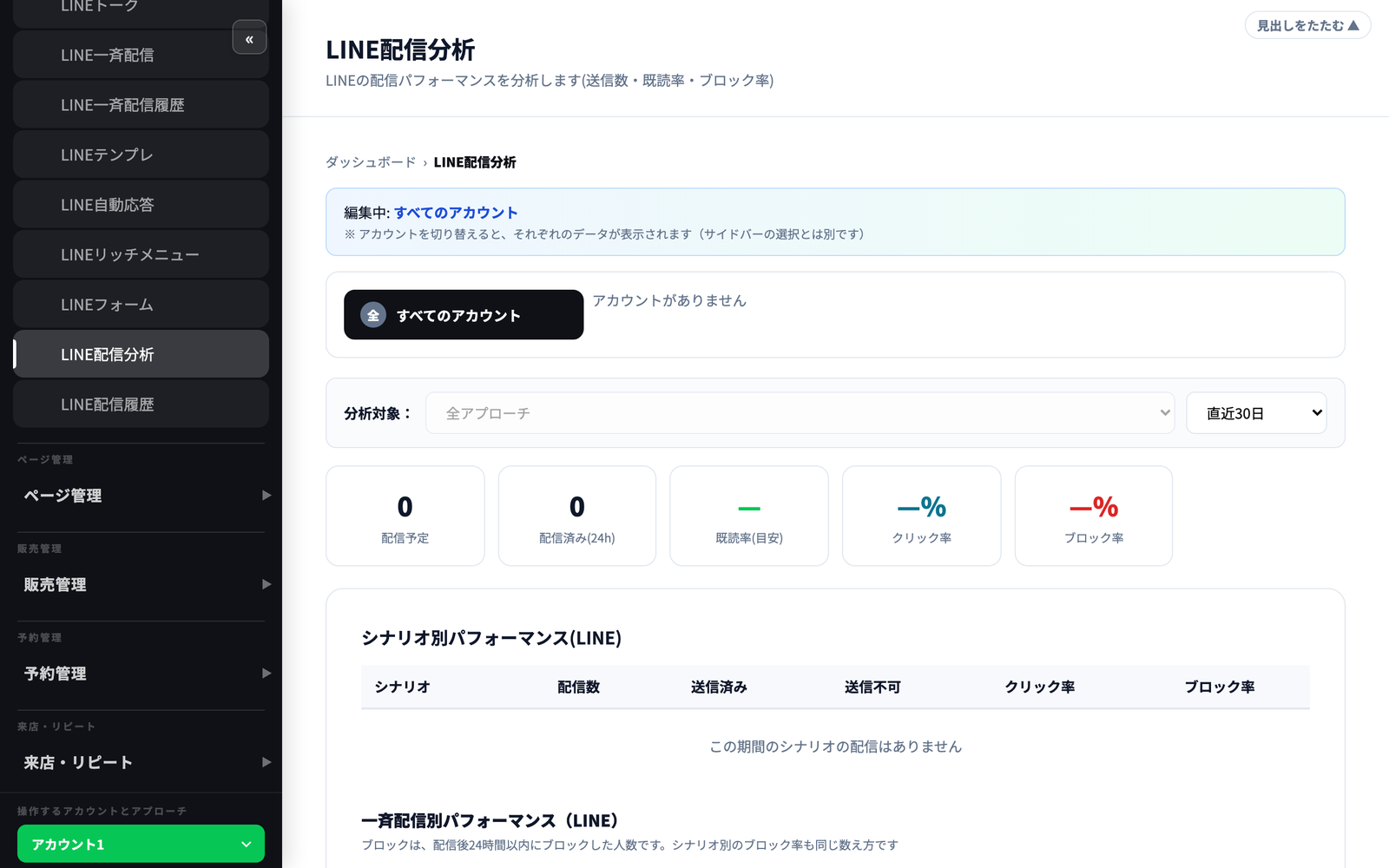
上の「編集中」で、見たいアカウントを選びます。はじめは「すべてのアカウント」です。この選択は、左のサイドバーで選んでいるアカウントとは別です。
手順2 配信分析の数字を見る
「分析対象」でアプローチを、右で期間(はじめは直近30日)を選びます。
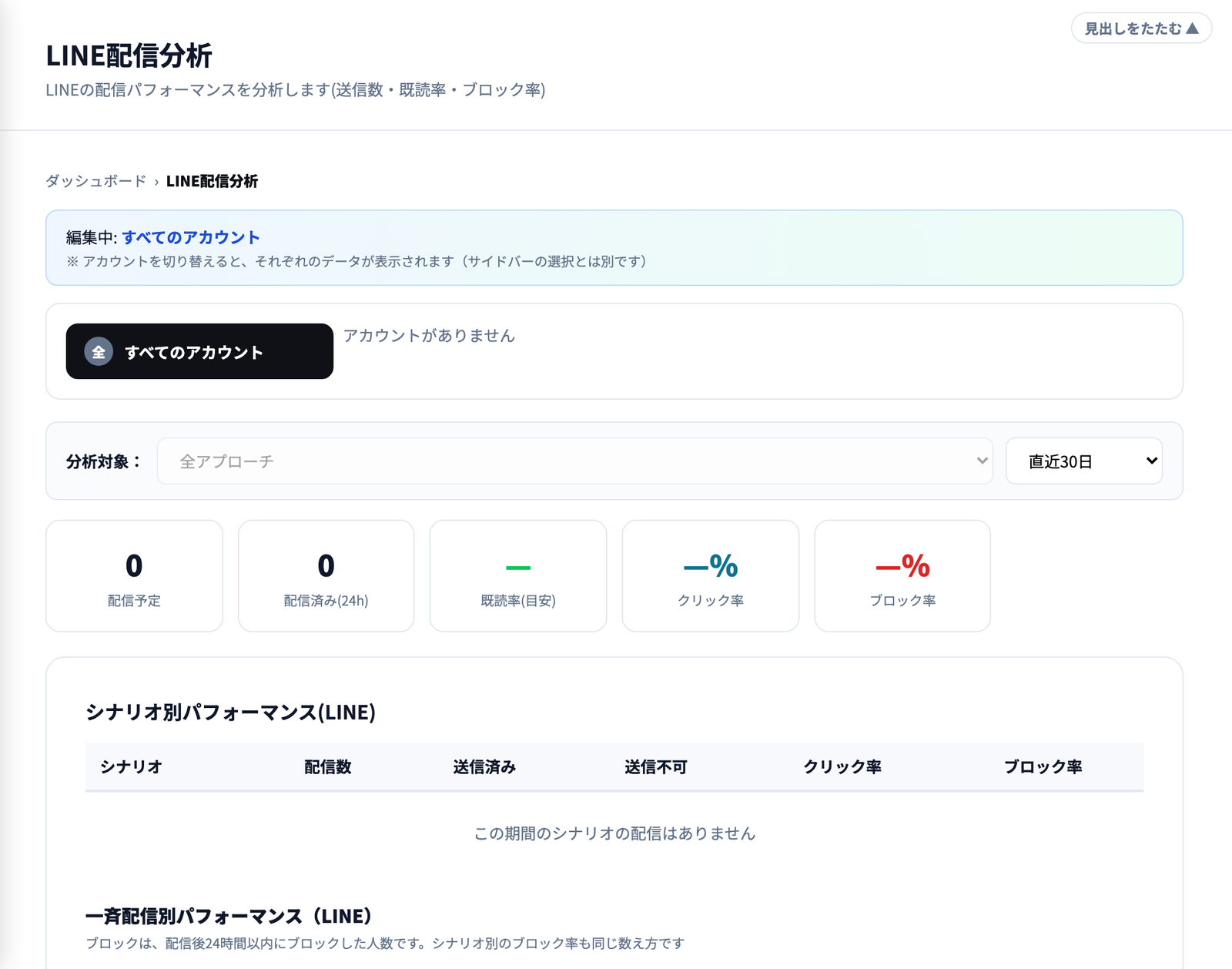
| 数字 | 意味 |
|---|---|
| 配信予定 | これから送られる予定の数 |
| 配信済み(24h) | 直近24時間に送った数 |
| 既読率(目安) | 読まれた割合の目安 |
| クリック率 | メッセージ内のリンクが押された割合 |
| ブロック率 | ブロックされた割合 |
下の「シナリオ別パフォーマンス」では、シナリオごとに配信数・送信済み・送信不可・クリック率・ブロック率が分かります。「一斉配信別パフォーマンス」では、一斉配信ごとの結果が分かります。
ブロックの数え方ブロックは、配信後24時間以内にブロックした人数です。シナリオ別のブロック率も同じ数え方です。
見るポイントブロック率が高い配信は、送る時間・回数・内容を見直すきっかけになります。クリック率が高い配信は、うまくいった書き方の手本になります。
手順3 「LINE配信履歴」で1通ずつ確かめる
左メニューの「LINE管理」→「LINE配信履歴」を開きます。上に送信済み・送信エラー・ブロック・配信予定の数が出て、下の「配信ログ」に1通ずつの記録が並びます。
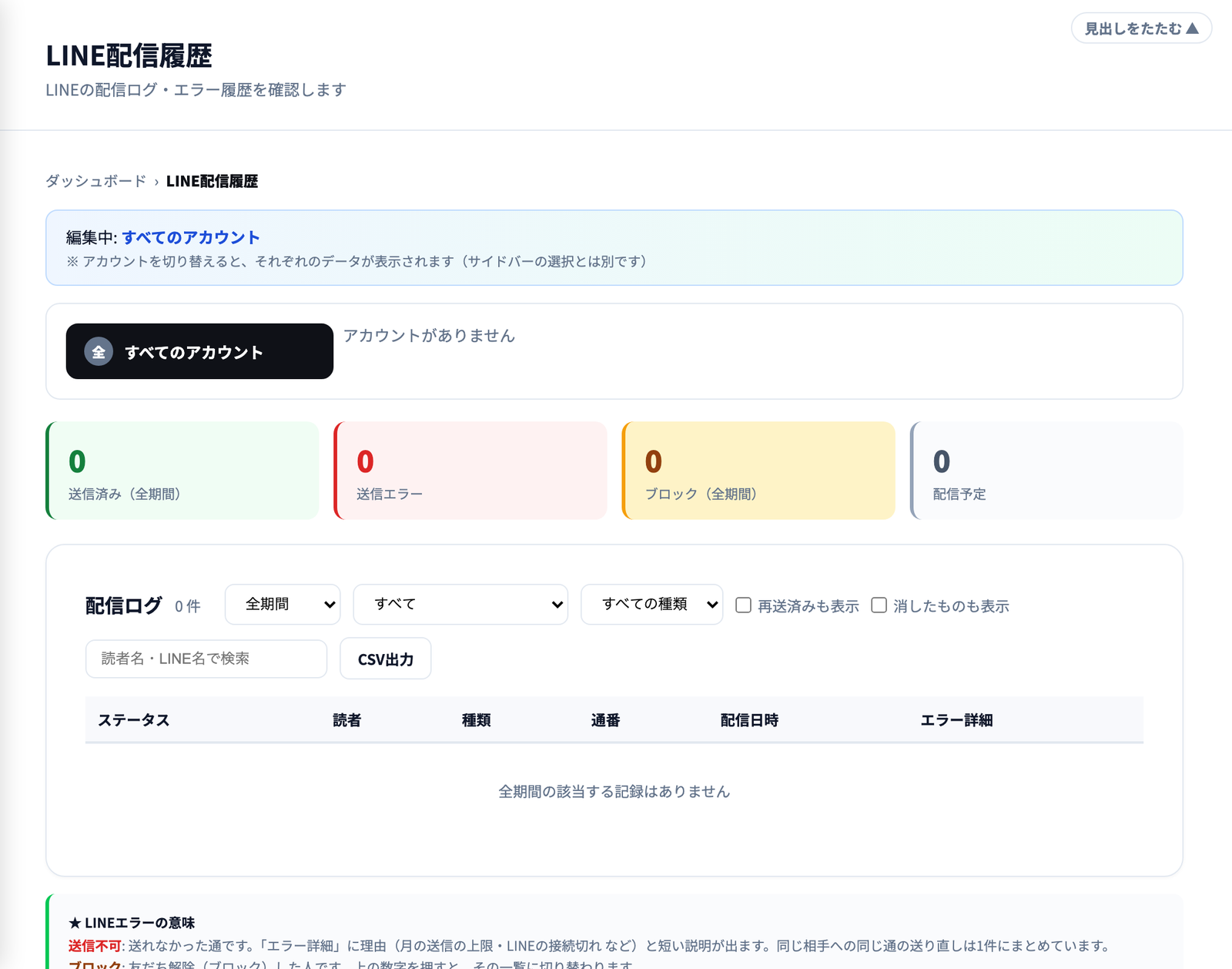
- 期間・状態・種類のプルダウンで絞り込めます
- 「再送済みも表示」「消したものも表示」にチェックを入れると、それらも表に出ます
- 読者名・LINE名で検索できます
- 「CSV出力」で表を書き出せます
エラーの意味
| 表示 | 意味 |
|---|---|
| 送信不可 | 送れなかった通です。「エラー詳細」に理由(月の送信の上限・LINEの接続切れ など)と短い説明が出ます。同じ相手への同じ通の送り直しは1件にまとめています |
| ブロック | おそらくブロックした人です。上の数字を押すと、その一覧に切り替わります |
配信分析・配信履歴のよくある質問(Q&A)
Q「送信不可」が出ました。どうすればいいですか?
A配信履歴の「エラー詳細」で理由を確かめてください。月の送信の上限に届いている、LINEとの接続が切れている、などの理由が出ます。
Q既読率が「目安」なのはなぜですか?
A画面の表示が「既読率(目安)」となっているとおり、目安の数字です。おおまかな傾向を見るのにお使いください。
まとめ|配信分析・配信履歴のポイント
この記事の要点
- 「LINE管理」→「LINE配信分析」で、既読率・クリック率・ブロック率が分かる
- シナリオ別・一斉配信別に結果を比べられる
- ブロックは、配信後24時間以内にブロックした人数で数える
- 「LINE配信履歴」で、1通ずつの記録と送れなかった理由を確かめる。CSVで書き出せる