
はじめに
ショップカードの使い方|来店のたびにLINEでスタンプが貯まるカードを作る
AiCmoのショップカード(LINEのスタンプカード)の使い方を、画面つきで解説します。業種別テンプレートからのカードの作り方、満タンの数・特典のクーポン・1日に押せる回数・ラベルの設定、印刷用のQRと画面に出すQRの違い、お客さんにLINEで読み取ってもらうまで。
 相談者
相談者紙のスタンプカードをやめて、LINEでスタンプを貯めてもらいたいです。
 中川 瞬
中川 瞬「ショップカード」で作れます。お客さんが来店のたびにお店のQRをLINEで読むとスタンプが押され、決めた数が貯まると特典のクーポンが届きます。業種ごとのテンプレートを選べば、すぐに作れます。
ショップカードは、来店のたびにスタンプが貯まる、LINEのスタンプカードです。カードを作って、QRをお店に置くだけ。あとはお客さんがLINEで読むたびにスタンプが貯まり、決めた数で特典のクーポンが自動で届きます。
かんたん3ステップ
- ステップ1 カードを作る(業種に合ったデザインを選び、満タンの数と特典を決めて保存)
- ステップ2 QRをお店に置く(印刷してレジや入口に置くか、画面に出してタブレットに表示)
- ステップ3 LINEで読んでもらう(来店のたびにスタンプが貯まり、決めた数で特典が届く)
ステップ1 カードを作る
ショップカードを開く
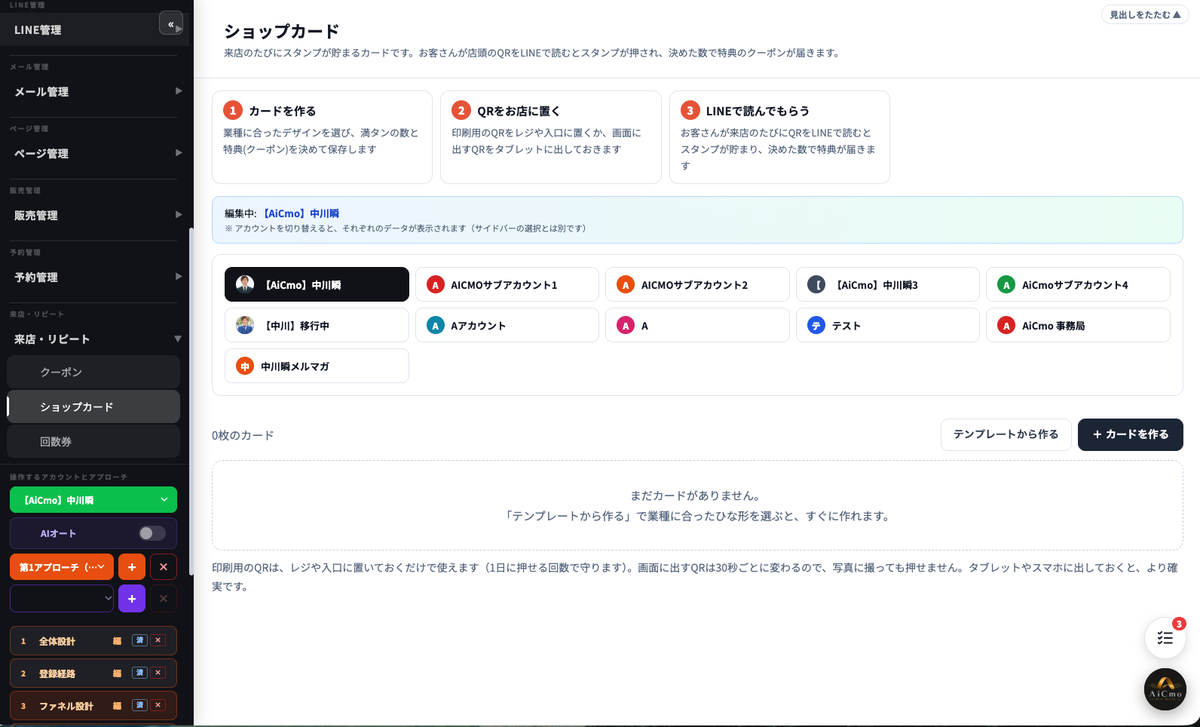
左メニューの「来店・リピート」を開き、「ショップカード」をクリックします。
画面の「編集中」に表示されている公式LINEのカードが並びます。複数の公式LINEをつないでいる場合は、下のアカウントのボタンで切り替えます(左のサイドバーでの選択とは別です)。
テンプレートから作る(おすすめ)
「テンプレートから作る」を押し、上のタブで業種を選びます。業種は、美容室・ヘアサロン/エステ・ネイル/整体・整骨院・リラク/レストラン・飲食店/カフェ・ベーカリー/居酒屋・バー/小売・ショップ/教室・スクール・ジムの8つです。
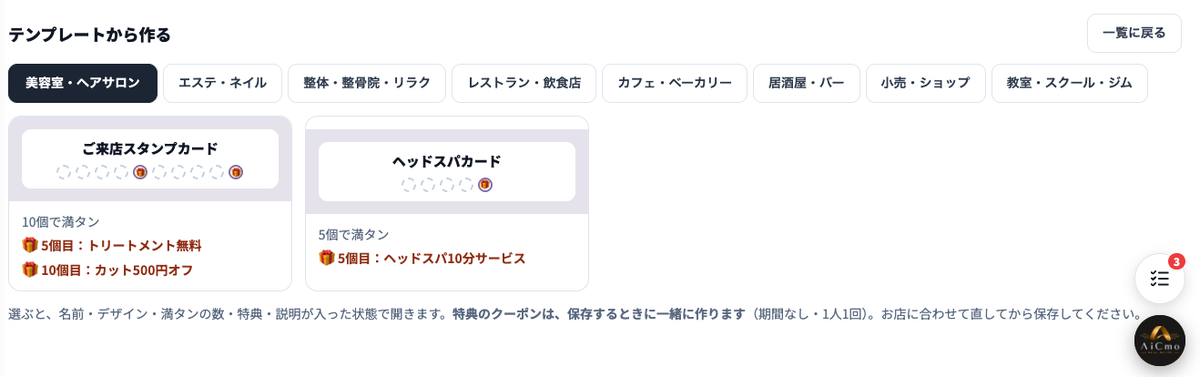
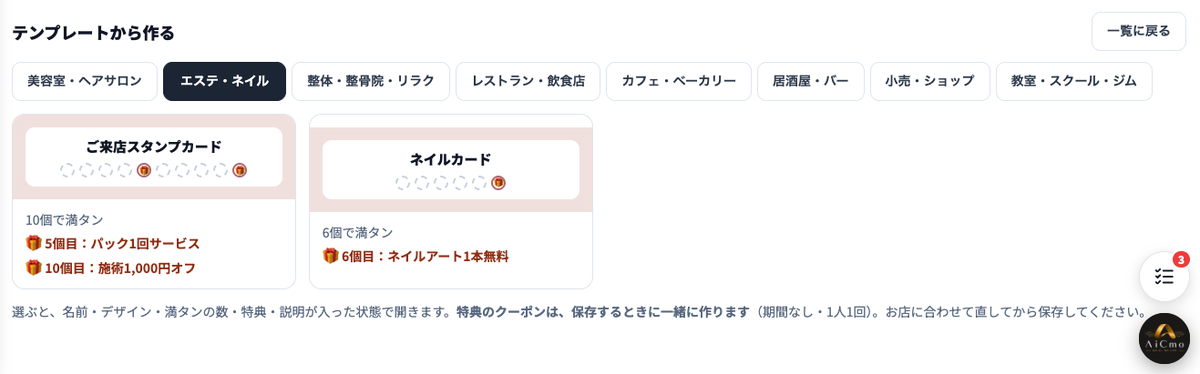
テンプレートを選ぶと、名前・デザイン・満タンの数・特典・説明が入った状態で、カードの作成画面が開きます。お店に合わせて直してから保存してください。
特典のクーポンも一緒に作られますテンプレートの特典のクーポンは、カードを保存するときに一緒に作られます(期間なし・1人1回)。先にクーポンを作っておく必要はありません。
カードの中身を決める
カードの作成画面では、右側に「お客さんのLINEではこう見えます」のプレビューが出ます。見え方を確かめながら、上から順に決めます。
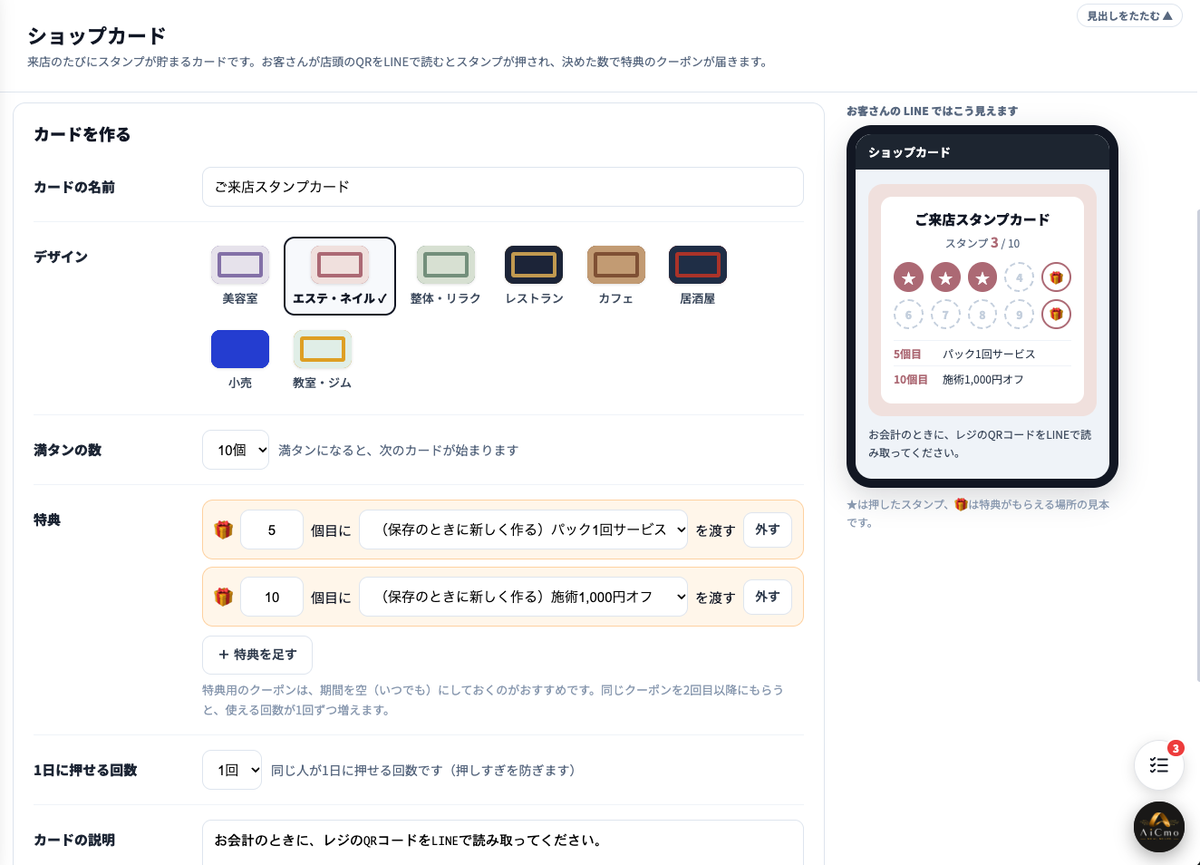
- カードの名前:お客さんに表示される名前です(例:ご来店スタンプカード)
- デザイン:業種に合った色の組み合わせを選びます
- 満タンの数:何個で満タンにするかを選びます。満タンになると、次のカードが始まります
- 特典:「○個目に、○○(クーポン)を渡す」を決めます。「+ 特典を足す」で増やせ、「外す」で消せます
- 1日に押せる回数:同じ人が1日に押せる回数です。押しすぎを防ぎます
- カードの説明:カードの下に表示される案内文です(例:お会計のときに、レジのQRコードをLINEで読み取ってください。)
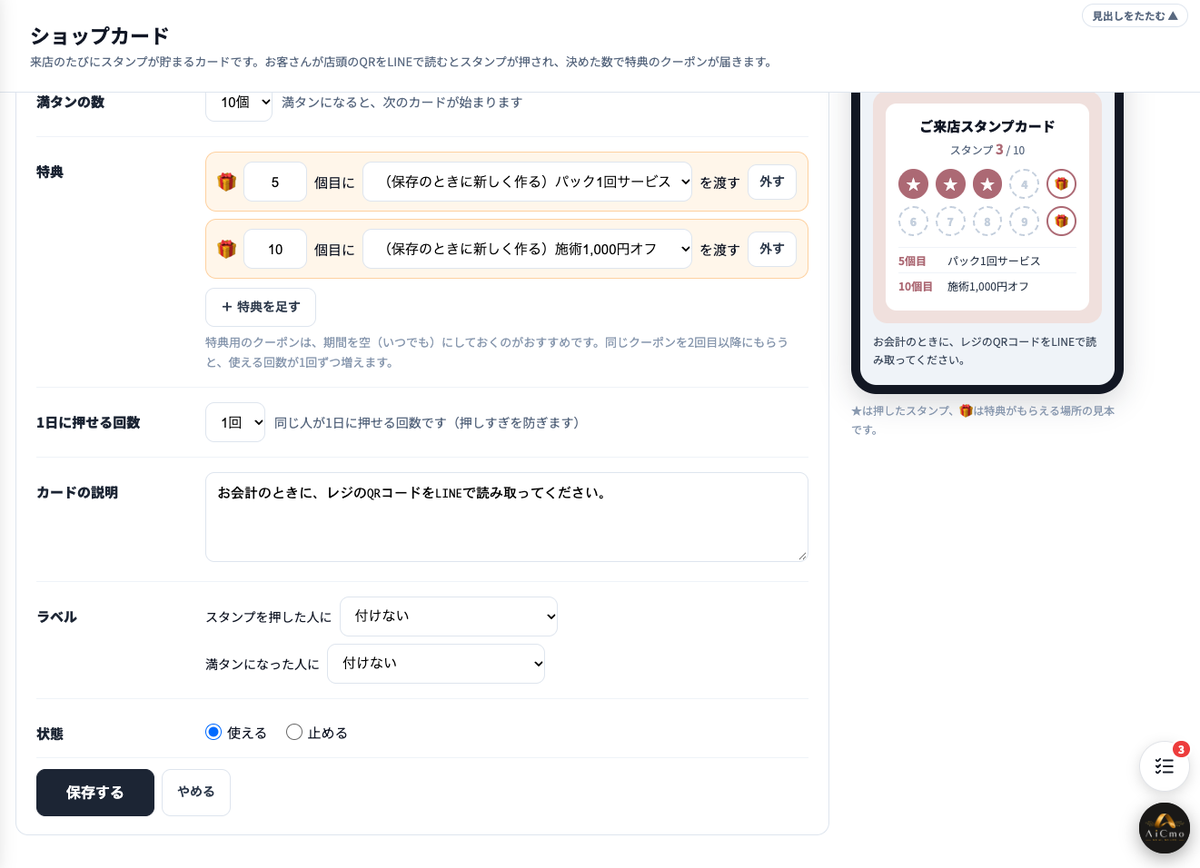
- ラベル:「スタンプを押した人に」「満タンになった人に」付けるラベルを選べます。付けておくと、あとで常連さんだけに一斉配信を送るときなどに使えます
- 状態:「使える」にするとスタンプを押せます。一時的に止めたいときは「止める」にします
最後に「保存する」を押します。
特典のクーポンは「期間なし」がおすすめ特典用のクーポンは、期間を空(いつでも)にしておくのがおすすめです。同じクーポンを2回目以降にもらうと、使える回数が1回ずつ増えます。クーポンの作り方は「クーポンの使い方」をご覧ください。
ステップ2 QRをお店に置く
保存したカードは一覧に並びます。カードには、満タンの数・1日に押せる回数・特典と、持っている人・押した数・満タンの人数が表示されます。
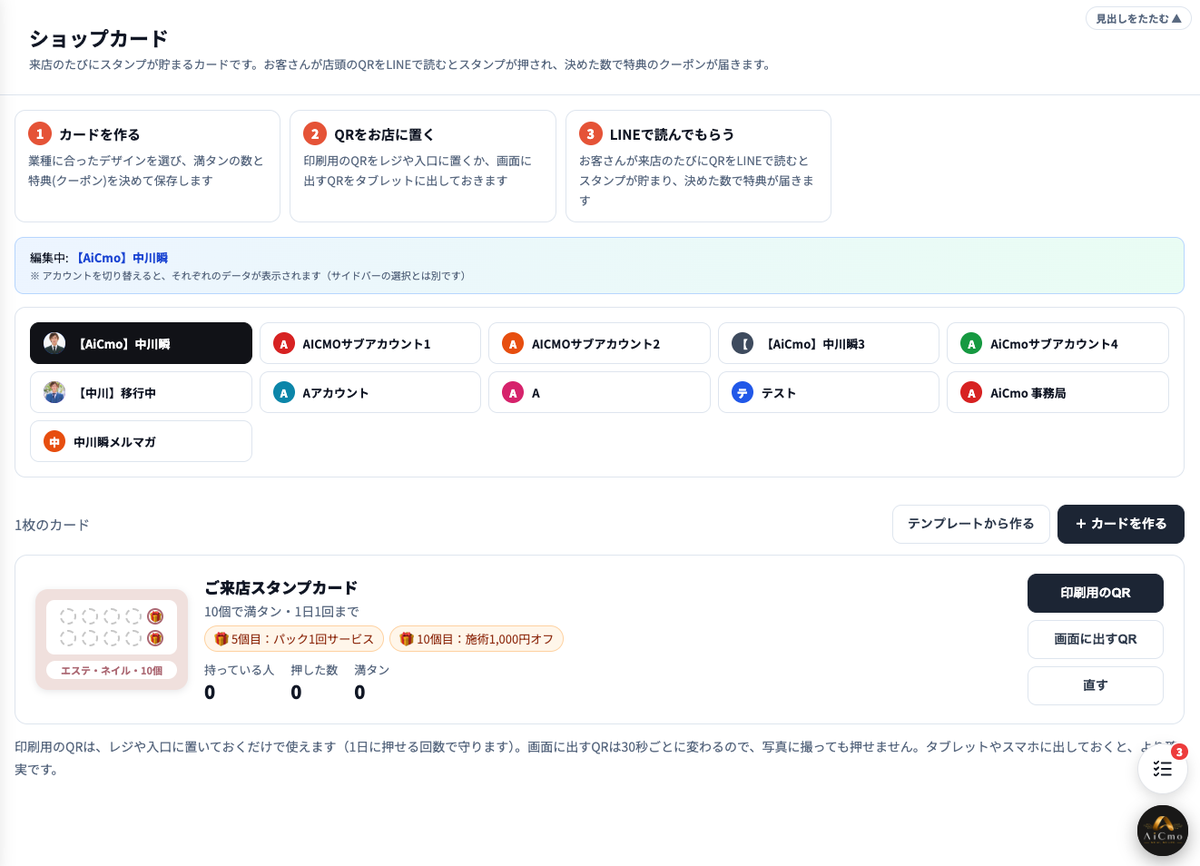
QRの出し方は2つあります。お店に合わせて選んでください。
印刷用のQR
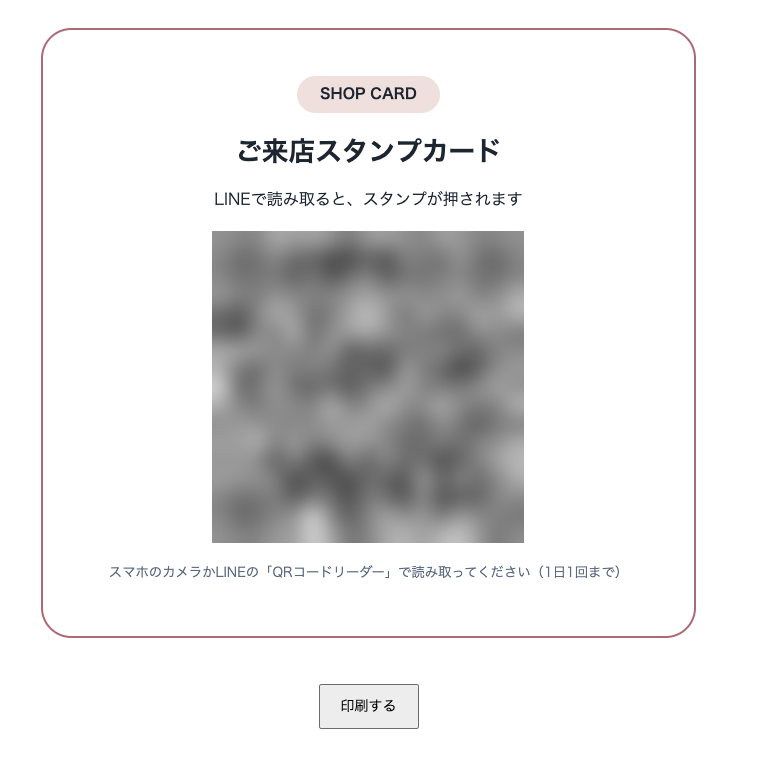
「印刷用のQR」を押すと、印刷用のページが開きます。「印刷する」で印刷し、レジや入口に置いておくだけで使えます。
画面に出すQR
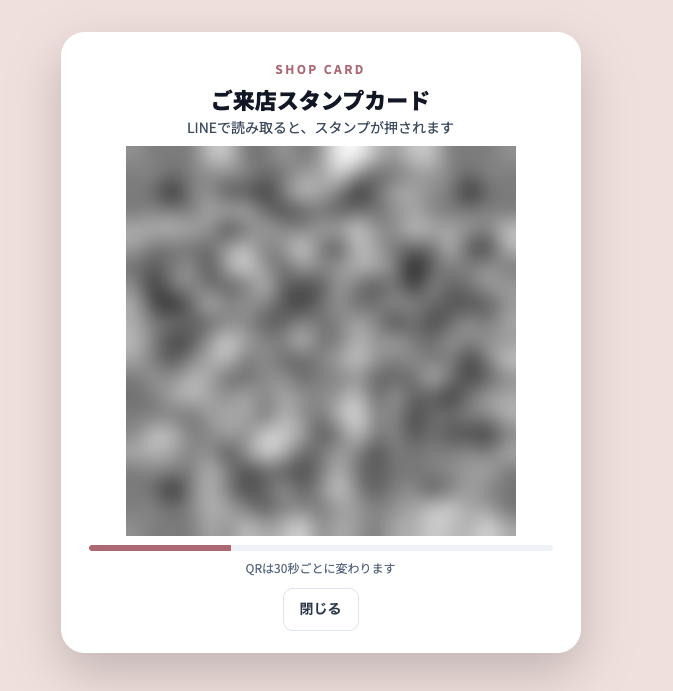
「画面に出すQR」を押すと、QRが画面に大きく表示されます。QRは30秒ごとに変わるので、タブレットやスマホに出しておき、お客さんに読んでもらいます。
どちらを使えばいい?印刷用のQRは置いておくだけで手間がかからないのが良いところです(1日に押せる回数で守ります)。画面に出すQRは30秒ごとに変わるので、写真に撮っても押せません。不正をしっかり防ぎたいときは、画面に出すQRが確実です。
印刷用のQRはSNSに載せない印刷用のQRは、写真に撮れば店の外からでも読めてしまいます。お店の中だけに置き、SNSやチラシには載せないでください。
ステップ3 LINEで読んでもらう
お客さんには、来店のたびにスマホのカメラかLINEの「QRコードリーダー」でQRを読んでもらいます。ここがゴールです。
読むと、LINEにお知らせが届きます
QRを読むとスタンプが押され、お客さんのLINEに「スタンプを1つ押しました。(1/10)」のように、今いくつ貯まったかのお知らせが届きます。お知らせには、カードを見るためのリンクが付いています。
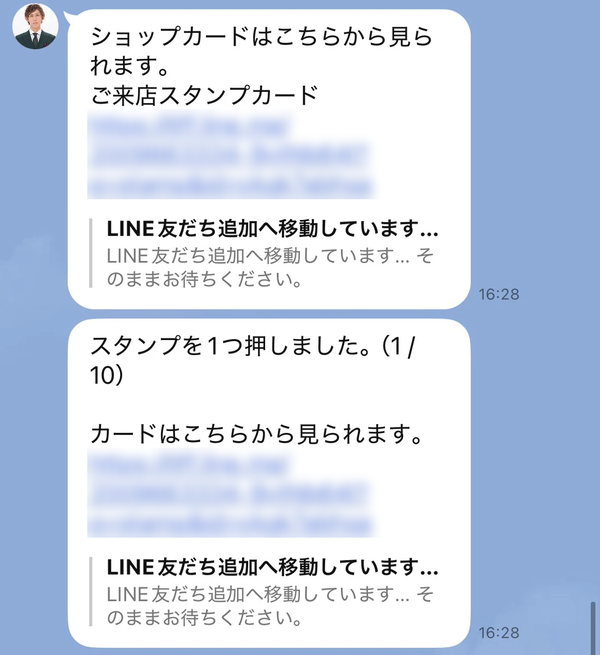
お客さんのカードの見え方
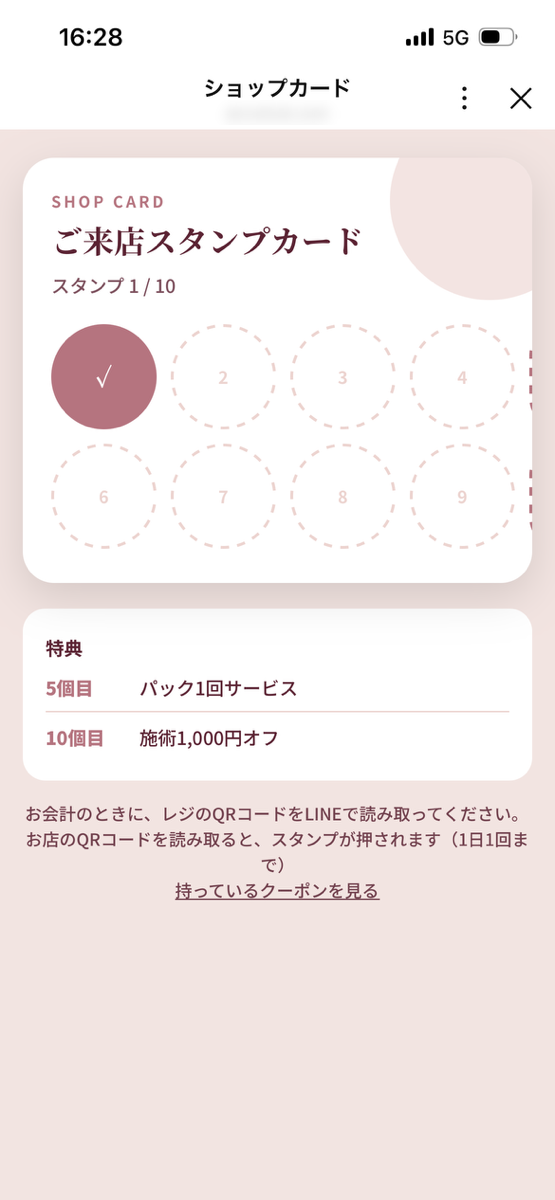
リンクを開くと、お客さんのスマホにカードが表示されます。
- 押したスタンプと、今の数(例:スタンプ 1/10)
- 特典:何個目で何がもらえるか
- カードの説明と、1日に押せる回数
- 「持っているクーポンを見る」:もらった特典のクーポンを確認できます
- 決めた数が貯まると、特典のクーポンが届きます
- 満タンになると、次のカードが始まります
- カードの説明に書いた案内(例:お会計のときに読み取ってください)が、カードの下に表示されます
まずは自分のスマホで1回読んで、スタンプが押されるか、カードの見え方を確かめておくと安心です。
ショップカードのよくある質問(Q&A)
Q1日に何回もスタンプを押されてしまいませんか?
A「1日に押せる回数」で、同じ人が1日に押せる回数を決められます。1回にしておけば、同じ日に2回目は押せません。
Q印刷用のQRと画面に出すQR、どちらがいいですか?
A手間をかけたくないなら印刷用のQR、写真での不正を防ぎたいなら30秒ごとに変わる画面に出すQRがおすすめです。
Q特典のクーポンは、先に作っておく必要がありますか?
Aいいえ。特典の欄で「(保存のときに新しく作る)」を選べば、カードを保存するときに一緒に作られます。
Qスタンプを貯めている人だけにお知らせを送りたいです。
Aカードの「ラベル」で、スタンプを押した人や満タンになった人にラベルが付くようにしておくと、一斉配信でその人たちだけに送れます(「一斉配信の送り方」)。
Qカードを一時的に使えなくしたいです。
A一覧の「直す」から、状態を「止める」にして保存してください。
まとめ|ショップカードのポイント
この記事の要点
- 「来店・リピート」→「ショップカード」。テンプレートから作ると早い
- 満タンの数・特典・1日に押せる回数を決める。特典のクーポンは保存のときに一緒に作れる
- QRは「印刷用」か「画面に出す(30秒ごとに変わる)」。印刷用はSNSに載せない
- お客さんがLINEで読むたびにスタンプが貯まり、決めた数で特典が届く