
はじめに
通知設定の使い方|友だち追加や購入を、Chatwork・Slack・Discordに知らせる
AiCmoの「通知設定」の使い方を画面つきで解説します。友だち追加・メッセージ受信・商品購入・NGワード検知などがあったときに、Chatwork・Slack・Discordへ通知を送れます。それぞれに入れるものまで。
 相談者
LINEにメッセージが来たら、すぐ気づけるようにしたいです。
 中川 瞬
「通知設定」で、ふだん使っているChatwork・Slack・Discordに通知を送れます。友だち追加や商品の購入も知らせてくれます。
通知設定は、友だち追加・メッセージ受信・商品購入・NGワード検知などがあったときに、設定したツールへ通知を送る機能です。管理画面を開いていなくても、いつものチャットで気づけます。複数のツールを同時に使うこともできます。
全体の流れ
- 手順1 「通知設定」を開く
- 手順2 使うツールに「有効」のチェックを入れ、必要なものを入れる
手順1 「通知設定」を開く
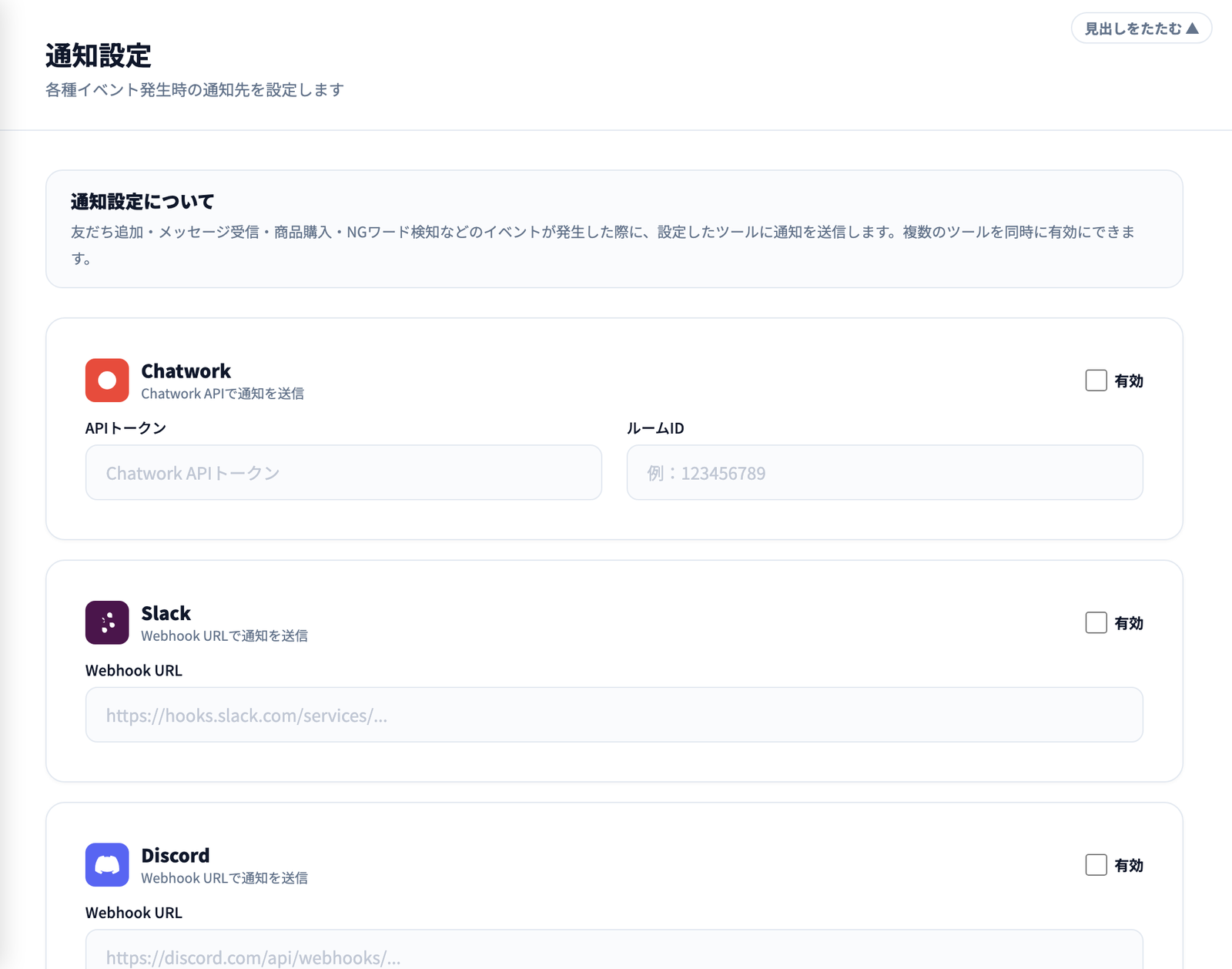
管理画面のメニューから「通知設定」を開きます。上から順に、Chatwork・Slack・Discordの欄が並んでいます。
手順2 ツールを選んで、必要なものを入れる
使うツールの右上にある「有効」にチェックを入れ、次のものを入れます。
| ツール | 入れるもの |
|---|---|
| Chatwork | APIトークンと、通知を送る部屋のルームID(例:123456789) |
| Slack | Webhook URL(https://hooks.slack.com/services/… の形) |
| Discord | Webhook URL(https://discord.com/api/webhooks/… の形) |
用語APIトークンやWebhook URLは、外のサービスからそのツールに書き込むための「合い鍵」のようなものです。それぞれのツールの設定画面で発行します。人に見せないようにしてください。
通知設定のよくある質問(Q&A)
QChatworkとSlackの両方に通知できますか?
Aできます。複数のツールを同時に有効にできます。
Qどんなときに通知が来ますか?
A友だち追加・メッセージ受信・商品購入・NGワード検知などのときです。
まとめ|通知設定のポイント
この記事の要点
- 友だち追加・メッセージ受信・購入・NGワード検知を、いつものチャットで受け取れる
- Chatworkは「APIトークン」と「ルームID」、Slack・Discordは「Webhook URL」を入れる
- 使うツールの「有効」にチェックを入れる。複数同時もOK