
はじめに
0円から始める決済|AiCmo特別プランの申請方法
初期費用・月額費用0円から始められる、AiCmo特別プランの決済(UnivaPay/ユニバペイ)の申請方法をやさしくまとめました。申込前に用意するもの、申込フォームの書き方のポイント、審査で止まりやすい所、AiCmoのテンプレートで特商法・商品ページを用意する方法まで。審査は約2〜4週間です。
 相談者
相談者UnivaPayの申込フォームが長くて、どこに何を書けばいいのか分かりません。
 中川 瞬
中川 瞬まずは専用フォームから登録だけ済ませましょう。書類はそのあとでそろえれば大丈夫です。つまずきやすい所だけ、このページで押さえておきましょう。
UnivaPayの申請は、先に専用フォームから登録し、それから書類を集める順番で進めます。書類がそろうのを待っていると、いつまでも申請が始まりません。
登録すると、本申込みのURLがメールで届きます。本申込みのフォームは下書き保存ができるので、書類は登録後に少しずつそろえていけます。
AiCmoのUnivaPayプランなら、固定費0円から使えます。審査は約2〜4週間かかるので、売り始めたい日から逆算して申し込んでください。
まずは登録だけでOK。書類はあとからそろえられます
申請の流れ
- 専用フォームで登録……自動返信メールが届く(STEP1)
- 書類をそろえる……書類と、特商法・商品ページを用意する(STEP2・3)
- 本申込み……メール内のURLから、Web申込フォームを埋めて送信
- 審査……約2〜4週間
- AiCmoと連携……審査に通ったら利用開始
いちばん多い止まり方①の専用フォームを送っただけでは、申し込みは終わっていません。メールのURLから③の本申込みを送信して、はじめて審査が始まります。
STEP1 まず専用フォームで登録する
最初に、AiCmo専用の申込フォームから登録します。送信すると自動返信メールが届き、その中に本申込みのURLが入っています。このメールは本申込みで使うので、残しておいてください。
申し込めないケース海外在住の方は、法人・個人を問わず申し込めません。また、法人化が済んでいない状態で、法人として申し込むことはできません。
STEP2 本申込みまでにそろえるもの
登録が済んだら、本申込みに必要なものを集めます。
- 事業者の情報:住所・設立年月日(開業前なら開業予定日)・年商(見込み)・資本金(個人は0)。法人は登記簿と同じ内容で書きます
- インボイス番号:登録している場合のみ(Tを除いた13桁)
- 代表者の情報:氏名・住所・生年月日
- 契約担当者の連絡先:名前・電話・メール。個人事業主は代表者と同じでOK
- 入金先の口座:法人は法人口座、個人は本人名義の口座
- 身分証(個人事業主のみ):運転免許証は表裏、マイナンバーカードは表のみ。健康保険証は「記号」「番号」を隠して提出
- 販売ページのURLと特商法ページのURL(次のSTEP3で用意)
STEP3 特商法と商品ページを用意する
審査では、何を・いくらで・どれくらいの期間提供するかが確認されます。AiCmoでは、自動ファネル生成を行うと、特商法・プライバシーポリシー・商品ページがテンプレートとして入ります。中身をご自身の事業に書き換えて使ってください。
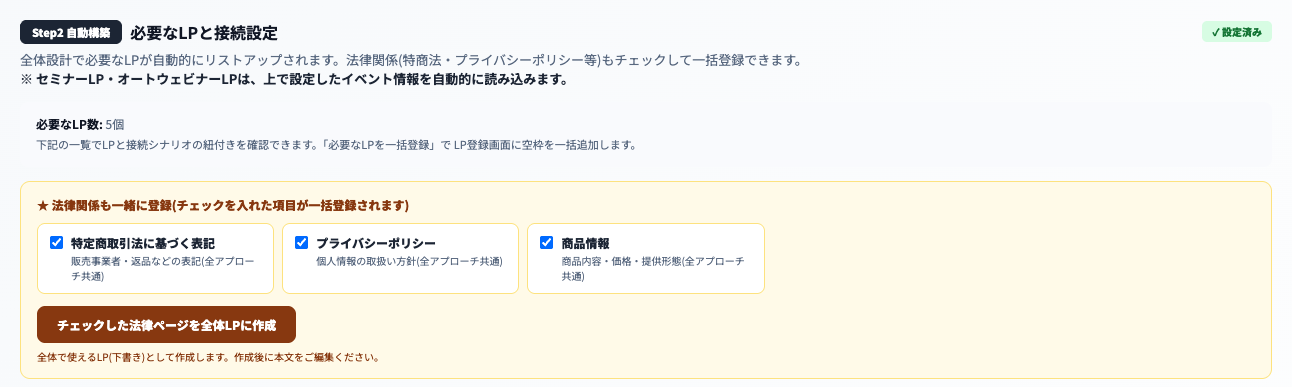
ファネル設計の「Step2 必要なLPと接続設定」で、特定商取引法に基づく表記・プライバシーポリシー・商品情報の3つにチェックを入れ、その下の作成ボタンを押します。
ページは下書きとして作られます。作成後に、本文をご自身の内容に書き換えてください。
販売者名・所在地・連絡先は、商品登録の「店舗」タブで法人情報を入れておくと、特商法表記に自動で反映されます(商品登録の使い方)。
書き換えるときに守ること
- 商品は全部載せる:あとから商品を足すと、UnivaPayへの事前連絡と追加の確認が必要です。売る可能性のある商品は最初から出します
- 価格は税込で、いちばん安い商品と高い商品が分かるように
- 提供期間は最長1年:「無期限サポート」は審査に通りません
- 決済手数料をお客さまに負担させる記載はNG:書いてあると審査に通りません
- 返金保証は非推奨:付ける場合も、購入後1か月以内まで
ページがまだ無いときは「商品資料」
サイトが作成中でも申し込めます。その場合は商品資料(10ページ以内)を提出します。載せるのは次の4つだけです。セミナー資料や提案資料、動画は受け付けてもらえません。
- 販売する商品名(全部)
- 商品の内容(カリキュラム・スケジュールなど)
- 金額(税込・全部)
- 提供期間(最長1年)
使えないURLSNSのURLやGoogleドライブなどの共有URLは受け付けてもらえません。Canvaで作った場合は公開URLで共有します。
STEP4 申込フォームの書き方
本申込みのフォームは、上から順に埋めていきます。つまずきやすい所だけまとめます。
| 項目 | ここに注意 |
|---|---|
| 申込条件・規約 | 料金の条件を確認し、規約にすべてチェック |
| 事業者の情報 | 電話・郵便番号はハイフンなし、金額はカンマなし。オンライン講座やデジタル商品は業種で「サービス業(他に分類されないもの)」 |
| 代表者の情報 | 法人は登記上の代表者。個人は自宅住所 |
| 担当者の情報 | このメールに審査結果が届く。確実に見るアドレスを |
| 入金口座 | 法人は法人口座、個人は本人名義 |
| 店舗の詳細 | 下の「店舗の詳細」を参照 |
| 特商法の内容 | 下の「特商法の内容」を参照 |
| セキュリティ | 独自の対策をしていなければ、ほぼ「無」でOK |
| 提出書類 | URLが空欄なら商品資料が必須。個人は身分証。1ファイル2MB以内、HEIC形式は不可 |
| 請求方法 | カードか請求書(銀行振込)を選ぶ |
| 内容の確認 | ここが控えになる。送信前にスクショで保存。送信後は戻れない |
店舗の詳細
- サービスサイト名は、お客さまのカード明細に出る名前です。サイトに書いてある名称を全角20字以内で。個人名や、AiCmoなどの連携サービス名は使えません
- サービスサイトURLには、AiCmoで作った商品ページのURLを入れます。準備中なら空欄にして、審査中に用意します
- 販売種類は、提供期間が1か月を超えるなら「役務」。オンライン講座やコンサルは基本こちらです
- ページにID・パスワードの制限をかけている場合は、審査のあいだ外すか、ログイン情報を伝えます
特商法の内容
- 特商法ページと同じ内容を書きます。ページとフォームで食い違うと止まります
- 最小単価・最大単価は税込・一括払いの金額で。最大単価が、1回に決済できる上限額の審査に影響します
- 返品・解約の条件、不良品の扱いも、ページの記載に合わせます
入力中の注意点
- 「下書き保存」をこまめに押す。ほかのサイトへ移ったり、ブラウザの「戻る」を押したりすると、入力が消えることがあります
- 入り直すときは、ブラウザの「戻る」ではなくメールの申込URLから開く
- 送信を押すと戻れません。最後の確認画面をスクショしてから送る(UnivaPay側からは控えを出せません)
- 最後の送信ができないときは、UnivaPay(sales@univapay.com)に、申込URLか会社名・代表者名・メールアドレスを添えて問い合わせます
各ページの記入例は、UnivaPay公式の「Web申込ガイド」に画像つきで載っています。迷ったらこちらを横に開いて進めてください。
審査に通ったら
決済アカウントが発行されたら、商品登録の「店舗」タブの決済設定で接続し、全体設計で決済会社に「UnivaPay」を選べば準備完了です。
よくある質問
Q開業前でも申し込めますか?
A申し込めます。フォームの「設立年月日」に開業予定日を書いてください。
Q販売ページがまだできていません。
A作成中でも申し込めます。その場合は商品資料(商品名・内容・税込金額・提供期間)を提出書類の欄で提出し、ページは審査中に用意してください。
Q「販売種類」はどれを選べばいいですか?
Aオンライン講座・コンサル・セミナーなど、提供期間があるものは「役務」です。電子書籍などの買い切りは「デジタルコンテンツ」、形のある商品は「物販」です。
Q審査のあとで商品を増やせますか?
A増やせますが、事前にUnivaPayへの連絡が必要で、時間もかかります。連絡せずに追加すると、契約が取り消される可能性があります。
Q固定費はかかりますか?
AAiCmoのUnivaPayプランなら、固定費0円から使えます。UnivaPay側の料金は「AiCmo特別プラン(初期・月額0円の決済)」の料金表をご覧ください。
まとめ|UnivaPay申請のポイント
この記事の要点
- まず専用フォームで登録し、それから書類・口座・特商法ページ・商品ページをそろえる
- 特商法・商品ページは、AiCmoの自動ファネル生成のテンプレートを書き換えて作れる
- 商品は全部・税込で載せる。提供期間は最長1年、手数料をお客さまに負担させる記載はNG
- 専用フォームのあと、メールのURLから本申込みを送信する
- 下書き保存はこまめに。送信前に確認画面をスクショ
- 審査は約2〜4週間。AiCmoのUnivaPayプランなら固定費0円から
審査は約2〜4週間/記入例は公式Web申込ガイド