
はじめに
URL転送の使い方|短縮リンクを作り、配ったあとでも転送先を変えられる
AiCmoの「URL転送」の使い方を画面つきで解説します。短いURL(短縮リンク)を作り、押した人を好きなページへ転送できます。チラシやQRコードを配ったあとでも転送先を変えられます。名前・転送先・フォルダ・短縮URLの文字列の決め方まで。
 相談者
チラシにQRコードを載せたいのですが、あとでリンク先を変えたくなったら刷り直しですか?
 中川 瞬
「URL転送」で作った短縮リンクなら、配ったあとでも転送先だけ変えられます。チラシやQRコードはそのまま使えます。
URL転送は、短いURL(短縮リンク)を作り、押した人を好きなページへ転送する機能です。配ったあとでも転送先を変えられるので、印刷物やSNSのリンクを作り直さずにすみます。QRコードも作れます。
使えるプランURL転送はベーシックプランから使えます。フリープランでは使えません。くわしくは管理画面の「プラン変更」をご覧ください。
全体の流れ
- 手順1 「その他設定」の「URL転送」を開く
- 手順2 新しい短縮リンクを作る
- 手順3 一覧で確かめて、配る
手順1 「URL転送」を開く
左メニューの「その他設定」→「URL転送」を開きます。
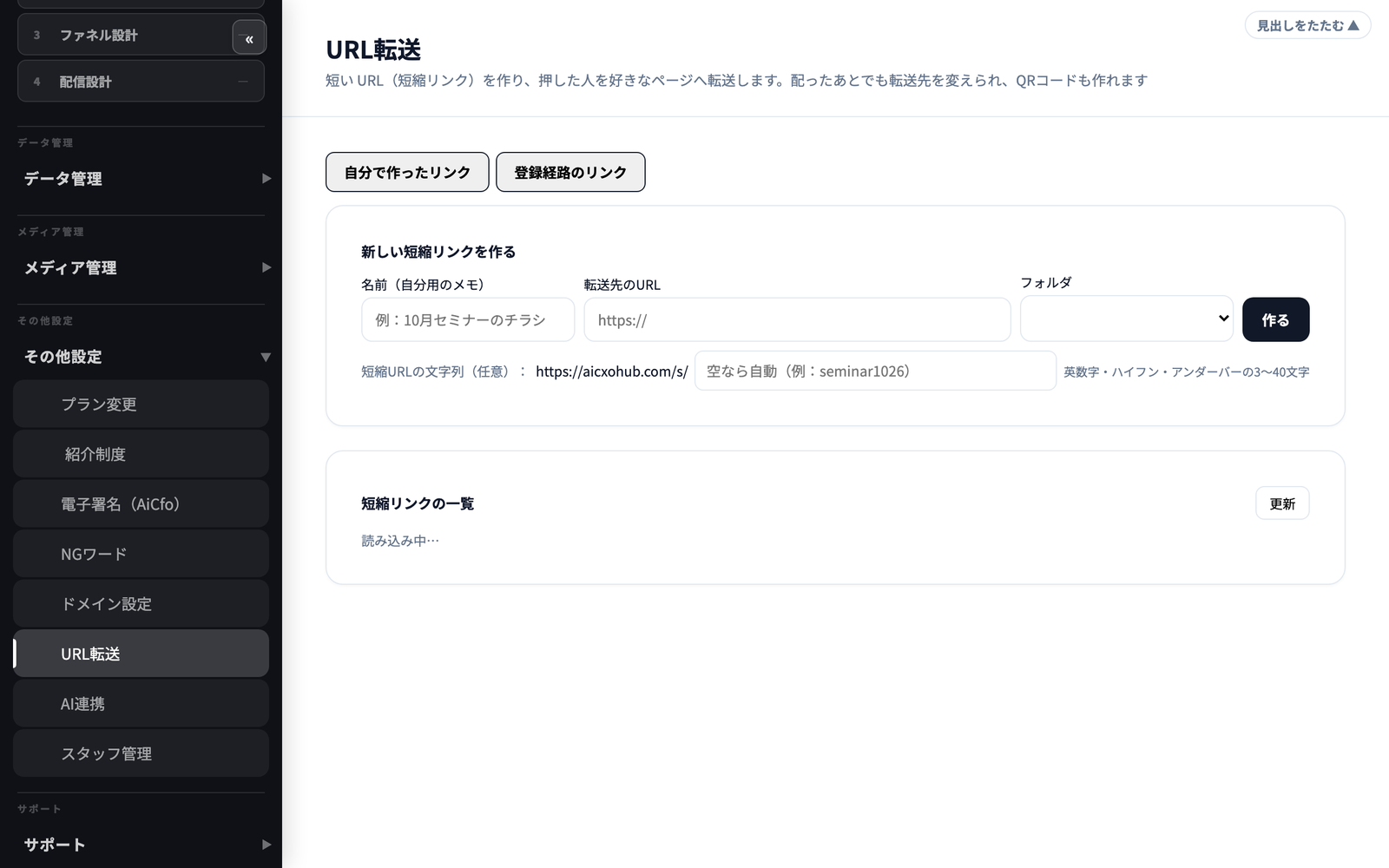
上には「自分で作ったリンク」と「登録経路のリンク」の2つのボタンがあります。自分で作る短縮リンクは「自分で作ったリンク」で扱います。
手順2 新しい短縮リンクを作る
「新しい短縮リンクを作る」の欄に入れて、「作る」を押します。
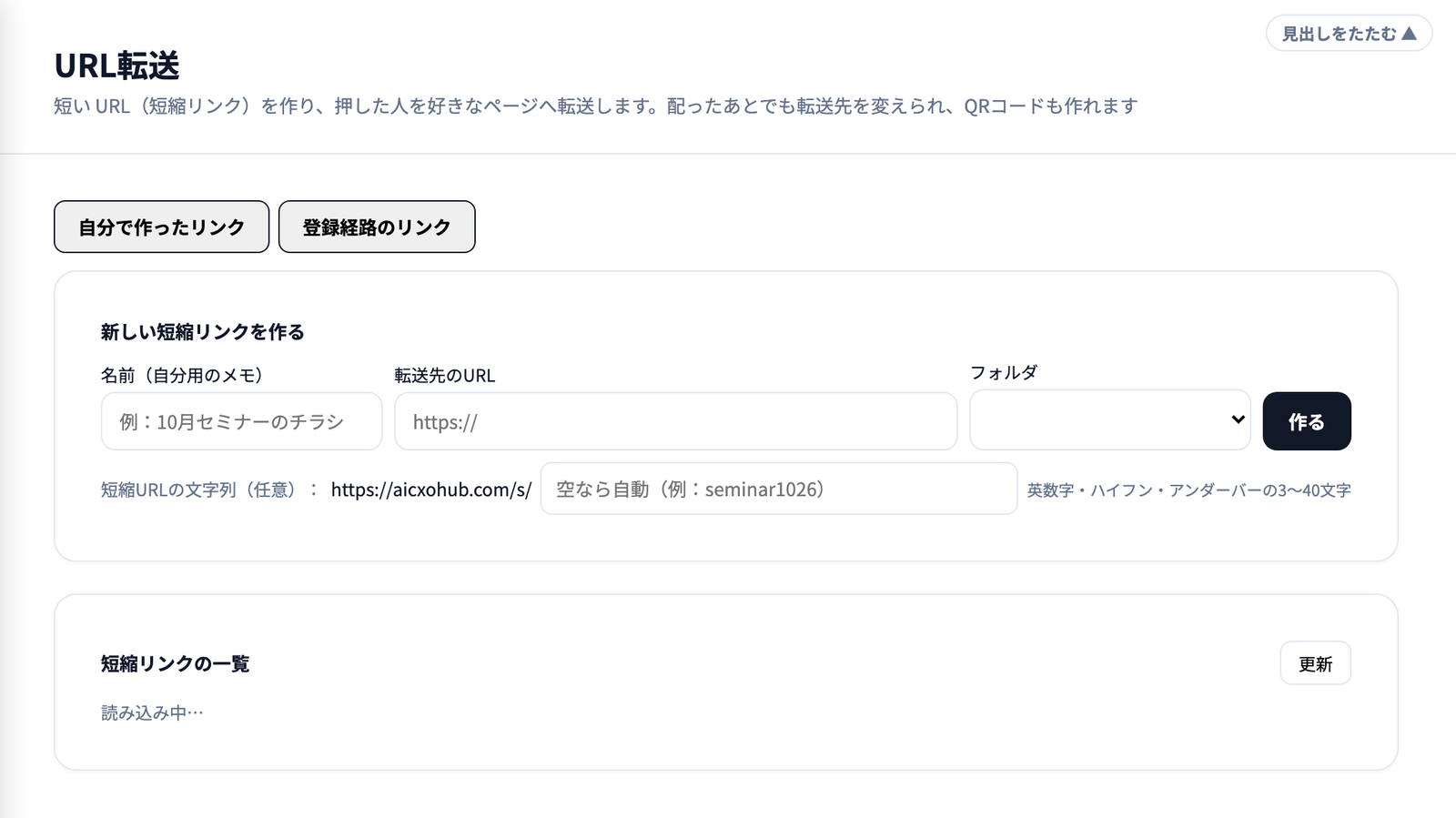
| 入れるもの | 書き方 |
|---|---|
| 名前(自分用のメモ) | 一覧で見分けるための名前です。お客さまには見えません(例:10月セミナーのチラシ) |
| 転送先のURL | 押した人を連れていきたいページのURL。https:// から入れます |
| フォルダ | リンクを分けて整理したいときに選びます |
| 短縮URLの文字列(任意) | https://aicxohub.com/s/ のうしろに付く文字です。空なら自動で決まります。自分で決めるときは、英数字・ハイフン・アンダーバーの3〜40文字(例:seminar1026) |
コツ名前は「どこに配ったか」が分かるようにしておくと、あとで見返したときに迷いません。チラシ・名刺・SNSなど、配る場所ごとに短縮リンクを分けて作るのがおすすめです。
手順3 一覧で確かめて、配る
作った短縮リンクは、下の「短縮リンクの一覧」に並びます。表示が古いときは「更新」を押してください。短縮URLをコピーして、チラシ・SNS・メールなどに載せます。
転送先は、配ったあとでも変えられます。短縮URLはそのままなので、すでに配ったチラシやQRコードも、新しい転送先へ案内されるようになります。
URL転送のよくある質問(Q&A)
Q短縮URLの文字列は、必ず決めないといけませんか?
A決めなくても大丈夫です。空のまま「作る」を押すと、自動で決まります。覚えやすい文字にしたいときだけ入れてください。
Q日本語で短縮URLを作れますか?
A作れません。使えるのは英数字・ハイフン・アンダーバーで、3〜40文字です。
Q「登録経路のリンク」とは何ですか?
A登録経路(集客の入口ごとのURL)のリンクを扱うボタンです。登録経路そのものの作り方は「登録経路の作り方」をご覧ください。
まとめ|URL転送のポイント
この記事の要点
- 「その他設定」→「URL転送」で、短縮リンクとQRコードを作れる(ベーシックプランから)
- 入れるのは名前と転送先のURLだけ。短縮URLの文字列は空なら自動
- 配ったあとでも転送先を変えられるので、チラシやQRコードを作り直さなくてよい
- 配る場所ごとにリンクを分けると、あとで見返しやすい