
はじめに
AiCfoで請求書を作る|インボイス対応の請求書を送って入金を管理する
電子契約サービスAiCfoで請求書を作る手順を画面つきで解説します。発行元(自社)と請求先(取引先)の登録、支払期限、明細の入れ方、PDF・送付・複製、入金の登録と取り消しまで。
 相談者
相談者取引先に出す請求書を、AiCfoで作れますか?入金されたかも管理したいです。
 中川 瞬
中川 瞬作れます。自分の会社と取引先を一度登録しておけば、あとは明細を入れるだけ。入金があったら「入金管理」で記録すれば、そのまま領収書も出せます。
AiCfoでは、インボイス制度に対応した請求書を作れます。自分の会社と取引先を最初に一度登録すれば、2回目からは選んで明細を入れるだけ。入金の記録まで同じ場所でできます。
AiCfoの開き方AiCfoは、AiCmoと連携して使う電子契約・書類作成のシステムです。ログインは https://aicfo.aicxohub.com/login.html です。AiCmoの「電子署名」の画面にある「AiCfo を開く」からも開けます。
全体の流れ
- 手順1 発行元(自社)と請求先(取引先)を登録する(最初の1回だけ・目安5分)
- 手順2 請求書を新しく作る(目安1分)
- 手順3 明細を入れて作成する(目安3分)
- 手順4 PDF・送付・複製で使う
- 手順5 入金を登録する(目安1分)
- 手順6 入金を取り消す(間違えたとき)
手順1 発行元(自社)と請求先(取引先)を登録する(最初の1回だけ)
登録済みの方はほかの書類を作ったときに登録した方は、手順2へ進んでください。ここで登録した内容は、見積書・納品書・請求書・領収書のすべてで使えます。
AiCfoの左メニューで「請求管理」を開き、右上の「発行元・請求先設定」を押します。

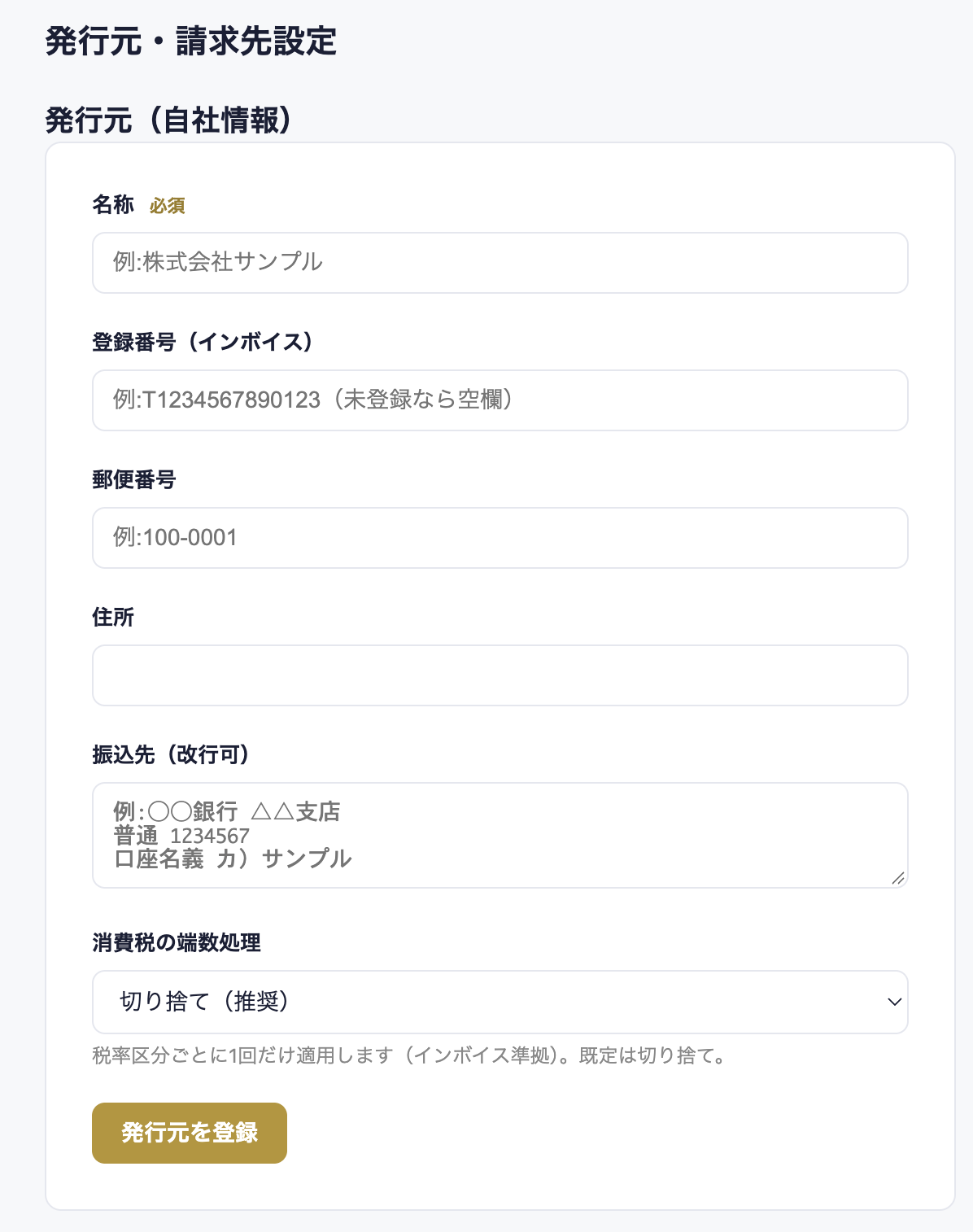
発行元(自社情報)
書類に差出人として載る、あなたの会社の情報です。
- 名称(必須):例)株式会社サンプル
- 登録番号(インボイス):インボイス制度の登録番号です(例:T1234567890123)。未登録なら空欄にします
- 郵便番号・住所
- 振込先:改行して入れられます(銀行名・支店名、口座の種類と番号、口座名義)
- 消費税の端数処理:切り捨て(推奨)が初期設定です。税率の区分ごとに1回だけ適用されます(インボイスのルールどおり)
入れ終わったら「発行元を登録」を押します。
請求先(顧客)
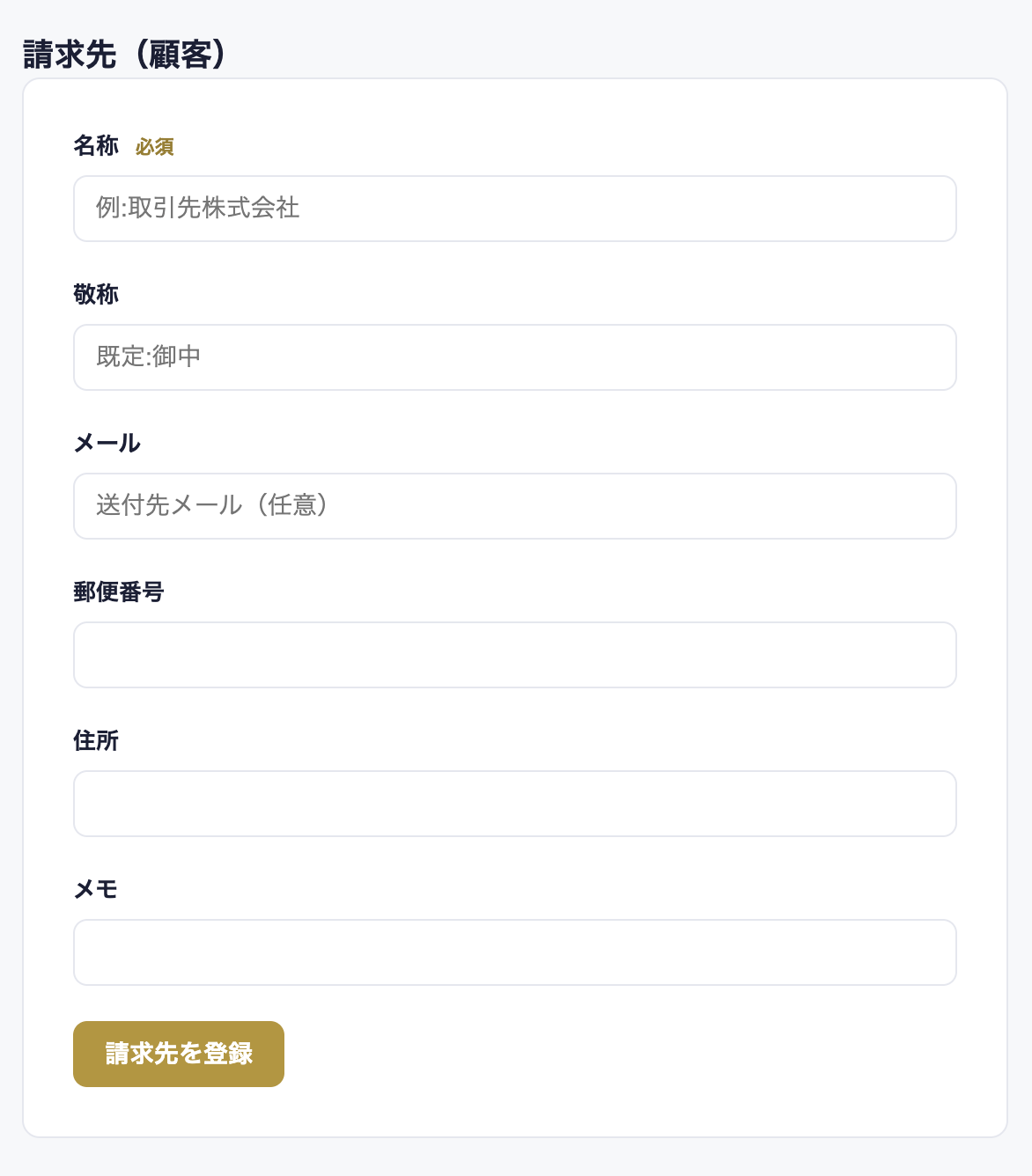
書類の宛先になる取引先です。取引先ごとに登録します。
- 名称(必須):例)取引先株式会社
- 敬称:空欄なら「御中」になります。個人あてなら「様」と入れます
- メール(任意):書類の送付先のメールアドレス
- 郵便番号・住所・メモ
入れ終わったら「請求先を登録」を押します。
手順2 請求書を新しく作る
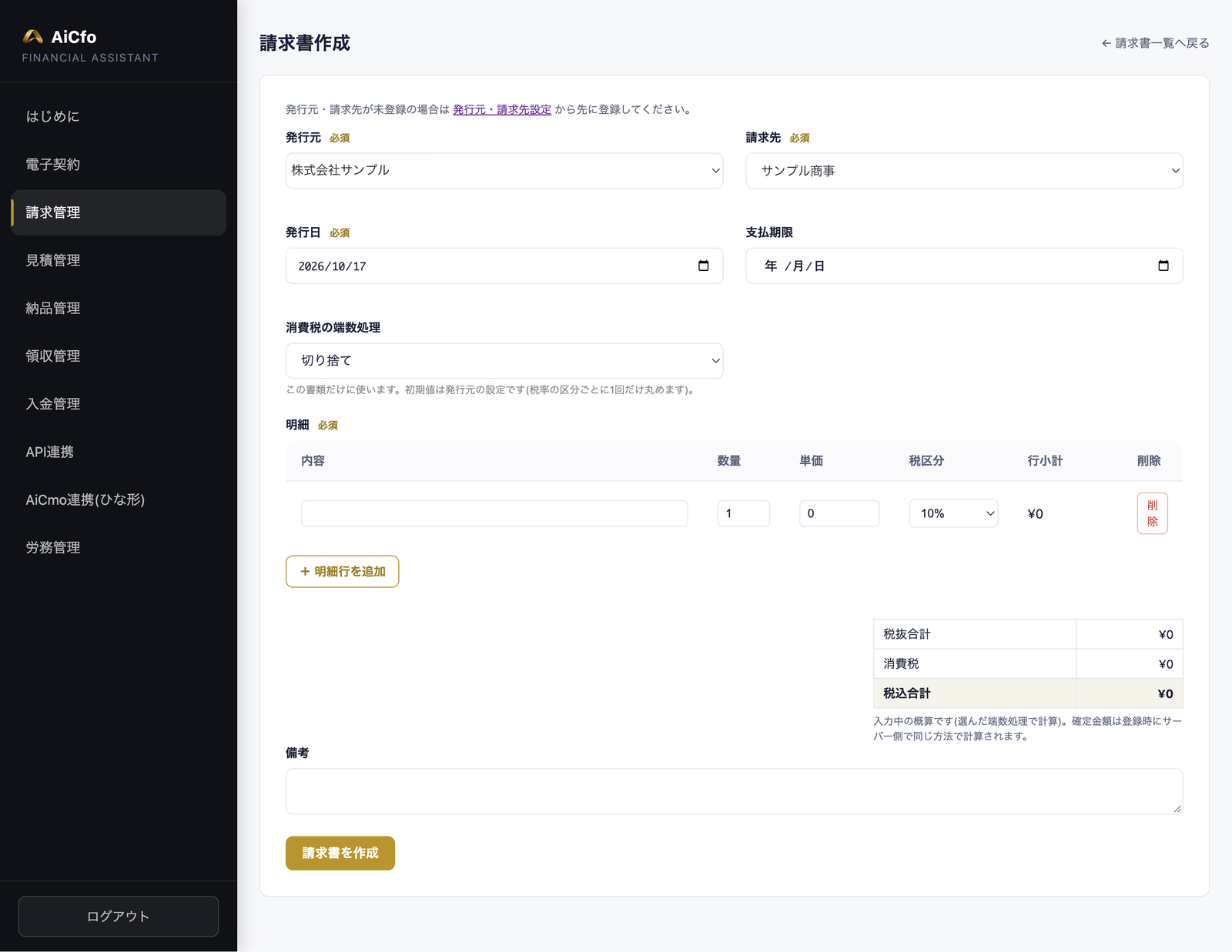
左メニューの「請求管理」を開き、右上の「新規作成」を押します。
- 発行元(必須):手順1で登録した自社を選びます
- 請求先(必須):手順1で登録した取引先を選びます
- 発行日(必須):今日の日付が入っています
- 支払期限:お支払いの期限です
- 消費税の端数処理:この書類だけに使います。初期値は発行元の設定です
発行元・請求先が選べないとき手順1の登録がまだです。画面上の「発行元・請求先設定」のリンクから、先に登録してください。
手順3 明細を入れて作成する
「明細」(必須)に、1行ずつ内容を入れます。
- 内容:商品やサービスの名前(例:Web制作費)
- 数量・単価:単価は税抜で入れます
- 税区分:10%など、その行の税率を選びます
- 行小計:数量×単価が自動で出ます
行を増やすときは「+明細行を追加」、いらない行は右の「削除」を押します。右下に税抜合計・消費税・税込合計が出ます。入力中の金額は目安で、確定の金額は作成するときに同じ方法で計算し直されます。
必要なら「備考」を書き、「請求書を作成」を押します。
番号はINV-で始まる番号が自動で付きます。請求書には、発行元に登録した振込先が載ります。
手順4 PDF・送付・複製で使う
作った請求書は、「請求管理」の一覧に「下書き」として並びます。右の操作のボタンで使います。
| ボタン | できること |
|---|---|
| 書類をPDFで開きます。保存して、メールに添付したり印刷したりできます | |
| 編集 | 中身を直します(送付する前だけ) |
| 送付 | 相手に書類を送ります。送ったあとは「送付済」になります |
| 複製 | 同じ内容の書類をもう1通作ります。くり返し出す書類に便利です |
| 削除 | 書類を消します(送付する前だけ) |
送付すると「送付済」になり、操作はPDFと複製だけになります(図1)。
送る前に、PDFで見直す送付したあとは直せません。金額・宛先・日付を、「PDF」で一度開いて確かめてから送ってください。
手順5 入金を登録する
請求書の代金が振り込まれたら、AiCfoに入金を記録します。左メニューの「入金管理」を開くと、請求書ごとに税込金額・入金済・残額・状態が並んでいます。まだ払われていない請求書は「未入金」です。
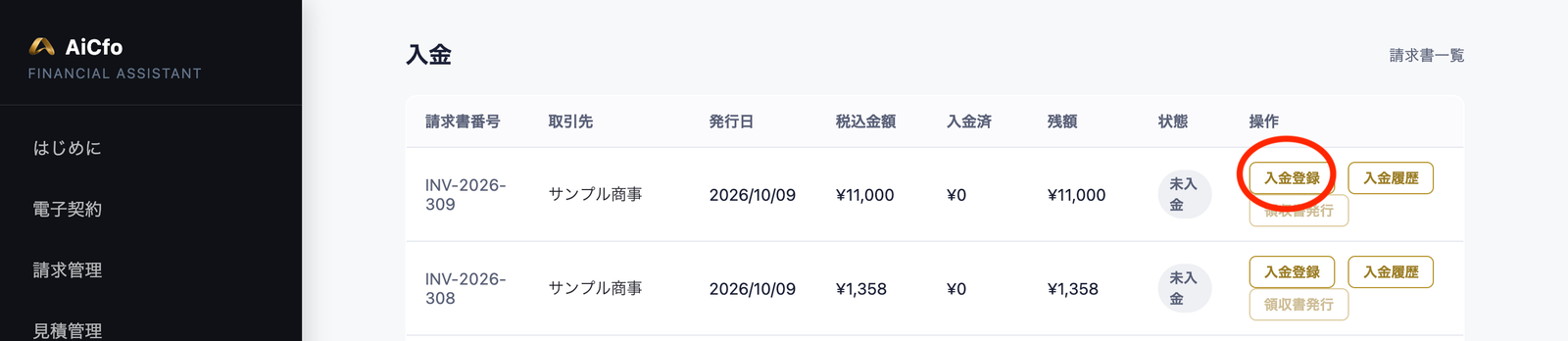
入金があった請求書の「入金登録」を押し、次の内容を入れて「登録」を押します。
- 入金額(円)(必須):実際に入金された金額
- 入金日(必須):今日の日付が入っています
- 支払方法・メモ(任意)
- クライアントに入金確認メールを送る:チェックを入れると、取引先に入金確認のメールが届きます
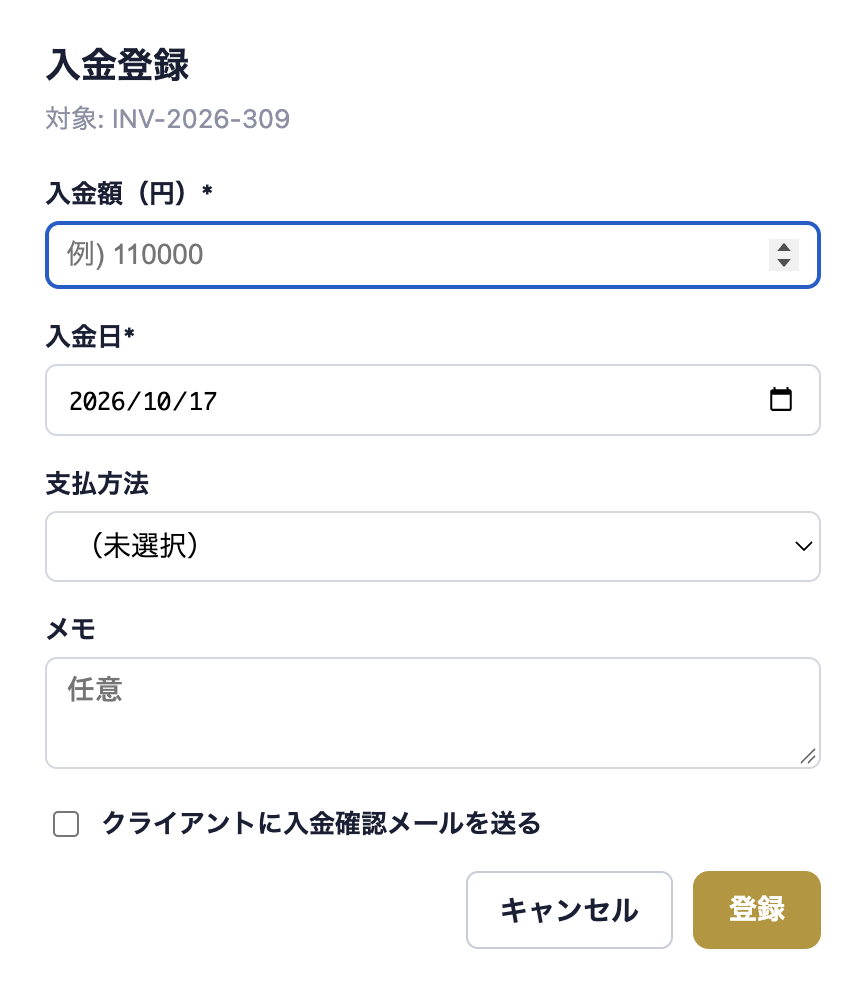
全額が入金されると、状態が「入金済」になり、残額が¥0になります。一部だけ入金されたときは、その金額を登録すると残額が表示されます。
領収書もここから入金済になると「領収書発行」が押せるようになり、この請求書の内容から領収書を作れます。くわしくは「領収書の作り方」をご覧ください。
手順6 入金を取り消す(間違えたとき)
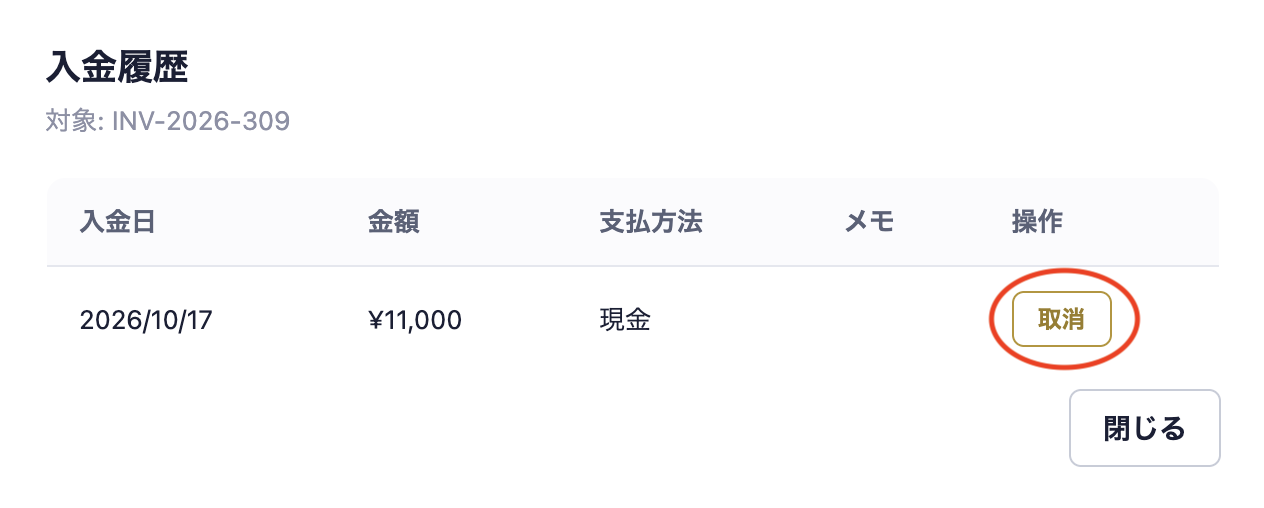
- 「入金管理」で、その請求書の「入金履歴」を押します
- 入金の一覧(入金日・金額・支払方法・メモ)が出るので、取り消したい入金の「取消」を押します
- 正しい内容で、もう一度「入金登録」をします

請求書のよくある質問(Q&A)
Qインボイスの登録番号がありません。使えますか?
A使えます。発行元の「登録番号(インボイス)」を空欄のまま登録してください。
Q毎月同じ内容の請求書を出しています。
A前の月の請求書を「複製」し、発行日と支払期限を変えて作成すると早く作れます。
Q送付したあとに、間違いに気づきました。
A送付済の請求書は直せません。「複製」で同じ内容の請求書を作り、直してから送り直してください。
Q分割で入金がありました。
A入金があるたびに「入金登録」をしてください。入金済と残額が、そのたびに更新されます。
まとめ|請求書のポイント
この記事の要点
- 最初に「発行元・請求先設定」で、自社と取引先を登録する(ほかの書類と共通)。振込先も発行元に入れておく
- 「請求管理」→「新規作成」→ 請求先・支払期限・明細を入れて「請求書を作成」。単価は税抜
- 送付すると直せないので、PDFで見直してから送る。毎月の請求は「複製」で早く作れる
- 入金は「入金管理」で登録。間違えたら「入金履歴」→「取消」
次にやること
ほかの書類「見積書の作り方」・「納品書の作り方」・「領収書の作り方」 もあります。4つの書類の違いは「AiCfoの書類の作り方(一覧)」で見比べられます。
入金を登録したら、「領収書の作り方」で領収書を出せます。