
マーケ自動化
広告作成の使い方|自社の材料から、キャッチコピーと広告文をAIで作る
AiCmoの「広告作成」の使い方を画面つきで解説します。商品・特典・ターゲットなどの材料を入れると、AIがキャッチコピー6個と広告文3案を作ります。確定したキャッチから、参考バナーと人物写真を組み合わせて広告バナーも作れます。基本情報からの自動入力、入れる材料のコツまで。
 相談者
広告を出したいのですが、キャッチコピーが思いつきません。
 中川 瞬
「広告作成」に商品や特典などの材料を入れれば、AIがキャッチコピー6個と広告文3案を作ります。選んで直すだけです。
広告作成は、自社の材料から、広告のキャッチコピーと広告文をAIで作る機能です。材料を入れて押すだけで、キャッチコピー6個と広告文3案がそろいます。確定したキャッチを使って、広告バナーも作れます。
流れは2段階です。
- ① 材料から、キャッチコピー6個+広告文3案を作る → 直して確定する
- ② 確定したキャッチ × 参考バナー(デザインの型)× 人物写真 で、バナーを作る
クレジットAI機能はどのプランも合計30回まで無料で、そのあとはクレジットを使います。広告作成のクレジットの目安は、画面の説明やボタンに出ます(キャッチコピーと広告文は約15〜16クレジット、バナーは1枚約44クレジット)。
全体の流れ
- 手順1 「メディア管理」の「広告作成」を開く
- 手順2 自社の材料を入れる
- 手順3 キャッチコピーと広告文を作る
手順1 「広告作成」を開く
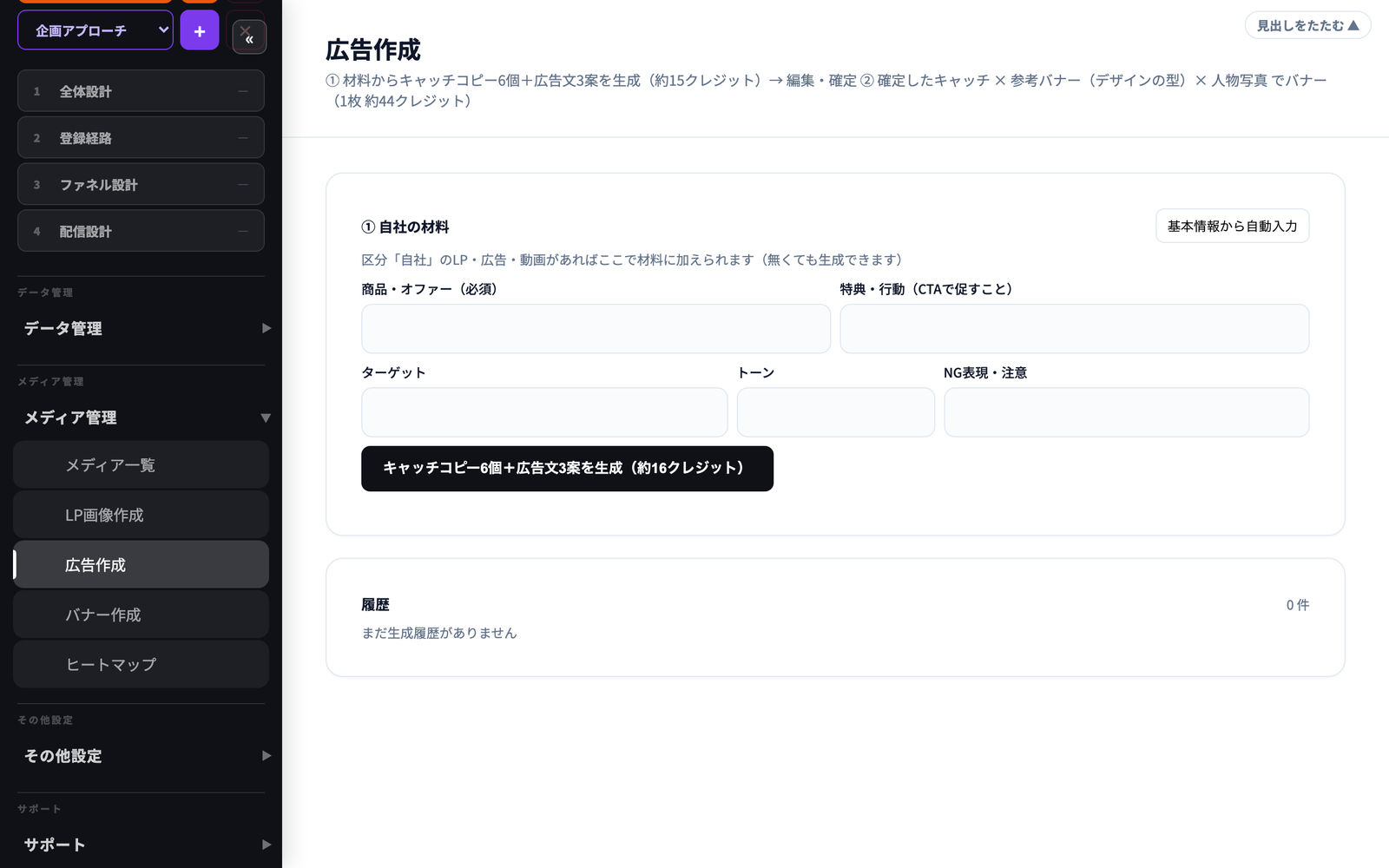
左メニューの「メディア管理」→「広告作成」を開きます。
手順2 自社の材料を入れる
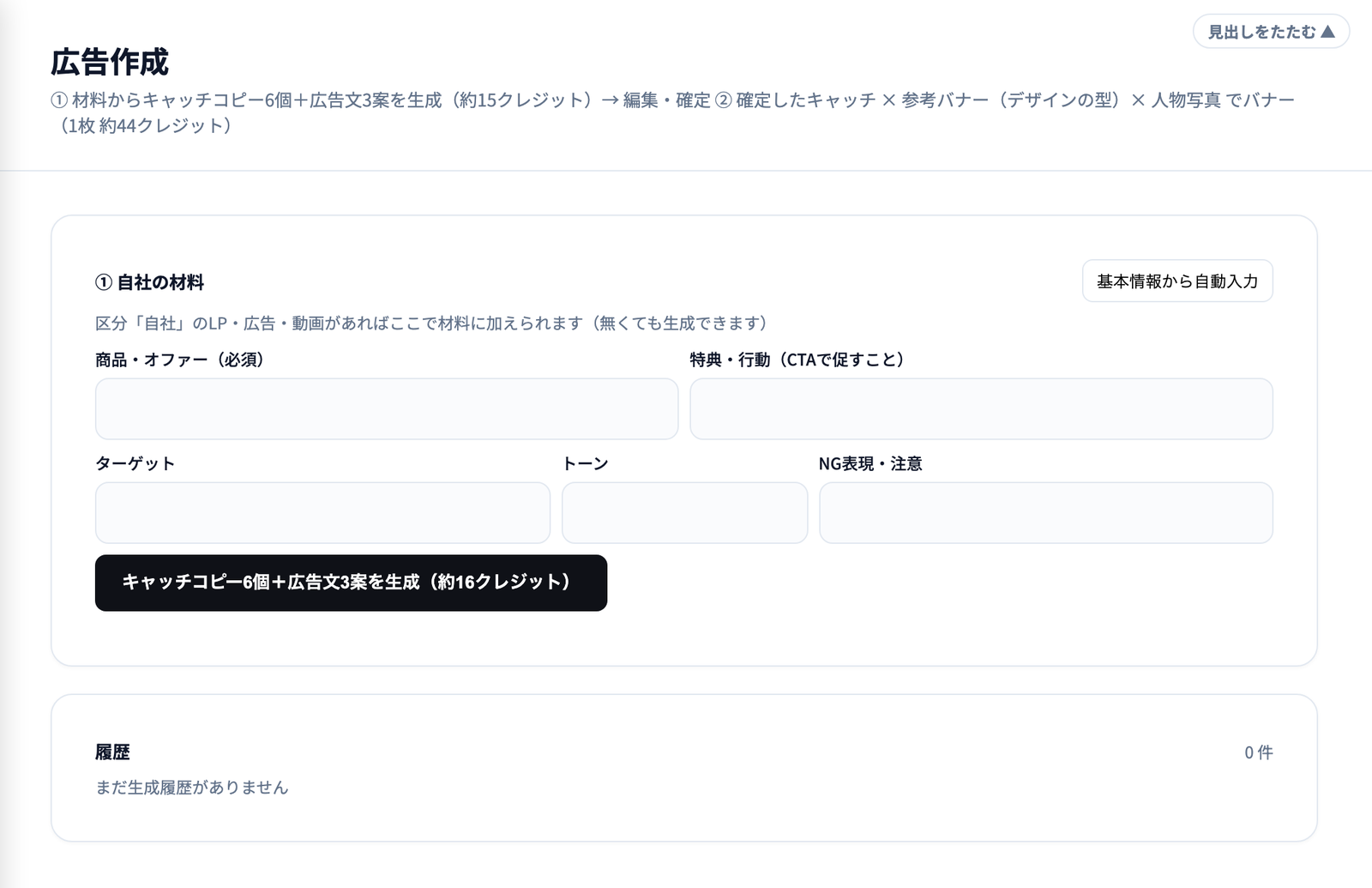
「① 自社の材料」に入れます。右上の「基本情報から自動入力」を押すと、基本情報に入れてある内容が入ります。
| 入れるもの | 書き方 |
|---|---|
| 商品・オファー(必須) | 何を売るか・何を案内するか |
| 特典・行動 | 広告を見た人にしてほしいこと(例:LINE登録・無料相談の申込み) |
| ターゲット | 誰に届けたいか |
| トーン | 言葉の雰囲気(例:親しみやすく・信頼感を重視) |
| NG表現・注意 | 使ってほしくない言葉や、気をつけること |
データがあればさらにデータ管理に区分「自社」のLP・広告・動画を蓄積していれば、それも材料に加えられます。無くても生成できます。
手順3 キャッチコピーと広告文を作る
「キャッチコピー6個+広告文3案を生成」を押します。できた案は、編集して確定します。作ったものは下の「履歴」に残ります。
コツ「特典・行動」と「ターゲット」を具体的に書くほど、刺さる案が出やすくなります。「NG表現・注意」には、業界で気をつけたい言い回しを入れておきましょう。配信文の言葉の注意は「NGワード」でも登録できます。
広告作成のよくある質問(Q&A)
Q材料を全部埋めないと作れませんか?
A必須は「商品・オファー」だけです。ほかは空でも作れますが、入れるほど案の質が上がります。
Q前に作った案を見返せますか?
A画面の下の「履歴」に残ります。
まとめ|広告作成のポイント
この記事の要点
- 「メディア管理」→「広告作成」で、キャッチコピー6個+広告文3案をAIで作れる
- 必須は「商品・オファー」。「基本情報から自動入力」で手早く埋められる
- 確定したキャッチ・参考バナー・人物写真で、広告バナーも作れる
- 作ったものは「履歴」に残る
次にやること
ほかの広告を参考にしたいときは「データ管理の使い方」の広告データ、リッチメニューやSNS用の画像は「バナー作成」をご覧ください。