
マーケ自動化
運用テストと運用開始|配信を始める前に、仕組みが正しく動くか確かめる
AiCmoの「運用テスト」と「運用開始」の使い方を画面つきで解説します。作った配信の仕組みが正しく動くかを、自動チェック・登録テスト・配信シミュレーション・目視チェックの4段階で確かめます。チェック項目の一覧と、運用開始の画面まで。
 相談者
配信の仕組みはできました。いきなり本番で動かして大丈夫でしょうか?
 中川 瞬
その前に「運用テスト」で確かめましょう。自動チェックと、実際にテスト登録してみる確認を順に進めれば、見落としを防げます。
運用テストは、作った配信の仕組み(ファネル)が正しく動くかを、本番の前に確かめる画面です。仕組みづくりのStep 6/7にあたります。4つの段階を上から順に進め、チェックが全部ついたら「運用開始」で本番に移ります。
全体の流れ
- Step 1 自動チェック(設定の整合性・連携状態をシステムが判定)
- Step 2 登録テスト(テスト用のLINE・メールで実際に登録してみる)
- Step 3 配信シミュレーション(シナリオの本文を画面で1つずつ確認)
- Step 4 目視チェック(実際の画面や届いた内容を自分の目で確認)
- 最後に 集客URLの設置を確かめ、「運用開始」
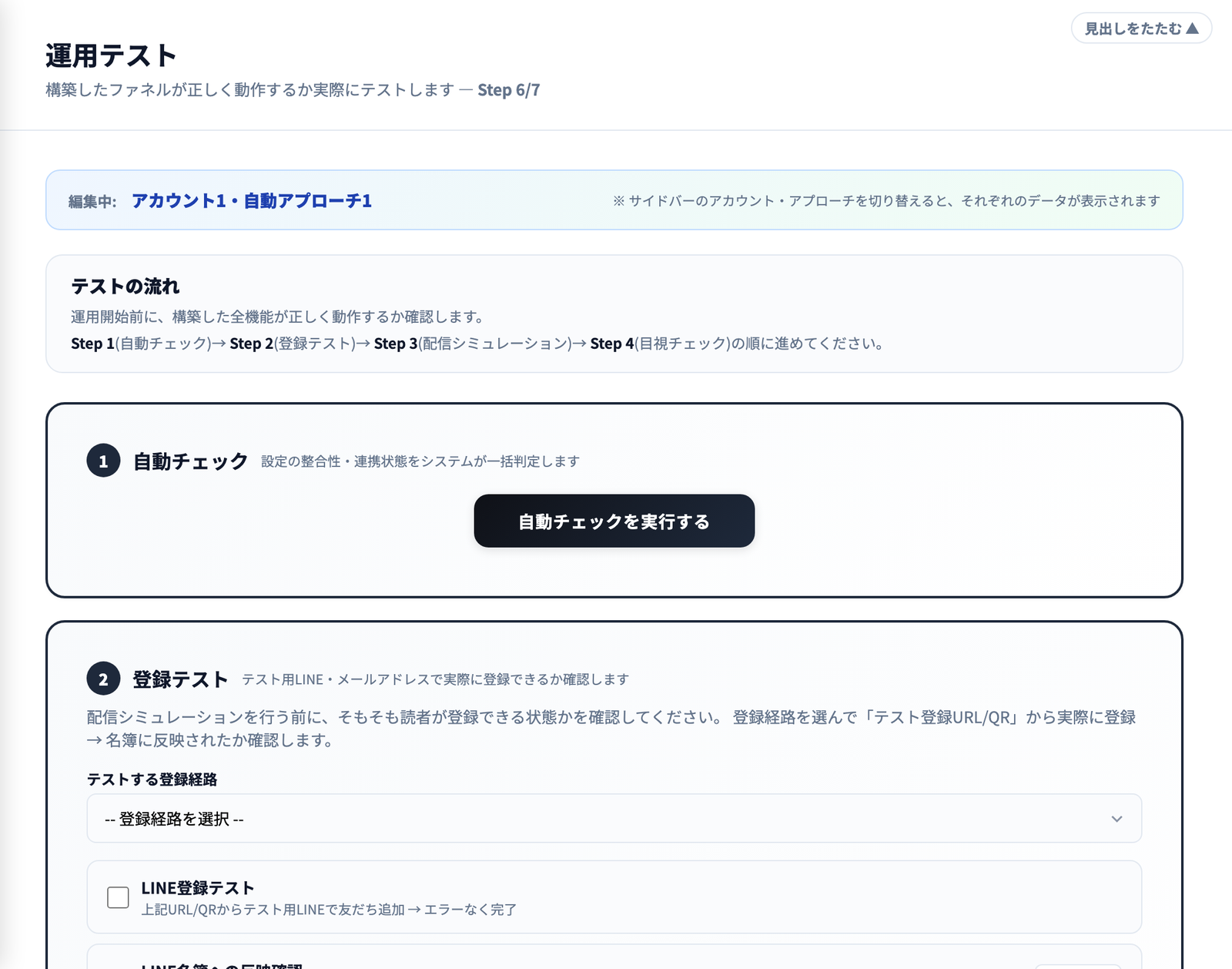
上の「編集中」に、テストするアカウントとアプローチが出ます。違うときは、左のサイドバーで切り替えてください。
Step 1 自動チェック
「自動チェックを実行する」を押すと、システムが12項目を順に判定します。結果は下の「自動チェックの結果」に出ます。
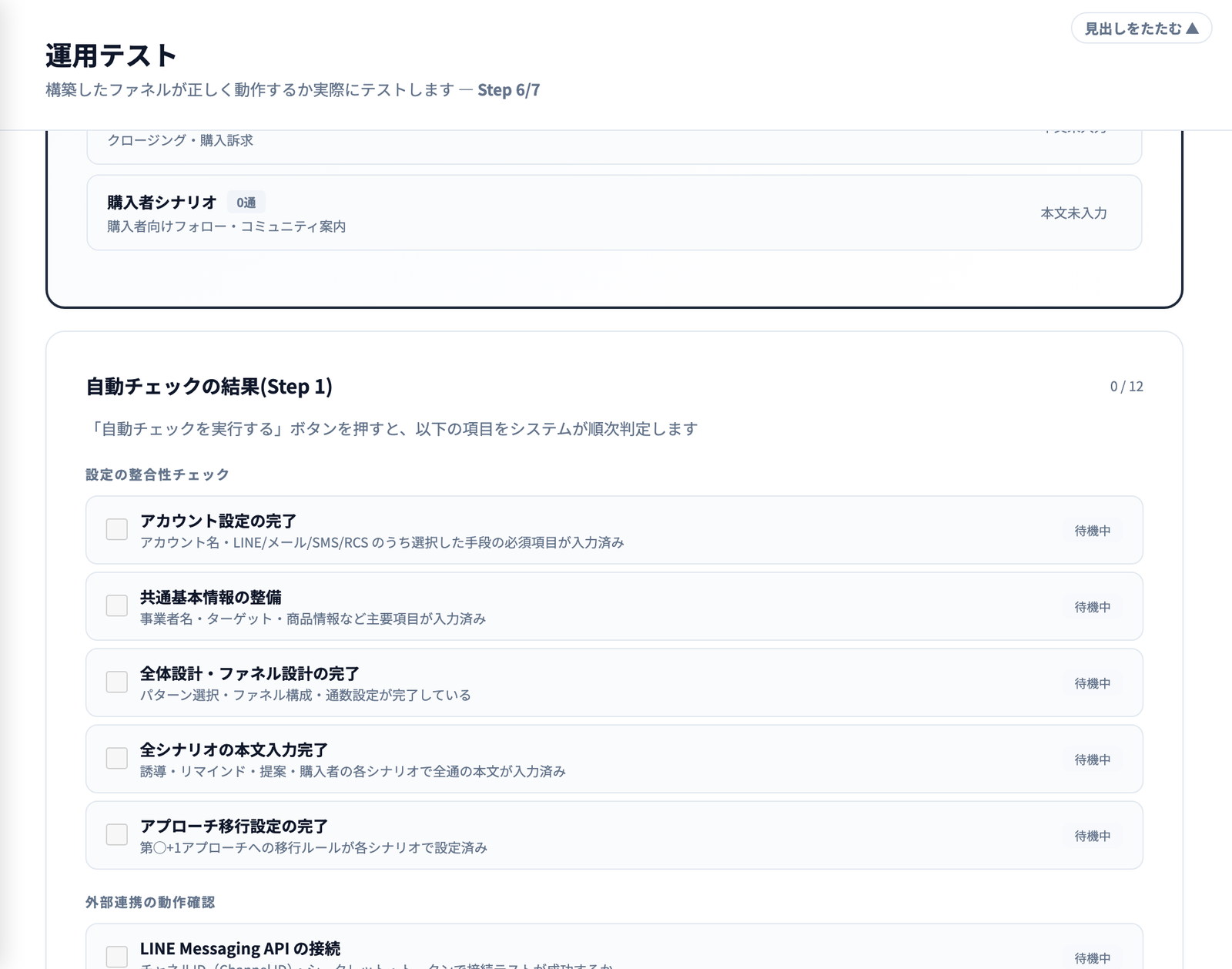
| 分類 | チェックする項目 |
|---|---|
| 設定の整合性 | アカウント設定の完了/共通基本情報の整備/全体設計・ファネル設計の完了/全シナリオの本文入力完了/アプローチ移行設定の完了 |
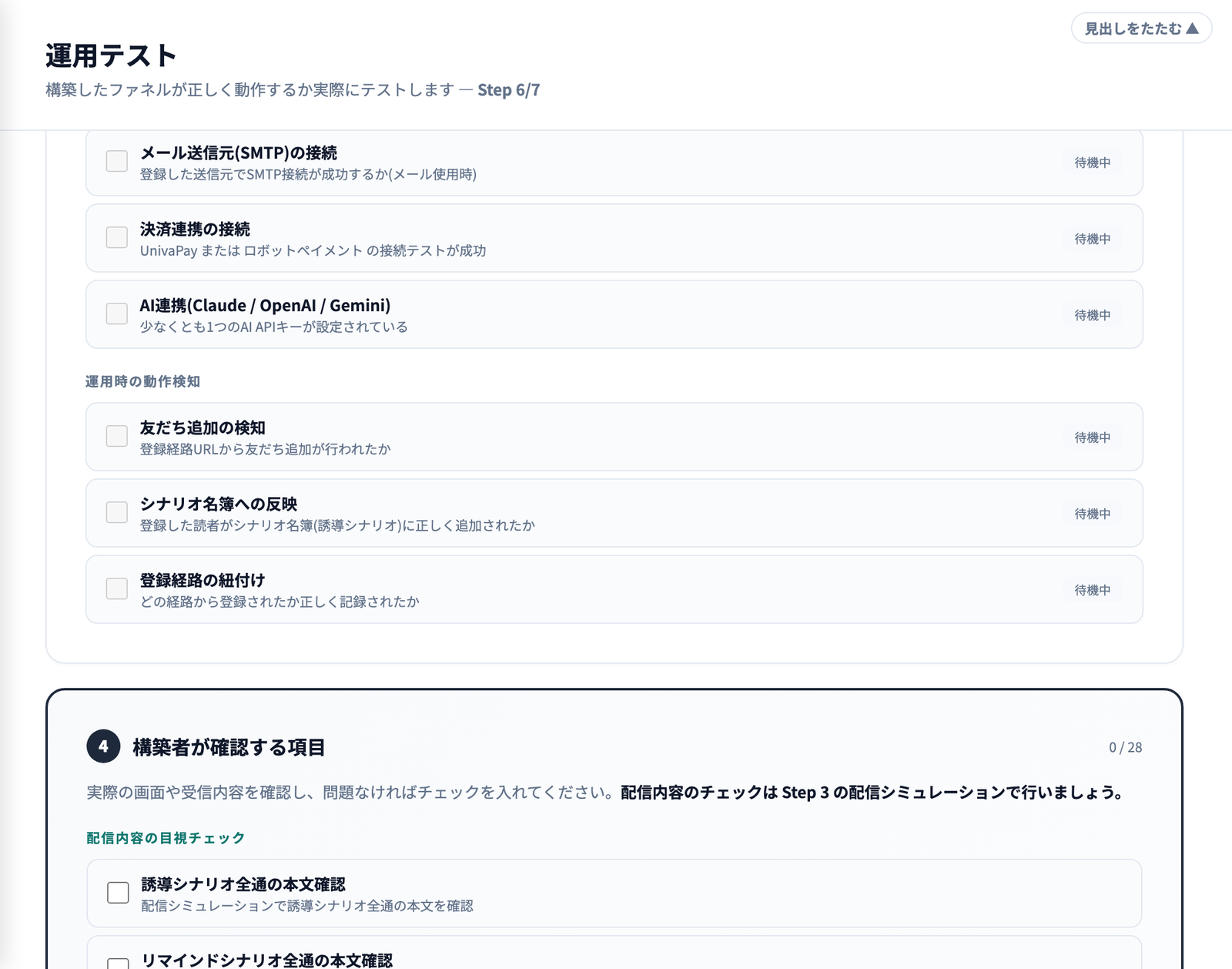
| 外部連携の動作 | LINE Messaging API の接続/メール送信元(SMTP)の接続(メールを使うとき)/決済連携の接続/AI連携(少なくとも1つのAIのキー) |
| 運用時の動作検知 | 友だち追加の検知/シナリオ名簿への反映/登録経路の紐付け |
Step 2 登録テスト
配信を試す前に、そもそも読者が登録できる状態かを確かめます。「テストする登録経路」を選び、「テスト登録URL/QR」から、テスト用のLINE・メールアドレスで実際に登録します。名簿に入ったかを確かめて、チェックを入れます。
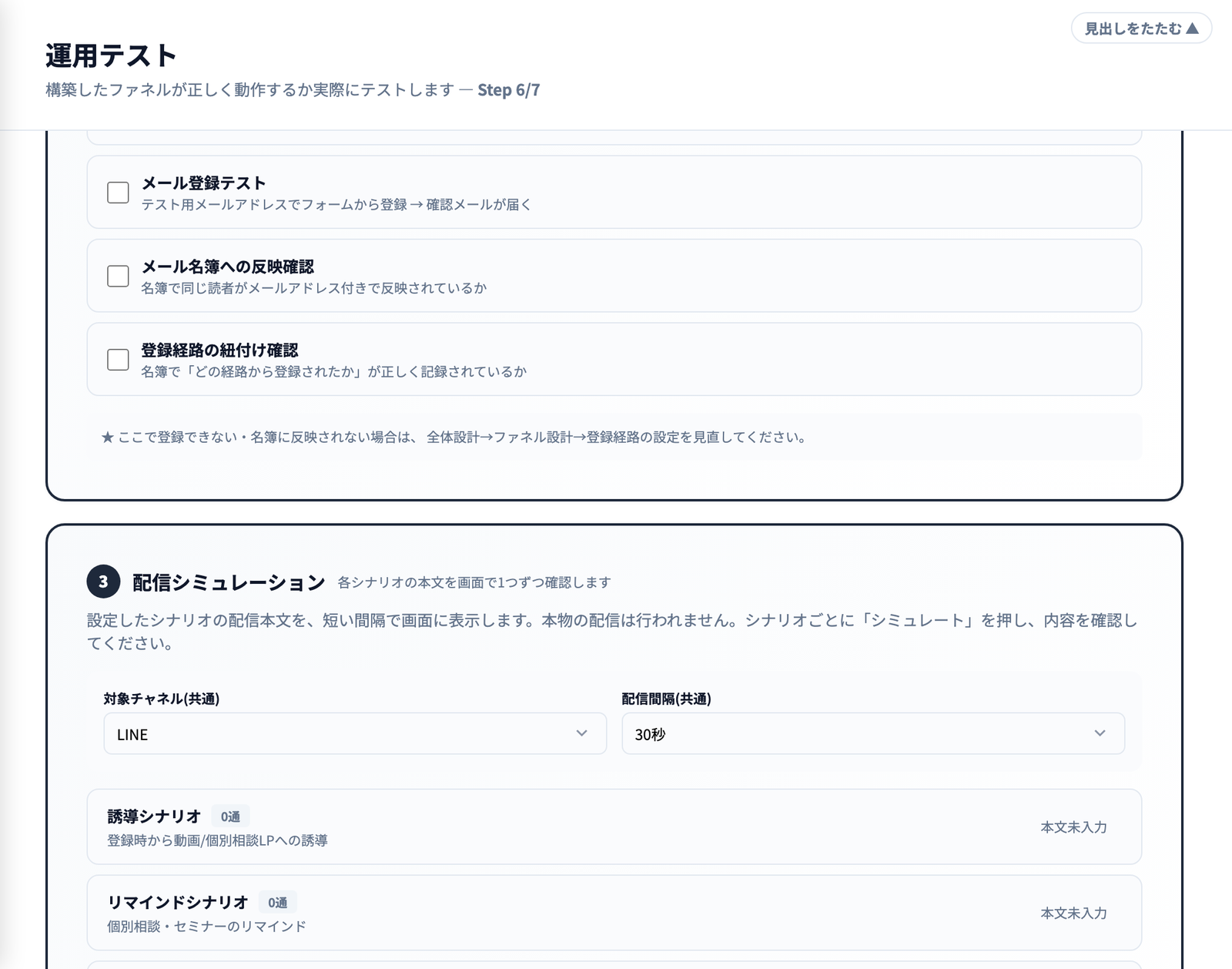
- LINE登録テスト:URL/QRからテスト用LINEで友だち追加し、エラーなく完了するか
- LINE名簿への反映確認:名簿に入ったか
- メール登録テスト:テスト用メールアドレスでフォームから登録し、確認メールが届くか
- メール名簿への反映確認:名簿に、同じ読者がメールアドレス付きで入っているか
- 登録経路の紐付け確認:名簿で「どの経路から登録されたか」が正しく記録されているか
登録できないときはここで登録できない・名簿に入らないときは、全体設計 → ファネル設計 → 登録経路の設定を見直してください。
Step 3 配信シミュレーション
シナリオの配信本文を、短い間隔で画面に表示して確かめます。本物の配信は行われません。「対象チャネル」(例:LINE)と「配信間隔」(例:30秒)を選び、シナリオごとに「シミュレート」を押します。
対象は、誘導・リマインド・ご提案・購入者の4つのシナリオです。本文がまだのシナリオには「本文未入力」と出ます。
Step 4 目視チェック(構築者が確認する項目)
実際の画面や届いた内容を自分の目で見て、問題なければチェックを入れます。全部で28項目です。
| 分類 | おもな項目 |
|---|---|
| 配信内容 | 4つのシナリオ全通の本文/アプローチ移行設定の妥当性/置き換え文字({お名前}など)の表示/配信タイミング(深夜配信になっていないか)/文の流れ/メールの件名と本文/チャネル別の使い分け |
| LP・フォーム・決済 | LP・予約ページのリンクが開くか/スマホ・PCでの表示/決済ページの商品名・金額/テスト決済/購入後のシナリオ切替/UnivaPay・ロボットペイメントの動作 |
| 会員サイト・コンテンツ | ログイン/コンテンツの閲覧/コース数・レッスン数/ホーム画面の4つの見え方/デザイン |
| LINEの機能 | 1対1トークの送受信/リッチメニューのタップ/自動応答/アクション(タグ付け・シナリオ切替)/購入者名簿とCSV出力 |
集客URLの設置確認と、テスト結果の保存
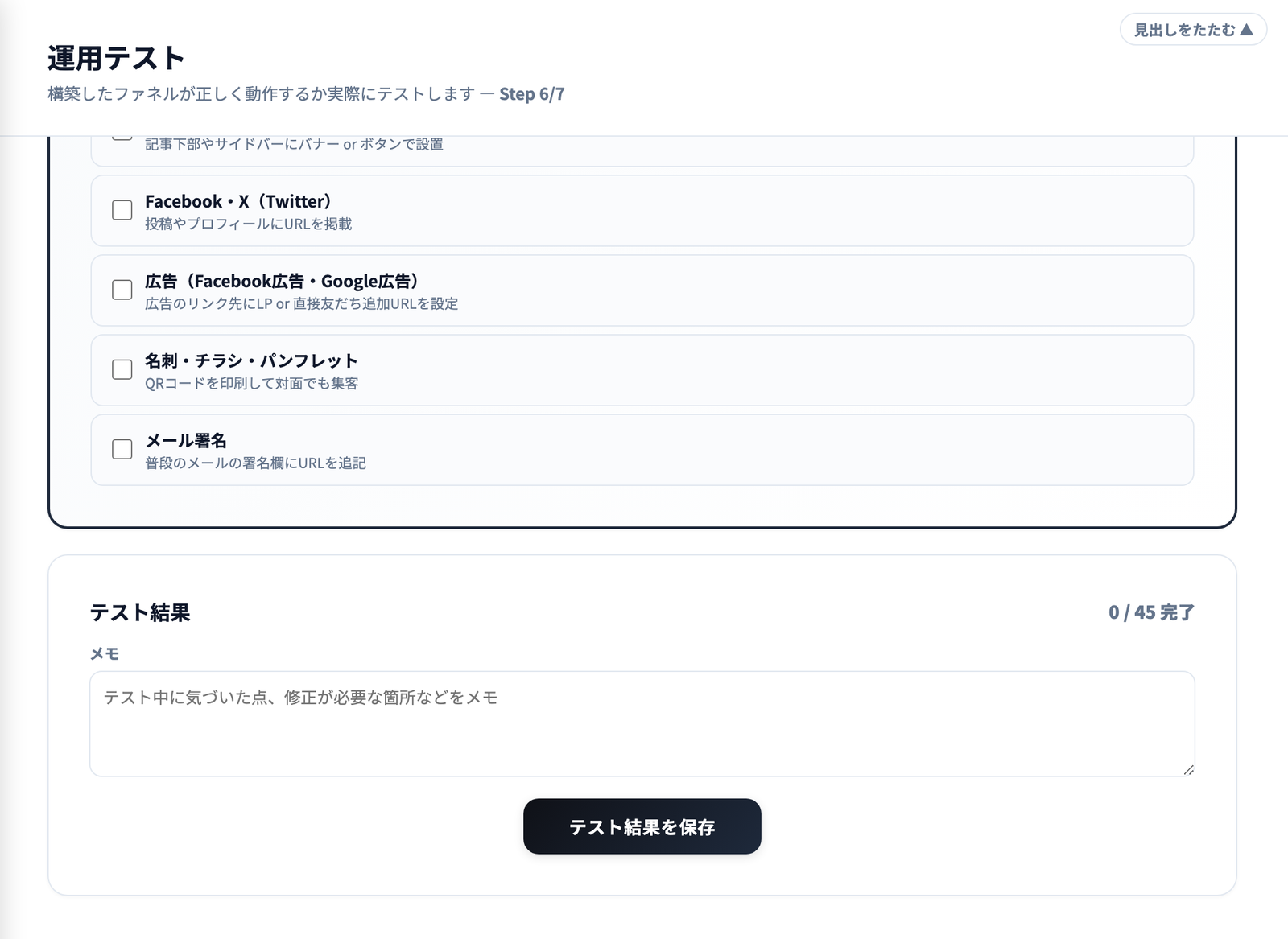
登録経路で作ったURLを、実際に使う場所に置いて、正しく開けるかを確かめます(Instagramのプロフィール、YouTubeの概要欄、ブログ、Facebook・X、広告、名刺・チラシのQRコード、メールの署名 など)。
最後に、気づいたことを「メモ」に書き、「テスト結果を保存」を押します。右上に、終わった項目の数(例:0 / 45 完了)が出ます。
運用開始(Step 7/7)
テストが終わったら、「運用開始」の画面で本番に移ります。上の「構築ステータス」で、構築(1〜5)の完了数・運用テスト・運用状態を確かめ、「運用を開始する」を押します。
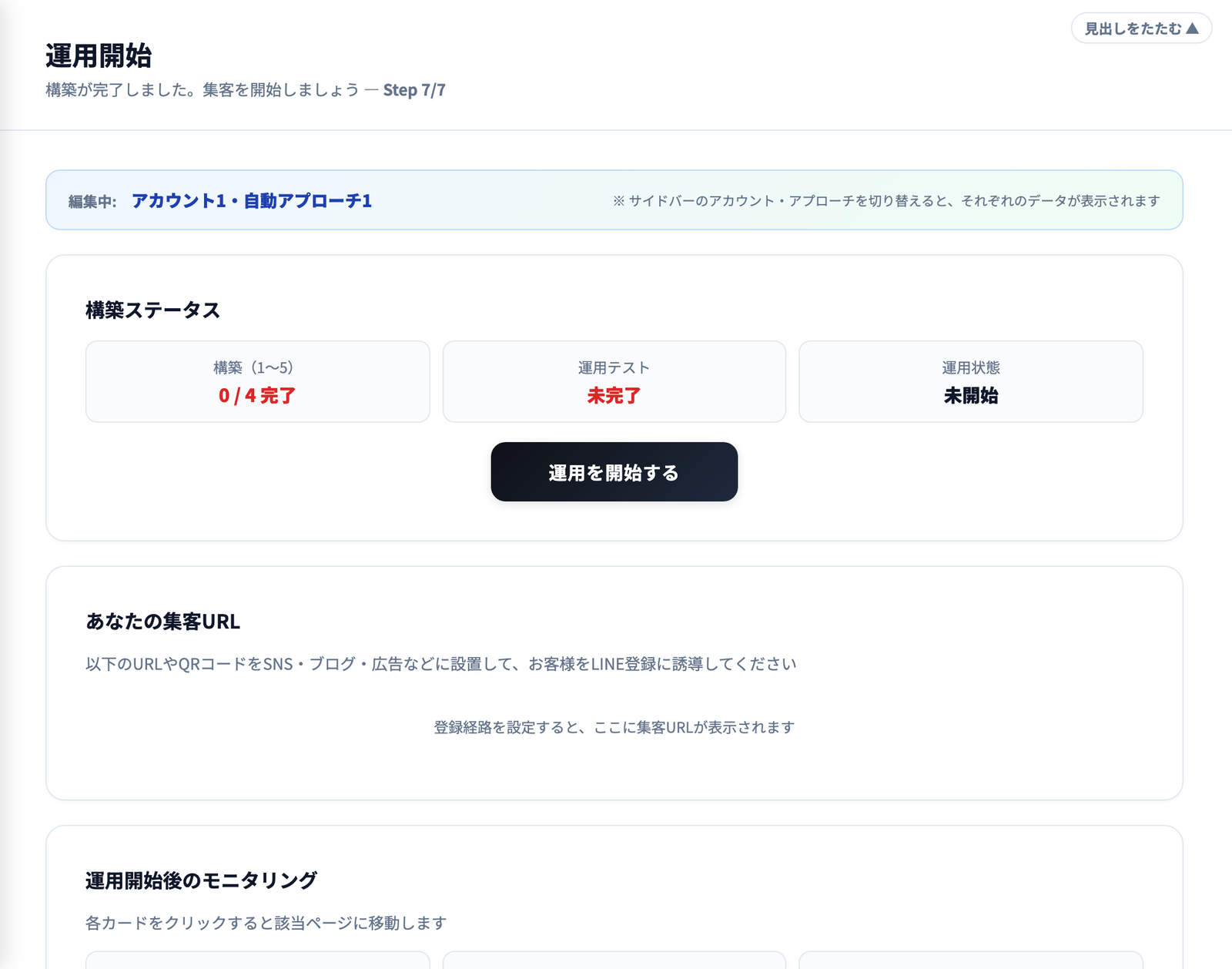
下の「あなたの集客URL」には、登録経路を設定すると集客用のURLやQRコードが出ます。SNS・ブログ・広告などに置いて、お客さまをLINE登録に案内してください。「運用開始後のモニタリング」のカードを押すと、それぞれの画面に移れます。
運用テストのよくある質問(Q&A)
Q配信シミュレーションで、お客さまにメッセージが届いてしまいませんか?
A届きません。配信シミュレーションは画面に表示するだけで、本物の配信は行われません。
Q登録テストで名簿に入りません。
A全体設計 → ファネル設計 → 登録経路の設定を見直してください。
Q自動チェックが「待機中」のままです。
A「自動チェックを実行する」を押すと判定が始まります。
まとめ|運用テストのポイント
この記事の要点
- 本番の前に、自動チェック→登録テスト→配信シミュレーション→目視チェックの順に確かめる
- 自動チェックは12項目をシステムが判定。目視チェックは28項目を自分で確認
- 配信シミュレーションは画面に出すだけで、本物の配信はされない
- メモを書いて「テスト結果を保存」。終わったら「運用開始」で本番へ
次にやること
仕組みづくりの全体の順番は「配信の作り方」、本番が始まったあとのことは「配信の運用」と「LINE配信分析・配信履歴の見方」をご覧ください。