
マーケ自動化
予約一覧の使い方|イベント・カレンダー・店舗予約の予約をまとめて見る
AiCmoの「予約一覧」の使い方を画面つきで解説します。イベントフォーム・イベントカレンダー・店舗予約に入った予約を、1つの表でまとめて見られます。期間・種類・状態での絞り込みと、名前やメールでの探し方まで。
 相談者
セミナーの申込みと、お店の予約を、別々の画面で見るのが大変です。
 中川 瞬
「予約一覧」なら、イベントフォーム・イベントカレンダー・店舗予約の予約を、1つの表でまとめて見られます。
予約一覧は、イベントフォーム・イベントカレンダー・店舗予約に入った予約を、まとめて見る画面です。今日や今週の予約を、1か所で確かめられます。
全体の流れ
- 手順1 「予約管理」の「予約一覧」を開く
- 手順2 見たい予約に絞り込む・探す
手順1 「予約一覧」を開く
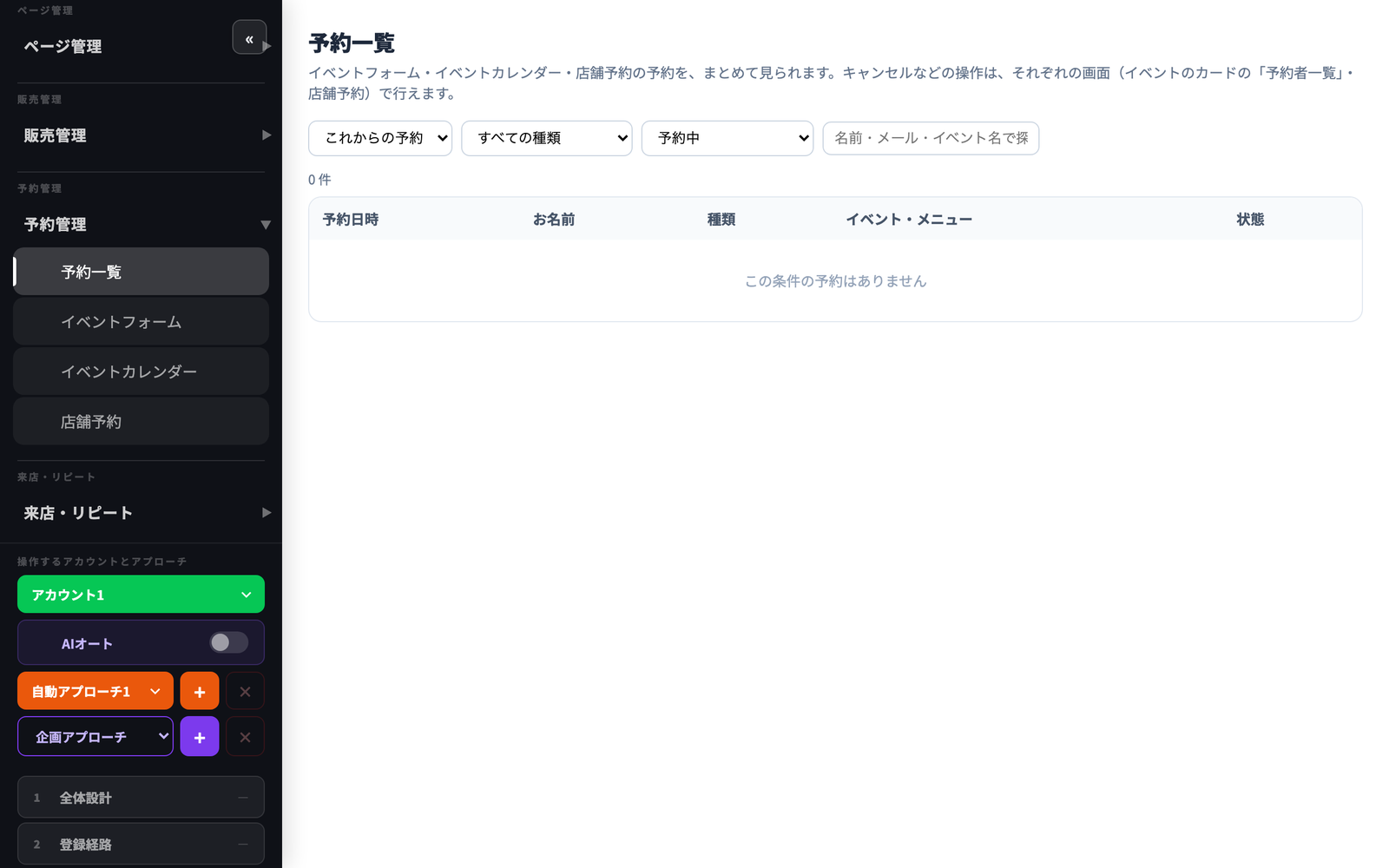
左メニューの「予約管理」→「予約一覧」を開きます。
手順2 絞り込む・探す
上の3つのプルダウンで、表に出す予約を絞り込みます。はじめは「これからの予約」「すべての種類」「予約中」が選ばれています。名前・メール・イベント名で探すこともできます。
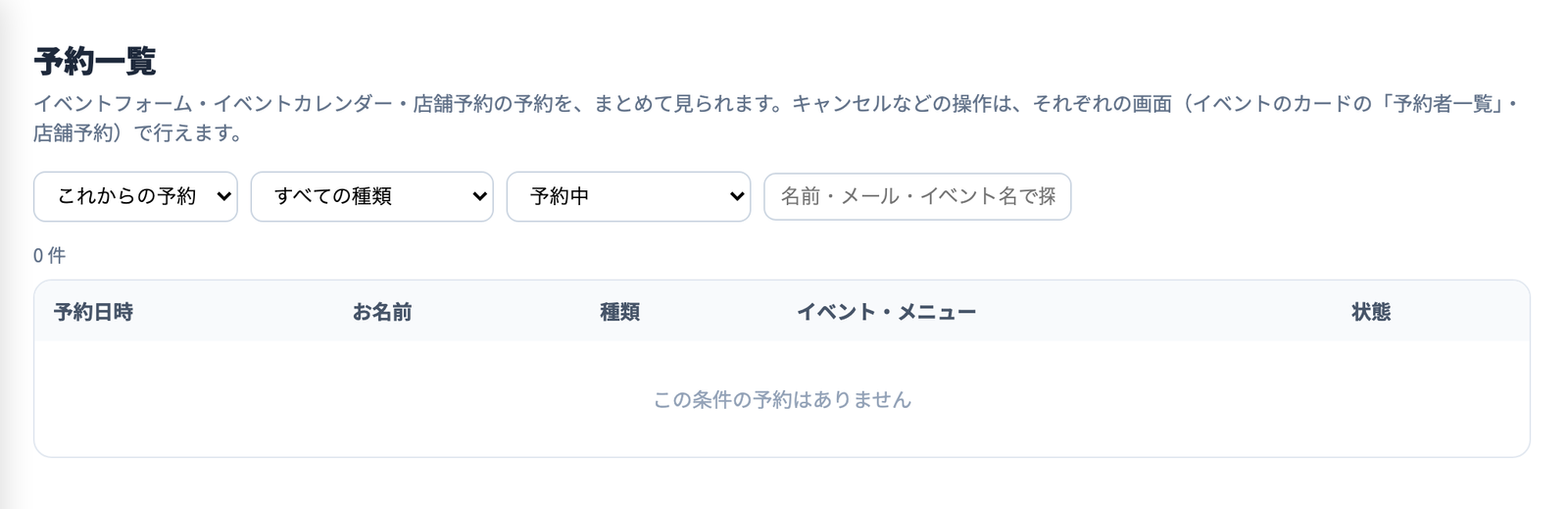
表には、予約日時・お名前・種類・イベント・メニュー・状態が並びます。表の上に件数が出ます。
キャンセルは各画面で予約一覧は「見る」ための画面です。キャンセルなどの操作は、それぞれの画面で行います。イベントはイベントのカードの「予約者一覧」、お店の予約は「店舗予約」の画面です。
予約一覧のよくある質問(Q&A)
Q予約をキャンセルしたいのですが、予約一覧でできますか?
A予約一覧ではできません。イベントならイベントのカードの「予約者一覧」、お店の予約なら「店舗予約」の画面で行ってください。
Q終わった予約は見られますか?
Aはじめは「これからの予約」が選ばれています。左のプルダウンを切り替えて確かめてください。
まとめ|予約一覧のポイント
この記事の要点
- 「予約管理」→「予約一覧」で、3種類の予約をまとめて見られる
- 期間・種類・状態で絞り込み、名前・メール・イベント名で探せる
- キャンセルなどの操作は、イベントの「予約者一覧」や「店舗予約」で行う
次にやること
予約を受け付ける画面の作り方は「イベント予約フォーム」「イベントカレンダー」「店舗予約」をご覧ください。