
マーケ自動化
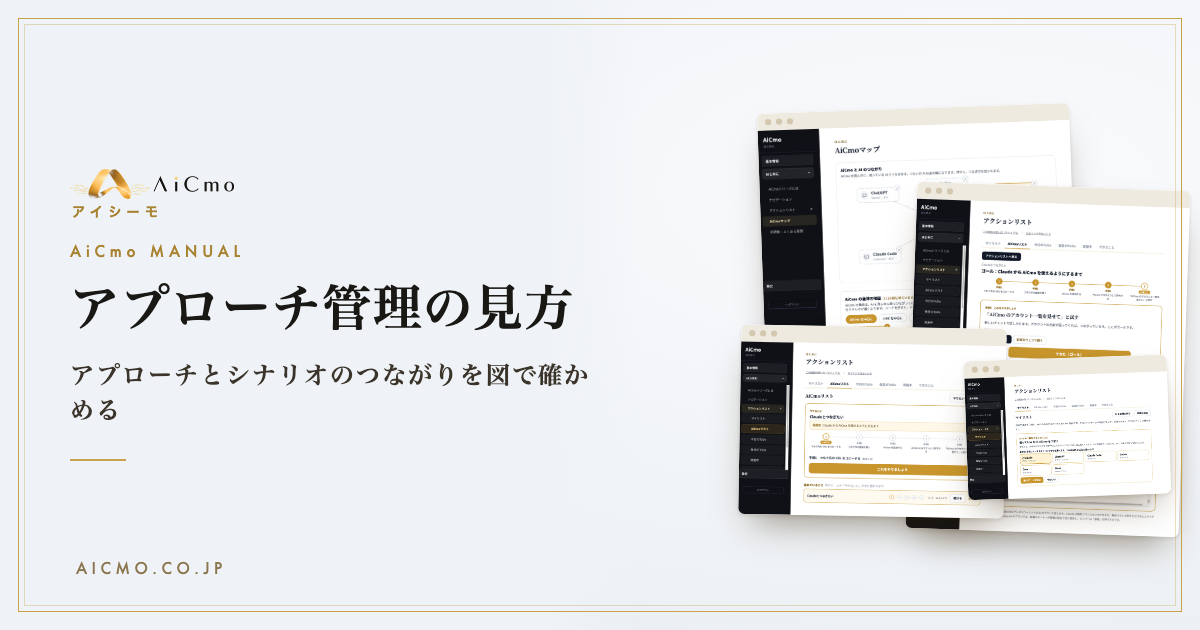
アプローチ管理の見方|アプローチとシナリオのつながりを図で確かめる
AiCmoの「アプローチ管理」の使い方です。アプローチ(集客の流れのひとまとまり)とシナリオ(順番に届く配信)のつながりを、箱と矢印の図で確かめます。本線と個別アプローチの色の違い、矢印の日数、シナリオの次へのつながり、フォームの入口、赤とオレンジの確認の一覧、名称の付け方とアプローチの複製まで。
 相談者
アプローチやシナリオをいくつも作ったら、どこからどこへ人が流れているのか分からなくなりました。
 中川 瞬
「アプローチ管理」を開いてください。アプローチを箱、シナリオをブロック、移り方を矢印で、1枚の図にして見せてくれます。つながっていない所は赤で教えてくれます。
アプローチ管理は、左メニューの「全体管理」→「アプローチ管理」から開きます。画面の上には「アプローチ同士のつながりと、シナリオからの移行を図で確認できます」と書かれています。すべてのプランで使えます。
- アプローチ:友だちを集めてから商品をご案内するまでの、流れのひとまとまりです
- シナリオ:アプローチの中で、決まった順番で自動で届く配信です(登録時・視聴後・提案・購入者など)
確かめるための画面です。ここで直せるのは「名称」と「複製」だけで、移り方(移行設定)は各アプローチの全体設計で決めます。
画面の見方(やることリスト)
- 手順1 アカウントを選ぶ
- 手順2 箱の色と段を見る
- 手順3 矢印と日数を見る
- 手順4 シナリオのブロックを見る
- 手順5 入口(フォーム)を見る
- 手順6 赤とオレンジの確認を片付ける
- 手順7 名称を付ける・アプローチを複製する
手順1 アカウントを選ぶ
図の上で、見たいアカウント(公式LINE)を選びます。選んだアカウントのアプローチが図になります。
図の上の「再読み込み」を押すと、最新の状態で描き直します。ほかの画面で設定を変えたあとは、押してから見てください。
手順2 箱の色と段を見る
アプローチは箱で表示されます。色と段で、種類が分かれています。
| 場所・色 | 種類 |
|---|---|
| いちばん上・左(うすい茶色・点線の枠) | アプローチなし(未振り分け):どのアプローチにも入っていない人 |
| 上の段(紫) | 個別アプローチ(Aアプローチ・Bアプローチ…) |
| 下の段(緑) | 本線(第1アプローチ・第2アプローチ…)。全体設計の本線です |
箱の見出しには、アプローチの名前と「読者 ○人」(今そのアプローチにいる人数)が出ます。注意があると、見出しに札が付きます。
| 札 | 意味 |
|---|---|
| 全体設計 未 | このアプローチの全体設計がまだです |
| 注意 ○ | 確かめてほしい所の数(赤=直さないと流れが止まる、オレンジ=気をつける)。中身は図の下の一覧(手順6)で見ます |
| 移行を停止中 | このアプローチからは、次へ移さないようにしています(設定は残っています) |
アプローチなし(未振り分け)登録経路を通らずに友だちになった人などが入ります。一斉配信は届きますが、シナリオは始まりません。お客さまに配るURL・QRコードは、AiCmoの登録経路で発行したものを使ってください(「登録経路の作り方」)。
手順3 矢印と日数を見る
アプローチの箱から箱への矢印は、シナリオから次のアプローチへ人が移る設定です。矢印は、元のシナリオの右から出て、行き先のシナリオの左に入ります。矢印の上の文字が、移るタイミングです。
| 矢印 | 意味 |
|---|---|
| 実線(緑・紫) | 移行設定あり。「即時」または「○日後」に移ります |
| 灰色の点線「設定なし ○日後」 | そのシナリオに移行設定がないので、決まった日数(既定)で次の番号のアプローチへ移ります |
| 灰色の点線「停止中(設定は…)」 | 設定はありますが、移行を止めています |
移るタイミングや行き先を変えるときは、そのアプローチの「全体設計」(Step10 次のアプローチへの移行)で設定します。
手順4 シナリオのブロックを見る
箱の中には、そのアプローチのシナリオがブロックで並びます。1行目はシナリオ名と、今そのシナリオにいる人数です。シナリオがないときは「シナリオがありません」と出ます。
2行目は、同じアプローチの中で、次のシナリオへどうつながるかです。「次 → (シナリオ名)(動画・セミナー・個別相談・申込)」の形で出て、移った人がいればその人数も出ます。右の札で、移り方が分かります。
| 札 | 意味 |
|---|---|
| 予約で移る(緑) | イベントを予約すると、次のシナリオへ移ります |
| 決済で移る(緑) | 決済すると、次のシナリオへ移ります |
| 次のアプローチへ(オレンジ) | このアプローチの中に次のシナリオはありませんが、次のアプローチへ移ります |
| 受け皿なし(赤) | 次に進むシナリオがありません |
| 移る仕組みなし(赤) | 次のシナリオはありますが、そこへ移る仕組みがまだありません(ボタンを押したら移す設定が必要です) |
ブロックの枠が赤やオレンジになっていたら、そのシナリオに確かめる所があります。ブロックにマウスを乗せると、つながりの説明が出ます。
手順5 入口(フォーム)を見る
メルマガフォームやLINE併用フォームで登録した人が入るシナリオを決めていると、そのアプローチの箱の上に「入口」の札が出て、矢印で箱につながります。札には「メルマガ」「LINE併用」の種類と、フォーム名 → シナリオ名が出ます。
- 紫の札・矢印:メルマガフォーム
- 緑の札・矢印:LINE併用フォーム
入るシナリオを決めていないフォームは、「アプローチなし」の箱の中に「シナリオ未設定」として出ます。札を押すとフォーム管理が開きます。フォームの作り方は「メルマガフォームの作り方」をご覧ください。
手順6 赤とオレンジの確認を片付ける
図の下に、確かめてほしい所の一覧が「アプローチの確認」と「シナリオの確認」に分けて出ます。
赤=直さないと流れが止まるところ、オレンジ=気をつけておくところです。赤が先に並びます。何もなければ「つながっていない所はありません。」と出ます。
赤(直さないと流れが止まる)
| 出る文 | 意味 |
|---|---|
| 全体設計がまだです | このアプローチの全体設計を作ります(「全体設計の手順」) |
| 行き先が選ばれていません | 移行設定の行き先が決まっていません |
| 「○○」の行き先のアプローチが見つかりません(削除された可能性) | 行き先のアプローチがなくなっています |
| 「○○」の行き先が、このアプローチ自身になっています | 同じアプローチに戻る設定になっています |
| 「○○」の行き先(…の○番目のシナリオ)がありません | 行き先のアプローチに、そのシナリオがありません |
| 「○○」の本文がまだ1通も入っていません/…に本文が入っていません | 配信文が空です(「配信設計」で入れます) |
| 「○○」の…にURLが入っていません(https://--- のまま) | 配信文のURLが、仮の文字のままです |
| 「○○」の次(…)に進むシナリオがありません | 次の段階のシナリオがありません |
| 「○○」から「△△」へ移る仕組みがまだありません | ボタンを押したら移す設定が必要です |
| 「○○」の配信文に、次(…)へ進むためのURLがありません | 次へ進むURLを配信文に入れます |
オレンジ(気をつける)
| 出る文 | 意味 |
|---|---|
| 次のアプローチへ移る設定がありません(流れはここで終わります) | 本線がこのアプローチで終わります。ここで終わってよければ、そのままで大丈夫です |
| どこからも移ってきません | 第2以降の本線に、前から移ってくる矢印がありません |
| 移行設定の「○○」に当たるシナリオがありません(シナリオ名を変えた可能性) | 移行設定に、今はないシナリオ名が残っています |
| 「○○」の…のLPのURLに、読者を見分ける印(?t={token})が付いていません | LPのURLの後ろに、読者を見分ける印を付けます |
| 「○○」の次(…)のシナリオはありませんが、次のアプローチへ移ります | そのままでよいか確かめます |
直したあとはそれぞれの画面で直して保存したら、アプローチ管理に戻って「再読み込み」を押します。赤が消えれば、流れは止まりません。
手順7 名称を付ける・アプローチを複製する
名称を付ける
箱の見出しの「名称を追加」(名称があるときは「名称を変更」)を押し、名前を入れます(例:セミナー集客・既存客フォロー)。100文字以内です。空にすると名称を消します。名称を付けると、「第1アプローチ(セミナー集客)」のように表示されて、見分けやすくなります。
アプローチを複製する
今あるアプローチと同じ流れをもう1つ作りたいときは、箱の見出しの「複製」を押します。同じアカウントの中に、名前の後ろに「(コピー)」が付いたアプローチができます。
| 写すもの | 写したあとの状態 |
|---|---|
| 全体設計・シナリオ・メッセージ | シナリオは配信を止めた状態で作ります。中身を確かめてから配信をオンにします |
| LP | 非公開(下書き)で作ります。公開する前に、編集画面で一度保存します |
| イベント | 下書きで作ります。日程とリマインドは写さないので、入れ直します |
| 登録経路 | 新しいURLになります(元のURLは元のアプローチのまま) |
友だちや送った記録は写しません。複製は1日30回までです。
アプローチ管理のよくある質問(Q&A)
Qアプローチ管理で、矢印をつなぎ直せますか?
Aできません。ここは確かめるための画面です。移り方(移行設定)は、各アプローチの全体設計で決めます。ここでできるのは、名称を付けることと、複製だけです。
Q灰色の点線の矢印は何ですか?
A「設定なし ○日後」は、移行設定がないシナリオが、決まった日数で次の番号のアプローチへ移ることを表します。「停止中」は、設定はあるけれど移行を止めていることを表します。
Q「アプローチなし(未振り分け)」に人がいます。
A登録経路を通らずに友だちになった人などです。一斉配信は届きますが、シナリオは始まりません。お客さまには、AiCmoの登録経路で発行したURL・QRコードを配ってください。
Q「このアカウントにはまだアプローチがありません。」と出ます。
A選んだアカウントに、まだアプローチがありません。全体設計を作ると、ここに出ます。
Q「アカウントが選ばれていません。」と出ます。
A図の上でアカウントを選んでから、開き直してください。
Q複製したアプローチから、すぐ配信が始まりますか?
A始まりません。シナリオは配信を止めた状態、LPとイベントは下書きで作ります。中身を確かめてから、配信をオンにしたり公開したりしてください。
Q「複製できませんでした」と出ます。
A「今日の複製の上限(30回)に達しました」と出たときは、明日またお試しください。「このアプローチは大きすぎるため複製できません(各通2,000通・LP 200本まで)」と出たときは、そのアプローチは複製できません。「同じアカウントで同時に作業が行われました」と出たときは、もう一度お試しください。
Qフォームの「入口」が出てきません。
Aフォームで「登録した人を入れるシナリオ」を選んでいないと、アプローチの箱にはつながらず、「アプローチなし」の箱に「シナリオ未設定」として出ます。フォーム管理でシナリオを選んでください。
まとめ|アプローチ管理のポイント
この記事の要点
- 「全体管理」→「アプローチ管理」で、アプローチ=箱、シナリオ=ブロック、移り方=矢印の図を見る
- 緑の下の段が本線(第1・第2…)、紫の上の段が個別アプローチ(A・B…)、左上の点線の箱が「アプローチなし」
- 矢印の上の文字が移るタイミング。灰色の点線は「設定なし」か「停止中」
- 図の下の赤は直さないと流れが止まる所、オレンジは気をつける所。直したら「再読み込み」
- ここで変えられるのは名称と複製だけ。移行設定は全体設計で
- 複製したシナリオは配信を止めた状態、LP・イベントは下書き。友だちは写らない
次にやること
赤が出ていたら、まず「全体設計の手順」と「配信設計の使い方」で直しましょう。フォームを入口につなぐときは「メルマガフォームの作り方」をご覧ください。送れていない人の名前は、「ダッシュボード」の「アプローチの状況」で確かめられます。