
はじめに
一括管理(β)の使い方|業種を選ぶだけで、予約・クーポン・回数券までお店の仕組みをまとめて作る
AiCmoの「一括管理(β)」の使い方を、画面つきで解説します。業種を選んで店名とスタッフの人数を入れ、「まとめて作る」を押すだけで、店舗予約・ネットショップ・初回クーポン・来店前のリマインド・ショップカード・回数券がまとめてできあがります。できあがった後に自分のお店に合わせる方法まで。
 相談者
お店の予約やクーポン、ショップカードをLINEで使いたいのですが、1つずつ設定するのは大変そうです…。
 中川 瞬
「一括管理(β)」を使えば、業種を選んで店名を入れるだけで、予約表・クーポン・リマインド・ショップカード・回数券をまとめて作れます。あとは中身を自分のお店に合わせるだけです。
一括管理(β)は、業種を選ぶだけで、お店に必要な仕組みをまとめて作る機能です。業種ごとに用意されたメニューや料金のひな型から作るので、ゼロから入力する必要はありません。「まとめて作る」を押すと、予約からリピートの仕組みまでが一度にできあがります。AIクレジットは使いません。
使えるプラン一括管理(β)はベーシックプラン以上で使えます。無料プランでは使えません(くわしくは「料金」)。
できること
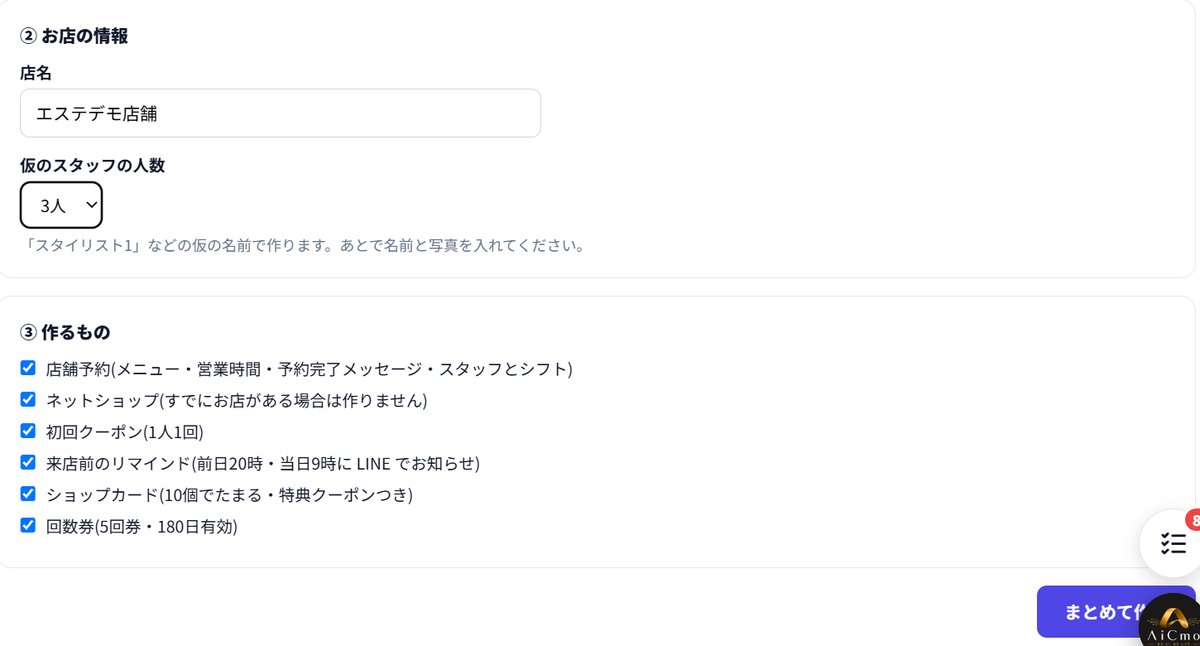
「まとめて作る」を1回押すだけで、次の6つが用意されます(作らないものはチェックを外せます)。
- 店舗予約:メニュー・営業時間・予約完了メッセージ・スタッフとシフト
- ネットショップ:すでにお店がある場合は作りません
- 初回クーポン:1人1回使えるクーポン
- 来店前のリマインド:前日20時と当日9時に、LINEで予約をお知らせ
- ショップカード:10個たまると特典クーポンがもらえるスタンプカード
- 回数券:5回券・180日有効
コンテンツ販売一括管理(β)には「店舗」のほかに「コンテンツ販売」(会員サイト・ステップ配信・配信文の下書き)もあります。このページでは「店舗」の使い方を解説します。
全体の流れ
- 手順1 業種を選ぶ
- 手順2 お店の情報を入れる
- 手順3 作るものを選ぶ
- 手順4 「まとめて作る」を押して確認する
- 手順5 できあがった画面を確かめる
- 手順6 自分のお店に合わせて直す
手順1 業種を選ぶ
左メニューの「全体管理」→「一括管理(β)」を開きます。「① 業種を選ぶ」に業種のカードが並んでいるので、自分のお店に一番近いものをクリックします。選んだカードにはチェックマークが付きます。
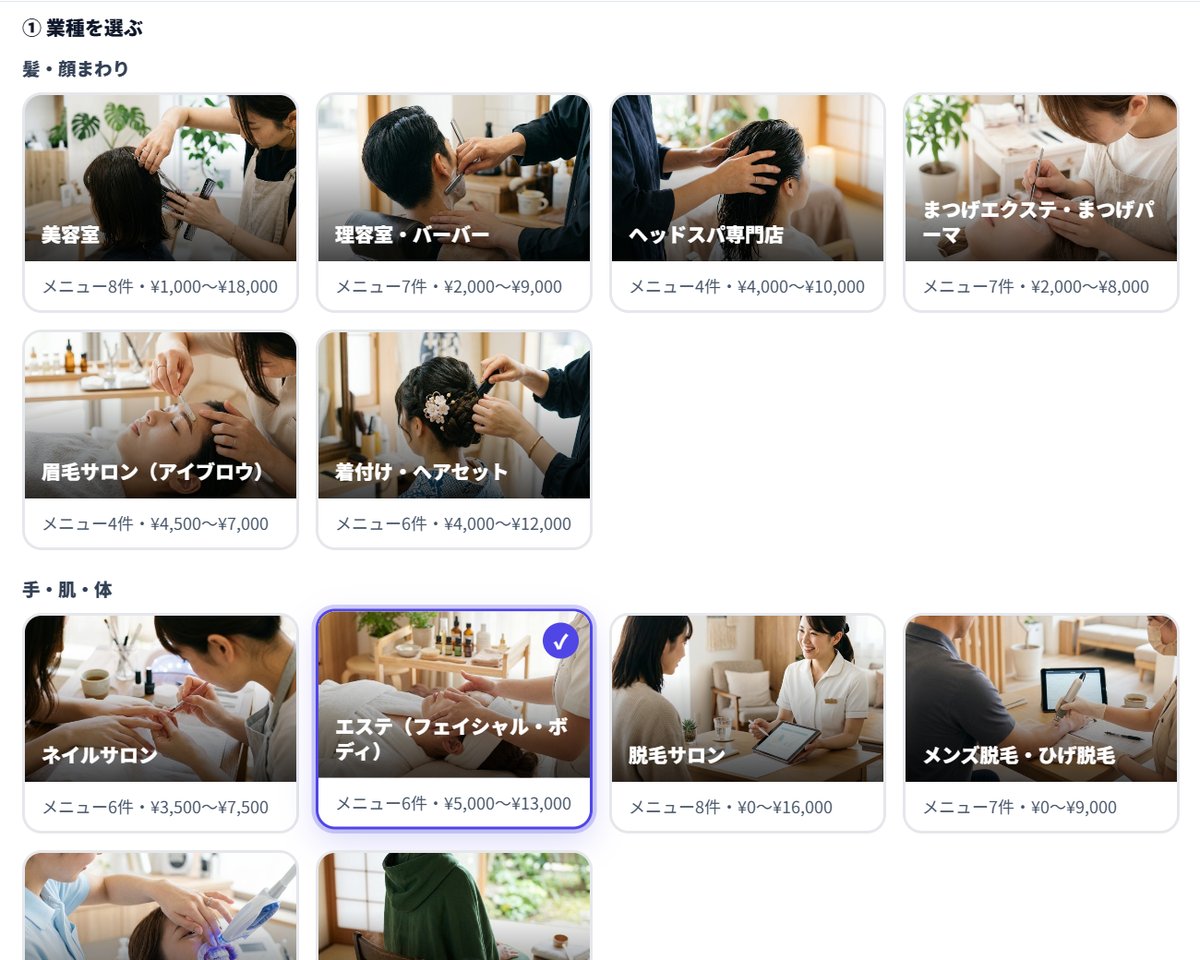
業種は「髪・顔まわり」「手・肌・体」などのグループに分かれていて、カウンセリング・士業の相談・保険の相談といった相談業もあります。カードの下には、用意されるメニューの数と料金の幅(例:メニュー6件・¥5,000〜¥13,000)が出ています。
コツぴったりの業種がなくても大丈夫です。近い業種を選んでおけば、メニューや料金はあとから自由に直せます。
手順2 お店の情報を入れる
「② お店の情報」で、次の2つを入れます。
- 店名:お客さんの予約画面に表示されるお店の名前
- 仮のスタッフの人数:予約を受けるスタッフの人数
スタッフは「スタイリスト1」などの仮の名前で作られます。名前と写真は、できあがった後に入れ直してください。
手順3 作るものを選ぶ
「③ 作るもの」には、最初からすべてにチェックが入っています。いらないものがあればチェックを外します。迷ったら、全部チェックしたままでOKです。
手順4 「まとめて作る」を押して確認する
画面右下の「まとめて作る」を押すと、確認のメッセージが出ます。どのアカウントに、どの業種・店名で作るかが書かれているので、内容が合っていれば「OK」を押します。
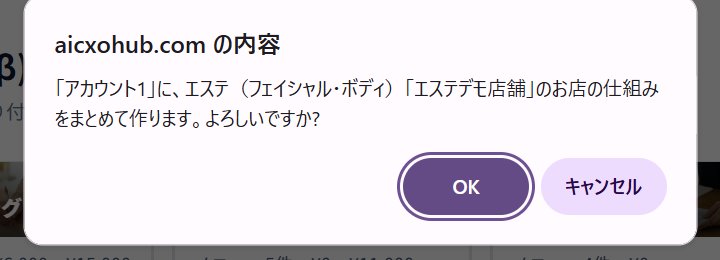
注意アカウントをいくつか持っている場合は、メッセージに出ているアカウント名が、作りたいアカウントになっているか必ず確認してください。違っていたら「キャンセル」を押します。
手順5 できあがった画面を確かめる
作り終わると、「(業種)「(店名)」ができました」と表示され、お客さんに見える予約画面がスマホの形で並びます。メニュー・オプションなど、項目ごとに「✓できました」の印が付きます。
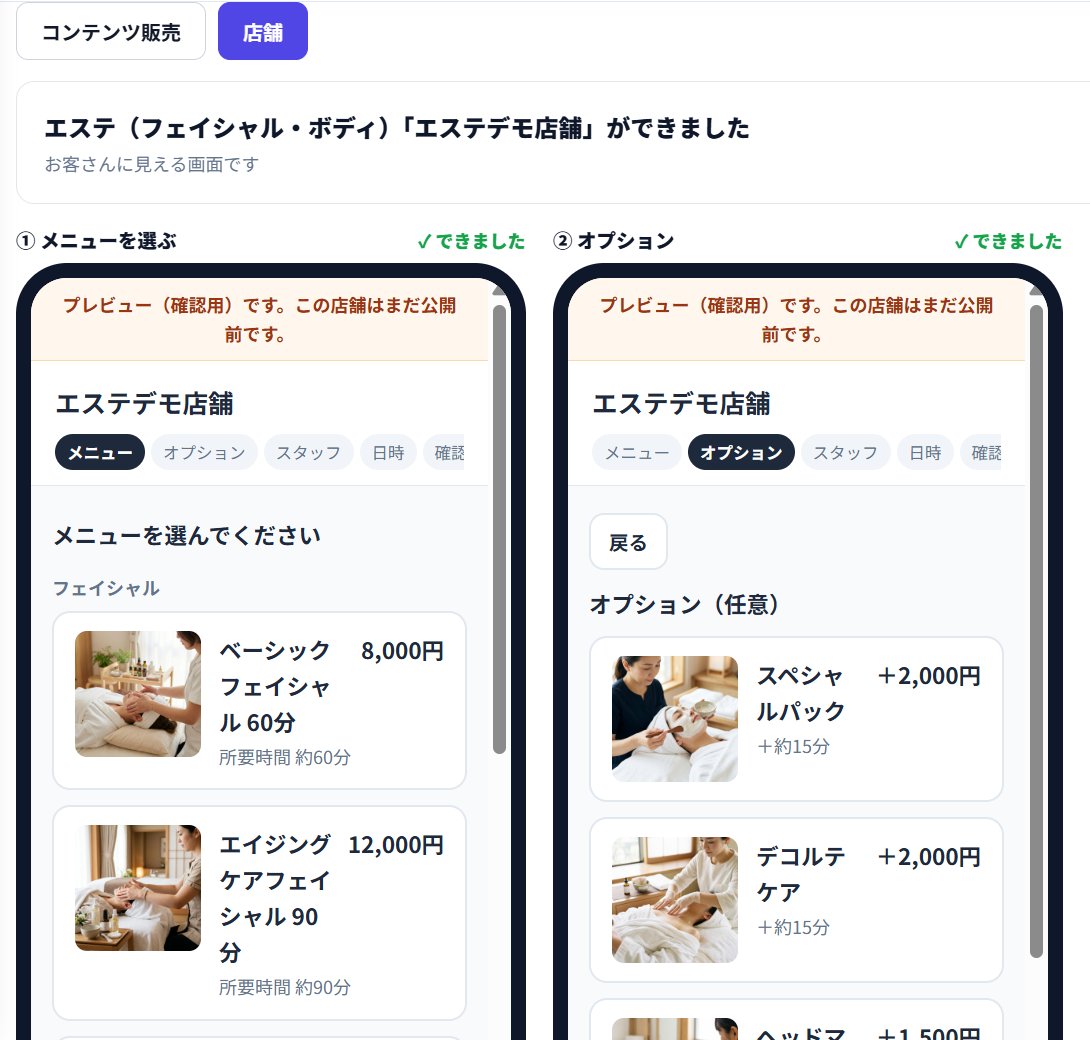
この時点では、画面の上に「プレビュー(確認用)です。この店舗はまだ公開前です。」と出ています。まだお客さんには公開されていないので、安心して中身を確かめてください。
手順6 自分のお店に合わせて直す
できあがったものは、業種のひな型です。次の点を自分のお店に合わせて直してから使い始めましょう。
- メニュー名・料金・所要時間を、実際のお店のものに直す
- スタッフの名前と写真を入れる(仮の「スタイリスト1」などのまま)
- 営業時間・シフトを実際の時間に合わせる
- クーポン・ショップカード・回数券の特典や枚数を確認する
それぞれの直し方と、予約ページを公開してLINEで配る方法は、次のマニュアルで解説しています。
- 店舗予約の使い方(メニュー・スタッフ・シフトの直し方、公開して URL を配る方法)
- クーポンの使い方
- ショップカードの使い方
- 回数券の使い方
一括管理(β)のよくある質問(Q&A)
QAIクレジットは使いますか?
A使いません。業種ごとのひな型から作るので、クレジットが0でも「まとめて作る」を使えます。
Q作っただけで、お客さんに公開されますか?
A公開されません。できあがった直後は「公開前」の状態です。中身を直してから、店舗予約の設定で公開してください。
Q自分の業種がありません。
A一番近い業種を選んでください。メニュー名・料金・所要時間は、できあがった後にすべて直せます。
Qネットショップにチェックしたのに、新しく作られませんでした。
Aすでにネットショップがある場合は、新しく作りません。今あるお店がそのまま使われます。
まとめ|一括管理(β)のポイント
この記事の要点
- 業種を選び、店名とスタッフの人数を入れて「まとめて作る」を押すだけ
- 店舗予約・ネットショップ・初回クーポン・リマインド・ショップカード・回数券を一度に用意できる
- AIクレジットは使わない。ベーシックプラン以上で使える
- できあがった直後は公開前。メニュー・スタッフ・営業時間を自分のお店に合わせてから公開する
次にやること
できあがった予約表を自分のお店に合わせて、公開しましょう。手順は店舗予約の使い方で解説しています。